
A aba Início reúne o que você precisa para continuar seu acompanhamento. Os cartões mudam conforme o conteúdo liberado e as pendências da sua conta.
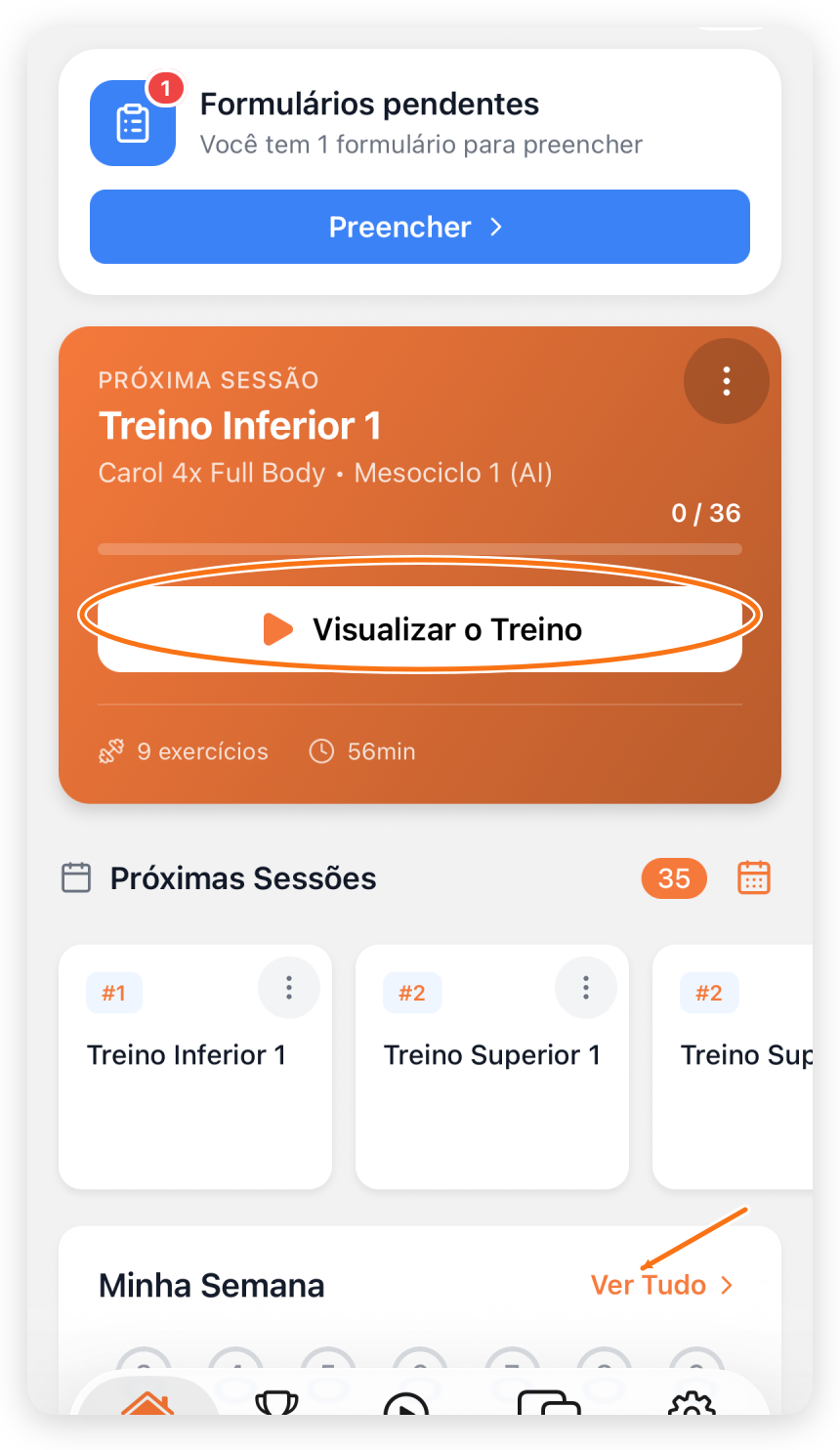
Avisos no topo
O topo da tela mostra um aviso por vez, quando há algo para resolver: um formulário ainda não respondido, um pagamento por Pix ou boleto, um acesso perto do fim, as notificações desligadas ou pouco espaço no celular. Quando o aviso tiver um botão, toque nele para resolver.
Se você estiver sem acesso ativo, o aviso no topo é a única mensagem sobre isso. Se o aviso tiver um botão, use-o para falar com seu treinador. Com o acesso em dia e nada pendente, nenhum aviso aparece.
Próximo treino
O cartão colorido mostra o treino que você deve fazer agora, marcado como PRÓXIMO. Ele traz o nome do treino, o programa, a posição no programa (por exemplo, 6º treino de 20), a quantidade de exercícios e a duração estimada.
Toque em Começar treino para conferir os detalhes e iniciar. Se você já começou um treino hoje, o cartão mostra EM ANDAMENTO, o horário em que você começou e o botão Continuar treino.
Um treino iniciado hoje tem prioridade no cartão. Se houver mais de um, aparece o iniciado mais recentemente. Sem treino iniciado hoje, aparece o primeiro treino pendente da sequência.
Um treino começado em outro dia continua no Programa completo como Em andamento, onde você pode retomá-lo. Enquanto houver treinos pendentes, o cartão prioriza esses pendentes. Se não houver nenhum, ele permite continuar o treino em andamento iniciado mais recentemente.
O menu de três pontos traz as ações disponíveis para aquele treino. Elas podem variar conforme as regras definidas pelo treinador.
Orientações do treinador
Quando o treinador escreve orientações para a fase atual do programa, elas aparecem logo abaixo do cartão, em Orientações do treinador. Toque para ler o texto completo.
O selo Nova aparece quando há orientações que você ainda não abriu, inclusive quando o treinador muda o texto. Ele some depois que você abre as orientações.
Minha Semana
Minha Semana mostra os sete dias da semana atual. Cada dia tem um sinal:
| Sinal | O que significa |
|---|---|
| Círculo verde com visto | Treino do programa concluído. |
| Círculo laranja | Treino começado e ainda não terminado. |
| Círculo cinza | Treino pulado. |
| Círculo roxo com o ícone da atividade, ou uma chama quando há mais de uma | Dia só com atividades extras. |
| Número pequeno no canto | Quantidade de atividades extras do dia. |
| Anel com o número do dia | Dia sem atividade. Nos próximos dias, o anel é tracejado. |
Toque em um dia para ver o que você fez nele. Use as setas da janela para passar para o dia anterior ou o seguinte. Em um dia sem registro, toque em Atividade extra para registrar algo feito naquela data.
Arraste a semana para a direita para ver as semanas anteriores, até sete semanas atrás. O título muda para Semana passada ou para as datas da semana. Toque em Hoje para voltar à semana atual.
Toque em Calendário, ao lado do título, para ver todo o seu histórico, explicado na seção Calendário abaixo.
Abaixo dos dias ficam dois botões:
- Programa mostra quantos treinos do programa você já fez, por exemplo 0/16, e abre o Programa completo.
- Atividade extra registra uma atividade fora do programa, como corrida, yoga ou bike. Veja Como registrar atividades extras.
Programa completo
Toque em Programa, em Minha Semana, para abrir o Programa completo, com todos os treinos da fase atual.
O programa completo tem duas formas de ver:
- Lista mostra os treinos semana a semana, na ordem do programa, com a situação de cada um. Os treinos pendentes mostram a quantidade de exercícios e a duração estimada.
- Semanas mostra uma grade com uma coluna por semana. Arraste para os lados para ver as outras semanas.
O treino do cartão aparece destacado nas duas formas. O app lembra a forma que você escolheu da última vez.
Toque em um treino para ver os detalhes. Toque e segure para ver as ações disponíveis, como pular o treino. Para fechar, arraste a janela para baixo.
Como escolher uma semana e continuar um treino
- Em Início > Minha Semana, toque em Programa.
- No Programa completo, escolha Semanas.
- Encontre a coluna da semana desejada: S1 é semana 1, S2 é semana 2, e assim por diante. Arraste a grade para os lados se a coluna não estiver visível.
- Toque no treino daquela coluna. Confira o nome e os detalhes antes de iniciar.
- Se ele estiver em andamento, toque em Continuar o Treino. Isso retoma a sessão com os registros que você já fez.
Para um treino iniciado hoje, você também pode usar Continuar treino diretamente no cartão do Início.
Por que o app voltou para a semana 1?
As semanas do Programa completo organizam a sequência de treinos; elas não mudam apenas porque virou a semana no calendário. Fazer um treino de uma semana posterior não conclui os pendentes de uma semana anterior.
Por exemplo: se você fez o Dia 2 da semana 2, mas o Dia 2 da semana 1 continua pendente, são duas sessões diferentes. O app pode voltar a indicar a sessão pendente da semana 1. O treino já registrado na semana 2 continua no histórico.
Confira a coluna e o treino no Programa completo e combine com seu treinador a sequência a seguir. Não refaça um treino, reinicie o programa ou marque sessões como feitas só para mudar a semana indicada. Se o que aparece não corresponder ao que você realizou, mostre ao treinador a semana, o nome do treino e a data para conferir os registros.
Calendário
O Calendário mostra seus treinos e atividades extras mês a mês, com o mesmo sinal de cada dia usado em Minha Semana.

- No topo, escolha o período: 3 meses, 6 meses, 12 meses ou Tudo. Os números logo abaixo resumem o período escolhido.
- Use os filtros Todos, Treinos, Em andamento, Extras e Pulados. Em Extras, aparece uma segunda linha para escolher o tipo de atividade.
- Os botões no canto superior direito trocam entre a vista de Calendário, com os meses em grade, e a vista de Lista.
- Toque em um dia para ver os treinos e as atividades dele.
- Toque no ícone de compartilhar de um mês para abrir Compartilhar meu mês. Escolha entre os cartões Mês, 12 meses, Calendário e Story e toque em Compartilhar.
Formulários, conquistas e acessos
A tela inicial não tem mais atalhos coloridos. Formulários, Conquistas e Meus acessos ficam na aba Perfil. Veja Como usar a aba Perfil do app.
A barra inferior leva a Desafios, Aulas, Mensagens e Perfil.
Se o treino esperado não aparecer, veja Meu treino não aparece no app.