
Conecte o app de saúde do seu celular ao TreinoAI para trazer os treinos que você registra em outros apps (por exemplo, no Apple Watch) e para mandar ao app de saúde as atividades extras que você registra no TreinoAI. Este artigo mostra como conectar, importar o histórico, acompanhar a sincronização, resolver treinos duplicados e desconectar.
Antes de começar
- Qual app de saúde: no iPhone, o Apple Health (o app Saúde); no Android, o Health Connect. A integração funciona com qualquer plano que você tenha com seu treinador.
- Onde fica: na aba Perfil, grupo Configurações, toque em Conexões de Saúde. Antes de conectar, a linha mostra Apple Health e outras integrações (ou Health Connect e outras integrações).
- No Android: o Health Connect precisa estar instalado e atualizado pela Google Play antes de você tocar em conectar. Sem ele, o app mostra Permissão necessária e não conecta.
- Celular sem plataforma de saúde: a tela mostra Integrações de saúde não estão disponíveis nesta plataforma. e não há o que conectar.
- A conexão é deste celular: se você trocar de celular, conecte de novo no aparelho novo.
Há dois atalhos para a mesma tela. No Início, enquanto nada estiver conectado, pode aparecer o cartão Sincronize suas atividades: o botão Conectar abre Conexões de Saúde. Se você dispensar esse cartão, ele não volta, mas a conexão continua em Perfil. No iPhone, a configuração inicial também tem a etapa Conectar Apple Health, que só preenche peso, altura, gênero e data de nascimento (veja Concluir a configuração inicial). Essa etapa não liga a sincronização de treinos: para isso, conecte em Conexões de Saúde como mostrado abaixo.
Na mesma tela, a seção Em breve lista Garmin Connect, ainda sem data para ativação. Não há conexão direta com o Strava no TreinoAI.
Conectar e importar o histórico
Abra Conexões de Saúde
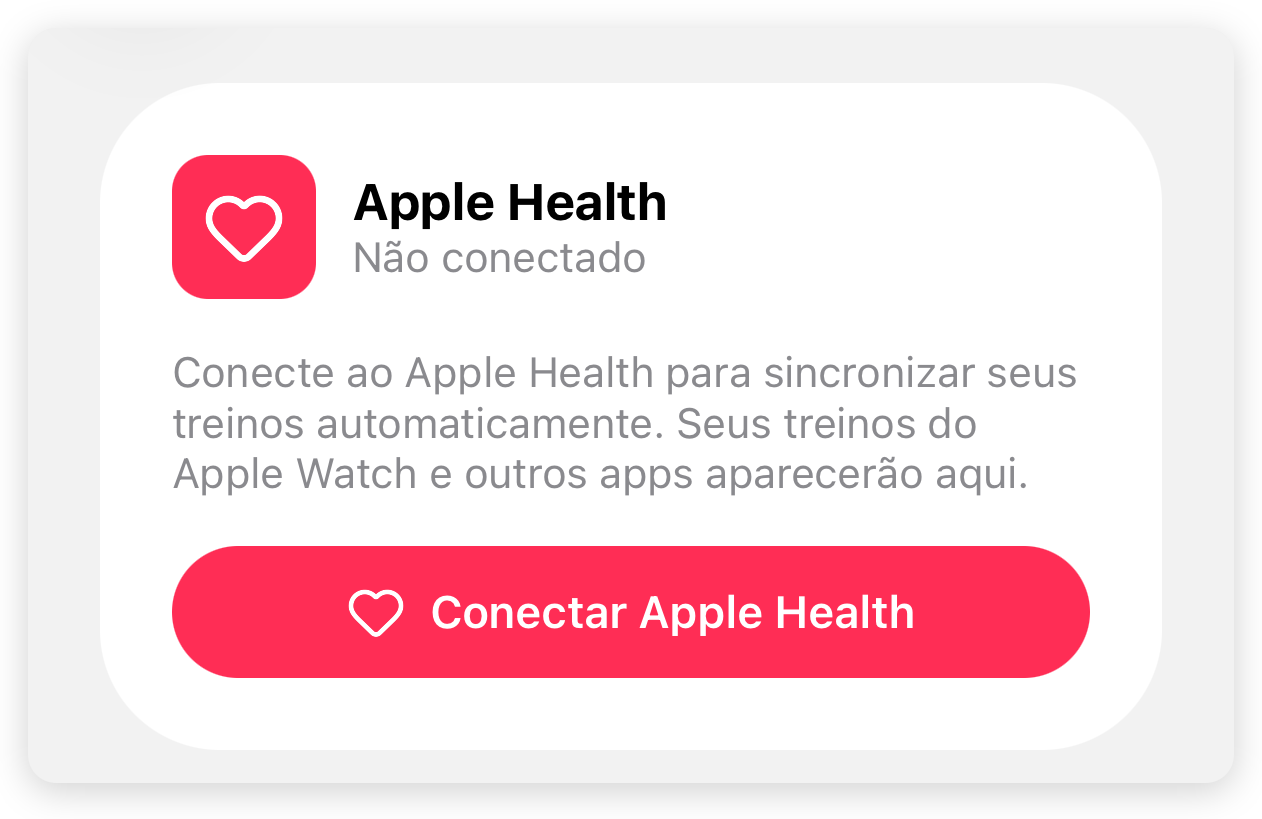
Na aba Perfil, toque em Conexões de Saúde. O cartão Apple Health (ou Health Connect) mostra Não conectado. Toque em Conectar Apple Health (ou Conectar Health Connect).
Permita o acesso aos treinos
O celular abre o pedido de permissão do sistema.
- No iPhone: deixe ativadas as categorias de treinos tanto para o TreinoAI ler quanto para gravar. O app só conecta se puder gravar treinos no Apple Health.
- No Android: permita pelo menos a leitura de exercícios. Permita também o acesso em segundo plano, se o Health Connect perguntar: sem ele, os treinos novos só chegam com o app aberto.
Se a permissão for negada, aparece Permissão necessária com o texto “Por favor, permita o acesso aos treinos do Apple Health nas configurações.” (no Android, “Por favor, permita o acesso aos dados de exercícios no Health Connect.”) e nada é conectado. Libere o acesso nas configurações do celular e toque em conectar de novo.
Escolha quanto do histórico importar
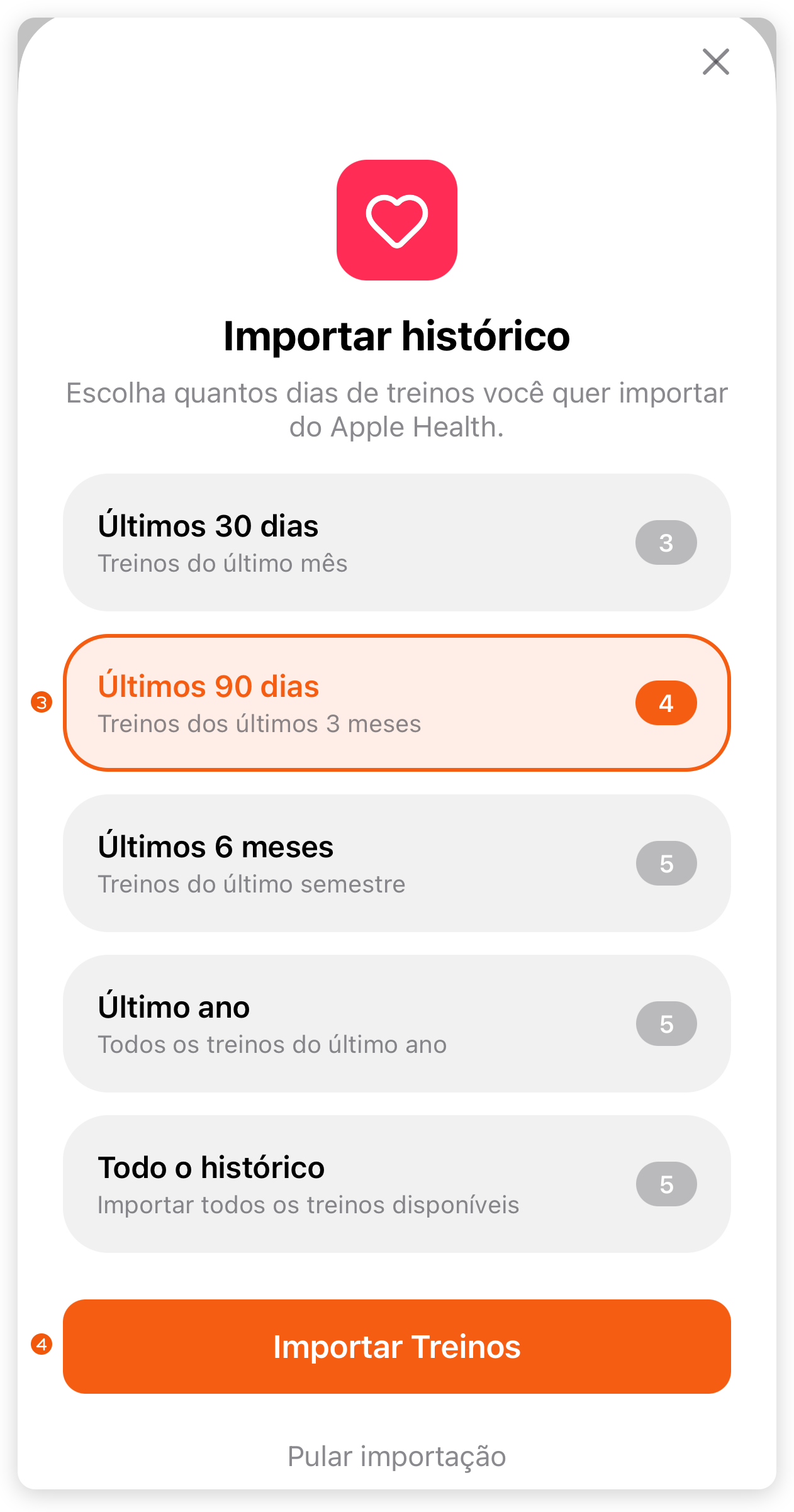
Com a permissão dada, abre a janela Importar histórico. Escolha um período: Últimos 30 dias, Últimos 90 dias (já vem marcado), Últimos 6 meses, Último ano ou Todo o histórico. Ao lado de cada opção aparece quantos treinos o app de saúde tem naquele período.
Importe ou pule
Toque em Importar Treinos. Enquanto o app trabalha, aparece Importando treinos….
Se não quiser trazer nada do passado, toque em Pular importação: o app prepara a sincronização só dos próximos treinos. Fechar a janela no X ou deslizá-la para baixo tem o mesmo efeito de pular.
Confira o resultado
Aparece Importação concluída! com quantos treinos vieram (por exemplo, “12 treinos foram importados do Apple Health.”). Se algo falhar, aparece Erro na importação. Toque em Continuar para voltar ao cartão, que passa a mostrar Conectado.
A partir daí, a sincronização roda sozinha: sempre que você volta ao app e, em segundo plano, cerca de uma vez por hora, quando o sistema do celular permite. Na aba Perfil, a linha passa a mostrar Conectado ao Apple Health (ou Conectado ao Health Connect).
Acompanhar e sincronizar
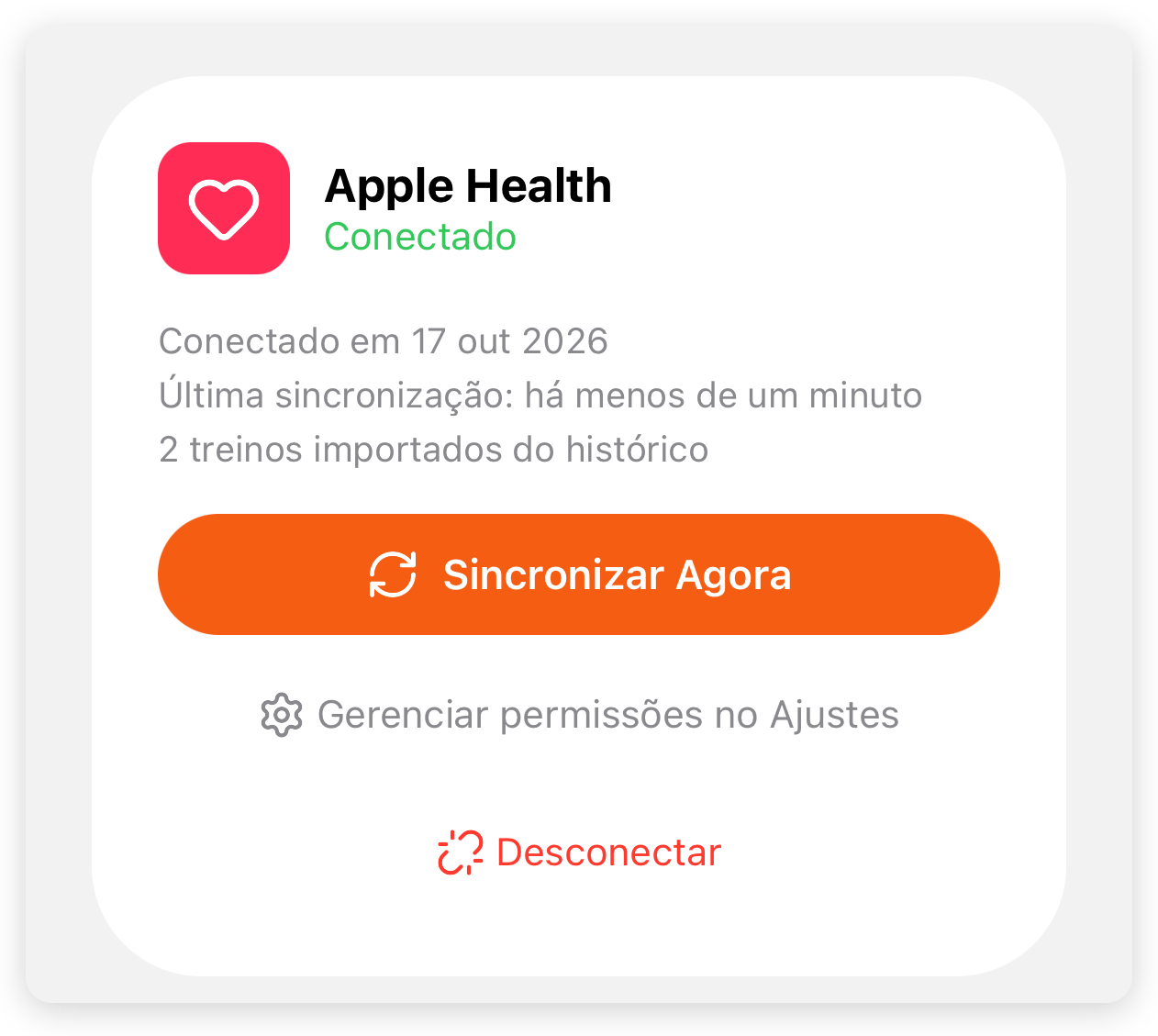
Com a conexão ativa, o cartão mostra:
- Conectado em e a data em que você conectou;
- Última sincronização: com há quanto tempo foi a última (ou Nenhuma sincronização realizada);
- quantos treinos vieram na importação do histórico (por exemplo, “12 treinos importados do histórico”);
- Erro na última sincronização, em vermelho, quando a última sincronização falhou (automática ou pelo botão). O aviso some na próxima sincronização que der certo.
Para não esperar a sincronização automática, toque em Sincronizar Agora. O botão traz os treinos novos do app de saúde e envia para ele as atividades extras que você registrou no TreinoAI. O resultado aparece num aviso:
| Aviso | O que significa |
|---|---|
| Sincronização concluída com “N treinos importados, N treinos exportados.” | Chegaram treinos novos ou atividades suas foram enviadas ao app de saúde. |
| Sincronização concluída com “Nenhum treino novo encontrado.” | Não havia nada novo para trazer nem para enviar. |
| Sincronização adiada | Deixe o app aberto e toque em Sincronizar Agora de novo. Se continuar, confira as permissões. |
| “Não foi possível sincronizar. Tente novamente.” | A sincronização falhou. Toque em Sincronizar Agora de novo; se continuar, confira as permissões. |
O botão Importar Histórico só aparece no cartão se a importação do histórico não chegou ao fim (por exemplo, se apareceu Erro na importação ou se o app fechou no meio). Toque nele para escolher o período de novo.
Abaixo do cartão fica o quadro Status da Sincronização, com detalhes técnicos (como Task de background e Token de sincronização). Você não precisa fazer nada com ele: se o suporte pedir, mande um print desse quadro.
Revisar treinos duplicados
Um treino vindo do app de saúde é considerado um possível duplicado quando o horário dele coincide, mesmo que em parte, com o de uma atividade extra do mesmo tipo que já está no TreinoAI (por exemplo, uma corrida que você registrou à mão e que o relógio também gravou). Nesse caso o app não importa o treino sozinho e mostra, em Conexões de Saúde, o cartão Possíveis duplicados com Toque para revisar. Sem conflitos, esse cartão não aparece.
- Em Conexões de Saúde, toque em Possíveis duplicados.
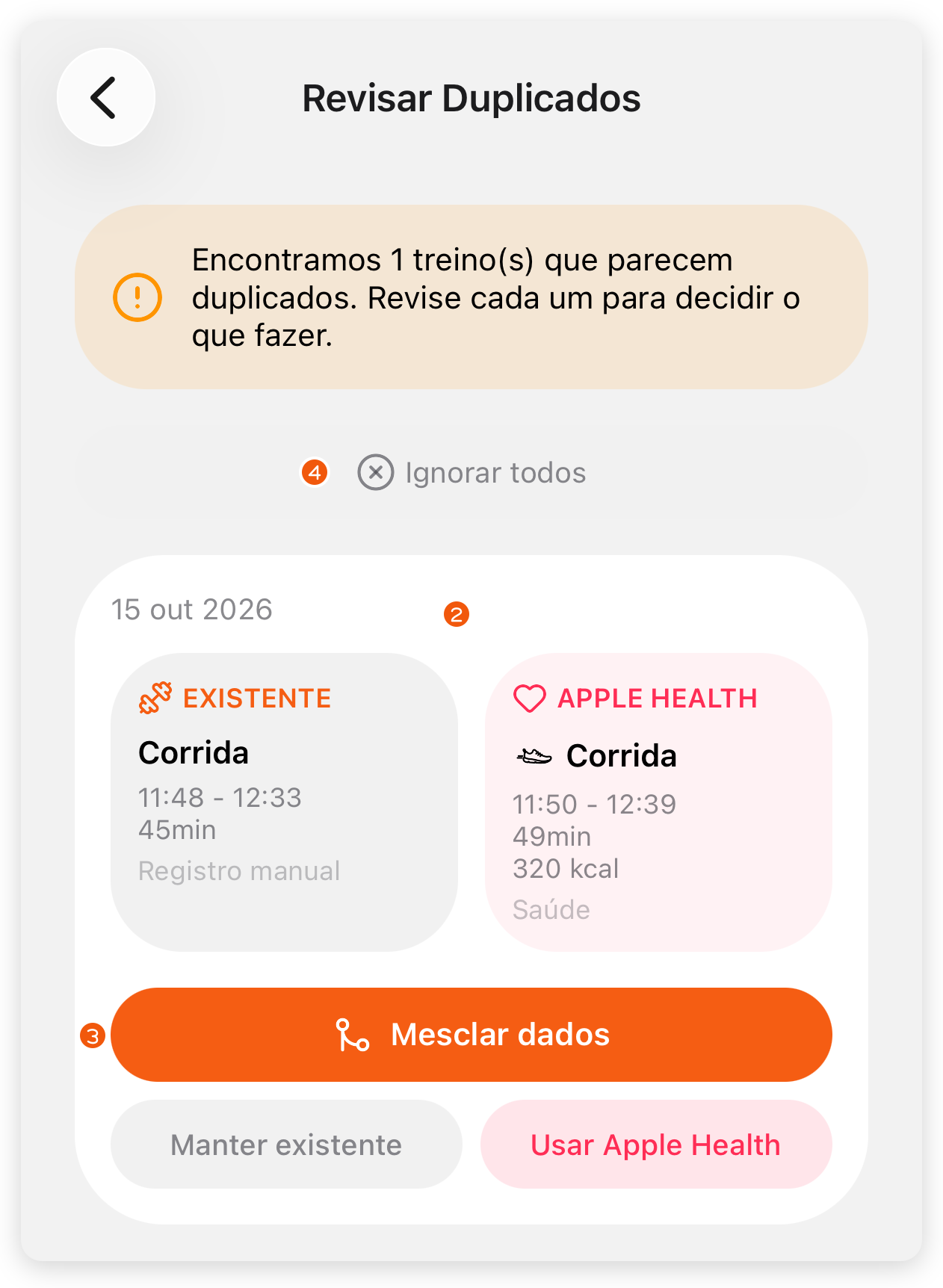
- Na tela Revisar Duplicados, cada cartão compara o registro EXISTENTE (o que já está no TreinoAI) com o treino do APPLE HEALTH (ou HEALTH CONNECT): horário, duração, calorias e, no importado, a frequência cardíaca.
- Em cada cartão, toque em Mesclar dados, Manter existente ou Usar Apple Health (no Android, Usar Health Connect). A tabela abaixo explica cada escolha.
- Para descartar de uma vez todos os treinos do app de saúde em conflito, toque em Ignorar todos e confirme em Manter existentes.
| Opção | O que acontece |
|---|---|
| Mesclar dados | Fica um registro só, o existente, com as calorias, a distância e a frequência cardíaca do app de saúde (quando ele tiver esses dados) e o horário que cobre os dois. Suas observações e sua percepção de esforço continuam. |
| Manter existente | O registro do TreinoAI fica como está e o treino do app de saúde é descartado. |
| Usar Apple Health ou Usar Health Connect | O registro do TreinoAI é apagado e um novo é criado com os dados do app de saúde. As observações e a percepção de esforço que você tinha anotado não passam para o novo. |
| Ignorar todos | Todos os registros do TreinoAI ficam como estão e todos os treinos do app de saúde em conflito são descartados. |
Quando não sobra nenhum, aparece Nenhum duplicado pendente com “Todos os conflitos foram resolvidos.” e o botão Voltar.
Gerenciar permissões ou desconectar
- Para mudar o que o TreinoAI pode ler ou gravar, toque em Gerenciar permissões no Ajustes (iPhone) ou Abrir Health Connect (Android), no cartão conectado.
- Para parar a sincronização, toque em Desconectar. O aviso diz “Seus treinos já importados permanecerão no app. Deseja continuar?”: toque em Desconectar de novo ou em Cancelar para manter a conexão. A permissão dada no sistema continua até você tirá-la nas configurações do celular.
Confira o resultado
Os treinos importados entram no TreinoAI como atividades extras. Eles aparecem no Calendário e, ao abrir um deles, a origem mostra Apple Saúde ou Health Connect (veja Ver seu histórico de treinos e sua evolução). Eles não são treinos do seu programa: não contam para o ranking de Desafios. Para as Conquistas, um treino importado conta quando dura 10 minutos ou mais, começou no dia em que sua conta no TreinoAI foi criada ou depois e chegou ao TreinoAI em até quatro semanas depois do fim da semana em que aconteceu. Nesse caso, ele garante a semana na sua sequência e vale para Volta por cima, Feriado, Aniversário e as datas especiais. Por isso, treinos importados de semanas que terminaram há mais de quatro semanas, ou de antes da criação da sua conta, ficam no Calendário, mas não rendem medalhas nem montam uma sequência passada. Para todas as outras medalhas, como Treinos, Toneladas, Recordes, Semanas perfeitas, Meta do mês e as Estações, só contam os treinos do programa. Veja Conquistas.
No sentido contrário, só vão para o app de saúde as atividades extras que você registra à mão no TreinoAI (veja Registrar atividades extras). Os treinos do programa que você faz no app não são enviados ao Apple Health nem ao Health Connect.
Perguntas frequentes
Hoje não. Não há conexão direta com o Strava. O Garmin Connect aparece em Em breve e ainda não pode ser ativado, e os treinos do programa não saem do TreinoAI. Com o Apple Health ou o Health Connect conectado, só as atividades extras que você registra à mão são enviadas ao app de saúde.
A etapa Conectar Apple Health da configuração inicial só preenche peso, altura, gênero e data de nascimento. Para sincronizar treinos, toque em Conectar Apple Health em Perfil > Conexões de Saúde.