
Use Atividade extra para registrar o que você fez fora dos treinos do seu programa, como uma caminhada, uma corrida, um jogo de futebol, uma aula de yoga ou um passeio de bike. O registro entra na sua semana e no seu calendário e, se durar 10 minutos ou mais, também na sua sequência de semanas. Você pode corrigir ou apagar depois.
Antes de começar
- Registrar atividades extras não depende do que o seu plano com o treinador inclui: todo aluno com acesso ao app consegue.
- A atividade extra não substitui um treino do programa. Ela não marca nenhuma sessão como feita. Se quiser trocar um treino por outra atividade, combine antes com seu treinador.
- Você registra depois de fazer a atividade. O app não grava a atividade em tempo real nem mede distância ou ritmo por GPS: tudo o que você preenche é digitado por você, e só o tipo, o dia, o horário e a duração são obrigatórios.
- Dá para registrar uma atividade de hoje ou de qualquer dia que já passou, mesmo que você tenha esquecido de registrar na época. Dias futuros não são aceitos. Para as medalhas, a atividade conta se chegar ao app em até 4 semanas depois do fim da semana em que aconteceu (veja Conquistas).
Escolher a atividade
- Na aba Início, em Minha Semana, toque em Atividade extra (o botão com Corrida, yoga, bike…).
- Na tela Registrar atividade, toque em uma atividade de Recentes para repetir uma das três últimas atividades diferentes que você registrou, ou escolha uma em Todas as atividades, em ordem alfabética.
- Para procurar pelo nome, toque em Buscar atividade (no iPhone, o campo fica no pé da tela) e digite. A busca também entende palavras parecidas: andar encontra Caminhada.
- Se a sua atividade não estiver na lista, digite o nome dela na busca. Aparece Nenhuma atividade com esse nome. e, logo abaixo, Registrar “…” como outra atividade, com o nome que você digitou. Toque nessa opção para registrar com esse nome.

Recentes só aparece depois que você registra atividades do catálogo, e Todas as atividades tem 38 opções, de Alongamento a Zumba.
Registrar uma atividade em um dia que já passou
Toque no dia em Minha Semana (ou no Calendário, pelo link Calendário no pé do cartão Minha Semana). Se o dia for hoje ou um dia que já passou, a janela do dia mostra Registrar atividade extra (ou Atividade extra, se o dia já tiver registros): toque nele. A tela de registro abre já com aquele dia escolhido.
Preencher e salvar o registro
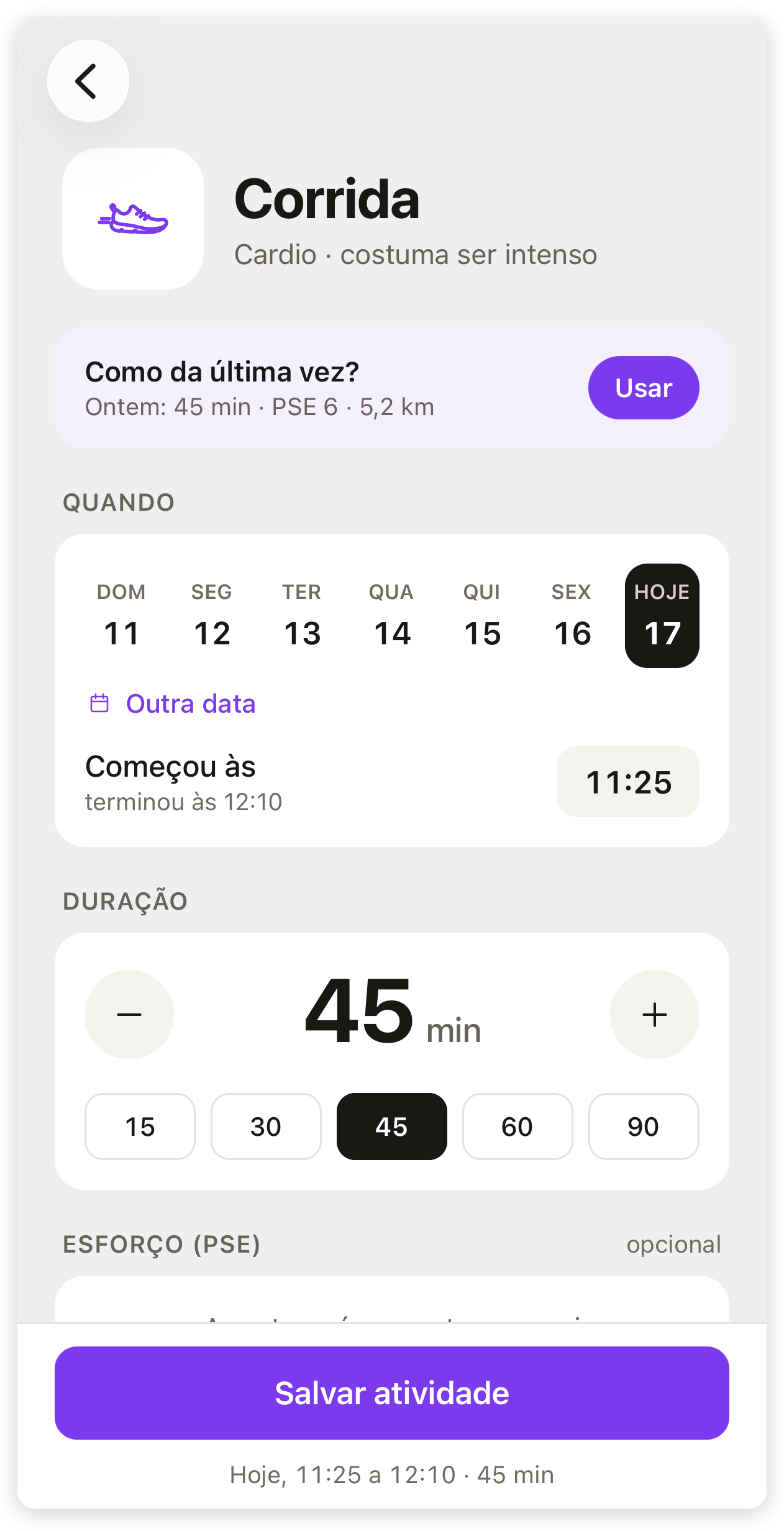
A tela da atividade abre com a duração sugerida para aquela atividade e considera que ela terminou agora. Enquanto você não escolher outro dia ou horário, mudar a duração recalcula o início.
- Se aparecer Como da última vez?, toque em Usar para copiar do seu último registro dessa atividade a duração, o esforço e os detalhes. O dia e as observações não são copiados.
- Em Quando, toque no dia: a faixa mostra os últimos sete dias, com HOJE no fim. Para um dia mais antigo, toque em Outra data.
- Ao lado de Começou às, toque no horário para mudar a hora de início. Logo abaixo, terminou às mostra o fim calculado pela duração.
- Em Duração, toque em − ou + para tirar ou somar 1 minuto (segure para ir mais rápido), toque em um dos tempos prontos (15, 30, 45, 60 ou 90) ou toque no número para escolher horas e minutos. A duração vai de 1 minuto a 12 horas.
- Em Esforço (PSE), se quiser, arraste a régua até o número que representa o esforço (veja a seção seguinte).
- Em Detalhes, preencha só o que tiver: Distância (km), Calorias (kcal) e FC média (bpm). Para Cadência (rpm) e Potência (W), toque em Cadência e potência.
- Em Observações, escreva como se sentiu, o clima ou o terreno, se quiser.
- Confira o resumo abaixo do botão, por exemplo Hoje, 15:04 a 15:49 · 45 min, e toque em Salvar atividade.
Distância aceita casas decimais, como 5,5 km. Em FC média, Cadência e Potência, digite números inteiros, sem vírgula.
Depois de salvar
Aparece a janela Atividade registrada!, com um cartão que mostra a atividade, o dia e os números que você preencheu. Quando a atividade é desta semana, a janela também diz Já aparece na sua semana. Nela você pode:
- tocar em Compartilhar para enviar a imagem do cartão em outro app;
- tocar em Registrar outra para escolher mais uma atividade;
- tocar em Voltar ao início para ver o dia marcado em Minha Semana. Uma atividade de uma semana anterior aparece ao passar Minha Semana para trás ou, se for mais antiga, no Calendário.
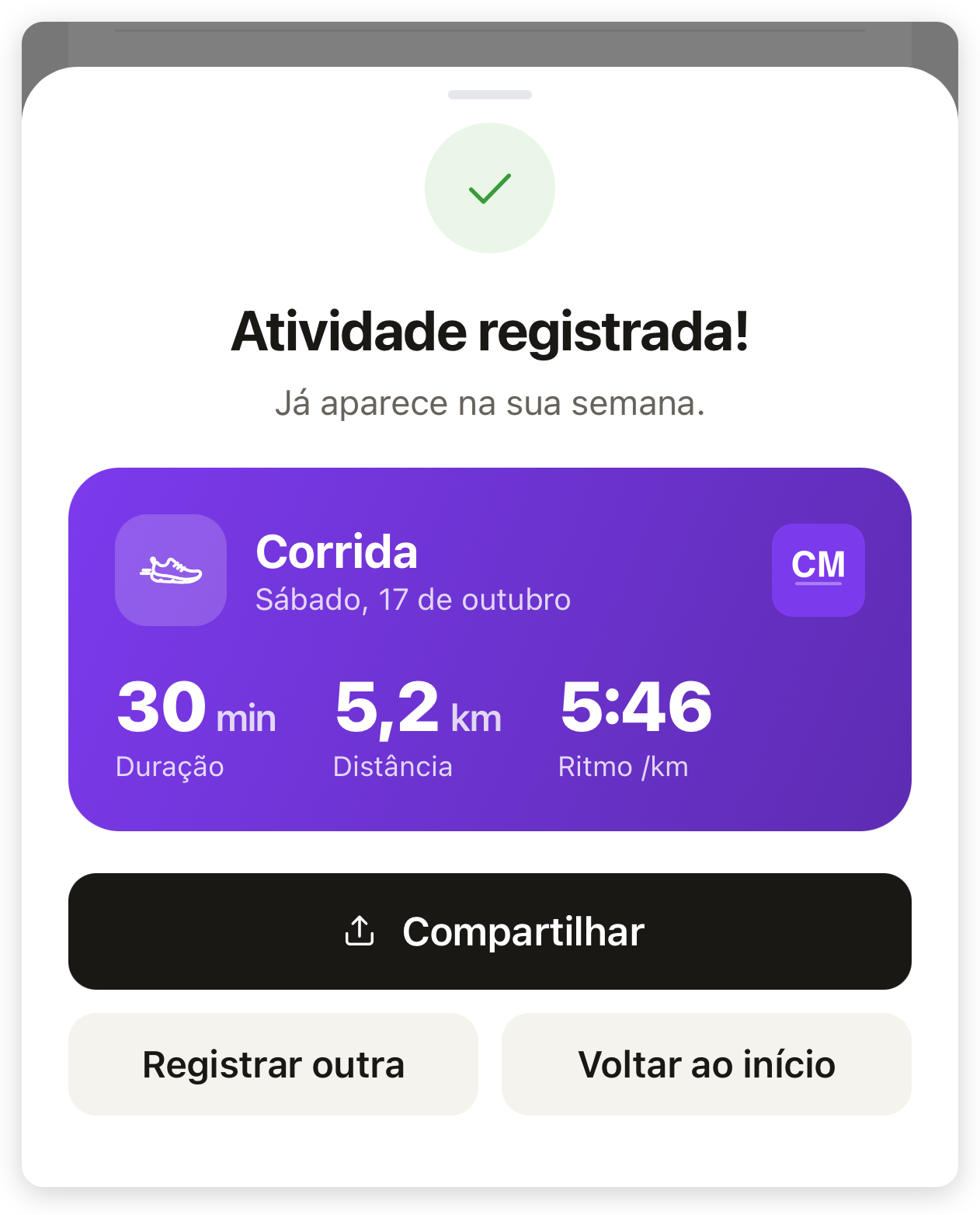
Se você fechar a janela, arrastando-a para baixo, fica na tela de detalhes da atividade que acabou de salvar.
Marcar o esforço (PSE)
A PSE (percepção subjetiva de esforço) é uma nota de 0 a 10 para o quanto a atividade foi puxada: perto de Fácil no começo da régua, Moderado no meio e Máximo no fim. Ela é opcional.
- Em Esforço (PSE), arraste a régua para a esquerda ou para a direita, ou toque em Arraste a régua ou toque aqui para começar em 5.
- Pare a régua na nota certa. Acima dela aparecem a nota, como 7/10, e uma frase que descreve o nível.
- Para tirar a nota, toque em Limpar.
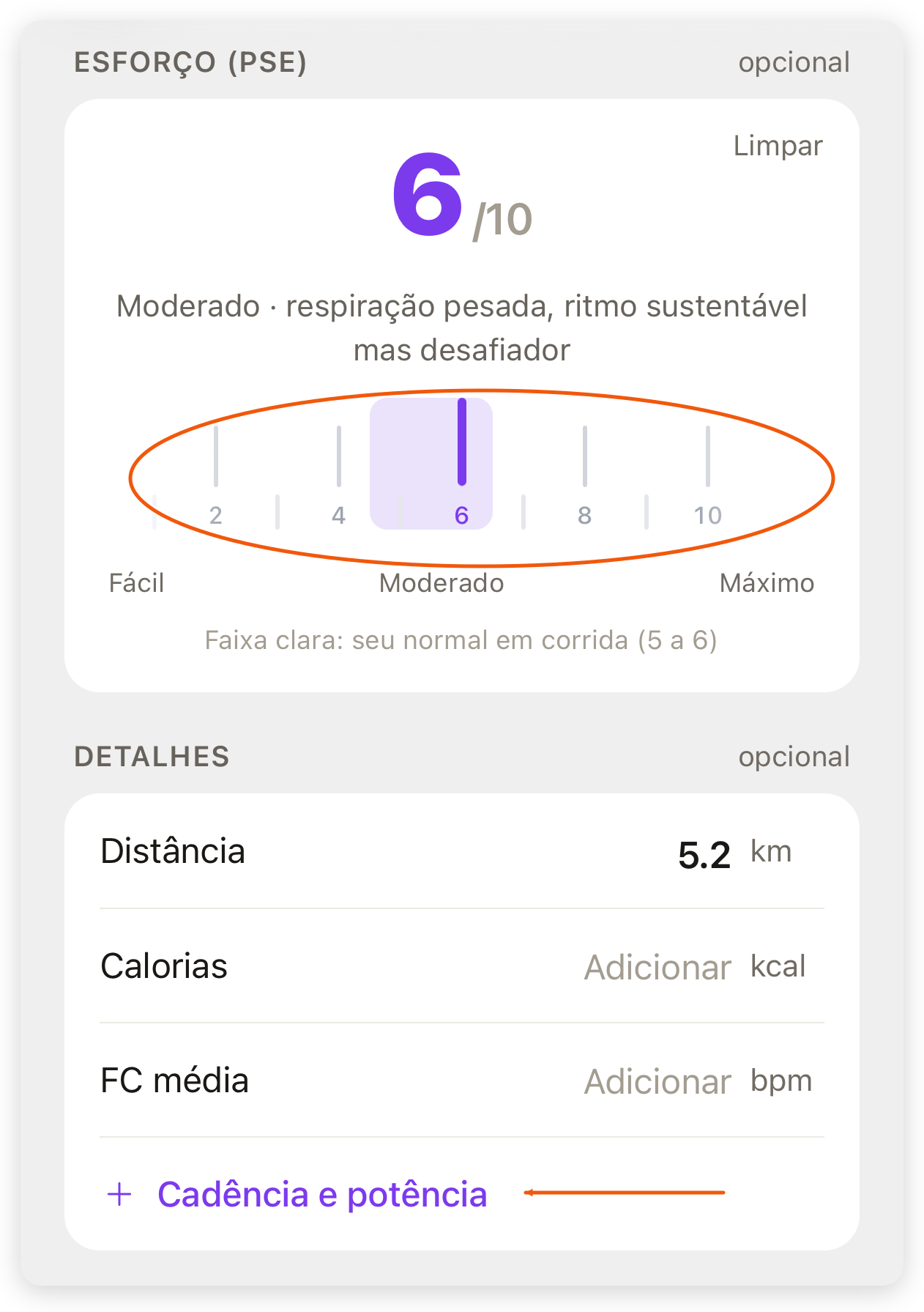
Depois de alguns registros da mesma atividade com PSE, a régua mostra uma faixa clara com o seu esforço de costume, e a linha Faixa clara: seu normal em … diz qual é. Você pode marcar ou mudar a PSE depois, ao editar a atividade. Para saber mais sobre a escala, veja PSE: percepção subjetiva de esforço.
Ver uma atividade registrada
Abra a atividade de um destes jeitos:
- em Minha Semana, toque no dia e depois no cartão da atividade;
- no Calendário, toque no dia e depois no cartão da atividade;
- logo depois de salvar, feche a janela Atividade registrada! arrastando-a para baixo.
A tela de detalhes mostra:
- o nome, o dia e o horário de início e de fim;
- Duração, com a origem do registro: Registrada por você ou, para treinos que vieram de uma integração, Apple Saúde ou Health Connect;
- Esforço (PSE), com a nota e o nível, quando você marcou;
- os números que você preencheu. Nas atividades de distância, como Caminhada, Corrida e Natação, o app calcula o Ritmo médio por km; em Ciclismo, a Velocidade média em km/h. Sem nenhum número, aparece Adicionar detalhes, que abre a edição;
- Observações, quando você escreveu alguma.
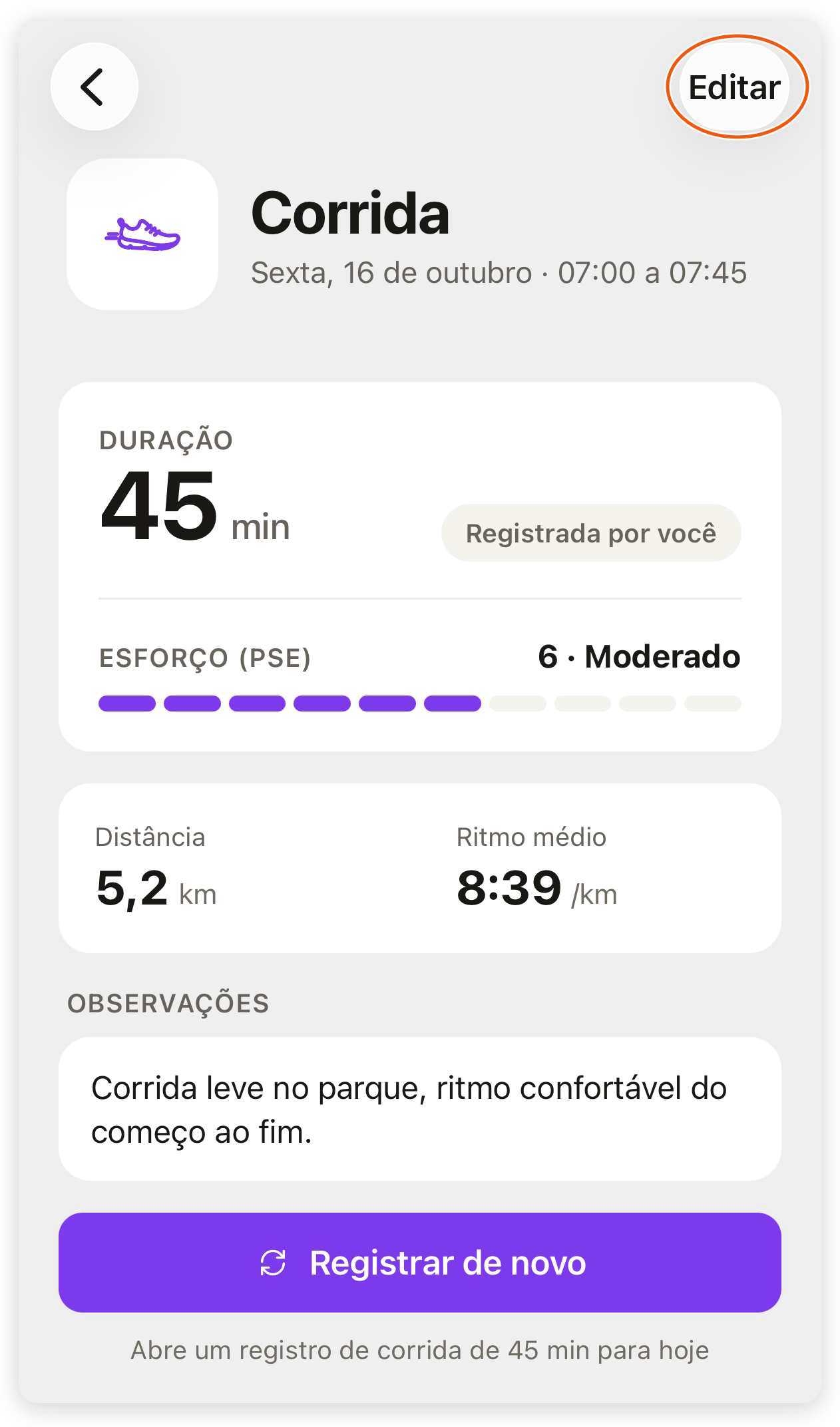
No fim da tela, Registrar de novo abre um novo registro da mesma atividade, com a mesma duração, a mesma PSE e os mesmos detalhes, para hoje. Para repetir em outro dia, troque o dia em Quando antes de salvar.
Corrigir ou excluir uma atividade
Na edição você muda o dia, o horário, a duração, a PSE, os detalhes e as observações. O dia pode ser hoje ou qualquer dia que já passou, nunca um dia futuro. O tipo da atividade não muda: para trocar uma Corrida por Caminhada, por exemplo, exclua o registro e registre a atividade certa.
- Abra a atividade e toque em Editar, no canto superior direito.
- Mude o que precisar. O botão Salvar alterações só fica ativo depois de alguma mudança.
- Toque em Salvar alterações. O app volta para os detalhes da atividade.
Se você voltar sem salvar, o app pergunta Descartar alterações?. Toque em Continuar editando para seguir na edição ou em Descartar para sair sem salvar.
Para apagar o registro:
- Abra a atividade e toque em Editar.
- Role até o fim e toque em Excluir atividade.
- Em Excluir atividade?, toque em Excluir. A exclusão não pode ser desfeita.
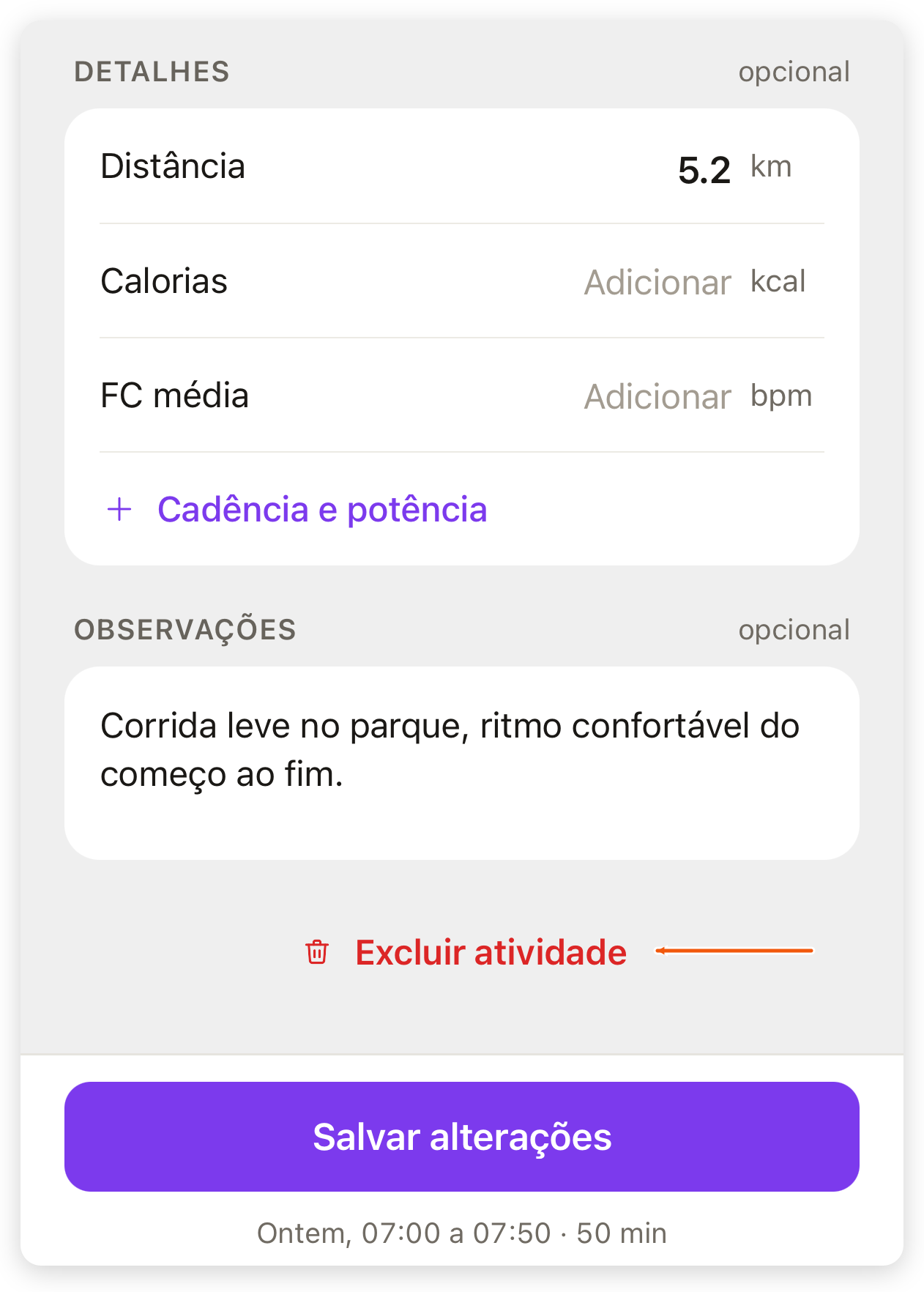
Depois de excluir, o app volta para a tela principal. Se ele abrir em outra aba, toque em Início.
O que a atividade extra conta
- Minha Semana e Calendário: o dia ganha o registro, e no Calendário o filtro Extras mostra só as atividades extras. Veja Ver seu histórico e sua evolução.
- Conquistas: uma atividade extra de 10 minutos ou mais garante a semana na sua sequência e vale para Volta por cima, Feriado, Aniversário e as datas especiais. Ela não conta para Treinos, Toneladas, Recordes, Semanas perfeitas, Meta do mês nem para as Estações, que só contam treinos do programa. Uma medalha que a atividade extra render não aparece em tela cheia: depois que a atividade chega ao TreinoAI, a medalha fica em Perfil > Conquistas, marcada como Nova. Veja Conquistas.
- Ranking de Desafios: não conta. O ranking soma só os dias com treinos do programa concluídos. Veja Como funciona o ranking de Desafios.
- Apple Saúde e Health Connect: se você conectou o Apple Health (iPhone) ou o Health Connect (Android) no app, as atividades que você registra à mão vão para lá na sincronização seguinte. Os treinos do programa não vão. No sentido contrário, os treinos que você faz em outros apps e relógios entram no app como atividades extras, com a origem Apple Saúde ou Health Connect. Elas não contam para o ranking. Para as Conquistas, seguem as mesmas regras das atividades que você registra: contam quando duram 10 minutos ou mais, começaram no dia em que sua conta foi criada ou depois e chegaram ao TreinoAI em até quatro semanas depois do fim da semana em que aconteceram. Por isso, o histórico mais antigo que você importa fica no Calendário, mas não rende medalhas nem monta uma sequência passada. Veja Conectar o Apple Health ou o Health Connect.
- Seu treinador: as telas de acompanhamento do treinador não mostram atividades extras. Se quiser que ele saiba de uma atividade, conte para ele.
Problemas comuns
| O que aparece | O que fazer |
|---|---|
| Erro com Não foi possível salvar sua atividade. Tente novamente. | Toque em Salvar atividade de novo. Se o erro continuar, feche e abra o app e registre outra vez. |
| Atividade não encontrada logo depois de salvar | Veja a seção seguinte. |
| Não foi possível carregar a atividade com Verifique sua conexão e tente novamente. | Confira a internet do celular e abra a atividade de novo pela Minha Semana. |
| Não foi possível salvar as alterações. Tente novamente. na edição | Toque em Salvar alterações de novo. Se continuar, saia da edição e tente outra vez. |
| Não foi possível excluir a atividade. Tente novamente. | Toque em Excluir atividade de novo. |
| O dia que você quer não aparece em Quando | A faixa mostra só os últimos sete dias. Toque em Outra data para escolher qualquer dia que já passou. Dias futuros não podem ser escolhidos. |
| A atividade não está em Recentes | Recentes mostra só as três últimas atividades do catálogo. Atividades com nome digitado e treinos vindos de integrações não aparecem ali. |
Atividade não encontrada depois de salvar
Se aparecer Atividade não encontrada depois que você já escolheu a atividade e tocou em Salvar atividade, o problema não está na escolha da atividade: não volte só para escolher de novo. Esse erro não depende da permissão da câmera.
- Volte ao Início e confira se a atividade aparece no dia certo em Minha Semana.
- Se ela não estiver lá, registre de novo. Em FC média, Cadência e Potência, use números inteiros, sem vírgula.
- Fale com o suporte e informe o tipo da atividade, o dia, os campos que você preencheu e a mensagem que apareceu, para encaminhar o caso para análise técnica.
Perguntas frequentes
Sim. Digite o nome em Buscar atividade e toque em Registrar “…” como outra atividade. O registro fica com o nome que você digitou.
Não. Se durar 10 minutos ou mais, ela conta para a sequência de semanas das Conquistas, mas o ranking soma só os treinos do programa concluídos. Veja Como funciona o ranking de Desafios.
As telas de acompanhamento do treinador não mostram atividades extras. Se quiser que ele saiba, conte para ele.
Não. Distância, calorias, frequência cardíaca, cadência e potência são digitadas por você, e todas são opcionais. O ritmo médio é calculado a partir da distância e da duração que você informou.
Sim, de hoje ou de qualquer dia que já passou. Em Quando, toque no dia ou em Outra data. Dias futuros não podem ser escolhidos.
Não. A edição muda o dia, o horário, a duração, a PSE, os detalhes e as observações. Para trocar o tipo, exclua o registro e registre a atividade certa.