
Seu treinador precisa ter atribuído um programa à sua conta. Este guia acompanha uma sessão, desde a abertura até o resumo do treino concluído.
Se não encontrar o programa, veja Meu treino não aparece no app para distinguir falta de atribuição, acesso e sincronização.
O vídeo abaixo acompanha uma sessão inteira com coleta obrigatória, no app do aluno em um iPhone, com narração sintetizada em português. Os passos escritos, logo depois, trazem o mesmo caminho em detalhe.
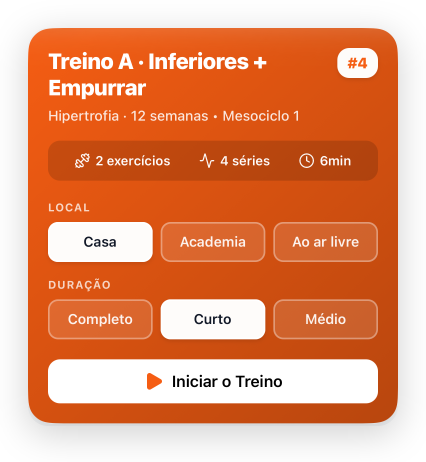
Na aba Início, no cartão Próxima sessão, toque em Visualizar o Treino.
Confira a sessão e toque em Iniciar o Treino. A tela do treino abre com o cronômetro correndo.
Toque no campo de peso ou de repetições e informe o que você realizou. A primeira série preenchida vira sugestão nas seguintes, em cinza.
Marque o círculo à direita para concluir cada série. Tocar no círculo aceita a sugestão; toque no campo antes se o que você fez foi diferente.
No fim do exercício, responda quantas repetições a mais você conseguiria fazer e toque em Concluir e Continuar. O exercício fica verde com o que você registrou.
Com todas as séries resolvidas, o app conclui a sessão e abre o resumo, com duração, exercícios, séries e volume. Toque em Concluir para fechar o resumo. Mantenha a conexão para sincronizar os registros com seu treinador.
1. Abrir a sessão
- Na aba Início, encontre o cartão Próxima sessão.
- Toque em Visualizar o Treino.
- Confira o nome da sessão, a quantidade de exercícios e séries, a duração estimada e as observações.
Se o treinador configurou variações, escolha uma opção de cada grupo que aparecer antes de iniciar. Os nomes podem ser Local, Duração, Nível ou outros definidos pelo treinador. Por exemplo, você pode combinar Casa e Curto.
Você vê somente as opções liberadas para seu programa e aplicáveis àquela sessão. Se um grupo não aparecer, ele pode não ter mudanças nesse treino. Nem toda sessão tem variações.
Quando aparecer Selecione as variações, complete as escolhas indicadas. Em programas com as variações anteriores, o botão pode pedir Selecione local e duração, Selecione local ou Selecione duração. Depois de escolher, confira os exercícios e a quantidade de séries antes de iniciar.
Se o app pedir uma atualização para abrir esse programa, atualize o TreinoAI antes de continuar. Não reinicie nem apague uma sessão para contornar o aviso.
Toque em Iniciar o Treino. Se a sessão já estiver em andamento, o app oferece Continuar o Treino; no cartão do Início, a ação é Continuar Treino. Continuar mantém o treino iniciado, sem começar uma nova sessão.
2. Registrar as séries e o esforço
Na tela do treino, cada exercício mostra a prescrição e uma linha para cada série.
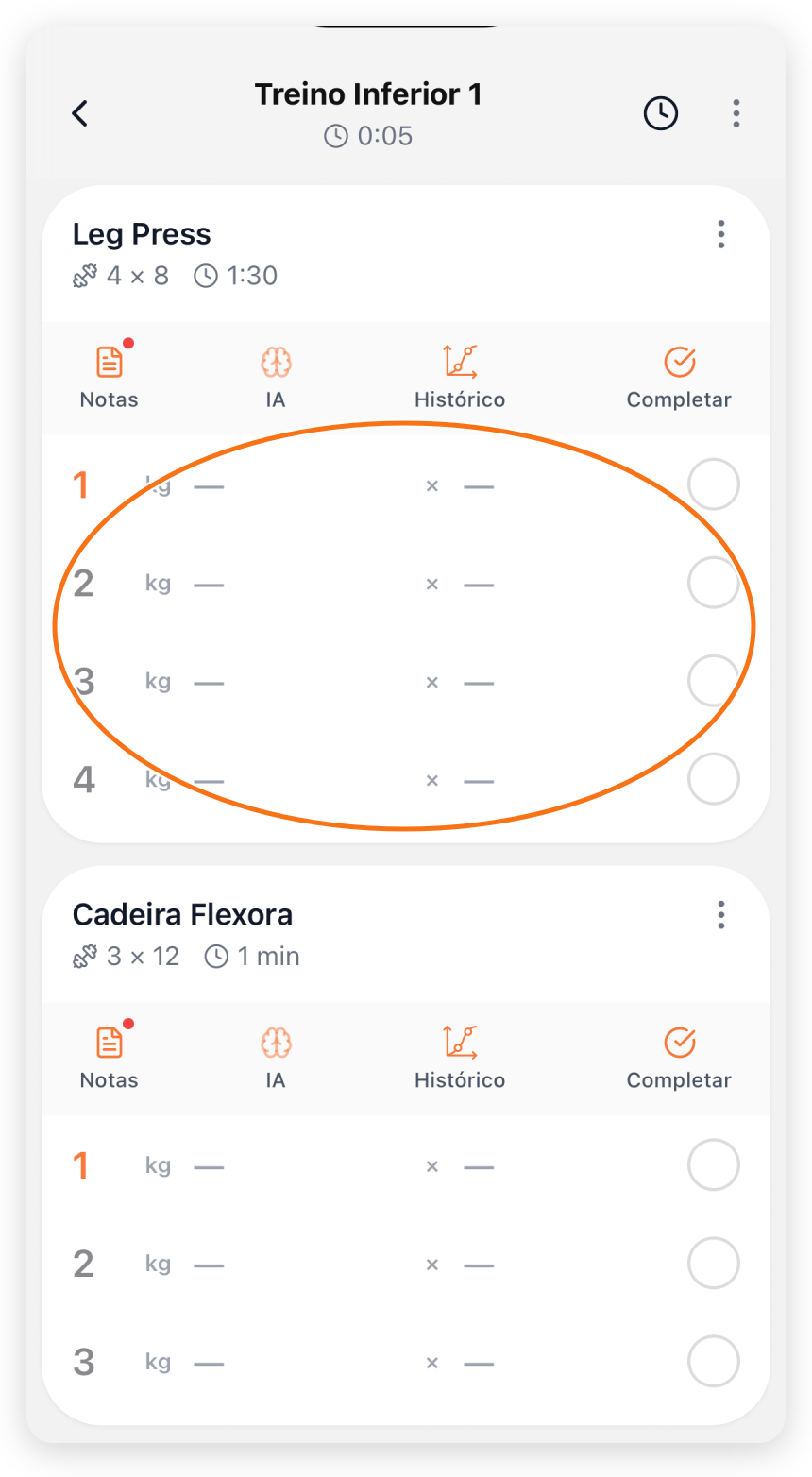
- Toque no campo de peso ou repetições da série.
- Informe o que realizou.
- Marque o círculo à direita para concluir a série.
- Repita até finalizar o exercício.
Os campos variam conforme o tipo de exercício. Um exercício de força pode pedir peso e repetições; um alongamento pede a duração em MM:SS; cardio e outros formatos podem mostrar métricas diferentes.
Ao preencher a primeira série, o app sugere os mesmos valores nas séries seguintes, em cinza. Marcar o círculo aceita a sugestão; toque no campo antes se o que você fez foi diferente.
Completar, no cabeçalho do exercício, resolve de uma vez as séries que faltam. Com a coleta obrigatória, se alguma série ainda estiver sem preencher, aparece Atenção com a lista do que falta, por série, e nada é marcado até você completar.
Quando a coleta de esforço for obrigatória e você terminar as séries de um exercício, responda ao pedido de PSE, a percepção subjetiva de esforço. A pergunta é Quantas repetições a mais você conseguiria fazer?, com opções de 4+ (leve) a 0 (falha). Escolha a sua e toque em Concluir e Continuar. Se quiser explicar algo ao treinador, use Anotações para o treinador nessa etapa.
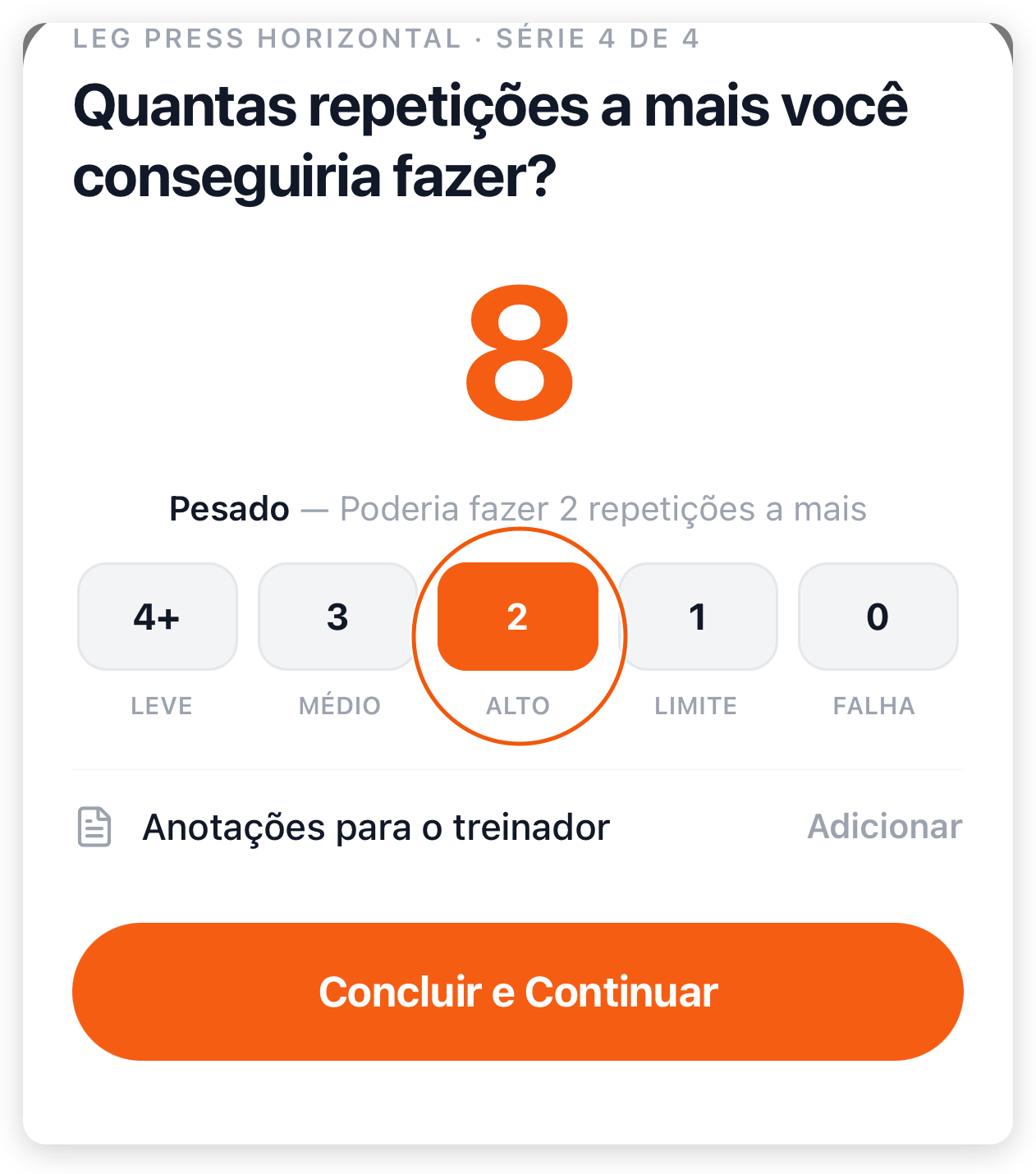
Depois do PSE, o exercício fica verde e mostra o que você registrou: Volume Total, Séries e Repetições, com o selo de PSE daquela execução.
Preencher peso ou repetições não basta: marque as séries realizadas e registre o esforço solicitado quando ele for obrigatório. Se não realizou um exercício ou série, use a ação de pular somente quando ela estiver disponível e corresponder ao que aconteceu. Não marque como feito apenas para encerrar.
Quando seu treinador usa o Modo Relaxado
Seu treinador escolhe essa configuração para a equipe. Você pode preencher peso, repetições e outras métricas, mas também pode deixar os campos vazios e marcar a série como realizada. Completar permite resolver as séries restantes sem preencher métricas ou PSE.
Na primeira conclusão de séries vazias, pode aparecer uma orientação explicando que registrar os dados ajuda a mostrar seu progresso. Leia e feche o aviso para continuar. Ele aparece uma vez para sua conta nesse aparelho, depois de ser confirmado ou dispensado.
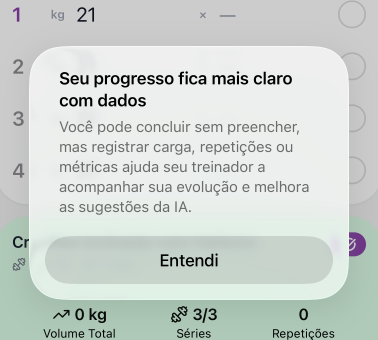
Mesmo no Modo Relaxado, cada série precisa estar marcada como realizada ou pulada para o treino terminar. Campo vazio não significa carga ou repetição igual a zero, e o app não transforma a prescrição em um resultado que você não registrou.
O histórico pode mostrar Sem métricas, Dados parciais ou Sem PSE. Isso indica o que faltou registrar; não desfaz uma sessão já concluída. Registre o que conseguir e avise seu treinador se houver dificuldade.
3. Conferir a conclusão
Depois que todas as séries estiverem resolvidas e os registros de PSE necessários tiverem sido enviados, o app conclui a sessão automaticamente e abre o resumo. Exercícios inteiramente pulados não pedem PSE.
- Confira o resumo do treino concluído, com Duração, Exercícios, Séries e Volume.
- Registre uma observação sobre a sessão em Adicionar Notas, se necessário.
- Toque em Concluir para fechar o resumo.
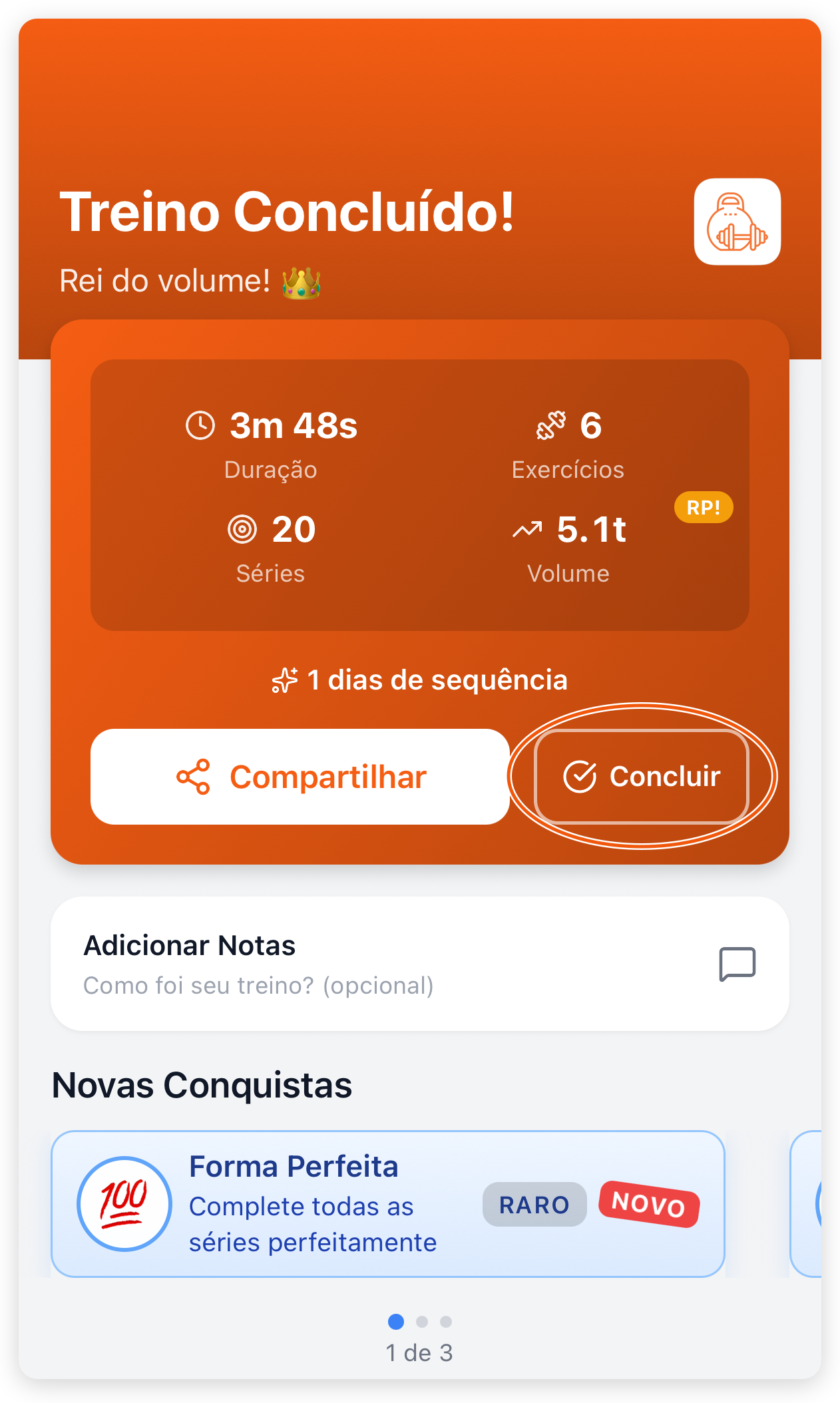
No Início, o cartão Próxima sessão passa a mostrar o treino seguinte do programa.
Mantenha ou restabeleça a conexão para sincronizar os registros com seu treinador. Ver o resumo confirma a conclusão no seu app; não significa que o treinador já abriu ou leu o treino.
Se o resumo não aparecer, confira se ficou alguma série sem marcar ou algum PSE obrigatório pendente. Envie o registro solicitado e aguarde o fechamento da janela. Se ainda houver erro, preserve os registros e procure ajuda; não reinicie a sessão como tentativa de finalizar.
Timer de descanso
Ao concluir uma série que possui descanso configurado, o timer pode iniciar automaticamente. O ícone de relógio no cabeçalho abre ou controla essa experiência.
Se o timer não aparecer:
- confirme que marcou a série como concluída;
- confira se o exercício possui descanso prescrito;
- toque no ícone de relógio no topo;
- verifique as permissões de notificação do aparelho se espera um aviso fora da tela.
Para configurar o aviso, expanda o timer flutuante e toque na engrenagem para abrir Configurações do Timer:
- Som de Conclusão toca com o TreinoAI aberto;
- Notificações mostra o aviso quando o app está em segundo plano.
Esses controles ficam durante o treino e não aparecem como uma opção específica de timer na lista geral de notificações do app. Se o aviso em segundo plano não chegar, confira também a permissão de notificações do TreinoAI no iPhone ou Android.
Pular, substituir ou reordenar um exercício
Toque no menu de três pontos do exercício para ver as ações disponíveis.
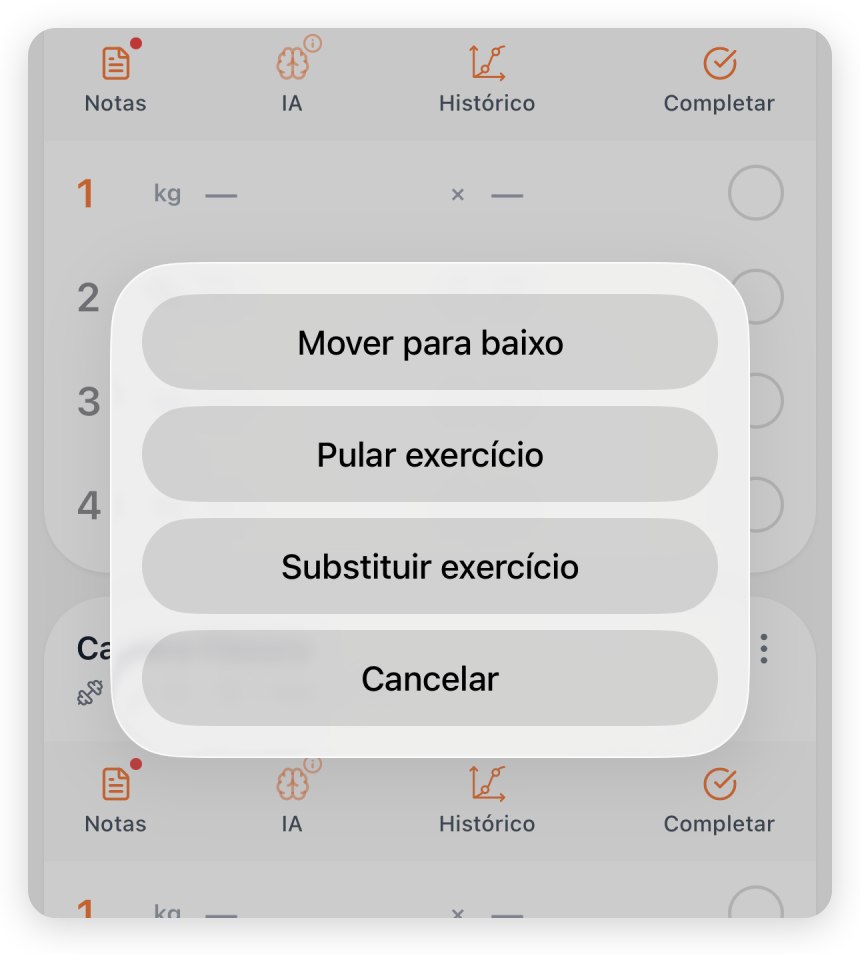
Seu treinador pode restringir algumas dessas ações. Se precisar mudar a prescrição por dor, equipamento ou limitação, fale com ele antes de continuar.
Para entender Notas, IA e Histórico, veja Como usar IA, histórico e ações do exercício.