
Durante o treino no app, você pode trocar, pular, reordenar ou acrescentar exercícios e séries, ler a nota do seu treinador, consultar o que fez da última vez e usar a sugestão de carga da IA. Este artigo mostra onde fica cada opção, como usar e por que algumas delas podem não aparecer para você.
Para o caminho básico do treino (começar, registrar as séries, informar o esforço e concluir), veja Fazer seu treino no app.
Onde ficam as opções
Com o treino aberto, as ferramentas ficam em três lugares:
- Atalhos do cartão do exercício: logo abaixo do nome de cada exercício ficam Notas, IA, Histórico e Completar. Completar conclui de uma vez todas as séries do exercício, como explicado em Fazer seu treino no app.
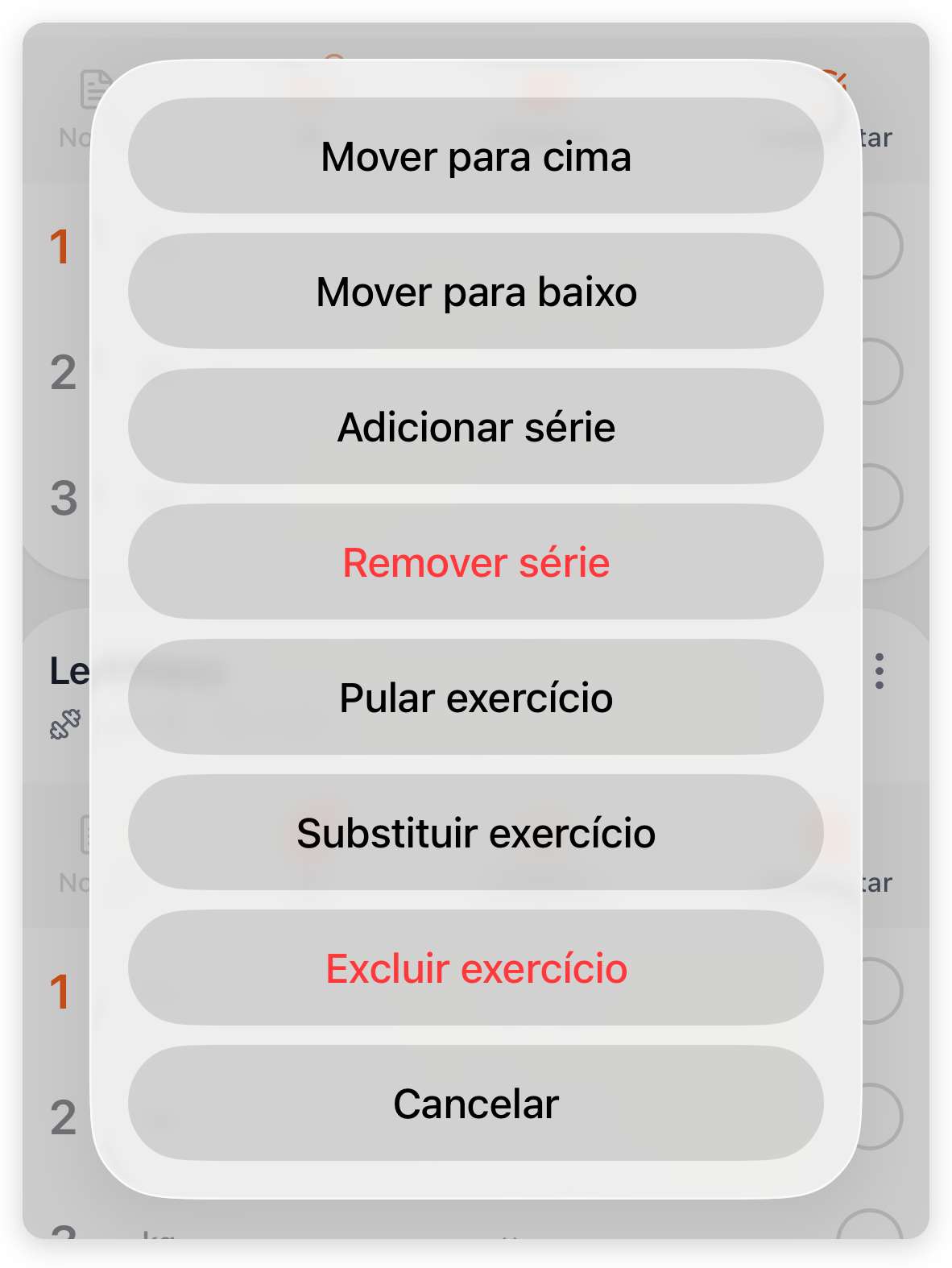
- Menu do exercício: o botão de três pontos no canto superior direito do cartão abre as opções daquele exercício, como Substituir exercício, Pular exercício e Mover para baixo.
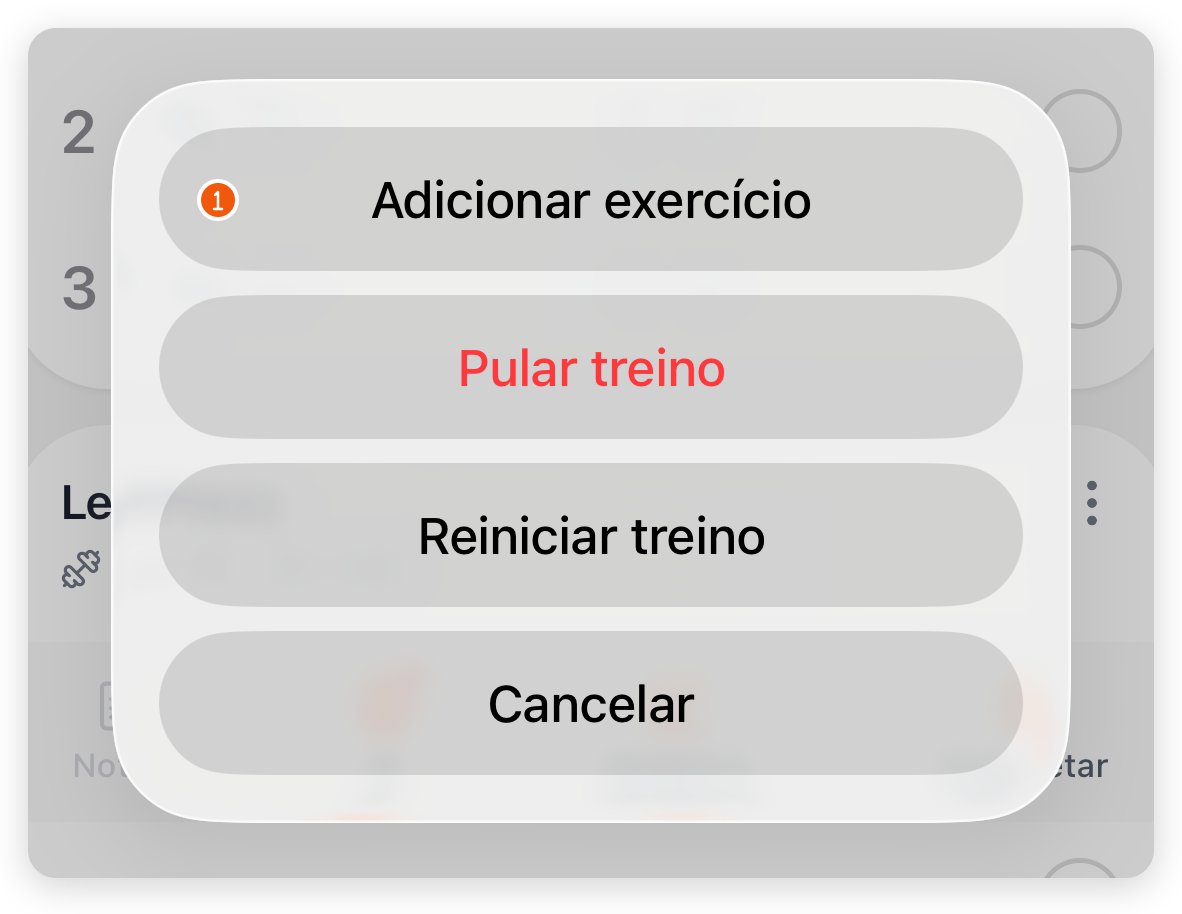
- Menu do treino: o botão de três pontos no canto superior direito da tela, ao lado do relógio do timer de descanso, abre as opções do treino inteiro: Adicionar exercício, Pular treino e Reiniciar treino.

Tocar no nome do exercício abre a página completa dele, com as abas Resumo, Histórico e Como fazer. Para conferir algo sem sair do treino, prefira os atalhos.
O que depende do seu treinador
Algumas opções só aparecem se o seu treinador permitir. Ele define isso nas configurações de treino da equipe dele, e a regra vale para todos os alunos da equipe. Quando uma opção está desligada, ela simplesmente não aparece no menu, sem aviso.
| Opção | Onde fica | O que faz | Quando não aparece |
|---|---|---|---|
| Mover para cima e Mover para baixo | Menu do exercício | Muda a posição do exercício no treino | Sempre disponível. Mover para cima some no primeiro exercício e Mover para baixo, no último. |
| Pular exercício | Menu do exercício | Marca o exercício como pulado | Sempre disponível. |
| Substituir exercício | Menu do exercício | Troca o exercício por outro | Sempre disponível. Seu treinador pode limitar a lista às alternativas que ele cadastrou. |
| Adicionar série e Remover série | Menu do exercício | Acrescenta uma série ou remove a última | Quando o treinador não permite séries extras. Remover série também some quando o exercício tem uma série só. |
| Excluir exercício | Menu do exercício | Tira o exercício do treino | Quando o treinador não permite remover exercícios. |
| Adicionar exercício | Menu do treino | Inclui um exercício novo no treino | Quando o treinador não permite adicionar exercícios. |
| IA | Atalhos do cartão | Sugere carga, séries e repetições | O botão fica cinza quando o seu plano com o treinador não inclui Predições de IA. |
Se precisar de uma mudança que o seu menu não oferece, fale com seu treinador: só ele altera essas permissões e o seu plano.
Ler a nota do treinador
Quando o seu treinador deixou uma orientação para aquele exercício, o atalho Notas aparece na cor do app com um ponto vermelho. Sem nota, o atalho fica cinza e não responde ao toque.
- Toque em Notas no cartão do exercício.
- Leia a orientação no quadro amarelo Nota do exercício, que abre logo abaixo dos atalhos.
- Toque em Notas de novo para fechar o quadro.
A nota é só para leitura: não é um campo para escrever. Ela aparece enquanto o exercício não está concluído. Para mandar uma observação sua ao treinador, use Anotações para o treinador na pergunta de esforço que aparece ao terminar as séries, como explicado em Fazer seu treino no app.
Consultar o histórico sem sair do treino
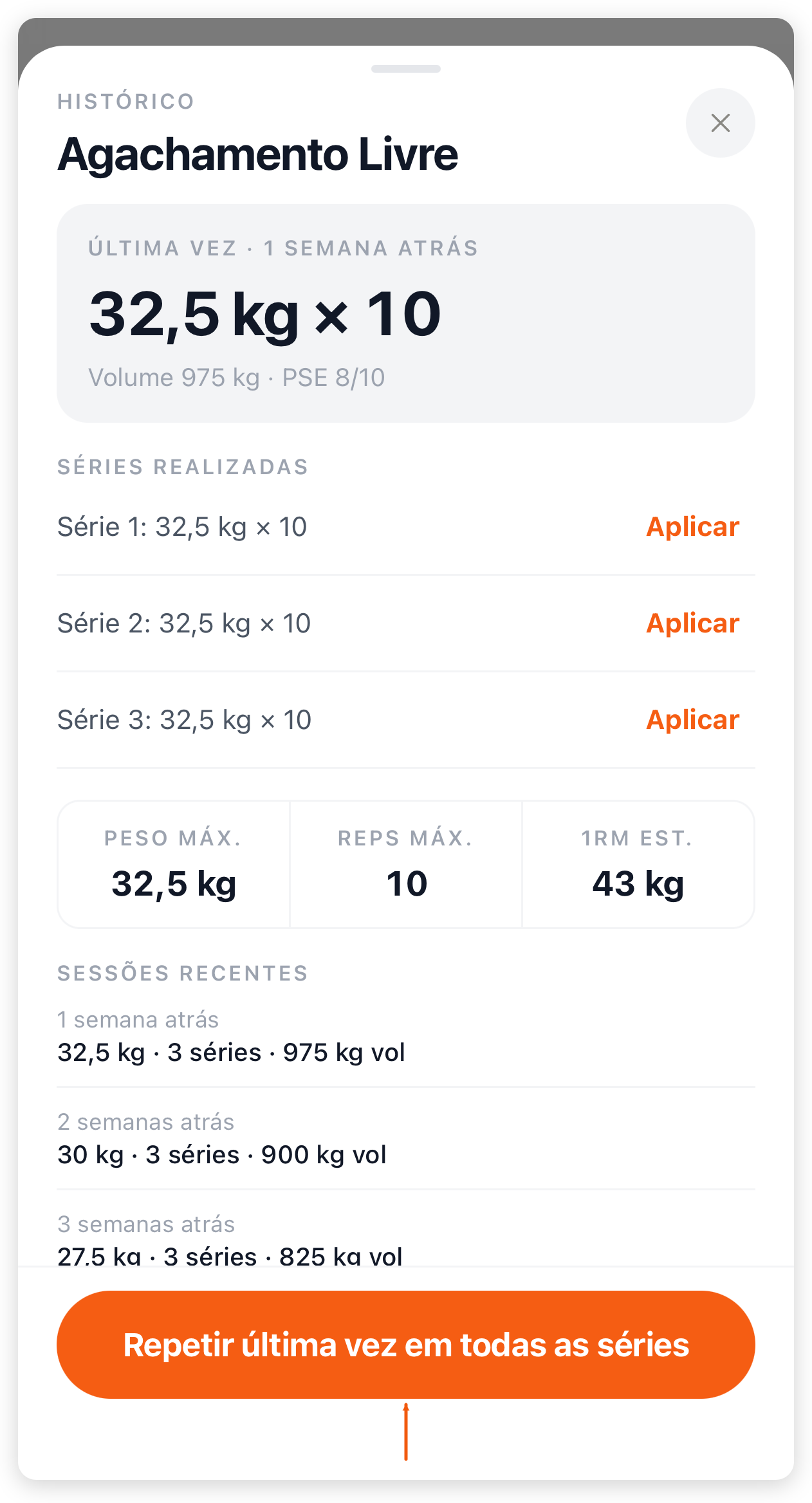
Toque em Histórico no cartão do exercício. Abre, por cima do treino, uma folha com o nome do exercício e o que você registrou nele antes:
- Última vez, com a data (como Hoje, Ontem ou 3 dias atrás), a melhor série, o volume e a PSE daquele treino.
- Séries realizadas: cada série da última vez, com peso e repetições. O botão Aplicar ao lado de uma série copia esses valores para a série de mesmo número no treino de hoje.
- Seus recordes no exercício: Peso máx., Reps máx. e 1RM est. (o 1RM estimado).
- Sessões recentes: as vezes anteriores, com a maior carga, o número de séries e o volume.
- No topo, quando há registros suficientes, a tendência do exercício, como Progredindo, Mantendo ou Declinando, com a variação de carga e o período.
O botão Repetir última vez em todas as séries, no fim da folha, copia a melhor série da última vez para todas as séries de hoje e fecha a folha. Os valores copiados podem ser editados antes de você concluir cada série.
Se você ainda não fez esse exercício, a folha mostra Sem histórico de exercício e explica que o histórico aparece quando você registrar um treino com ele. Para ver gráficos e todos os registros do exercício, veja Ver seu histórico de treinos e sua evolução.
Usar a sugestão de carga da IA
A IA olha o que você registrou nesse exercício e sugere quantas séries, quantas repetições e qual carga usar hoje. Ela funciona quando:
- o seu plano com o treinador inclui Predições de IA (sem isso, o botão IA fica cinza);
- você já concluiu pelo menos um treino com esse exercício;
- o exercício é de força com peso livre, máquina ou cabo;
- o celular está com internet.
Quando há uma sugestão pronta, o atalho IA mostra um ponto vermelho.
A sugestão parte das séries e repetições que o seu treinador prescreveu e não substitui a orientação dele. Em caso de dor, desconforto ou limitação, interrompa o exercício e fale com seu treinador.
Ver e aplicar a sugestão
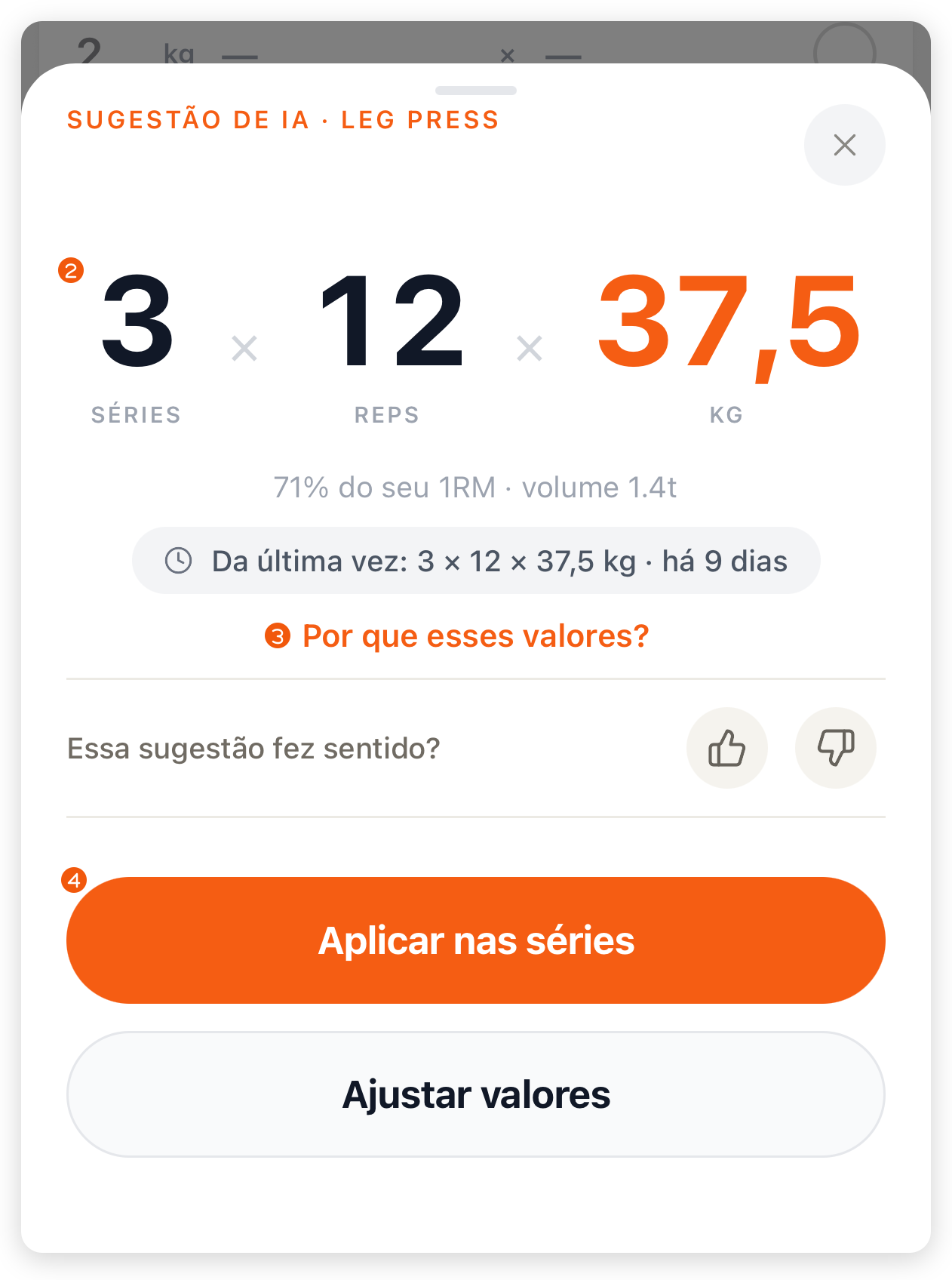
- Toque em IA no cartão do exercício. Abre a folha Sugestão de IA com o nome do exercício.
- Confira a sugestão: séries, repetições e carga (por exemplo, 4 × 8 × 20 kg), o percentual do seu 1RM e o volume, e a linha Da última vez, com o que você fez antes e há quantos dias.
- Para entender a conta, toque em Por que esses valores?. Abre a Análise da IA, com a explicação em texto.
- Toque em Aplicar nas séries para preencher as séries do treino com a carga e as repetições sugeridas. Se quiser mudar antes, toque em Ajustar valores, altere Séries, Repetições ou Peso com os botões de menos e mais e toque em Aplicar nas séries.
Em Ajustar valores, ligue a chave Ajustar reps para peso disponível (ou toque no ícone de corrente ao lado dela) para o app recalcular as repetições quando você muda a carga, útil quando não há o peso exato na academia. Restaurar sugestão da IA volta aos valores originais. Depois de aplicar, você ainda pode editar cada série antes de concluir.
Avaliar a sugestão
Enquanto o exercício ainda tem séries para fazer, a folha pergunta Essa sugestão fez sentido?.
- Toque no polegar para cima ou para baixo.
- Escolha o motivo que mais se aproxima. Com o polegar para cima: Peso certo, Difícil na medida ou Outro…. Com o polegar para baixo: Pesado demais, Leve demais, Séries/reps demais, Não tinha esse peso, Cansado hoje, Senti dor ou Outro….
- Se quiser, toque em Adicionar comentário (com Outro…, o botão se chama O que fez sentido aqui? ou O que a IA errou aqui?) e escreva em Quer contar mais? (até 2.000 caracteres). Toque em Salvar comentário ou em Fechar sem escrever: a avaliação já fica salva ao escolher o motivo.
A avaliação aparece como o motivo seguido de anotado, com Desfazer e Editar ao lado. Ela ajuda a IA a acertar nas próximas sugestões, e o seu treinador pode ver a avaliação, o motivo e o comentário nos detalhes do treino.
Quando a sugestão não aparece
| O que a folha mostra | O que significa | O que fazer |
|---|---|---|
| Como funciona a IA? | É a primeira vez que você faz esse exercício, e a IA precisa de pelo menos um treino concluído com ele. | Registre uma carga e repetições confortáveis e desafiadoras; na próxima vez, a sugestão aparece. Toque em Entendi. |
| IA não disponível | O exercício é de cardio, isométrico, alongamento ou com peso corporal. A sugestão funciona só para exercícios de força com peso livre, máquinas e cabos. | Siga a prescrição do treinador. |
| Sem conexão | O celular está sem internet. | Conecte-se e toque em Tentar novamente. |
| Não foi possível gerar | A IA não respondeu dessa vez. | Aguarde alguns instantes e toque em Tentar novamente. |
| Botão IA cinza, sem abrir | O seu plano com o treinador não inclui Predições de IA. | Fale com seu treinador. |

Trocar um exercício
Use quando o aparelho estiver ocupado ou você não puder fazer o exercício. A troca está sempre no menu; o que muda de um treino para outro é a lista de opções, que o seu treinador define:
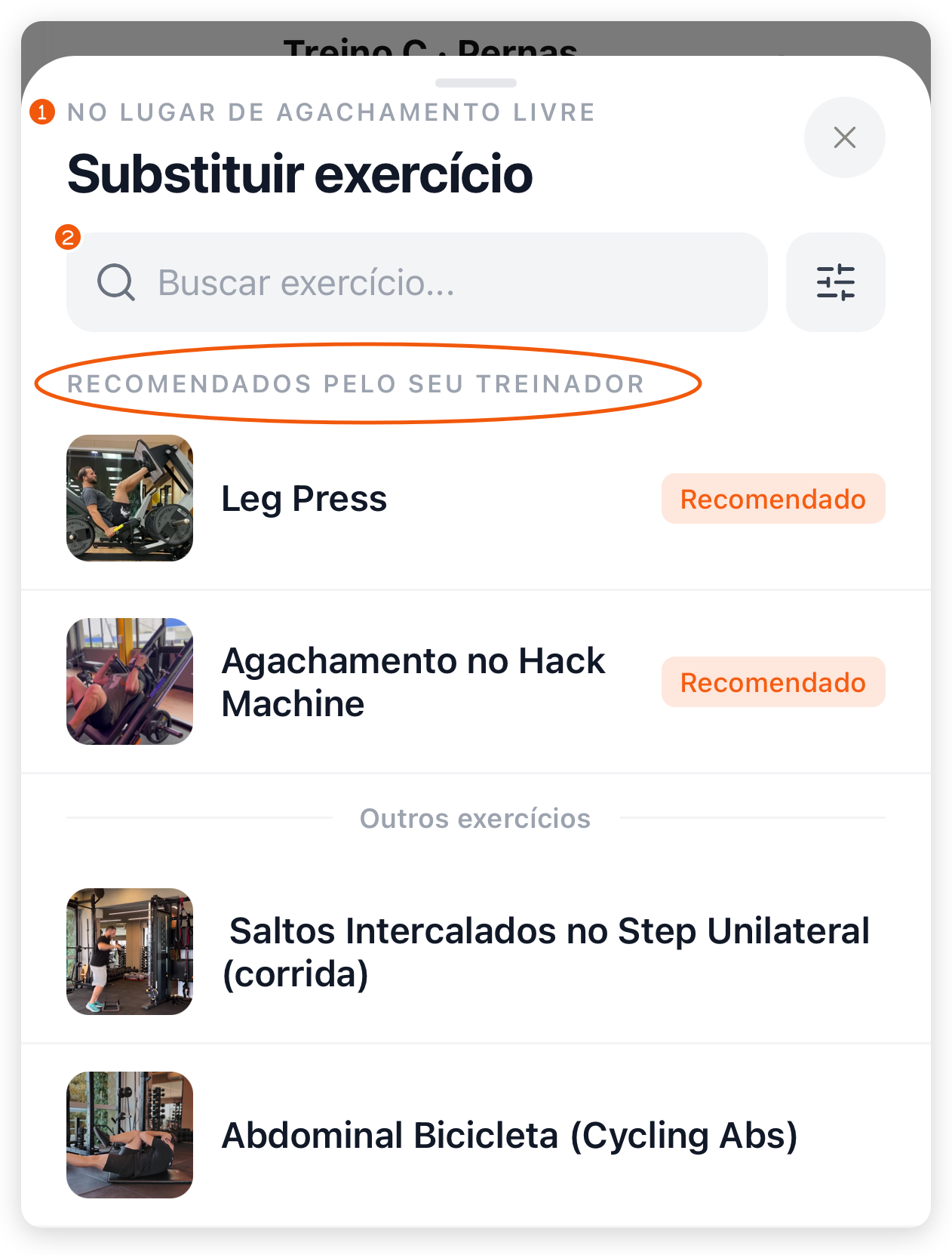
- Se ele cadastrou e ativou alternativas para esse exercício, elas aparecem primeiro, em Recomendados pelo seu treinador, e o restante da biblioteca vem depois, em Outros exercícios.
- Se ele limitou a troca às alternativas dele, só elas aparecem. Quando o exercício não tem nenhuma, a lista mostra Nenhum exercício alternativo definido pelo seu treinador: nesse caso, peça a ele para cadastrar alternativas ou siga o exercício prescrito.
- Toque no botão de três pontos do cartão do exercício e em Substituir exercício. Abre a folha Substituir exercício, com No lugar de e o nome do exercício atual no topo.
- Procure o exercício: digite em Buscar exercício… ou toque no botão de filtro, ao lado da busca, e escolha Grupo Muscular ou Tipo de Exercício em Refinar busca.
- Toque no exercício escolhido. Se tocar e segurar, a folha fecha e abre a página do exercício, para você conferir como ele é feito; volte ao treino e abra a troca de novo.
- Na pergunta Aplicar a todos os treinos futuros?, escolha Somente esta sessão ou Todos os treinos futuros.
Com Somente esta sessão, só o treino de hoje muda e os próximos voltam ao exercício original. Com Todos os treinos futuros, a troca vale também para as próximas vezes desse mesmo treino no seu programa que ainda não foram feitas.
Pular um exercício e desfazer
- Toque no botão de três pontos do cartão do exercício e em Pular exercício.
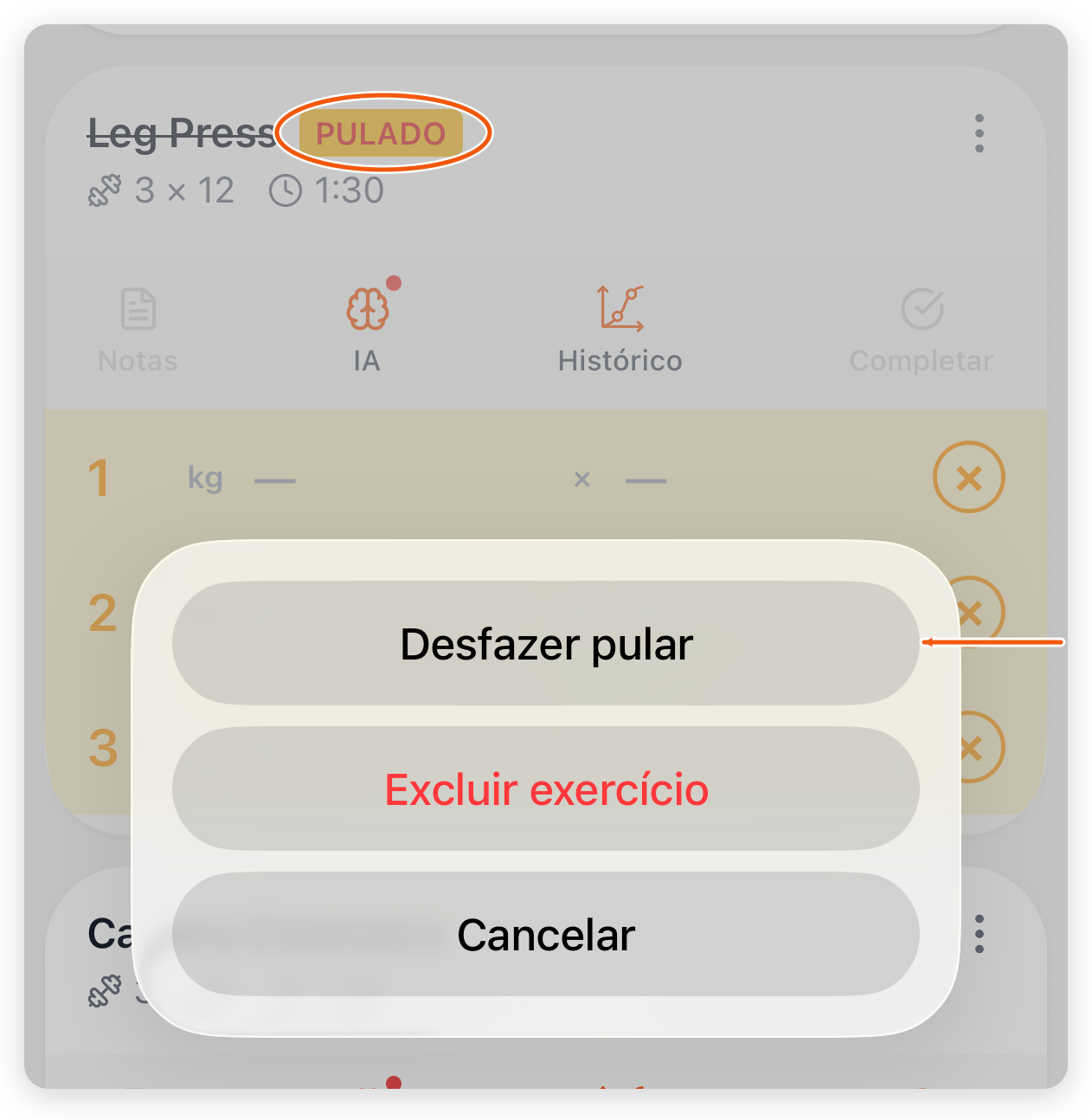
- O cartão passa a mostrar o selo PULADO, e as séries ficam marcadas como puladas.
Um exercício pulado inteiro não pede a pergunta de esforço (PSE) e conta como resolvido na hora de concluir o treino. Nos detalhes do treino, ele aparece com o indicador Pulado, e o seu treinador também vê isso.
Para voltar atrás, abra o mesmo menu e toque em Desfazer pular. O exercício volta a ficar para fazer, com todas as séries por concluir: se você tinha concluído alguma série antes de pular, conclua de novo. No menu de um exercício pulado aparecem só Desfazer pular e, quando o treinador permite, Excluir exercício.
Para pular só uma série, e não o exercício inteiro, deslize a linha da série e toque em Pular, como explicado em Fazer seu treino no app.
Mudar a ordem dos exercícios
- Toque no botão de três pontos do cartão do exercício.
- Toque em Mover para cima ou Mover para baixo. O exercício troca de lugar com o vizinho.
Repita para mover mais de uma posição. Mover para cima não aparece no primeiro exercício, e Mover para baixo não aparece no último. Mudar a ordem não depende de permissão do treinador e vale só para o treino de hoje.
Adicionar ou remover séries
Estas opções só aparecem se o seu treinador permitir séries extras.
- Adicionar série: no menu do exercício, toque em Adicionar série. Uma nova série entra no fim da lista do exercício.
- Remover série: no menu do exercício, toque em Remover série e confirme em Remover, na pergunta Remover série?. O app remove a última série. A opção só aparece quando o exercício tem mais de uma série.
Adicionar ou excluir um exercício
Cada uma destas opções depende de uma permissão do seu treinador. Quando ela está desligada, a opção não aparece.
Adicionar um exercício ao treino:
- Toque no botão de três pontos no canto superior direito da tela do treino e em Adicionar exercício.
- Na tela Adicionar Exercício, procure em Buscar exercício… ou filtre por Grupo Muscular e Tipo de Exercício.
- Toque no exercício.
- Na pergunta Aplicar a todos os treinos?, escolha Somente esta sessão ou Todos os treinos.
Excluir um exercício do treino:
- Toque no botão de três pontos do cartão do exercício e em Excluir exercício.
- Na pergunta Aplicar a todos os treinos?, escolha Somente esta sessão ou Todos os treinos.
Nos dois casos, Somente esta sessão muda só o treino de hoje, e Todos os treinos muda também as próximas vezes desse mesmo treino no seu programa. Se você só não vai fazer o exercício hoje, prefira Pular exercício: ele fica registrado como pulado e o seu treinador vê.
Reiniciar o treino
Reiniciar apaga todo o progresso registrado no treino: séries, cargas, esforço e mudanças feitas nele. O treino volta a ficar pendente, como se não tivesse começado.
- Toque no botão de três pontos no canto superior direito da tela do treino e em Reiniciar treino.
- Leia o aviso Reiniciar treino? e toque em Reiniciar para confirmar, ou em Cancelar para manter o progresso.
A mesma opção aparece no botão de três pontos do cartão do treino no Início, para um treino em andamento ou já concluído.
Reiniciar também é o caminho para trocar as escolhas feitas antes de começar, como Casa ou Academia e Curto, Médio ou Completo. Depois de iniciar, essas opções não aparecem mais na tela do treino: reinicie o treino e faça as novas escolhas antes de começar de novo.
Pular o treino inteiro e desfazer
Pule um treino quando não for fazê-lo, para o app passar ao próximo. Um treino pulado não conta como concluído nem entra no ranking de Desafios.
- Abra a opção Pular treino por um destes caminhos:
- no Início, toque no botão de três pontos do cartão do próximo treino;
- no Início, no A seguir, toque em Ver programa completo, e na lista Programa completo toque e segure o treino;
- com o treino aberto, toque no botão de três pontos no canto superior direito da tela.
- Toque em Pular treino.
- Se quiser, escreva o motivo no campo (por exemplo, “Estava me sentindo cansado, lesão no joelho…”). O motivo é opcional e aceita até 1.000 caracteres.
- Toque em Confirmar pular.
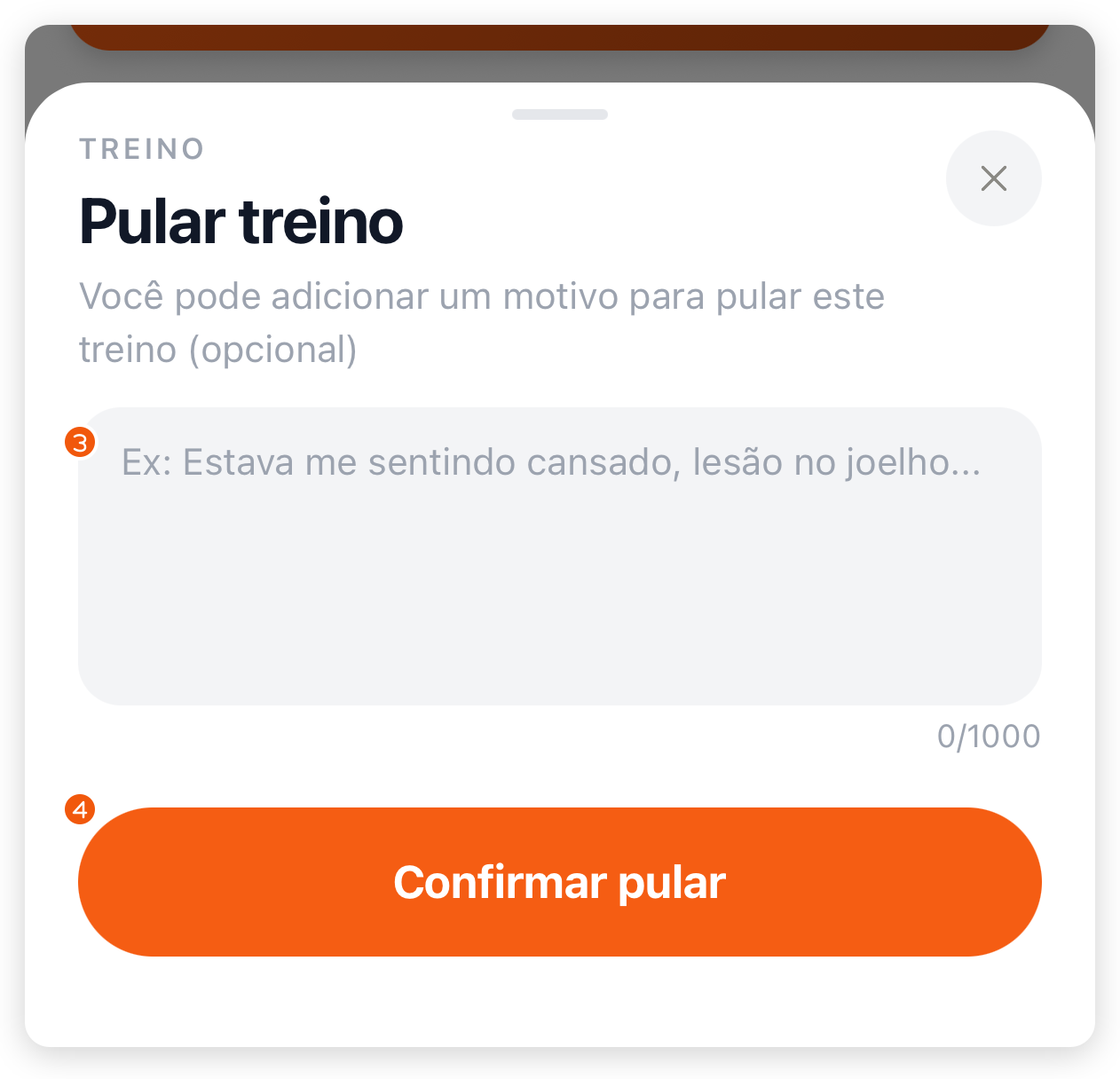
O treino passa a aparecer como Treino Pulado, com o motivo que você escreveu, e o cartão do Início mostra o próximo treino. Para desfazer, use um destes caminhos:
- abra o treino pulado (em Programa completo, toque nele) e toque em Desfazer;
- ou, em Programa completo, toque e segure o treino, escolha Desfazer pular e confirme em Desfazer.
O treino volta a ficar pendente. O botão Desfazer da tela do treino só aparece para treinos do programa e da fase em que você está agora.
Problemas comuns
| Situação | O que fazer |
|---|---|
| Não aparece Adicionar série, Remover série, Adicionar exercício ou Excluir exercício | Seu treinador não liberou essa opção para a equipe. Fale com ele. Remover série também some quando o exercício tem uma série só. |
| O botão IA está cinza | O seu plano com o treinador não inclui Predições de IA. Fale com seu treinador. |
| A IA mostra Como funciona a IA? em vez de valores | É o primeiro treino com esse exercício. Registre suas séries; a sugestão aparece na próxima vez. |
| A troca mostra Nenhum exercício alternativo definido pelo seu treinador | Seu treinador limitou a troca às alternativas dele, e esse exercício ainda não tem nenhuma. Peça a ele para cadastrar ou faça o exercício prescrito. |
| O substituto que o treinador disse que cadastrou não aparece | Busque pelo nome em Buscar exercício…. Se ele aparece na lista, mas não em Recomendados pelo seu treinador, a troca por alternativas está desligada na equipe do seu treinador. Se não aparece nem pelo nome, a alternativa não está ligada a esse exercício. Nos dois casos, avise seu treinador. |
| Notas está cinza | O treinador não deixou nota para esse exercício. |
| Preciso trocar Casa ou Academia depois de começar | Use Reiniciar treino e escolha de novo. O progresso do treino é apagado. |
| Pulei o treino errado | Abra o treino em Programa completo e toque em Desfazer. |
Perguntas frequentes
Essas opções dependem de permissões que o seu treinador define para toda a equipe. Mover para cima, Mover para baixo, Pular exercício e Substituir exercício sempre aparecem; para as outras, fale com ele.
Só se você escolheu Todos os treinos futuros ao confirmar a troca. Com Somente esta sessão, os próximos treinos voltam ao exercício original.
Seu treinador deixou a troca só entre as alternativas que ele cadastra, e esse exercício ainda não tem nenhuma. Peça a ele para cadastrar alternativas.
A sugestão de carga só funciona quando o seu plano com o treinador inclui Predições de IA, e quem libera é ele. Ela também não existe para cardio, isométricos, alongamentos e exercícios com peso corporal, e precisa de pelo menos um treino concluído com o exercício.
Pergunte ao seu treinador se ele registrou o treino; quando ele registra, o treino aparece como concluído no seu app. Se não, use Pular treino para o app passar ao próximo, sabendo que ele fica como Treino Pulado e não conta no ranking de Desafios.