
Na aba Mensagens do app você conversa com seu treinador: tira dúvidas sobre o treino, pede ajustes, manda foto, vídeo, documento ou áudio e acompanha as respostas. Esta página mostra como encontrar suas conversas, responder, começar uma conversa nova e enviar anexos, e o que fazer quando a aba não aparece.
Quando a aba Mensagens aparece
A aba Mensagens aparece na barra inferior só quando um produto ativo da sua conta libera esse recurso. Seu treinador define o que cada produto inclui. Se você tem mais de um produto ativo, basta um deles incluir Mensagens.
Se a aba não aparecer, o app não mostra nenhum aviso: ela simplesmente fica de fora da barra, que mostra só as outras abas, como Início e Perfil. Nesse caso, fale com seu treinador por outro canal (WhatsApp ou e-mail) e peça para ele conferir o seu acesso e se o produto inclui Mensagens. Você confere seus produtos em Perfil > Meus acessos. Depois que o treinador ajustar, feche e abra o app.
Se você é treinador: para incluir Mensagens num produto, veja Escolher o que cada produto libera; para responder aos alunos, veja Conversar com seus alunos pelo Atendimento.
Encontrar uma conversa
- Toque em Mensagens na barra inferior. O número sobre a aba é o total de mensagens que você ainda não leu.
- Use Buscar nas mensagens… para procurar um texto que foi escrito na conversa. O X no campo limpa a busca.
- Toque em um filtro: Todas, Não lidas, Abertas ou Resolvidas. O número entre parênteses é quantas conversas cabem em cada filtro.
- Toque na conversa para abri-la.
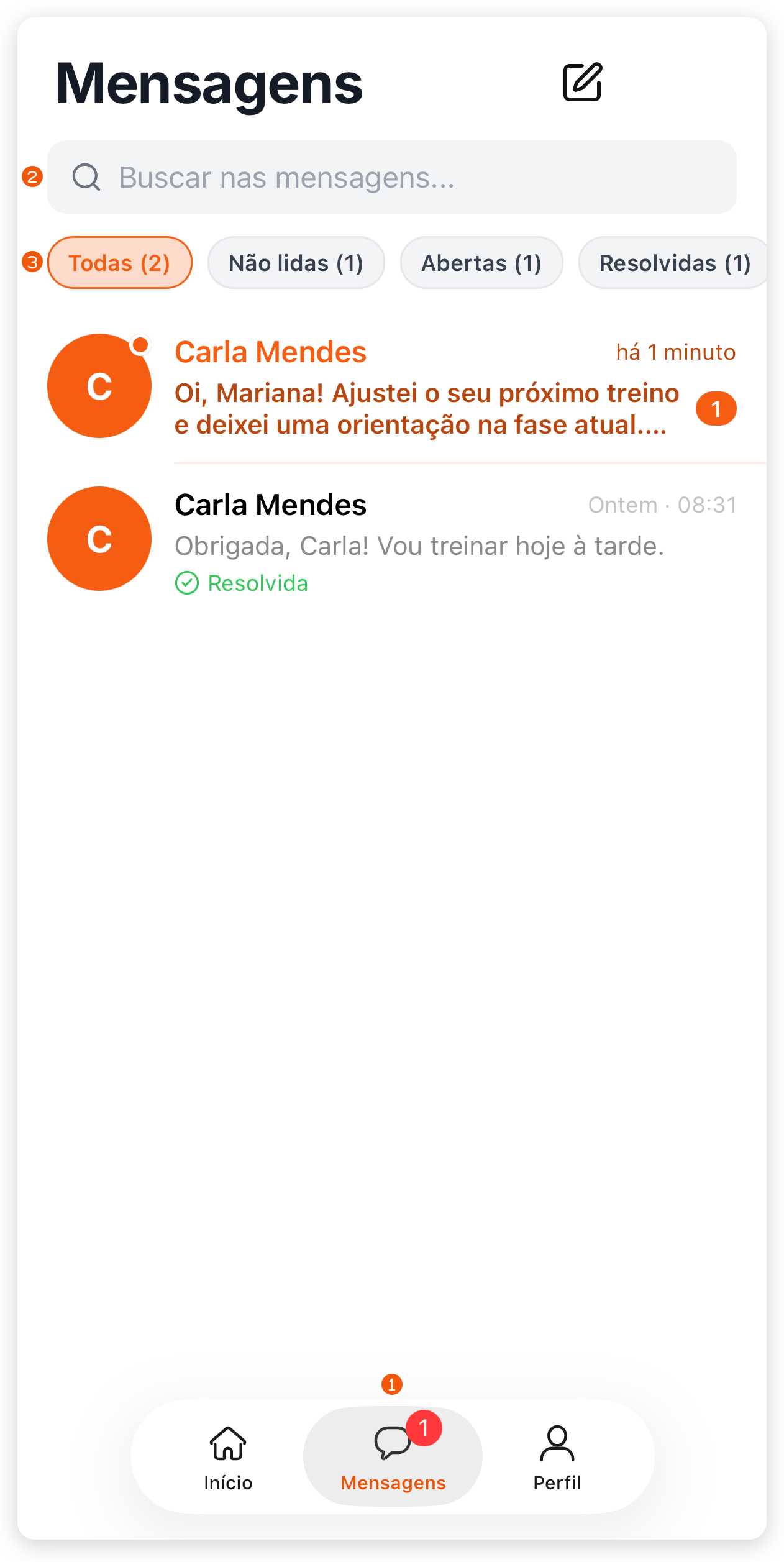
Cada linha mostra:
- o título da conversa: o assunto que foi dado a ela ou, sem assunto, o nome do treinador;
- quando chegou a última mensagem: há quanto tempo, se foi hoje, ou o dia e a hora;
- uma prévia do último texto, ou Foto, Áudio ou Documento quando a última mensagem foi um anexo;
- um ponto e um número na cor do app quando há mensagens que você ainda não leu;
- o selo Resolvida quando o treinador marcou o assunto como resolvido.
Se você ainda não tem nenhuma conversa, aparece Nenhuma conversa ainda. Quando a busca não encontra nada, aparece Não encontramos seguido do termo, com o botão Limpar busca. Quando um filtro está vazio, aparece Nenhuma conversa em seguido do nome do filtro, com Remover filtro ou Ver todas para voltar à lista completa.
Seu treinador também pode mandar recados, por exemplo para comemorar uma conquista ou quando a sua sequência de semanas está em risco. Os recados chegam na conversa com ele em Mensagens, com uma notificação como Ana mandou um recado, e aparecem também num cartão no Início. As mensagens automáticas do seu treinador também chegam numa conversa em Mensagens. Você responde a qualquer uma delas como em outra conversa.
Ler e responder
- Abra a conversa em Mensagens. As mensagens aparecem agrupadas por Hoje, Ontem e pela data, e abrir a conversa marca todas como lidas.
- Toque em Digite uma mensagem… e escreva.
- Toque no botão de enviar, à direita do campo. Ele aparece no lugar dos ícones de câmera e microfone assim que você digita algo ou escolhe um anexo.
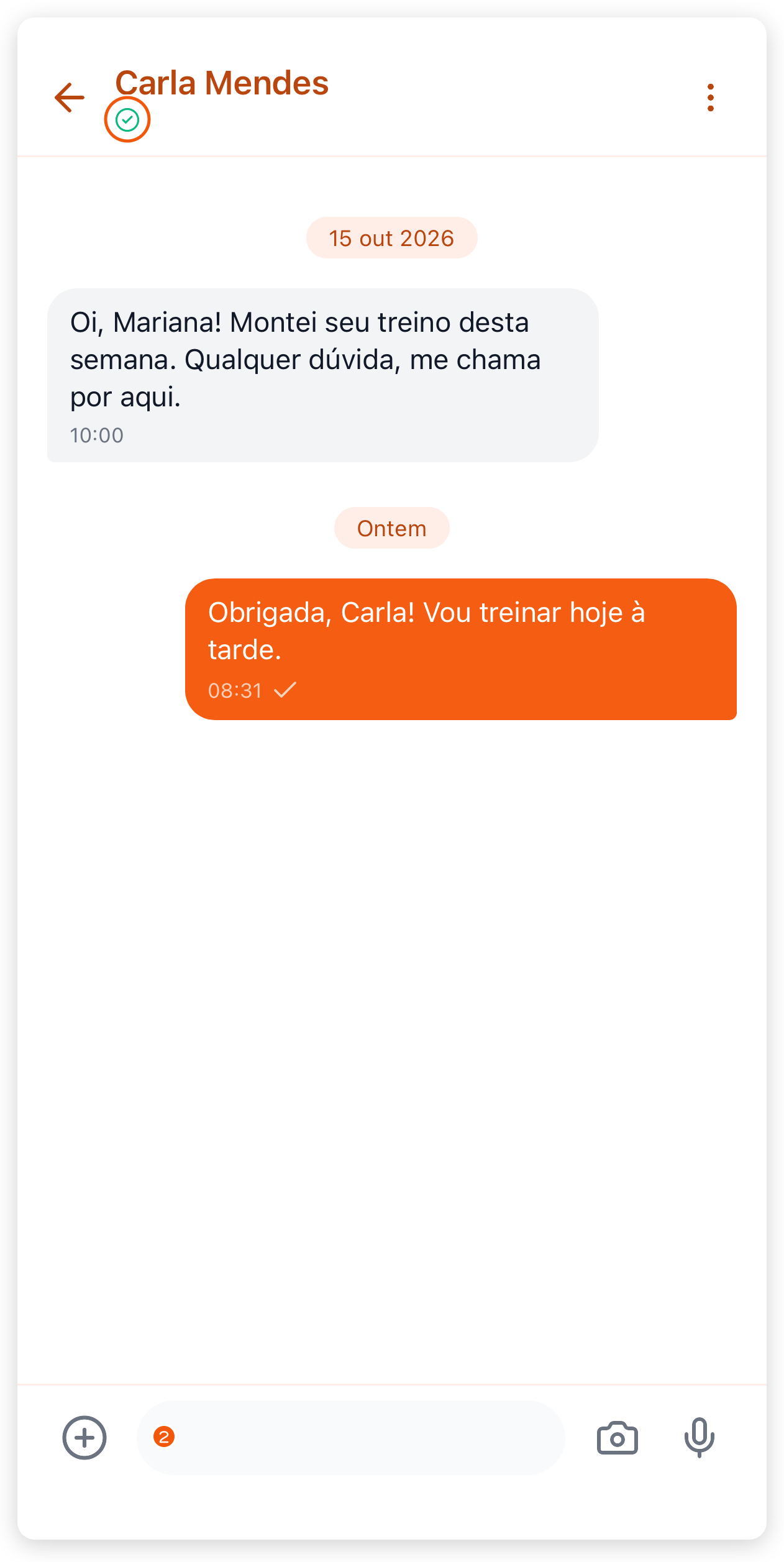
Sua mensagem aparece à direita, com o horário e um tique. O tique mostra que a mensagem saiu do seu celular; hoje o app ainda não confirma quando o treinador leu. Se precisar dessa confirmação, pergunte na própria conversa.
Uma conversa marcada como Resolvida (o selo aparece na lista; dentro da conversa, um ícone verde de visto ao lado do nome) continua aceitando resposta: o campo de mensagem fica disponível e, quando você responde, a conversa volta a ficar aberta para o treinador.
Mensagem só de texto escrita sem internet não se perde: ela fica guardada no celular e é enviada sozinha quando a conexão volta. Não precisa escrever de novo. Anexos (foto, vídeo, documento e áudio) precisam de internet na hora do envio.
Resposta a uma nota do treino
Quando o treinador responde a uma nota que você deixou no treino, a resposta chega como mensagem em Mensagens, com uma linha no começo dizendo a qual nota ela se refere. A notificação pode mostrar só o começo do texto: a resposta completa está na conversa. Tocar na notificação abre a conversa; você também pode abrir Mensagens no app. Se a aba não aparecer, mesmo que você tenha recebido uma notificação, peça ao seu treinador para conferir se o seu produto inclui Mensagens: sem ele, tocar na notificação abre o Início.
Começar uma nova conversa
- Em Mensagens, toque no ícone de lápis, no canto superior direito.
- Na tela Nova Mensagem, escreva um Assunto (opcional), como “Dúvida sobre treino de pernas”.
- Escreva o texto em Mensagem.
- Toque em Enviar Mensagem. O botão só fica ativo depois que você escreve a mensagem.
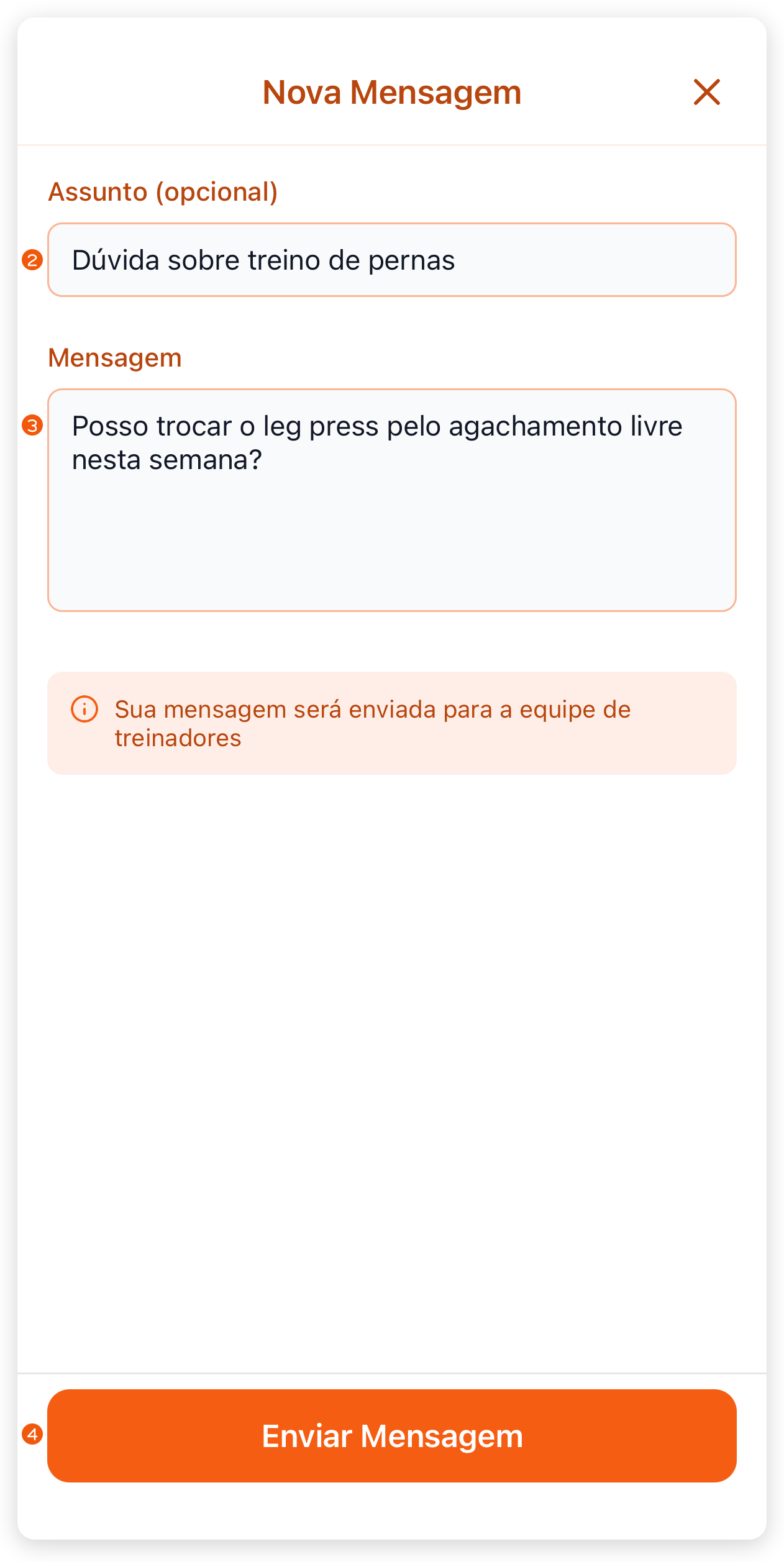
A conversa nova abre logo depois do envio e passa a aparecer na lista. Sem assunto, ela recebe o título Nova conversa. O X no topo fecha a tela sem enviar nada.
A tela avisa que Sua mensagem será enviada para a equipe de treinadores: a conversa vai para a equipe do seu treinador, e não dá para escolher um treinador específico. Quem responde é sempre uma pessoa da equipe; o app não responde sozinho. Se aparecer Não foi possível criar a conversa, toque em Enviar Mensagem de novo; se o erro continuar, feche e abra o app e tente outra vez.
Você também chega à tela Nova Mensagem pelo botão Falar com treinador, que aparece em alguns avisos do Início e em Perfil > Meus acessos quando o seu produto inclui Mensagens.
Enviar foto, vídeo, documento ou áudio
Os anexos vão dentro de uma conversa aberta. Antes de começar, confira na tabela de limites abaixo se o arquivo cabe.
Foto, vídeo ou documento
- Na conversa, toque no botão +, à esquerda do campo de mensagem. Abre o menu Enviar arquivo.
- Escolha uma opção:
- Câmera, para tirar uma foto na hora;
- Galeria, para escolher uma foto do celular;
- Vídeo, que abre Enviar vídeo com Câmera (gravar agora), Galeria ou Arquivo;
- Documento, para escolher um PDF, Word, PowerPoint ou Excel.
- O anexo aparece numa prévia acima do campo, com o nome e o tamanho do arquivo. Para trocar, toque no X da prévia e escolha outro arquivo.
- Se quiser, escreva um texto no campo: ele vai junto com o anexo.
- Toque no botão de enviar.
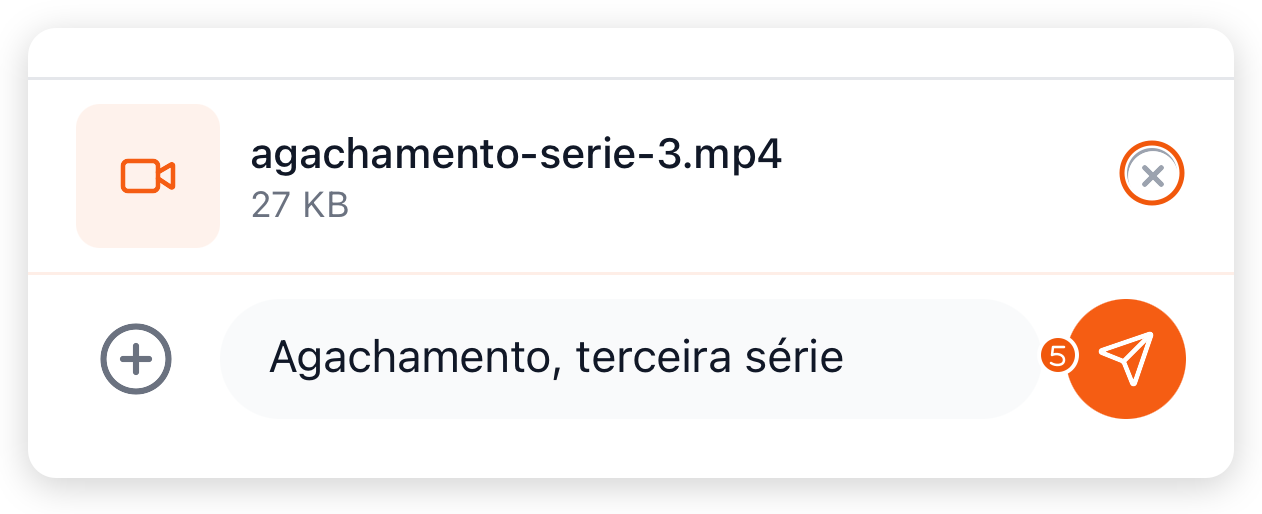
Quando o campo está vazio, o ícone de câmera ao lado dele é um atalho para tirar uma foto. Você envia um anexo por vez.
Se o envio de um anexo falhar, por exemplo sem internet, o anexo continua na prévia e o texto volta para o campo. Confira a conexão e toque em enviar de novo.
Áudio
- Na conversa, com o campo vazio, toque no ícone de microfone à direita do campo (ou toque em + e depois em Áudio). A gravação começa na hora.
- Fale a mensagem. O contador mostra o tempo gravado; cada áudio pode ter até 5 minutos e, ao chegar nesse limite, ele é enviado sozinho.
- Toque no botão de enviar, à direita, para terminar. O áudio é enviado na hora, sem prévia.
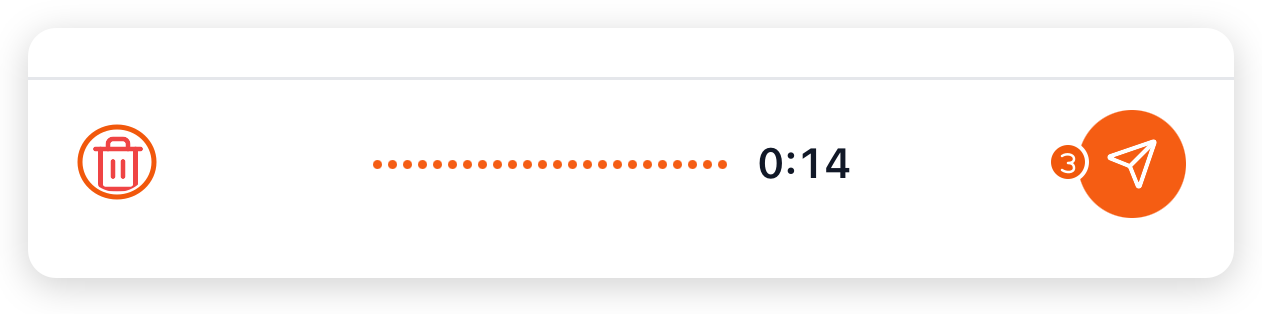
Para desistir durante a gravação, toque na lixeira, à esquerda: nada é enviado. Na primeira vez, o celular pede permissão para usar o microfone. Se você negou, aparece Permissão necessária: libere o microfone para o TreinoAI nos ajustes do celular e tente de novo.
Limites e avisos
| Tipo | Como enviar | Limite | Aviso quando passa do limite |
|---|---|---|---|
| Foto | Câmera ou Galeria (JPEG ou PNG) | 5 MB | Imagem muito grande |
| Vídeo | Vídeo > Câmera, Galeria ou Arquivo (só MP4) | 50 MB e 3 minutos | Vídeo incompatível (outro formato), Vídeo muito grande, Vídeo muito longo |
| Documento | Documento (PDF, Word, PowerPoint ou Excel) | 100 MB | Arquivo muito grande |
| Áudio | Microfone ou Áudio, só gravando na hora | 5 minutos | Enviado sozinho ao chegar em 5 minutos |
O app não envia um arquivo de áudio que já está no celular: o áudio é sempre gravado na conversa. Se aparecer Não foi possível acessar a câmera ou Não foi possível acessar a galeria, libere o acesso do TreinoAI à câmera e às fotos nos ajustes do celular.
Explique o contexto junto do arquivo, por exemplo qual exercício e qual série aparecem no vídeo. Seu treinador analisa o que você manda; o app não faz análise automática do movimento.
Avisos de nova mensagem
Quando o treinador responde, você recebe uma notificação com o nome de quem escreveu e o começo da mensagem. Quando ele marca a conversa como resolvida, chega o aviso Conversa encerrada. Tocar no aviso abre a conversa; você também pode abrir Mensagens no app.
Se os avisos não chegam, confira:
- Em Perfil > Notificações, se o canal Atendimento está ligado. É esse canal que traz as mensagens do seu treinador.
- Nos ajustes do celular, se as notificações do TreinoAI estão permitidas e se o modo Não Perturbe está desligado.
Mesmo com o canal Atendimento desligado, o aviso continua guardado no sino, no topo do Início. Os canais e o centro de notificações estão em Notificações do app: onde ver e quais canais existem.
Treinador ou suporte
Fale com seu treinador, em Mensagens, sobre treino, carga, exercícios, dores, ajustes do programa e acompanhamento. O tempo de resposta depende da rotina dele. Em caso de dor forte, lesão ou urgência de saúde, procure atendimento profissional presencial.
Para problemas do próprio app, como erro numa tela ou um login que não funciona, fale com o suporte do TreinoAI: em Perfil > Ajuda, a Central de Ajuda abre dentro do app e o chat fica no botão Precisa de ajuda?, no rodapé da página. O caminho completo, inclusive para quem não consegue entrar no app, está em Pedir ajuda: suporte ou seu treinador.
Formulários e avaliações que o treinador envia não chegam por Mensagens: veja Responder os formulários do seu treinador.
Problemas comuns
| Situação | O que fazer |
|---|---|
| Não encontro a aba Mensagens | Peça ao treinador, por WhatsApp ou e-mail, para conferir seu acesso e se o produto inclui Mensagens. Depois, feche e abra o app. |
| Escrevi sem internet e a mensagem não foi | Mensagem de texto sai sozinha quando a conexão volta. Não escreva de novo, para não duplicar. |
| O anexo não foi enviado | Confira a internet. O anexo fica na prévia: toque em enviar de novo. |
| O áudio não apareceu na conversa | Confira a internet e grave de novo. |
| O anexo foi recusado | Confira o formato e o tamanho na tabela de limites e escolha um arquivo menor. Vídeo precisa ser MP4. |
| Não aparece Vídeo nem Documento no menu do + (Android) | Hoje o menu do Android mostra só Câmera, Galeria e Áudio. Combine com seu treinador outra forma de enviar o arquivo. |
| Não recebo aviso de mensagem | Confira o canal Atendimento em Perfil > Notificações e as permissões do celular. O aviso fica no sino do Início. |
| Toquei na notificação e a conversa não abriu | Abra Mensagens e toque na conversa. |
| Meu treinador não respondeu | O tempo de resposta depende da rotina dele. Se for urgente, use o contato que vocês combinaram. |
Perguntas frequentes
Sim. Na conversa, toque em + > Vídeo e escolha Câmera, Galeria ou Arquivo; o vídeo precisa ser MP4, com até 50 MB e até 3 minutos. No Android, se Vídeo não aparecer no menu, combine com seu treinador outra forma de enviar.
O tique ao lado do horário mostra que a sua mensagem saiu do celular. Hoje o app ainda não confirma quando o treinador leu; se precisar, pergunte na própria conversa.
Sim. O selo Resolvida indica que o treinador encerrou o assunto, mas o campo de resposta continua disponível e a conversa volta a ficar aberta quando você responde.
Não. A mensagem de texto fica guardada no celular e é enviada sozinha quando a conexão volta. Foto, vídeo, documento e áudio precisam de internet na hora do envio.
Confira se o canal Atendimento está ligado em Perfil > Notificações e se as notificações do TreinoAI estão permitidas no celular. Mesmo com o canal desligado, o aviso continua no sino do Início.
Não. A conversa nova vai para a equipe do seu treinador, e a própria equipe define quem responde.