
Você tem dois lugares para pedir ajuda, e cada um resolve um tipo de problema:
- Seu treinador cuida do seu acompanhamento: treino, carga, programa, plano, pagamento e acesso.
- O suporte da TreinoAI cuida do funcionamento do app: erros, telas que não carregam, entrada na conta, sincronização e notificações.
Esta página mostra quem resolve cada assunto, como falar com seu treinador e como abrir a central de ajuda e o chat com a equipe TreinoAI, pelo app ou sem conseguir entrar nele.
Quem resolve o quê
| Situação | Com quem falar |
|---|---|
| Qual treino fazer, troca de exercício, carga, séries, repetições, descanso ou mudanças no programa | Seu treinador |
| Dor, desconforto, lesão ou condição de saúde | Seu treinador (e, em urgência, atendimento profissional presencial) |
| Plano, pagamento, renovação, cancelamento, pausa ou início do acompanhamento | Seu treinador |
| Aviso no topo do Início, como Acesso limitado, Pix vencido ou o aviso de que o pagamento da renovação ainda não entrou | Seu treinador. Para pagar um Pix ou boleto em aberto, use o botão do próprio aviso: veja Pagar o plano do seu treinador |
| Tela de acesso pausado, como Seu acesso está pausado por enquanto ou Seu acesso à equipe (nome da equipe) está pausado | Seu treinador. Veja Não consigo acessar minha conta |
| As abas Mensagens, Aulas ou Desafios não aparecem | Seu treinador: elas dependem do que o seu plano com ele inclui |
| Trocar o e-mail da conta | Seu treinador |
| Erro numa tela, tela que não abre ou não carrega, app que fecha sozinho | Suporte da TreinoAI |
| Senha certa e o app não deixa entrar | Suporte da TreinoAI, depois de conferir Não consigo acessar minha conta |
| Treino feito que não aparece ou dados que não sincronizam | Suporte da TreinoAI, depois de conferir Meu treino não aparece ou não atualiza no app |
| Notificações que não chegam | Suporte da TreinoAI, depois de conferir Notificações do app |
| Paguei e o acesso não apareceu | Primeiro seu treinador; se ele confirmar o pagamento e o acesso continuar bloqueado, o suporte. Veja Paguei, mas meu acesso ainda não apareceu |
| Excluir sua conta | Seu treinador ou o suporte da TreinoAI: o app não tem uma opção para isso |
| Uma sugestão para o app | Perfil > Feedback (veja abaixo) |
O suporte da TreinoAI ajuda a usar o app, mas não prescreve, não monta e não altera treinos: quem define seus exercícios, sua divisão semanal e a intensidade é sempre seu treinador.
Sugestões pelo Feedback
Em Perfil > Feedback você envia uma sugestão ou conta um problema do app. O texto fica registrado com a equipe do seu treinador, e seu treinador pode lê-lo. O feedback não abre um atendimento e não gera resposta: para um problema que precisa de solução, use o chat de ajuda descrito abaixo. O passo a passo está em Gerenciar seu perfil e os ajustes do app.
Falar com seu treinador
Se o seu plano com o treinador incluir mensagens, a aba Mensagens aparece na barra inferior: toque no ícone de lápis, no canto superior direito, para começar uma conversa. Ela vai para a equipe do seu treinador, e quem responde é uma pessoa da equipe. O passo a passo está em Falar com seu treinador pelo app.
Se a aba Mensagens não aparecer, use o canal que você combinou com seu treinador, como WhatsApp ou e-mail. O app também oferece um atalho em Perfil > Meus acessos: abaixo de Dúvidas sobre pagamento ou renovação? fica um botão de contato, que aparece quando o app tem um jeito de chegar ao seu treinador. Ele mostra Falar com treinador (abre uma nova mensagem, quando seu plano inclui mensagens), Enviar WhatsApp (abre o WhatsApp com uma mensagem pronta) ou Enviar e-mail. O mesmo botão aparece em alguns avisos do topo do Início.
O tempo de resposta depende da rotina do seu treinador.
Abrir a central de ajuda e o chat
A central de ajuda do aluno abre dentro do app, em qualquer plano, e precisa de internet. O chat com a equipe TreinoAI fica no rodapé de cada página da central.
-
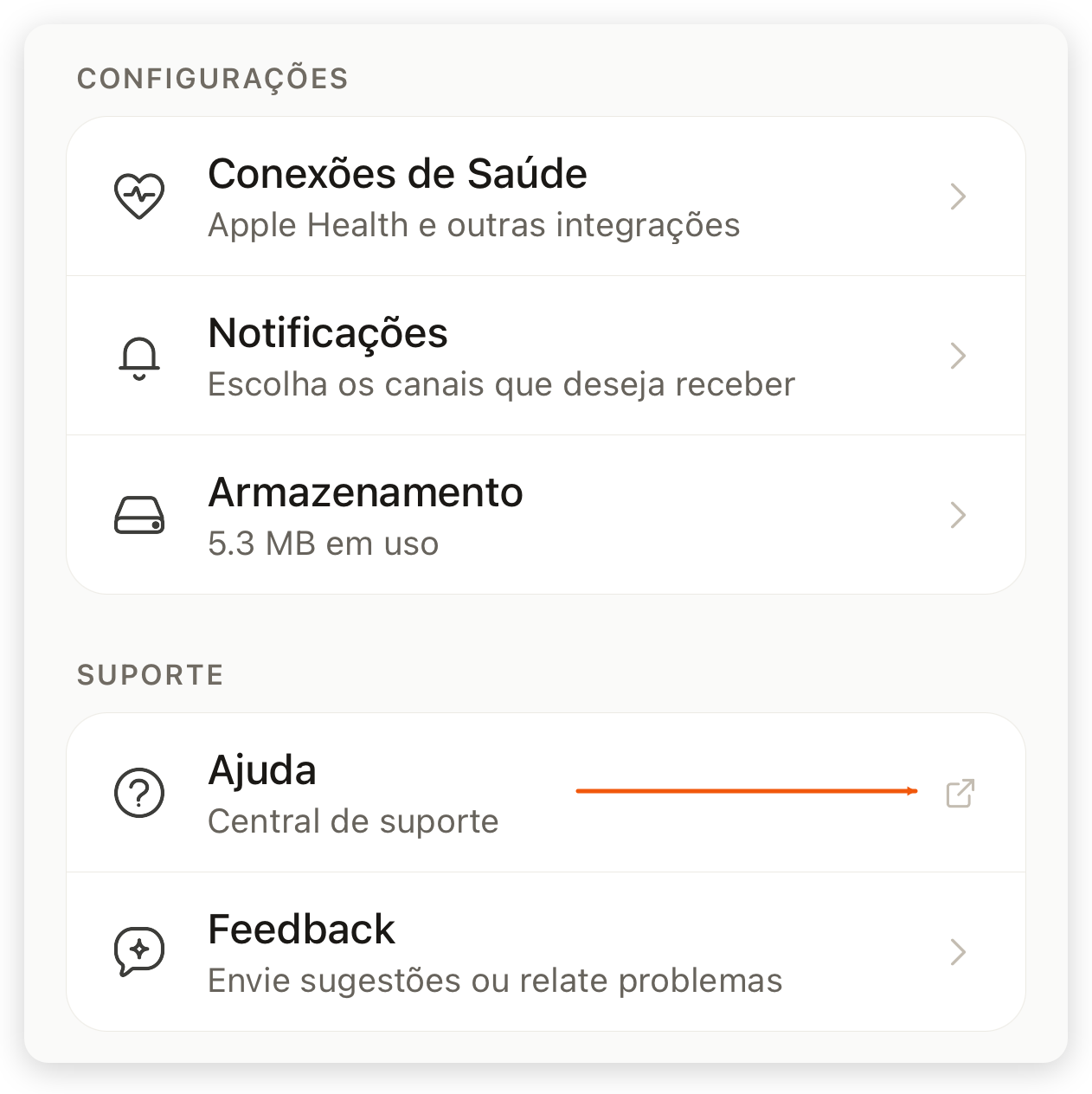
Na barra inferior, toque em Perfil e role até o grupo Suporte.
-
Toque em Ajuda (Central de suporte). A central de ajuda do aluno (docs.treinoai.com.br/aluno) abre num navegador dentro do app.
-
Procure a resposta na central. Se não encontrar, role até o fim de qualquer página: em Ainda precisa de ajuda?, toque em Precisa de ajuda?.
-
Enquanto o chat carrega, o botão mostra Abrindo chat…. Quando abrir, escreva sua dúvida para a equipe TreinoAI.
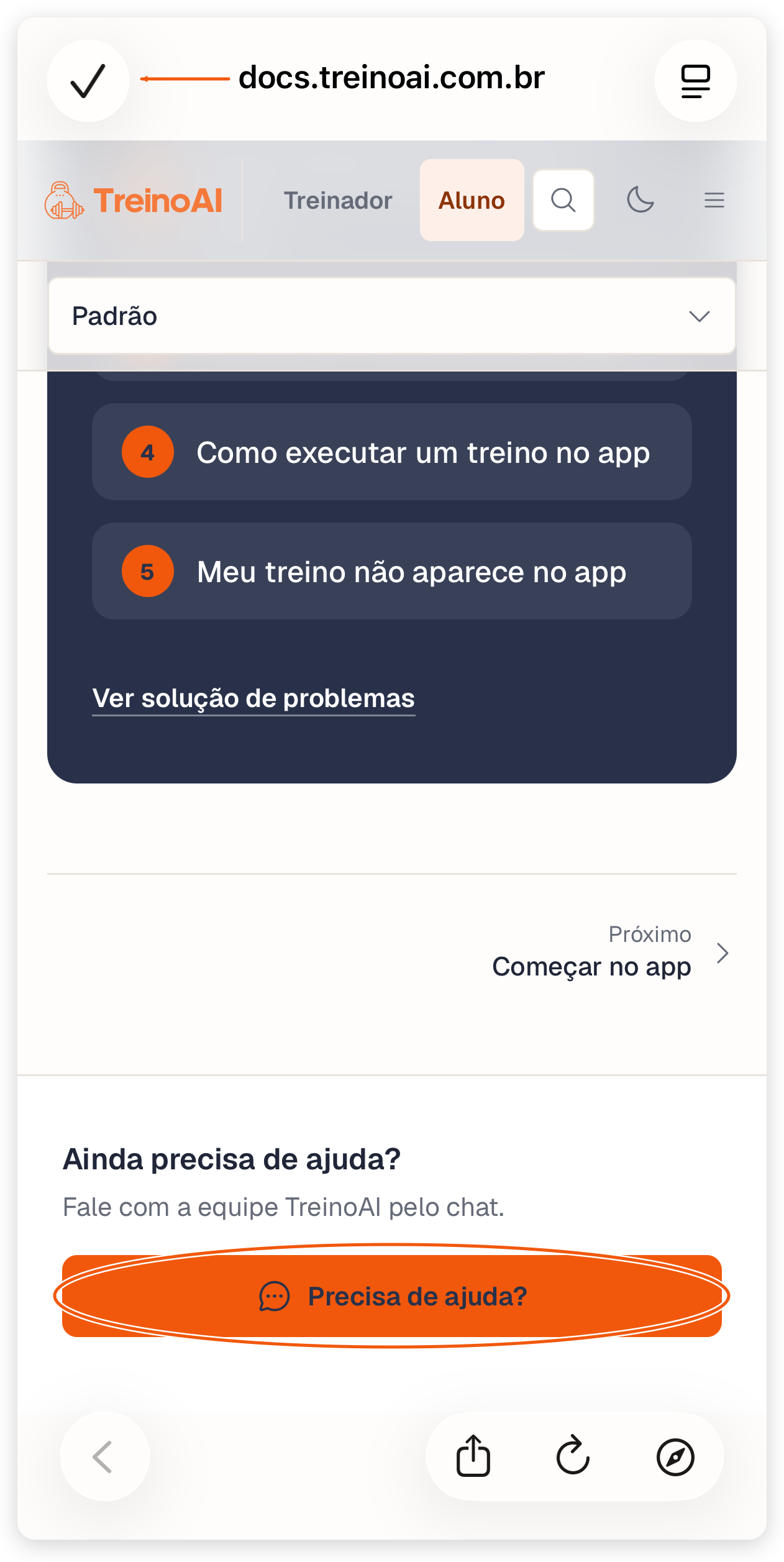
Para voltar ao app, feche o navegador pelo botão no canto superior esquerdo da tela.
Se o chat não abrir, o botão muda para Tentar abrir o chat e aparece Não foi possível abrir o chat. Fale com a equipe por e-mail., com o link Enviar e-mail para ajuda@treinoai.com.br. Toque no botão de novo ou use o e-mail.
Se a central abrir sem carregar a página, o celular está sem internet ou com uma conexão instável: feche o navegador, confira a conexão e toque em Ajuda outra vez. Se aparecer o aviso Não foi possível abrir o link, o celular não conseguiu abrir nenhum navegador: feche e abra o app e tente de novo, ou abra docs.treinoai.com.br/aluno direto no navegador do celular.
Sem conseguir entrar no app
Você não precisa entrar no app para falar com o suporte:
- Abra docs.treinoai.com.br/aluno no navegador do celular ou do computador, role até o fim da página e toque em Precisa de ajuda?.
- Ou escreva para ajuda@treinoai.com.br.
Antes, vale conferir Não consigo acessar minha conta e Entrar no app e sair da conta: elas explicam cada aviso da tela de entrada e como criar uma senha nova.
O que enviar para agilizar
Uma mensagem completa evita idas e vindas. Conte:
- o e-mail com que você entra no app e o nome do seu treinador ou da equipe;
- o que você estava fazendo e em qual tela;
- a mensagem que apareceu, com as mesmas palavras, ou um print da tela;
- o modelo do celular;
- as informações da versão do app.
Para pegar as informações da versão, role a aba Perfil até o fim, abaixo de Sair da conta, e toque em Copiar informações. O texto muda para Copiado e você pode colar no chat: ele traz a versão do app, o sistema do celular e o e-mail da sua conta.
Perguntas frequentes
Não. Quem avalia seu objetivo, sua rotina e suas necessidades e define exercícios, divisão semanal e intensidade é seu treinador. Se a dúvida for como encontrar ou fazer no app um treino que você já recebeu, o suporte ajuda a usar a tela, sem mudar a prescrição.
Não. O app funciona com o acompanhamento de um treinador, que cria seu acesso e seus treinos. Procure um profissional para esse acompanhamento.
O prazo e a agenda do acompanhamento são definidos pelo seu treinador. Fale com ele pelo canal que vocês combinaram; para conferir se o acesso já está ativo, veja Perfil > Meus acessos.