
Você compra o plano numa página de pagamento (o checkout) que abre no navegador do celular ou do computador. Este artigo mostra como chegar ao checkout, preencher e pagar, o que acontece depois da compra e como pagar as cobranças seguintes da assinatura.
Antes de começar
- Você paga o seu treinador, que é o vendedor do plano. O app TreinoAI do aluno é gratuito; o que você compra é o acompanhamento dele.
- O checkout abre de dois jeitos: pelo botão de um plano na página do seu treinador ou por um link que ele envia. O link pode ser do plano ou de um preço específico, que já abre com aquele valor e aquela recorrência.
- As formas de pagamento (cartão, PIX ou boleto) e o parcelamento dependem do que o seu treinador liberou para aquele preço.
- Se o link abrir Checkout indisponível (“Este link não está mais disponível, foi desativado ou não existe.”), o link foi desativado, o preço foi arquivado ou o endereço está errado. Peça um link novo ao seu treinador.
O vídeo abaixo mostra, num celular, com dados de exemplo e narração por voz sintética, a compra de um plano pelo PIX, da página do treinador até a confirmação.
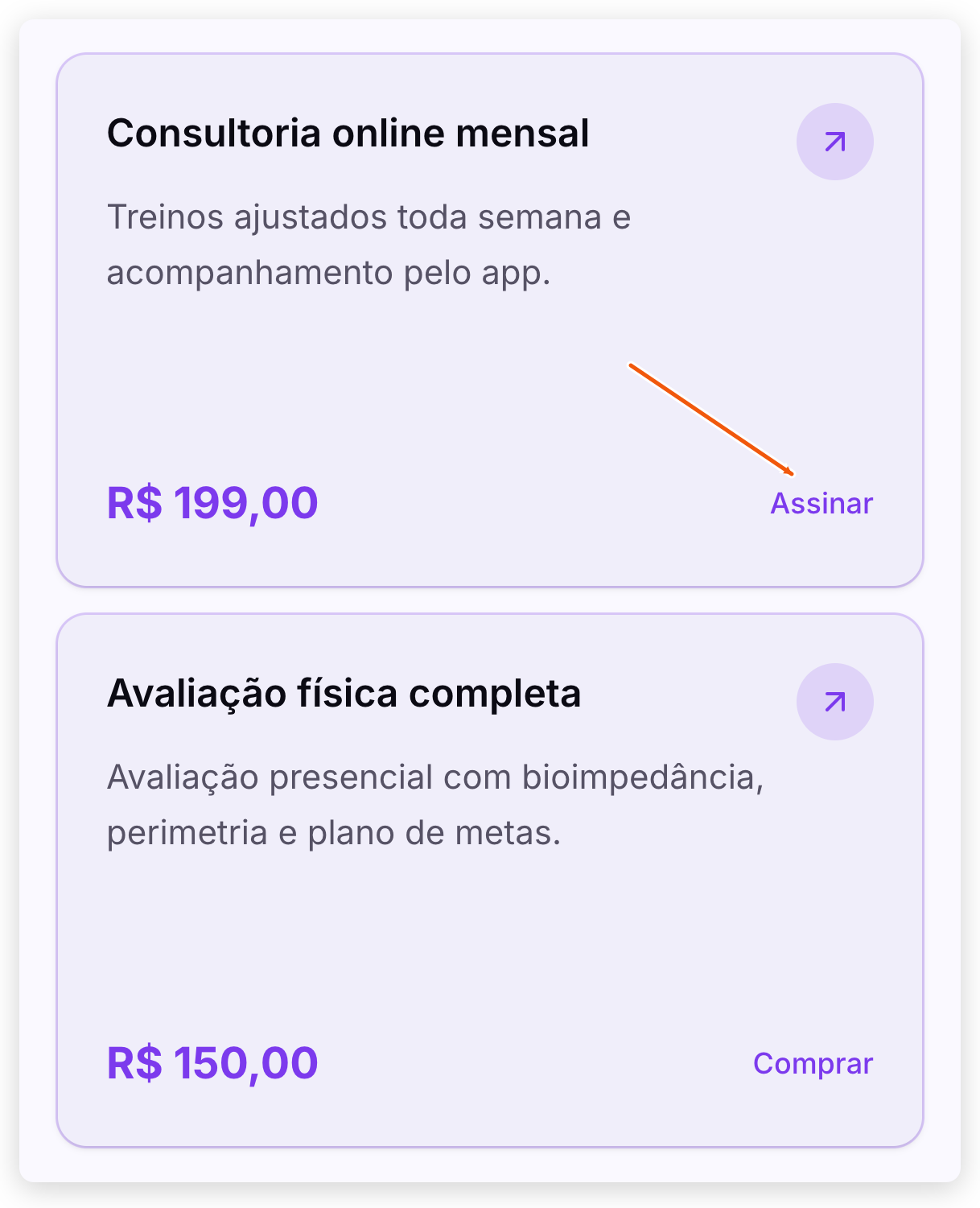
Na página do seu treinador, toque no plano que vocês combinaram. O checkout abre no navegador.
Confira o plano, a recorrência e o total de hoje. Se tiver um cupom, toque em Adicionar código promocional, digite o código e toque em Aplicar: o desconto entra no total.
Preencha seus dados. Use o e-mail com que você vai entrar no app: é por ele que o seu acesso é criado.
Escolha PIX, marque que concorda com os Termos de compra e toque em Assinar. A assinatura cobra um período por vez, até o cancelamento.
Pague no app do seu banco: escaneie o QR Code ou copie o código. Deixe esta página aberta; ela confere o pagamento sozinha.
Pronto, o pagamento caiu e a compra está feita. Baixe o app e entre com o e-mail da compra. Se a conta for nova, a senha chega por e-mail.
Abrir a página do seu treinador
A página do seu treinador abre no endereço <endereço da equipe>.treinoai.com.br ou www.treinoai.com.br/p/<endereço da equipe>. Ela mostra o que ele montou: foto, descrição, redes sociais, links, planos e um botão de contato, que pode abrir o WhatsApp dele, um cadastro ou outro link.
- Abra o link da página que o seu treinador enviou.
- Role até os planos. Cada plano com pagamento pelo checkout mostra o preço, uma seta no canto e o texto Assinar (plano recorrente) ou Comprar (pagamento único).
- Toque no plano que você combinou com o treinador. O checkout abre no navegador.
Se aparecer Essa página não existe, com os botões Conhecer a TreinoAI e Crie sua página de personal, a página ainda não foi publicada ou o endereço está errado. Peça o link certo ao seu treinador. Se você recebeu direto o link do checkout, pule esta parte.
Conferir o pedido e aplicar um cupom
No topo do checkout fica o resumo do pedido: o nome do plano, o preço com a recorrência (por exemplo, /mês) e o Total devido hoje (ou Total, num pagamento único). No computador, o resumo mostra também Cobrado por mês e o Subtotal. Em Vendido e prestado por, seguido do nome do vendedor, toque em Ver dados para ver o CNPJ ou CPF, o e-mail, o telefone e o endereço de atendimento de quem presta o serviço.
Se o seu treinador te passou um cupom:
- No resumo do pedido, toque em Adicionar código promocional.
- Digite o código no campo Código promocional e toque em Aplicar.
- Confira o total. Ele só muda depois que o cupom é validado: o código aparece como aplicado (por exemplo, TREINO15 aplicado) e o preço e o total já vêm com o desconto. No computador, o desconto aparece também numa linha Desconto com o código.
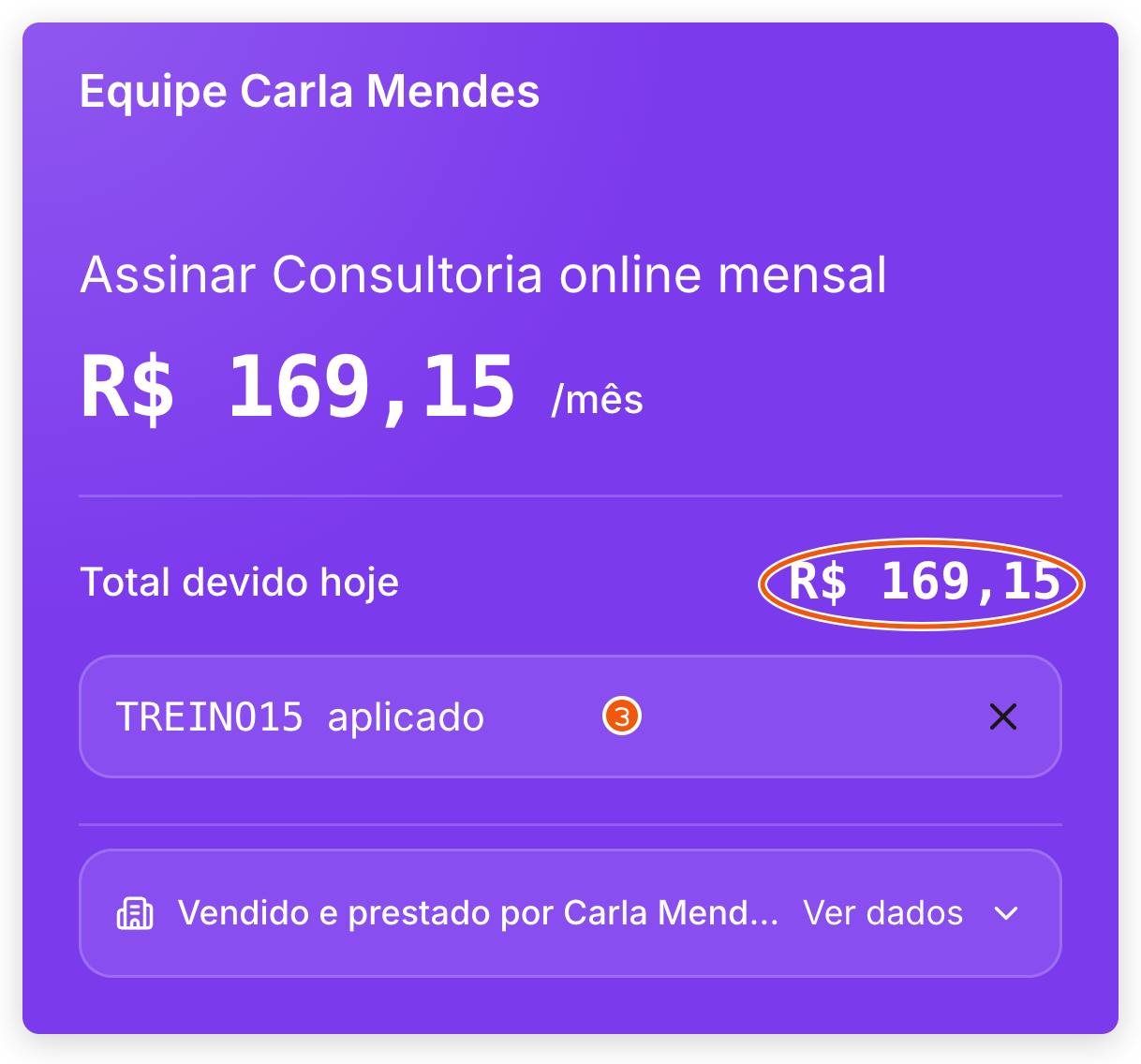
Para tirar o cupom, toque no X ao lado do código aplicado. Se o cupom for recusado, a mensagem diz o motivo:
| Mensagem | O que significa |
|---|---|
| Cupom não encontrado | O código não existe para este vendedor. Confira a digitação. |
| Cupom ainda não está ativo | O cupom só vale a partir de uma data futura. |
| Cupom expirado | A validade do cupom acabou. |
| Cupom esgotado | O cupom atingiu o limite de usos. |
| Você já utilizou este cupom | O cupom tem limite de usos por pessoa, contado pelo e-mail, e você já chegou a ele. |
| Compra mínima de (valor) | O pedido não chega ao valor mínimo do cupom. |
| Cupom não válido para este produto | O cupom é de outro plano. |
Em qualquer desses casos, fale com o seu treinador para ele conferir o cupom ou enviar outro.
Preencher seus dados e pagar
- Preencha E-mail, Nome completo, Celular e CPF. Use o e-mail com que você vai entrar no app; se você já é aluno desse treinador, use o mesmo e-mail da sua conta.
- Em Forma de pagamento, escolha Cartão, PIX ou Boleto. Só aparecem as formas que o seu treinador liberou para esse preço, e o botão de pagar só funciona depois que você escolhe uma.
- No cartão, preencha os dados do cartão e o Nome do titular do cartão. Ao lado das bandeiras em destaque, o botão +6 mostra as outras bandeiras aceitas. Se o seu treinador oferece parcelamento, escolha as parcelas em Parcelamento; cada opção mostra o valor e se tem juros.
- Preencha o endereço quando o checkout pedir. No cartão, o bloco Endereço de cobrança aparece sempre. Se o vendedor emite nota fiscal automaticamente, o bloco se chama Endereço para nota fiscal e aparece também no PIX e no boleto. O CEP é conferido na hora; se aparecer Não foi possível confirmar o CEP; você ainda pode continuar., confira os números e siga.
- Se o vendedor publicou termos de compra, marque Li e concordo com os Termos de compra de (nome do vendedor). Sem essa marca, o checkout avisa Aceite os Termos de compra para continuar. e não envia o pagamento.
- Toque em Assinar (plano recorrente) ou em Pagar seguido do valor (pagamento único). Abaixo do botão, a assinatura avisa: Ao assinar, você autoriza cobranças recorrentes de acordo com os termos até o cancelamento.
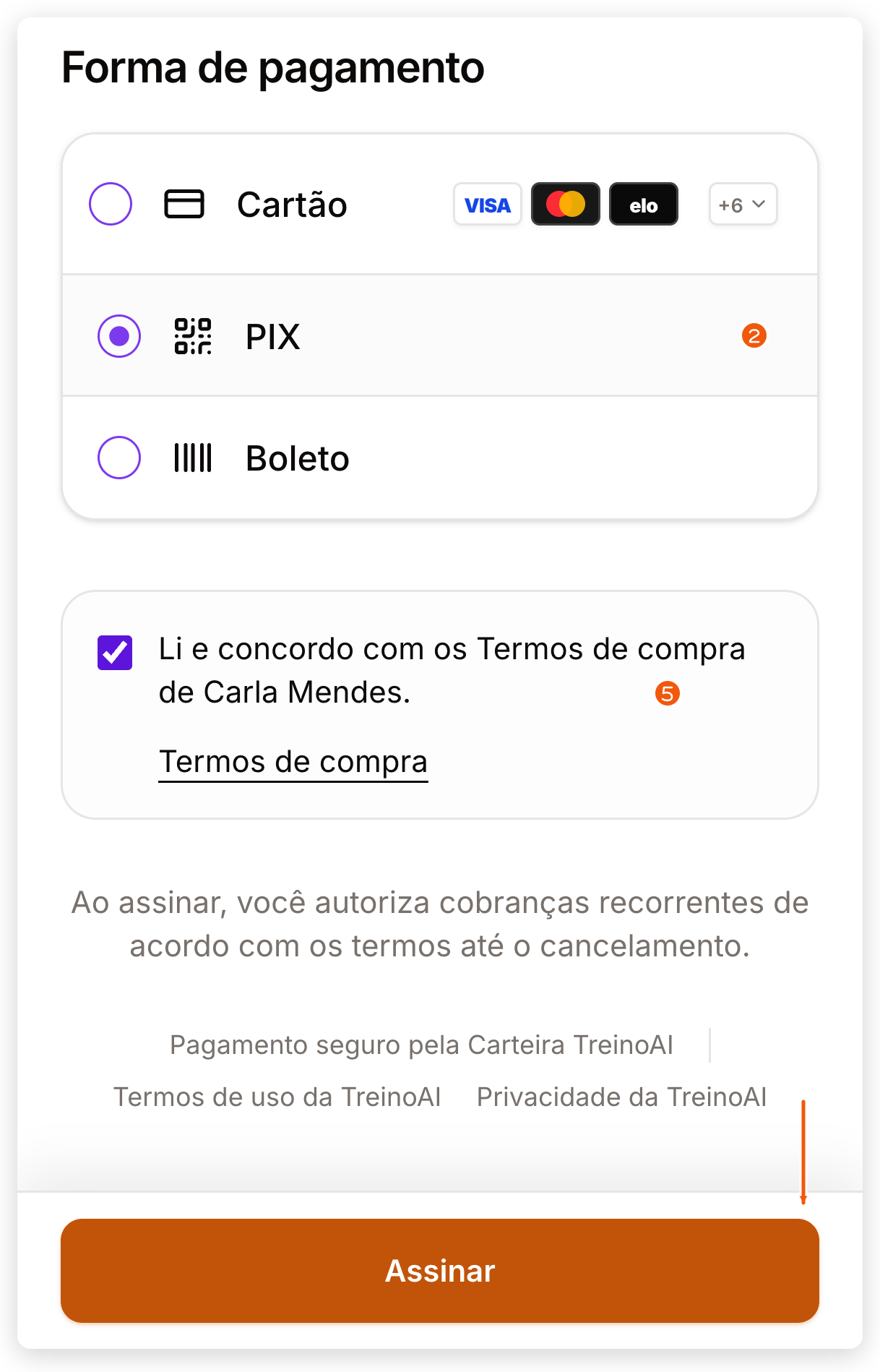
Os termos de compra abrem pelo link Termos de compra, na caixa de aceite ou em Ver dados. A página mostra as seções Quem presta o serviço, Compra e atendimento, Pagamento e Direitos e contato, com o número da versão e a data de publicação. É a mesma versão que o checkout apresentou a você.
Compra do exterior: escolha Cartão e troque o País ou região de cobrança, no bloco do cartão. Compras internacionais aceitam somente cartão de crédito, à vista, e o CPF deixa de ser pedido.
Concluir o pagamento
O que aparece depois de tocar em Assinar ou Pagar depende da forma de pagamento:
| Forma | Tela | O que fazer |
|---|---|---|
| PIX | Aguardando pagamento, com o QR Code, o código PIX e o prazo Expira em | No app do banco, escaneie o QR Code ou toque no botão de copiar ao lado do código e cole no PIX copia e cola. Deixe a página aberta: enquanto aparece Aguardando confirmação…, ela confere o pagamento sozinha e abre a confirmação. Se essa linha sumir, o pagamento feito continua valendo e o acesso é liberado quando ele é confirmado. |
| Boleto | Aguardando pagamento, com Abrir boleto e a Linha digitável | Toque em Abrir boleto ou copie a linha digitável e pague no app do banco ou numa lotérica. O boleto pode levar até 3 dias úteis para ser compensado, e você recebe um e-mail quando o pagamento é confirmado. |
| Cartão em análise | Processando seu cartão | A operadora está analisando a compra. Não atualize nem feche a página: ela abre a confirmação quando o pagamento é aprovado. |
| Cartão recusado | Pagamento não aprovado | Toque em Tentar novamente para voltar ao checkout e usar outro cartão ou outra forma. Nenhuma nova cobrança é feita nessa tentativa. |
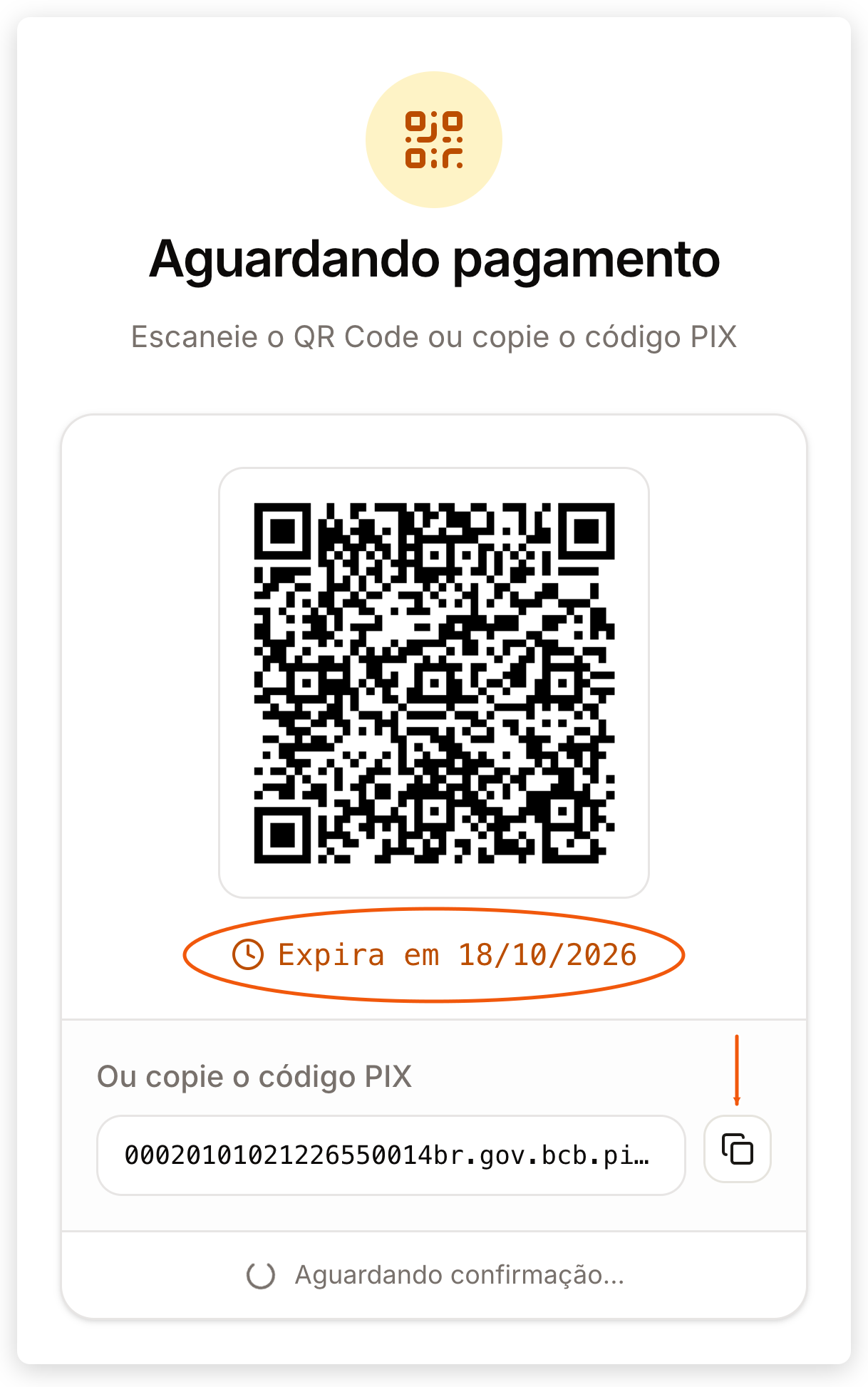
No app do banco, o nome de quem recebe o PIX ou de quem emite o boleto pode aparecer diferente do nome do seu treinador.
Se o cartão ficar muito tempo em Processando seu cartão, não pague de novo: fale com o seu treinador antes de tentar outra vez.
Depois da compra: entrar no app
Com o pagamento aprovado, o checkout mostra Pagamento confirmado e Sua compra foi realizada com sucesso, com os Próximos passos: o e-mail de confirmação, o contato do seu treinador e Baixar App, que leva à página de download do app.
Se você parcelou a compra no cartão, recebe um único e-mail de confirmação com o total e o valor de cada parcela. Se precisar do comprovante de uma parcela, peça ao seu treinador.
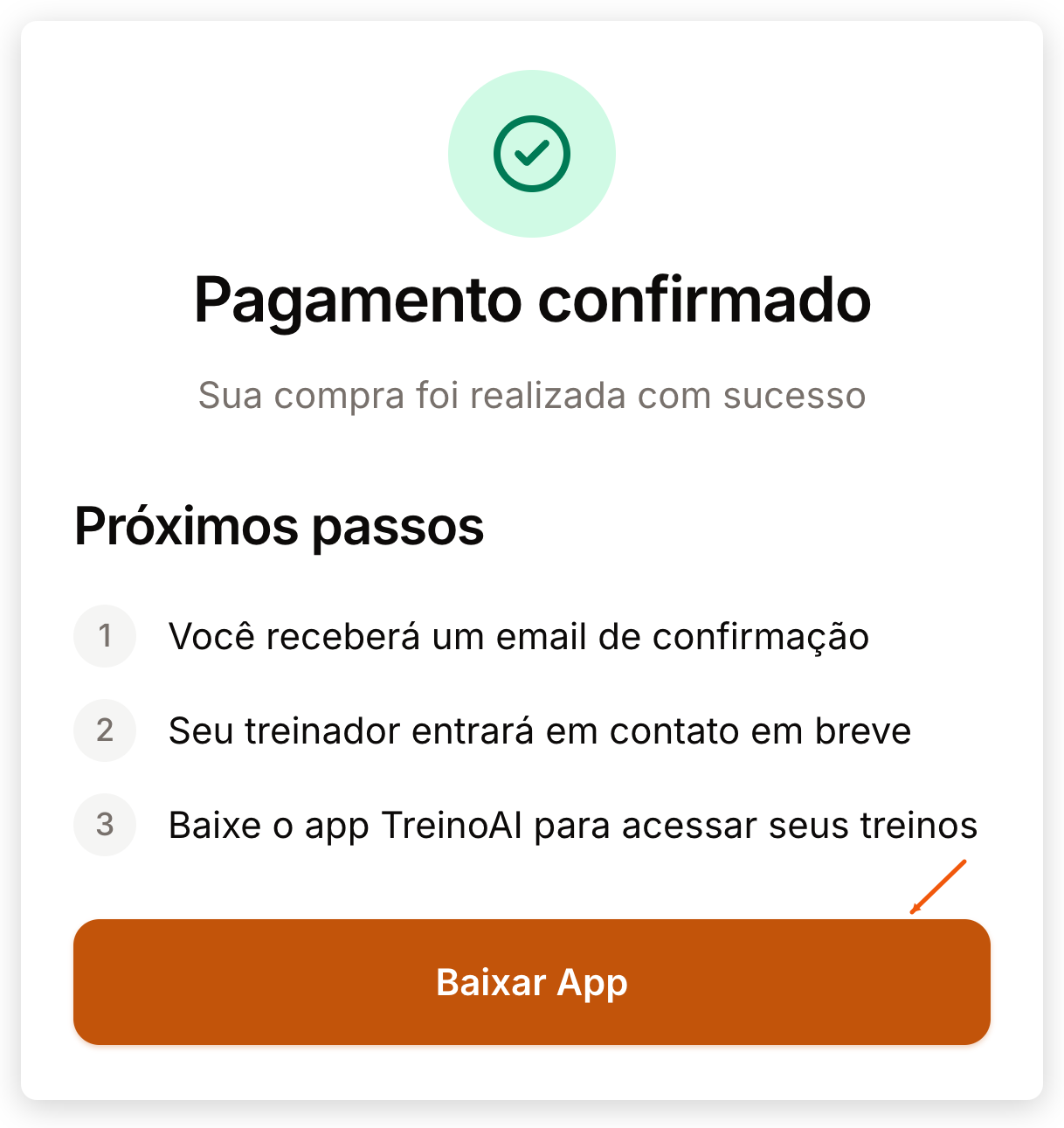
O seu acesso é criado (ou ligado à sua conta) pelo e-mail que você informou na compra:
- Se você ainda não tinha conta, chega um e-mail de convite com Usuário: e Senha:. A confirmação de pagamento chega em outro e-mail.
- Se você já tinha conta na TreinoAI, a senha continua a mesma.
- Entre no app com o e-mail da compra. Se não souber a senha, toque em Esqueceu sua senha? na tela da senha ou peça uma senha temporária ao seu treinador. Veja o passo a passo em Entrar no app.
O acesso só é criado depois que o pagamento é confirmado. Se você ainda não tinha conta, o app não encontra o seu e-mail enquanto o PIX ou o boleto não é pago e confirmado. Se você pagou e o acesso não apareceu, veja Paguei, mas meu acesso ainda não apareceu.
Retomar uma compra que você não terminou
Se você saiu do checkout antes de pagar, pode receber por e-mail um link para terminar a compra, ou o seu treinador pode te enviar esse link. Ao abrir, ele mostra:
| O que aparece | O que fazer |
|---|---|
| A tela Aguardando pagamento com o PIX ou o boleto | O pagamento ainda está pendente: pague como na seção anterior. |
| Pagamento confirmado, com Voltar para a loja | A compra já foi paga. Não pague de novo. |
| Pagamento cancelado ou Pagamento indisponível, com Tentar novamente | Essa tentativa não pode mais ser paga. Toque em Tentar novamente para começar um pagamento novo. |
| Checkout indisponível | O link não existe ou foi desativado. Peça um link novo ao seu treinador. |
Pagar as próximas cobranças da assinatura
No cartão, as cobranças seguintes são automáticas: você não precisa fazer nada. Se uma cobrança no cartão falhar, o seu acesso continua por um período de carência, e o Início do app mostra um aviso com a data até a qual o acesso continua enquanto o pagamento é confirmado. O app não tem opção para trocar o cartão: fale com o seu treinador para combinar o pagamento.
No PIX ou no boleto, cada cobrança tem um link de pagamento. Ele chega por e-mail e por notificação Pagamento da assinatura 5 dias e 2 dias antes do vencimento, no dia do vencimento e 1 dia depois.
- Abra o link do e-mail ou toque na notificação. No app, o mesmo pagamento abre pelo aviso no topo do Início: toque em Abrir Pix ou em Ver boleto.
- A página mostra Pagamento da assinatura, com o plano, o valor e o vencimento.
- No PIX, escaneie o QR Code ou toque em Copiar código Pix. No boleto, toque em Copiar linha digitável ou em Abrir boleto em PDF.
- Pague no app do banco. A confirmação pode levar alguns instantes, e você pode fechar a página.
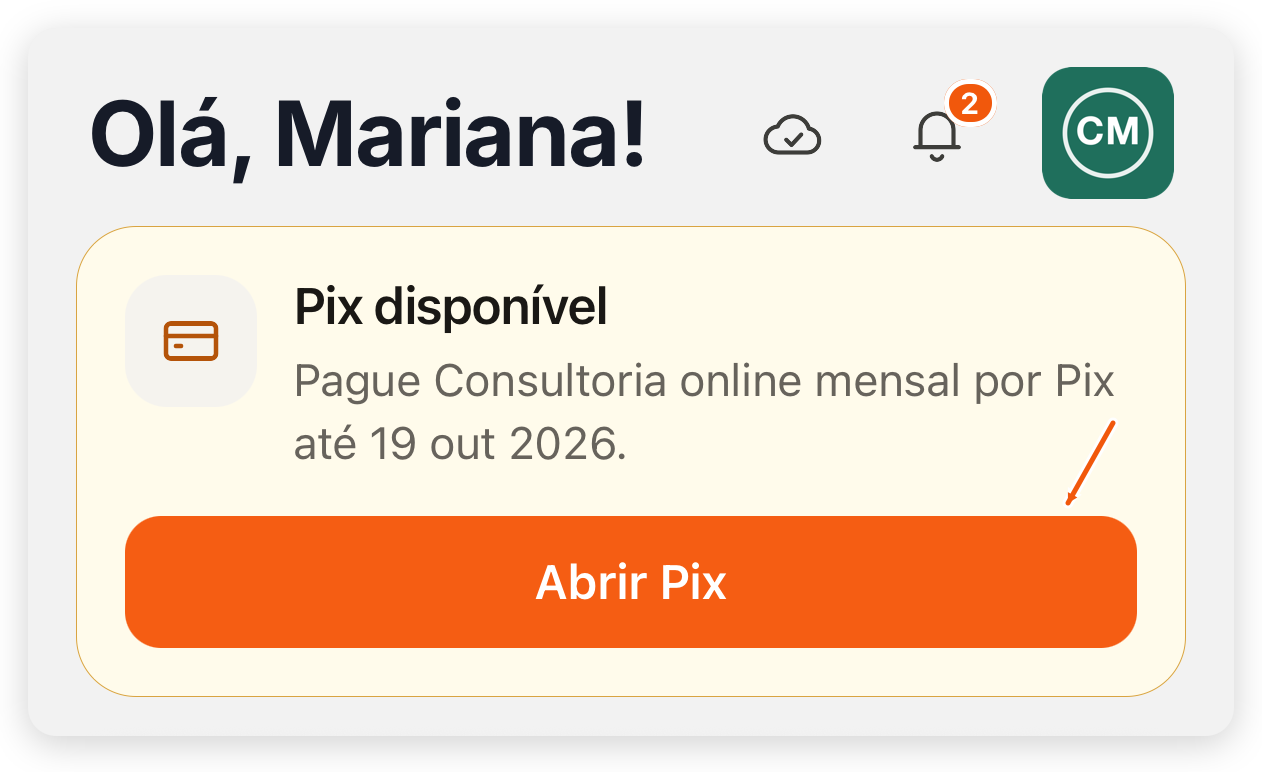
O aviso do Início aparece a partir de 5 dias antes do vencimento: Pix disponível ou Boleto disponível antes da data, e Pix vencido ou Boleto vencido depois dela. Veja os outros avisos do topo em Tela Início e as notificações em Notificações do app.
Se o período de carência terminar sem pagamento, o seu acesso fica pausado. Ele volta assim que você paga a cobrança em atraso. Se a próxima cobrança também ficar sem pagamento por uma semana depois do vencimento, a assinatura é cancelada e o seu acesso termina; para voltar a treinar, combine com o seu treinador uma nova assinatura.
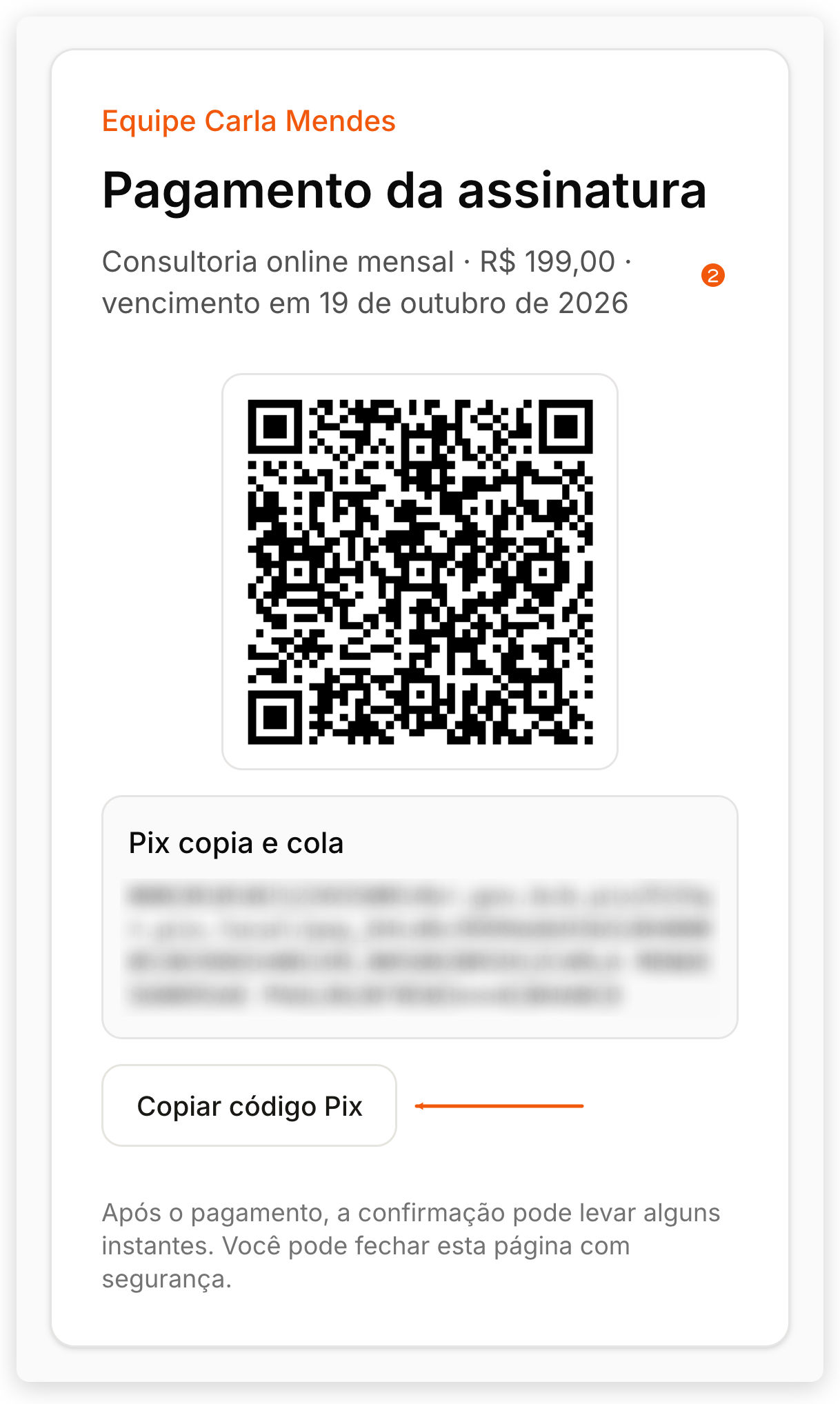
Se a página disser Este pagamento já foi processado, a cobrança já está paga. Se disser que a cobrança não está mais disponível, peça um link novo ao seu treinador; se disser que a cobrança não foi localizada, confirme o link com ele.
Perguntas frequentes
O cancelamento é feito pelo seu treinador: peça a ele, porque não há opção de cancelar no app nem no checkout. Quando ele cancela ao fim do período, você mantém o acesso até a próxima data de cobrança e não é cobrado de novo.
Não. A assinatura cobra um período por vez (o resumo mostra o preço por período, como /mês, e o Total devido hoje) e repete a cobrança a cada período até o cancelamento.
No app, toque em Perfil e depois em Meus acessos. A tela mostra cada plano com a data de início e até quando vale.
Seu treinador passou a emitir nota fiscal dos seus pagamentos, e a nota precisa do endereço de quem paga. Quem assinou antes disso não informou o endereço na compra, então o app pede uma única vez: no Início, toque em Informar endereço, digite o CEP (ele preenche a rua, o bairro, a cidade e a UF), informe o número e toque em Salvar endereço. Se você fechar o aviso, nada muda no seu acesso, e ele volta em uma semana. Se a nota não aceitar o endereço, o app pede que você confira o CEP e o número.