
O link de checkout é o endereço da página de pagamento de um produto. Você liga o link, copia e envia ao aluno pelo canal que preferir; ele abre a página, paga com Pix, cartão ou boleto (conforme as formas aceitas no preço) e recebe o acesso do produto. Este artigo mostra como ativar, desativar, mudar o endereço e compartilhar o link no painel web e no app do treinador.
Antes de começar
O link só funciona quando estas três condições estão cumpridas:
- Carteira TreinoAI ativa. A Carteira faz parte dos planos Pro, Elite e Studio e precisa estar com a conta aprovada. Sem ela, a aba Links de checkout do painel web mostra Links de checkout vivem na Carteira TreinoAI, com o botão Ativar Carteira TreinoAI. No Starter e no teste grátis, aparece Carteira TreinoAI disponível nos planos pagos, com Conhecer planos. Veja Ativar a Carteira TreinoAI.
- Checkout configurado. Em Vendas > Configurar > Checkout, o e-mail público precisa estar verificado e os Termos de compra publicados. Sem isso, o link não liga: ao ativar, o painel web e o app mostram Conclua o e-mail público e as políticas de checkout antes de ativar este link. Ao criar um produto no app, aparece Checkout ainda não está pronto, com Agora não e Configurar checkout. Veja Configurar o checkout.
- Produto com preço ativo. O link padrão usa o preço padrão do produto. Sem um preço ativo, o botão Ativar fica indisponível. Veja Configurar os preços de um produto.
Para chegar a Vendas: no painel web, use Vendas no menu lateral; no app do treinador, toque no botão de grade da barra inferior e depois em Vendas.
Link padrão e links por preço
Cada produto tem um Link padrão do produto, que abre o checkout com o preço padrão (o que tem o selo Padrão em Preços e ofertas).
Cada preço também pode ter um link próprio, que termina em /p/ seguido do nome do preço. Use o link do preço quando o aluno precisa pagar uma oferta específica, como o plano anual de um produto que tem mensal, trimestral e anual. Os links por preço são ativados, desativados e copiados só no painel web; o app do treinador mostra apenas o link padrão de cada produto.
Ativar ou desativar um link
Ativar um link permite novas compras por aquele endereço. Ao ativar pela primeira vez, o TreinoAI cria o endereço a partir do nome do produto ou do preço.
O vídeo abaixo mostra, no painel web, com dados de exemplo e narração por voz sintética, como ativar o link de um produto e o de um preço e copiar o link para enviar ao aluno; o passo a passo no painel web e no app vem logo depois.
Em Vendas, na página Vender, abra a aba Links de checkout. Cada produto tem um link padrão e, embaixo, um link para cada preço.
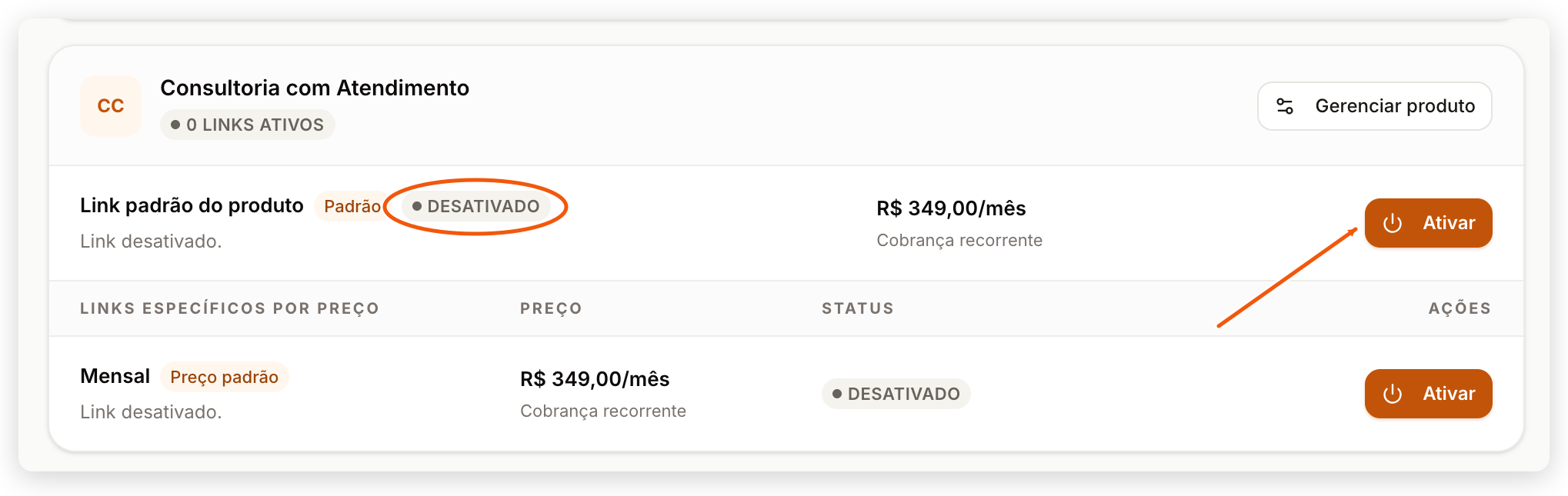
Clique em Ativar no link padrão, que ainda estava desligado. Na primeira vez, o endereço é criado a partir do nome do produto, e o status muda para Pronto para compartilhar.
Para cobrar uma oferta específica, como o plano anual, ative o link na linha do preço. Esse link abre o checkout já com aquele valor.
Clique no filtro Prontos para ver só os links que já podem ser enviados.
Clique em Copiar e cole o link no WhatsApp, no e-mail ou onde você conversa com o aluno.
Pelo ícone ao lado de Copiar, você confere a página que o aluno vai abrir. Ele paga por ali e recebe o acesso assim que o pagamento é confirmado.
Abra os links do produto
Em Vendas > Vender, clique na aba Links de checkout. Os links aparecem agrupados por produto: primeiro o Link padrão do produto, depois Links específicos por preço.
Ative o link
Clique em Ativar na linha do link padrão ou do preço. O aviso Link ativado. confirma, e o status muda para Pronto para compartilhar.
Para desativar, confirme
Clique no botão de desligar (ícone de energia), à direita do link. Na janela Desativar link de checkout?, clique em Desativar. O aviso Link desativado. confirma.
Também dá para ligar o link de um preço no próprio produto: em Vendas > Vender, abra o produto, vá até a aba Preços e ofertas e use Ativar link ou Desativar link na linha do preço. Ao criar um produto pelo botão Novo produto, a seção Link de Pagamento tem a opção Habilitar checkout, que já cria o link padrão.
Abra a edição do produto
Em Vendas, na aba Vender, toque em Produtos, escolha o produto e toque no lápis (Editar), no canto superior direito.
Ligue o link na etapa Configuração
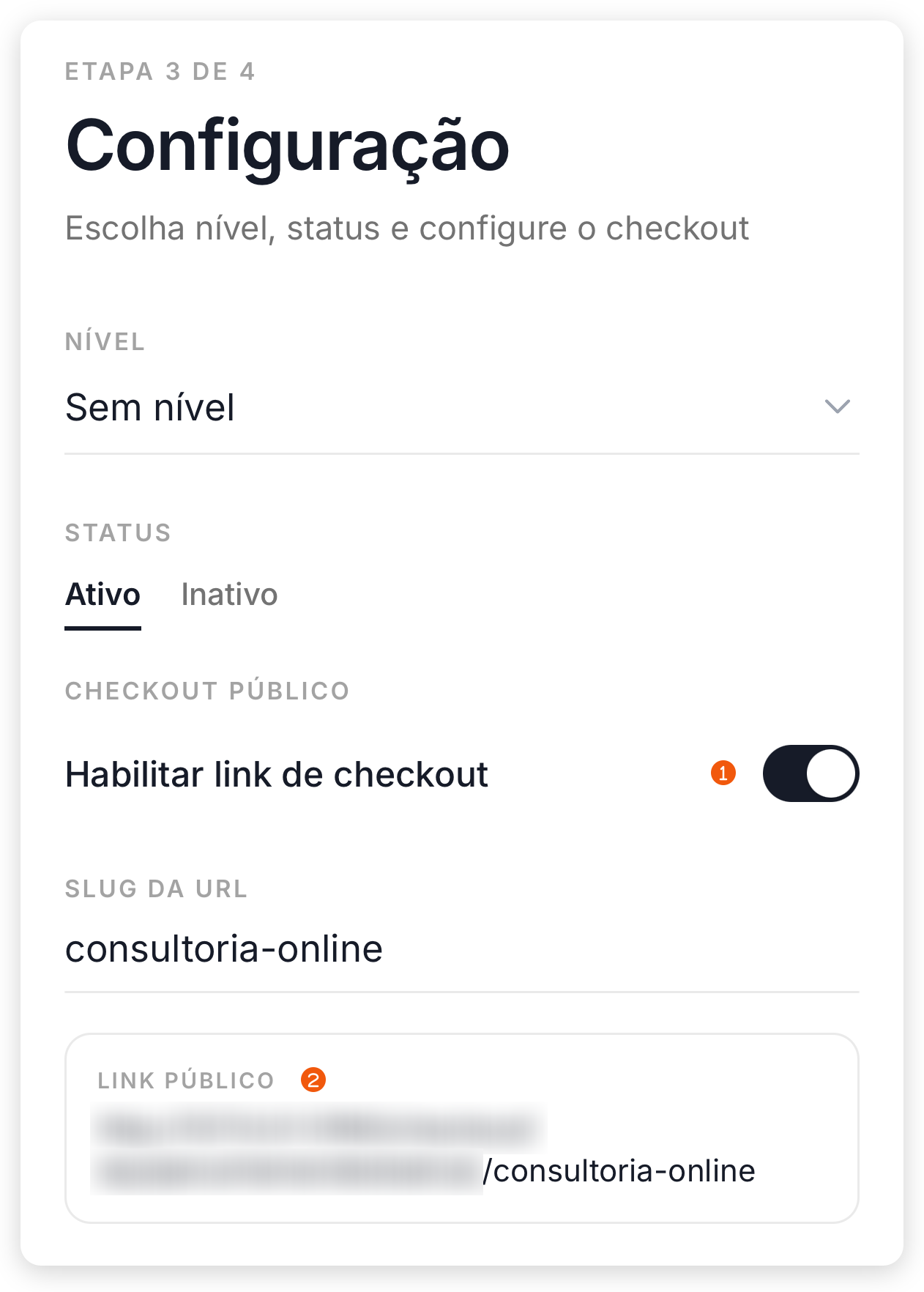
Toque em Continuar até a etapa 3, Configuração. Em CHECKOUT PÚBLICO, ligue Habilitar link de checkout. O campo SLUG DA URL e o LINK PÚBLICO aparecem logo abaixo.
Salve o produto
Toque em Continuar e, na última etapa, em Salvar Produto. Nada é salvo antes disso. Para desativar, faça o mesmo caminho e desligue Habilitar link de checkout.
Se o checkout ainda não estiver configurado, o produto não é salvo com o link ligado: o app avisa Conclua o e-mail público e as políticas de checkout antes de ativar este link. Conclua a configuração em Vendas > Configurar > Checkout e ligue o link de novo.
Como alterar o endereço do checkout
O endereço do link padrão termina com o slug do produto, uma parte que você pode mudar sem renomear o produto. Use só letras minúsculas, números e hífens.
No painel web, o endereço só é definido ao criar o produto:
- Em Vendas > Vender, clique em Novo produto.
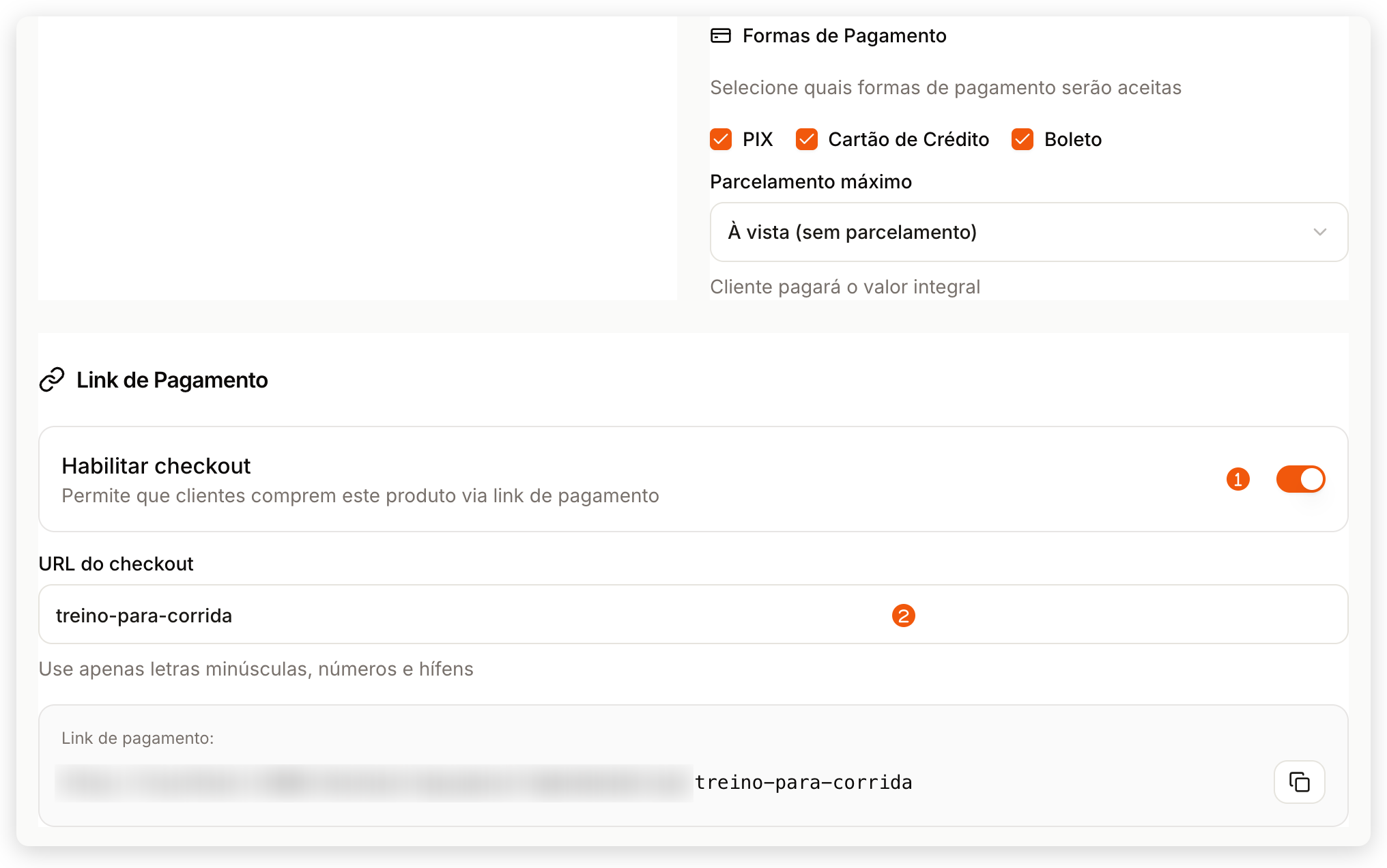
- Na seção Link de Pagamento, mantenha Habilitar checkout ligado.
- No campo URL do checkout, digite o final do endereço. O Link de pagamento aparece logo abaixo, com o botão de copiar.
- Conclua a criação do produto.
Para um produto que já existe, a edição do painel web não mostra esse campo. Mude o endereço pelo app do treinador.
- Em Vendas > Vender > Produtos, abra o produto e toque no lápis (Editar).
- Avance até a etapa 3, Configuração, com Habilitar link de checkout ligado.
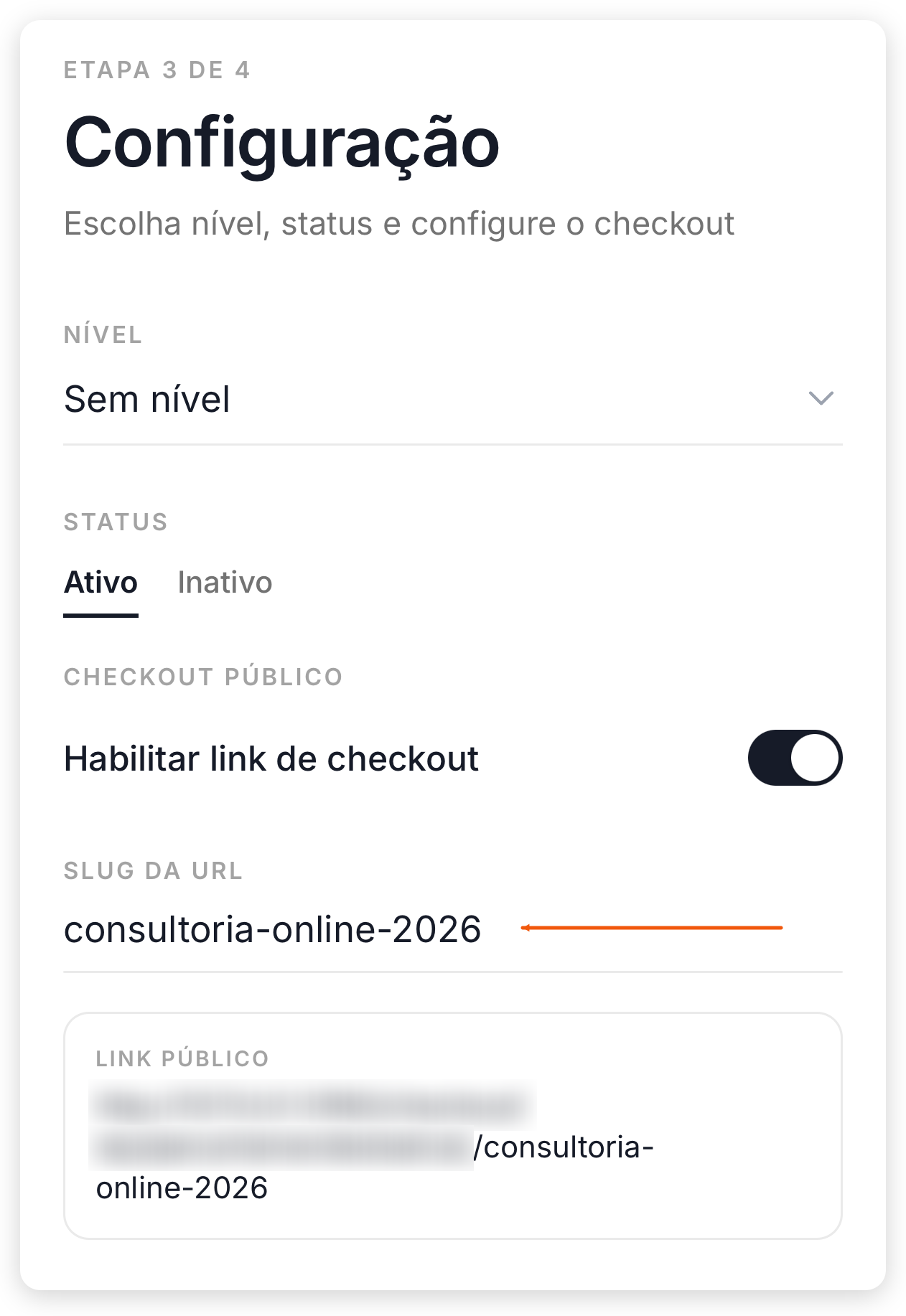
- Em SLUG DA URL, digite o novo final do endereço, com pelo menos 3 caracteres. Slug da URL é a parte final do link, depois do endereço da sua equipe. Se o hífen sumir ao digitar, cole o endereço completo no campo.
- Confira o novo endereço em LINK PÚBLICO, avance e toque em Salvar Produto.
Se outro produto da equipe já usa esse endereço, aparece URL de checkout já existe; escolha outro.
Depois da mudança, compartilhe o novo endereço. O link antigo, com o slug anterior, deixa de abrir esse checkout, e o mesmo vale para os links por preço do produto, que começam com o slug dele. Compras, assinaturas e acessos já registrados não mudam.
Copiar e compartilhar um link
- Em Vendas > Vender, clique na aba Links de checkout.
- Use o filtro no topo para achar o link: Todos, Prontos, Desativados ou Atenção. Cada link mostra o valor, o tipo (Cobrança recorrente, Acesso vitalício ou Acesso por um número de dias) e, nos links por preço, quantas vezes já foi usado.
- Na linha com Pronto para compartilhar, clique em Copiar. O aviso Link copiado! confirma.
- Para conferir a página que o aluno vai ver, clique no ícone de abrir, ao lado de Copiar. O checkout abre em outra aba.
- Cole o link na conversa com o aluno, no WhatsApp, no e-mail ou onde preferir.
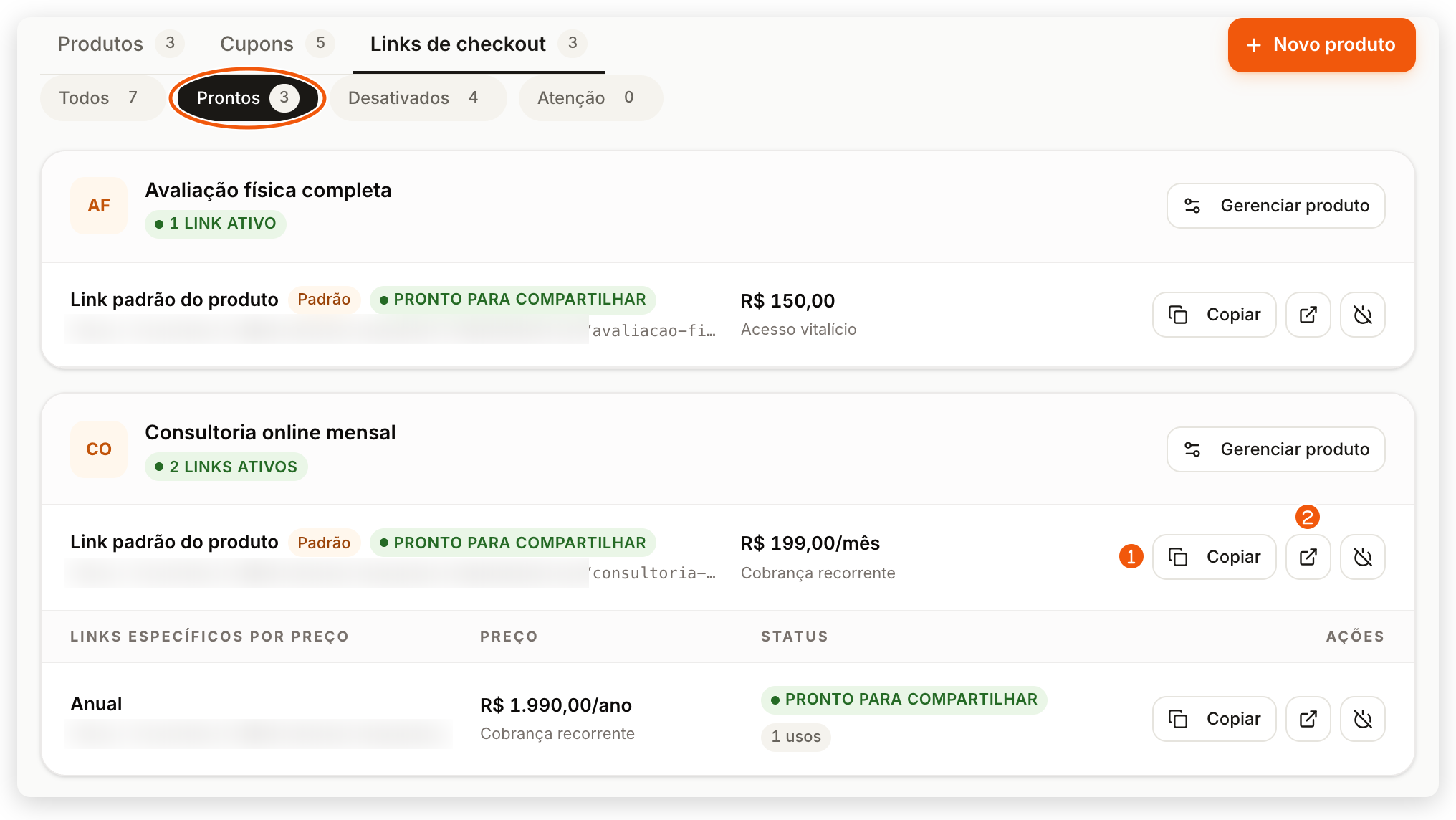
O link padrão também tem Copiar na aba Resumo do produto. Na aba Preços e ofertas, use o ícone de copiar na linha do preço para copiar o link daquele preço.
- Em Vendas, na aba Vender, toque em Links de checkout. A lista mostra só os produtos com o link ligado, cada um com o endereço. O endereço aparece cortado na lista; o link completo fica em LINK PÚBLICO, na etapa Configuração da edição do produto.
- Toque em Copiar para copiar o link, ou em Compartilhar para abrir o compartilhamento do celular.
- Com Compartilhar, escolha o aplicativo. A mensagem já vem pronta: Olá! Aqui está o link para adquirir seguido do nome do produto e do link.
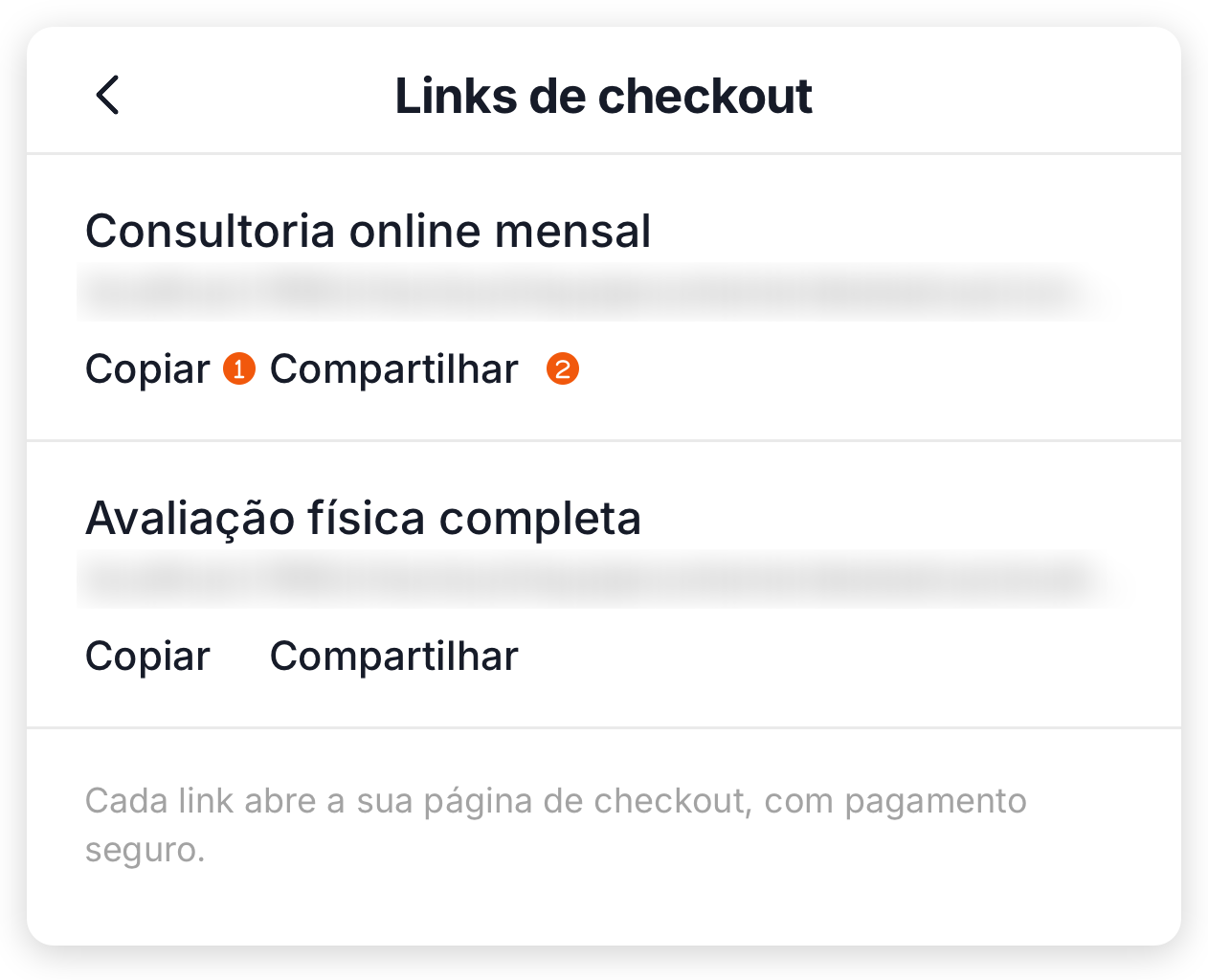
Se aparecer Nenhum link de checkout ativo, nenhum produto está com o link ligado. Ligue o link na edição do produto, como mostrado acima, ou pelo painel web.
Enviar o link a um aluno já cadastrado
O link de checkout é o mesmo para alunos novos e para quem já está na sua lista. Para cobrar um aluno cadastrado:
- Escolha o preço certo. Para o plano anual, por exemplo, copie o link desse preço na aba Links de checkout do painel web; o link padrão abre com o preço padrão.
- Envie o link pelo canal que vocês já usam.
- O aluno abre o link e paga. O acesso do produto é liberado depois da confirmação do pagamento.
Se o aluno começou a pagar e a cobrança ficou pendente, não crie outra venda: abra a transação em Vendas > Receber > Transações e use Recuperar venda para copiar ou compartilhar o link de pagamento dela. Veja Acompanhar vendas e pagamentos.
Confira o resultado
- O link aparece como Pronto para compartilhar na aba Links de checkout do painel web, ou na lista Links de checkout do app.
- Ao abrir o link, o aluno vê a página de checkout do produto, com o valor do preço, as formas de pagamento aceitas e os seus dados de vendedor. Veja o caminho dele em Pagar o plano do seu treinador.
- Depois do pagamento, a venda aparece em Vendas > Receber > Transações e o acesso do aluno em Vendas > Acessar. Pagamentos recorrentes aparecem também em Vendas > Receber > Assinaturas; veja Acompanhar e cancelar assinaturas dos alunos.
Problemas comuns
| Situação | O que fazer |
|---|---|
| Links de checkout vivem na Carteira TreinoAI | A Carteira ainda não está ativa. Use Ativar Carteira TreinoAI e conclua a aprovação. |
| Carteira TreinoAI disponível nos planos pagos | Seu plano não inclui a Carteira. Use Conhecer planos para ver Pro, Elite e Studio. |
| Checkout ainda não está pronto ou Conclua o e-mail público e as políticas de checkout | Verifique o e-mail público e publique os Termos de compra em Vendas > Configurar > Checkout, depois ative o link de novo. |
| O link está com Precisa configurar ou no filtro Atenção | O link está ligado, mas o preço foi arquivado, o produto não tem preço ativo ou o endereço não pôde ser montado. Abra Gerenciar produto e revise os preços. |
| Ativar está indisponível | O preço está arquivado ou o produto não tem preço ativo. Ative outro preço ou crie um novo. |
| Configure seu subdomínio para gerar links | O endereço da equipe não está definido. Fale com o suporte. |
| O link antigo parou de abrir | O endereço foi alterado ou o link foi desativado. Copie o link atual na lista de links. |
| O link não aparece no app | O app lista só o link padrão dos produtos com o link ligado. Links por preço ficam no painel web. |
Perguntas frequentes
Envie a ele o link de checkout de um preço recorrente mensal do produto. Quando ele pagar, a assinatura aparece em Vendas > Receber > Assinaturas.
O bloco Produtos da Minha Página mostra só os produtos com o link de checkout ligado; ative o link do produto para ele aparecer lá. Veja Criar, publicar e divulgar a Minha Página.
A página usa o nome do produto, o valor e as formas de pagamento do preço, o logo e a cor da sua marca e o contato e os Termos de compra de Vendas > Configurar > Checkout. Para mudar o que o aluno vê, altere esses itens na origem; veja Configurar o checkout e Criar, editar e organizar produtos.