
Use este guia quando você montou ou editou um programa e ele sumiu da lista, não abre no editor, não aparece no app do treinador ou o aluno continua com o treino antigo. Ele vale para o painel web e para o app do treinador, em todos os planos. Faça primeiro as três conferências abaixo: elas separam as causas mais comuns e indicam qual seção seguir.
Confira primeiro
1. O indicador no topo do editor mostra Salvo? Não existe botão de salvar: o editor grava cada alteração sozinho e mostra o estado no topo.
| O que o indicador mostra | O que significa |
|---|---|
| Salvo | O servidor recebeu a edição. Ela já aparece no painel web e no app da sua conta, mas ainda não chegou a nenhum aluno. |
| Salvando… | O envio está em andamento. Mantenha o editor aberto até aparecer Salvo. |
| Começa com Sem conexão | A edição ficou guardada só neste navegador ou neste aparelho e não aparece em outro lugar. Reconecte-se e espere Salvo. Até lá, não limpe os dados do navegador nem desinstale o app, porque essas alterações estão só ali. |
| Não foi possível sincronizar, Não foi possível salvar neste dispositivo (no app, neste aparelho) ou Alterações em conflito | O envio falhou, o navegador ou o aparelho não conseguiu guardar a edição, ou outra cópia mudou ao mesmo tempo. Siga Salvamento e validação do programa antes de continuar editando. |
2. Onde você editou. O programa aberto em Programas é o programa-base: as mudanças valem para quem receber o programa daqui em diante e só chegam a quem já o tem depois de Atualizar clientes. O programa aberto pelo perfil do aluno (no painel web, em Editar programa) é a cópia dele: as mudanças só chegam ao aluno depois de Aplicar ao cliente. A diferença está explicada em Programa-base, versões e cópia do aluno.
3. A conta é a mesma. O painel web e o app mostram os programas da conta em que você entrou. Entre com o mesmo e-mail nos dois.
O programa novo não aparece na lista
Antes de procurar, confira se o programa já existe:
- Ele só passa a existir na primeira edição. Abrir Novo programa e sair sem editar não cria nada. A primeira alteração, como dar um nome ou criar uma sessão, faz o programa entrar na lista Programas.
- Feito em outro aparelho. Ele aparece aqui quando o editor de lá mostrar Salvo. Com Sem conexão no indicador, a edição ainda não saiu daquele aparelho.
- Criado por outro treinador da equipe. Enquanto o programa não tem nenhuma versão, ele aparece só para quem o criou e só abre para essa pessoa. A primeira versão é criada quando o programa é atribuído a um aluno, duplicado ou salvo como versão nomeada em Versões; a partir daí, os outros treinadores da equipe passam a vê-lo.
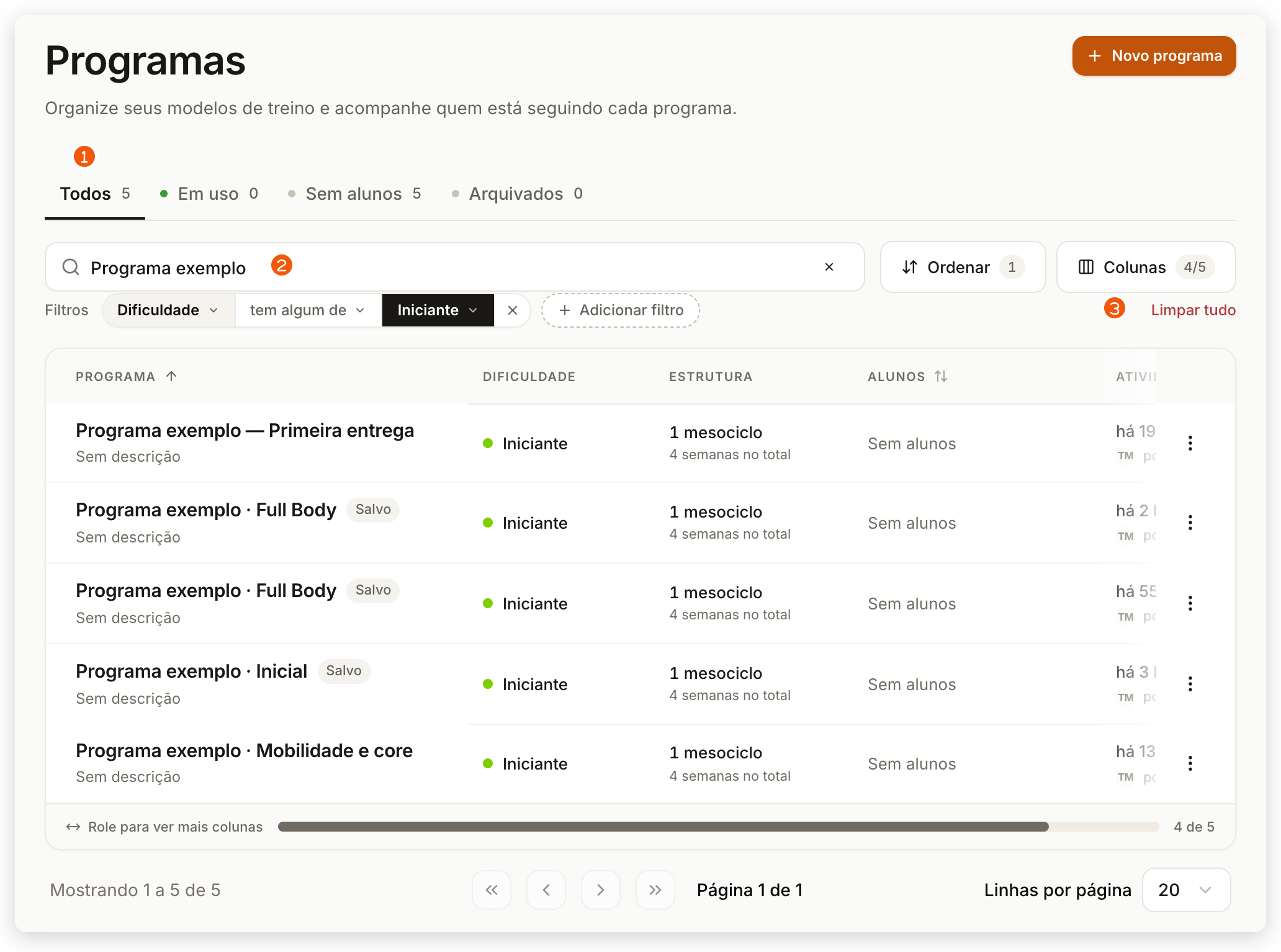
- No menu lateral, clique em Programas e abra a aba Todos. Um programa sem alunos aparece em Todos e em Sem alunos, nunca em Em uso.
- Digite parte do nome em Buscar programa…. Por padrão, a lista é ordenada pelo nome e mostra 20 programas por página; se o programa não estiver na primeira página, use a seta Próxima página, no rodapé.
- Se houver filtros aplicados acima da lista, clique em Limpar tudo. Com busca ou filtros sem resultado, a lista mostra Nenhum programa com esses filtros; clique em Limpar filtros.
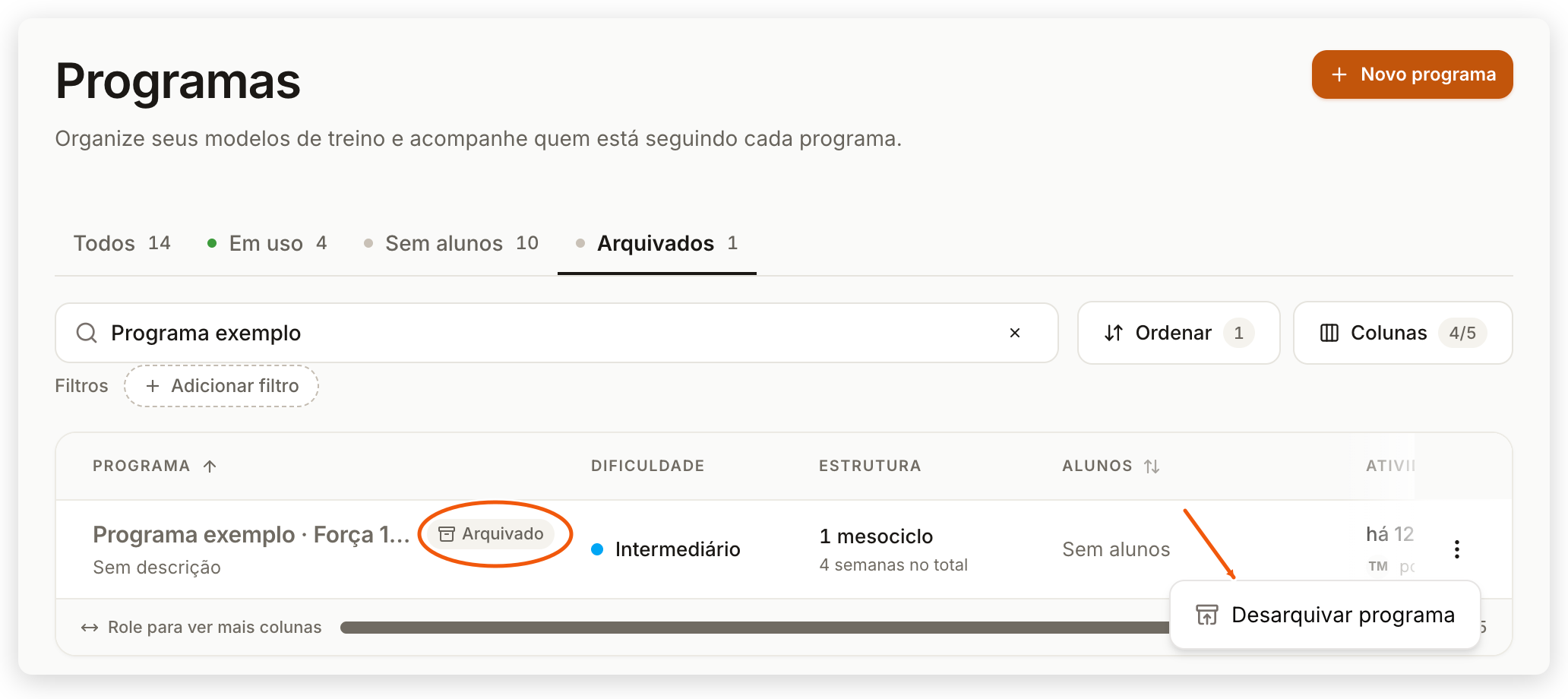
- Se ele não estiver em Todos, abra a aba Arquivados. Programas arquivados ficam só nessa aba, com o selo Arquivado, e não abrem no editor até serem desarquivados, como mostra a seção sobre o editor, abaixo. A busca, os filtros e as abas estão em Encontrar, duplicar e arquivar programas.
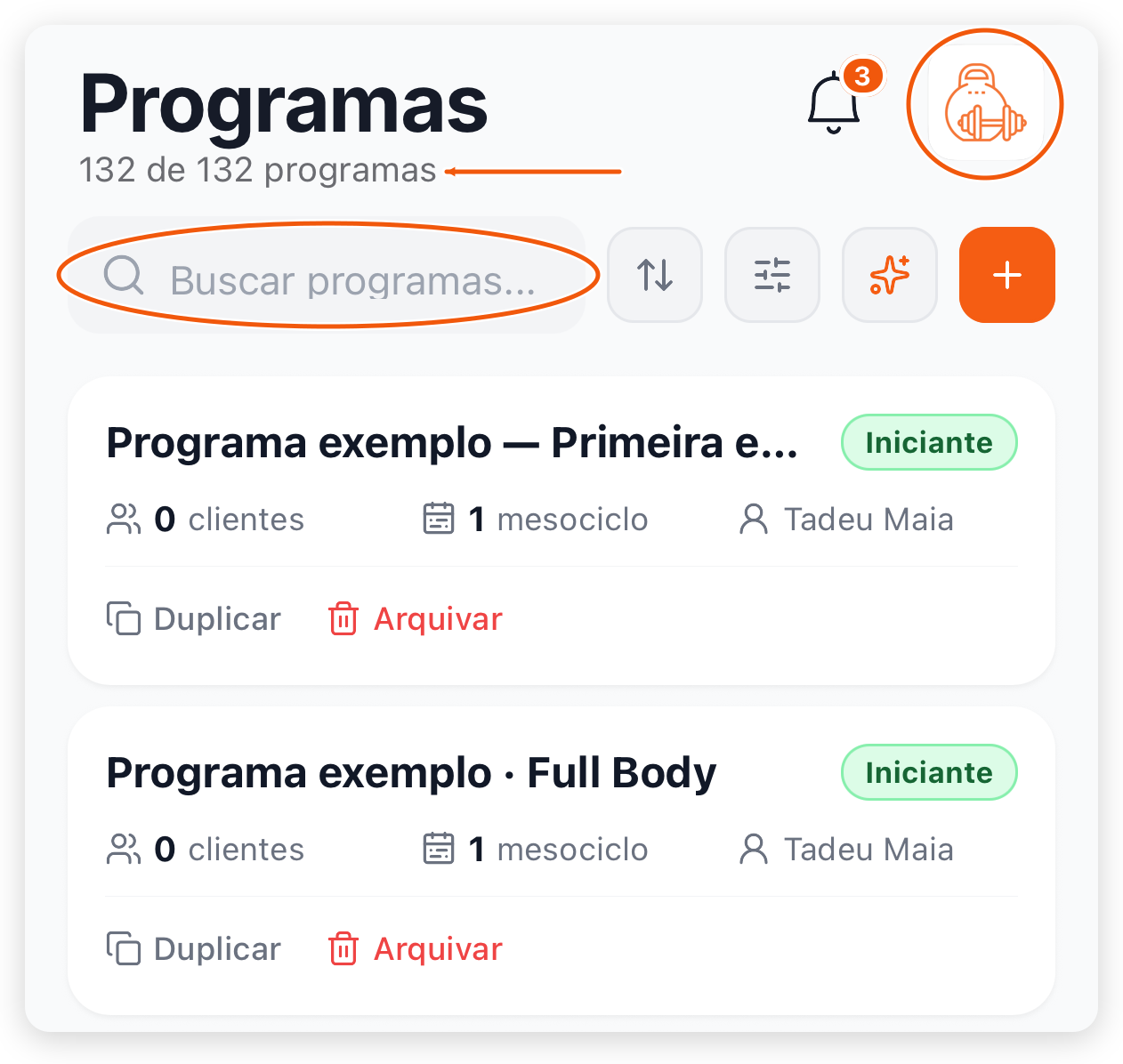
- Na barra inferior, toque em Programas. O topo mostra quantos programas o app carregou, como 25 de 25 programas. Logo depois de abrir, esse número pode subir enquanto o app termina de carregar a lista.
- Busque em Buscar programas…. A busca também encontra programas pela descrição.
- Se houver filtros aplicados, remova-os. Sem resultado, a tela mostra Nenhum programa encontrado com Limpar filtros.
- O app não lista programas arquivados. Para encontrar ou desarquivar um programa arquivado, use o painel web.
Se o programa não aparece em nenhuma aba do painel web, nem em Arquivados, fale com o suporte informando o nome dele antes de criar outro.
O programa do painel web não aparece no app
Os dois mostram os mesmos programas quando você usa a mesma conta e o app está conectado. Siga na ordem e pare quando o programa aparecer:
- No painel web, abra o programa e confira se o indicador no topo mostra Salvo. Se ele começar com Sem conexão, a edição ainda está só no computador.
- Conecte o celular à internet. Sem conexão, o app mostra só os programas que já tinha baixado; um programa que ainda não tem nenhuma versão, por exemplo porque nunca foi atribuído, só aparece com internet.
- Toque em outro item da barra inferior e volte a Programas. O app busca a lista de novo sempre que você volta a essa tela. Confira o contador no topo.
- Atualize o app pela App Store ou pelo Google Play. Versões anteriores do app podiam deixar de mostrar programas que ainda não tinham sido atribuídos. Para ver a versão instalada, toque no botão de grade da barra inferior, em Configurações, e role até o fim da tela: a Versão aparece abaixo de Sair da conta. Quando há uma atualização pronta, o topo de Configurações mostra Nova versão disponível com o botão Atualizar.
Não é preciso desinstalar e instalar o app de novo. Se algum editor do app mostrar Sem conexão. Salvo neste aparelho, desinstalar apaga essas alterações.
O editor não abre o programa ou mostra Programa não encontrado
Cada caso tem uma mensagem diferente. Encontre a sua na plataforma em que você está.
O programa está arquivado. Na lista, ele tem o selo Arquivado, e clicar na linha não abre o editor.
Aparece “Programa não encontrado.” ao editar o programa de um aluno. A cópia do aluno não abre no painel web em três casos:
- O programa de origem foi arquivado (ou inativado, como alguns treinadores dizem). O programa de origem é o programa-base que você atribuiu. O aluno continua treinando normalmente, mas a cópia dele só abre depois que o programa de origem for desarquivado, com os passos abaixo.
- O aluno não é mais um cliente ativo da sua equipe, ou esse programa não está mais com ele. Abra o perfil do aluno. Um aluno inativo tem o selo Inativo ao lado do nome, no topo do perfil, e o bloco do programa mostra “Cliente inativo. Os programas anteriores continuam disponíveis no histórico.”, sem Editar programa. Com o aluno ativo, abra a cópia do programa atual dele em Editar programa, no bloco Programa atual da Visão geral ou no topo da aba Programas.
- A cópia do aluno não pôde ser lida. Se o programa de origem não está arquivado e o aluno está ativo com esse programa, fale com o suporte informando o nome do aluno e do programa.
Para desarquivar um programa:
- No menu lateral, clique em Programas e abra a aba Arquivados.
- Na linha do programa, clique no menu de três pontos (Ações do programa).
- Clique em Desarquivar programa e aguarde a mensagem de que o programa foi desarquivado com sucesso.
- O programa volta para Todos. Abra-o no editor ou volte ao perfil do aluno para editar a cópia dele.
Desarquivar não muda nada para os alunos. Arquivar também não tira o treino de quem já tem o programa, a menos que Remover clientes ativos tenha sido marcado ao arquivar; sem essa opção, os alunos ativos mantêm o acesso até completar o programa. Veja Encontrar, duplicar e arquivar programas para arquivar e desarquivar.
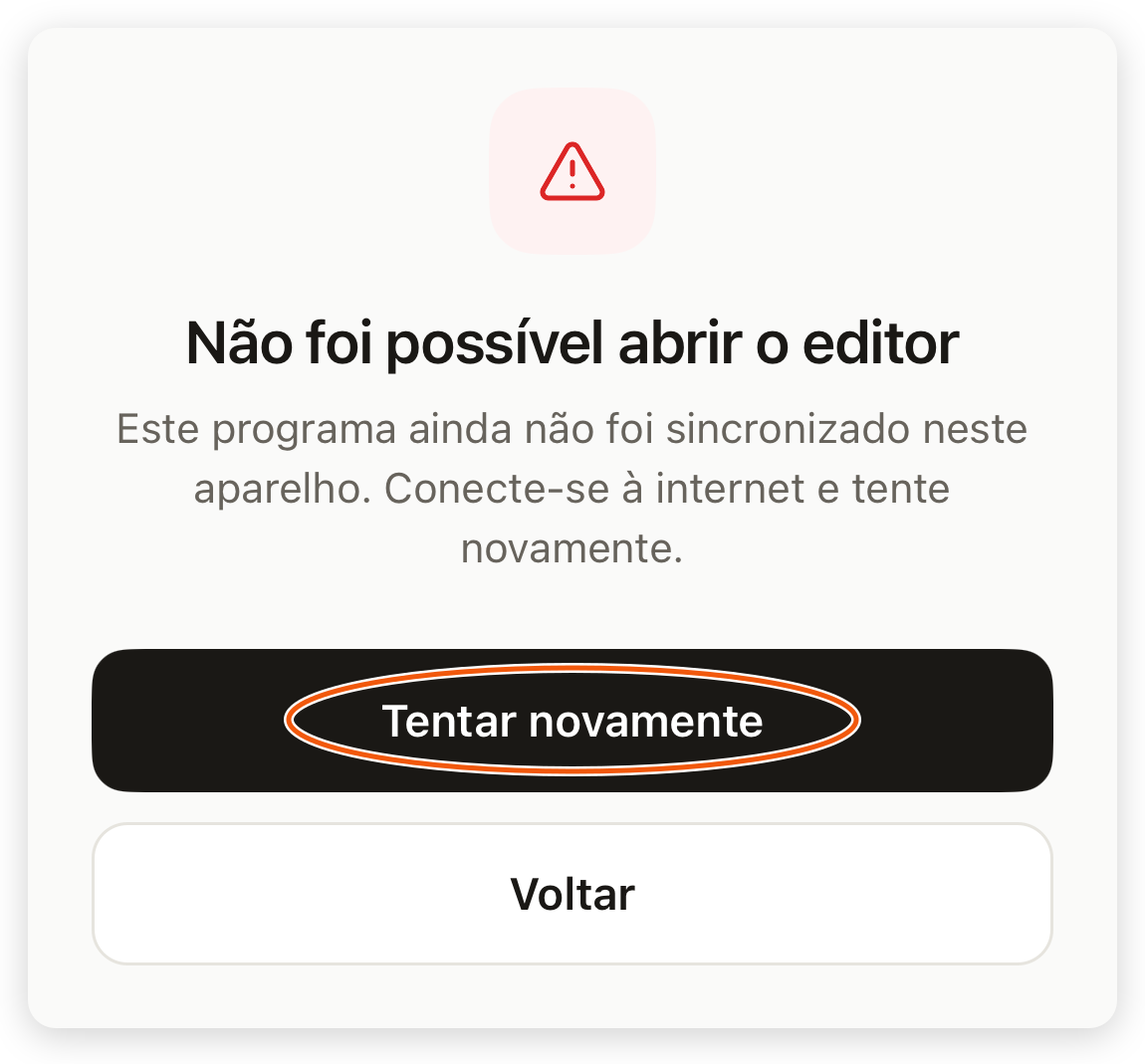
Aparece “Não foi possível abrir o editor”. Com a mensagem “Este programa ainda não foi sincronizado neste aparelho. Conecte-se à internet e tente novamente.”, o programa ainda não foi baixado para o celular. As mensagens “Não foi possível carregar o editor. Verifique sua conexão e tente novamente.” e “Não foi possível abrir o editor. Verifique sua conexão e tente novamente.” têm a mesma solução:
- Conecte o celular à internet.
- Toque em Tentar novamente.
- Se o aviso continuar, toque em Voltar, saia de Programas pela barra inferior, volte e abra o programa de novo.
Programas arquivados não aparecem no app. Para voltar a editá-los, desarquive pelo painel web.
Se você não consegue acessar o programa, confira qual destes casos é o seu:
- No app, “Você não tem mais acesso a esta equipe. Atualize a lista de equipes ou selecione outra equipe.”, em Não foi possível carregar os programas: sua participação na equipe mudou. Confirme o seu acesso com o responsável pela equipe.
- No editor do app, “Você não tem mais acesso a este programa. Entre novamente para continuar editando.”: saia da conta em Configurações > Sair da conta e entre de novo.
- O programa foi montado por outro treinador e ainda não tem nenhuma versão: ele não aparece para você e não abre, nem por um link. Só quem o criou consegue vê-lo e abri-lo até ele ser atribuído, duplicado ou ganhar uma versão nomeada.
O aluno não recebeu as mudanças
Salvar guarda a edição, mas não entrega nada ao aluno. Primeiro confirme que o aluno tem esse programa: um programa que nunca foi atribuído a ele precisa ser atribuído, e um programa colocado com Adicionar à fila só começa no momento escolhido. Veja Atribuir um programa ao aluno. Se ele já tem o programa, a entrega depende de onde você editou.
Programa-base: use Atualizar clientes
Antes, confira três condições: o indicador mostra Salvo, a Validação não tem bloqueadores e você está conectado à internet. Sem conexão, o painel web e o app avisam que é preciso reconectar para verificar os clientes.
- Em Programas, a coluna Alunos mostra o selo N desatualizado (ou desatualizados) quando há alunos numa versão anterior do programa. Clique na linha para abrir o editor.
- Aguarde Salvo e clique em Atualizar clientes (N), no topo do editor. Quando todos já estão na versão atual, o botão mostra Clientes atualizados e fica desativado.
- Confira o resumo. Para escolher alunos um a um ou ver cada alteração, clique em Revisar clientes e alterações, use Buscar cliente… e marque quem deve receber.
- Clique em Atualizar N clientes; o número acompanha a sua seleção.
- Leia o Resultado da atualização. Quem ficou em Não podem ser atualizados mostra o motivo; para uma falha temporária, use Tentar novamente.

- Abra o programa em Programas e aguarde Salvo no topo do editor.
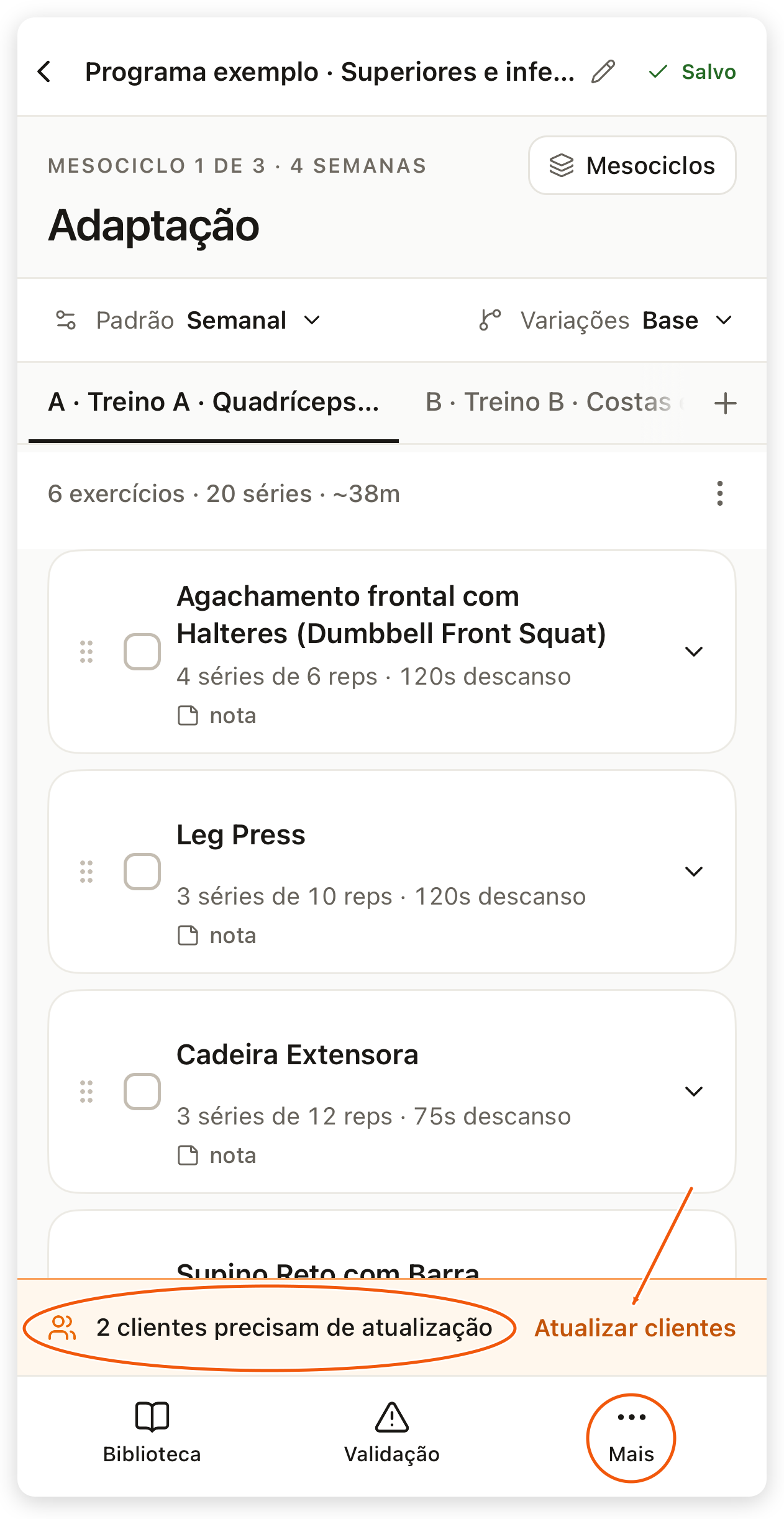
- Quando há alunos numa versão anterior, aparece a barra laranja N clientes precisam de atualização, logo acima da barra de ações. Toque em Atualizar clientes na barra ou em Mais > Atualizar clientes.
- Na folha Atualizar clientes, confira os grupos Precisam de atualização, Já atualizados e Não podem ser atualizados. Use Selecionar todos ou marque cada aluno.
- Toque em Atualizar clientes e confirme em Atualizar clientes no aviso que pergunta quantos clientes serão atualizados.
- Confira a mensagem Clientes atualizados com a versão salva. Com todos em dia, Mais > Atualizar clientes diz “Todos os clientes estão com a versão salva.”.
O passo a passo completo, com as versões do programa, está em Atualizar os alunos e gerenciar as versões do programa.
Cópia de um aluno: use Aplicar ao cliente
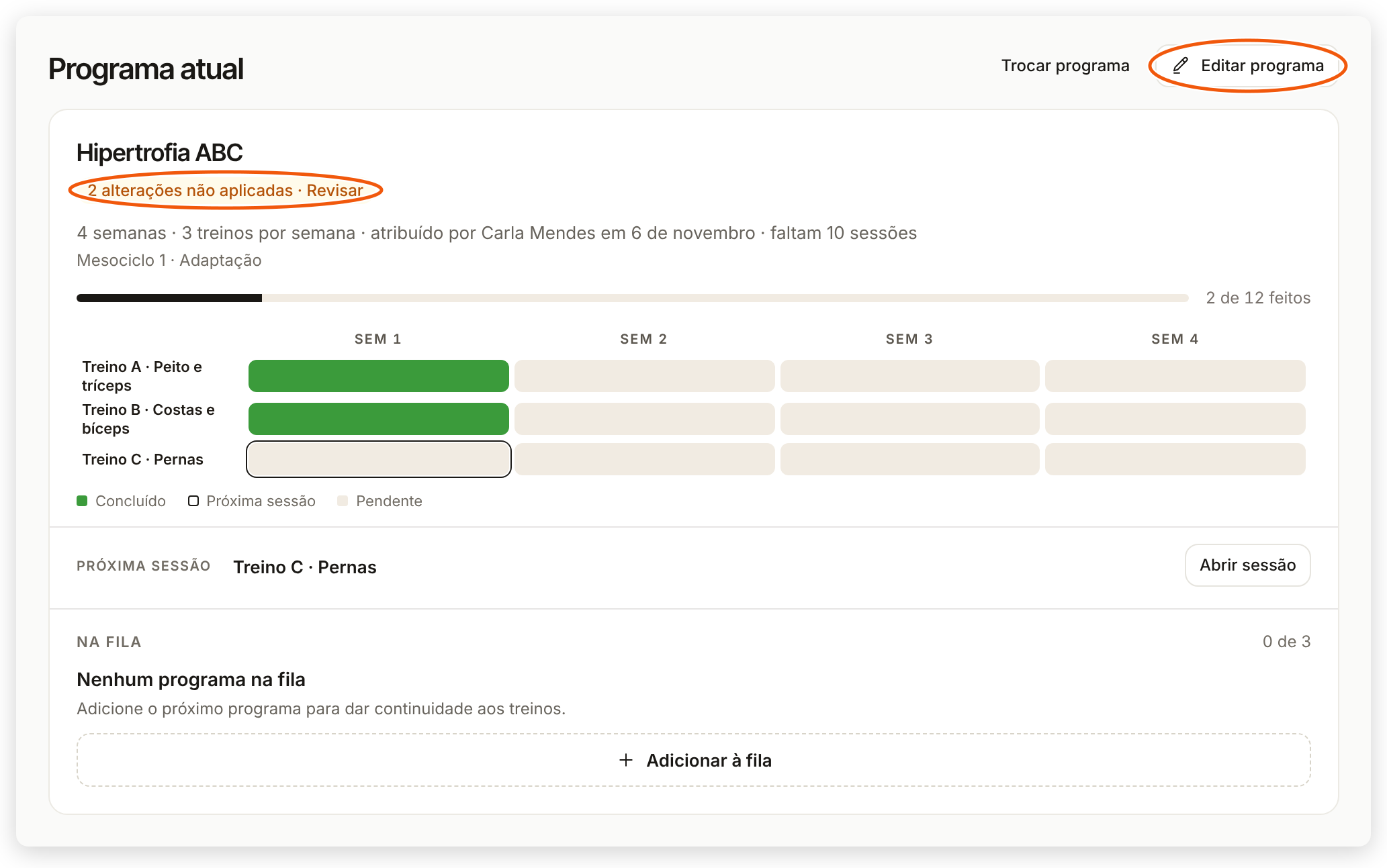
Se você editou o programa pelo perfil do aluno, a mudança vale só para ele e precisa ser aplicada. O rascunho da cópia é da equipe: um colega pode ter salvo mudanças que ainda não foram aplicadas, e o perfil do aluno mostra N alterações não aplicadas · Revisar (no painel web, abaixo do nome do programa atual, na Visão geral e na aba Programas; no app, no cartão Programa). Se o aluno já concluiu o último mesociclo e a mudança salva acrescenta um próximo, o aviso diz Próximo mesociclo ainda não aplicado · Revisar. Antes, confira se o indicador mostra Salvo e se você está conectado à internet.
- No perfil do aluno, clique em Editar programa, no bloco Programa atual da Visão geral ou no topo da aba Programas, ou clique no aviso de alterações não aplicadas, com Revisar. No editor da cópia, aguarde Salvo.
- Clique em Aplicar ao cliente, no topo do editor. Enquanto falta entregar, o botão mostra quantas mudanças estão pendentes, como Aplicar ao cliente (3).
- Na revisão Aplicar alterações para o nome do aluno, confira o que muda e o que não muda e clique em Aplicar para o nome do aluno.
- Confira Aplicado no resultado. Depois da entrega, o botão mostra Cliente atualizado.
- No editor da cópia do aluno, aguarde Salvo.
- Toque em Aplicar na barra laranja, que diz quantas alterações não chegaram ao aluno, ou em Mais > Aplicar ao cliente. Enquanto falta entregar, o item de Mais diz “O cliente ainda não recebeu as alterações salvas.”.
- Na revisão Aplicar alterações para o nome do aluno, confira o que muda e o que não muda e toque em Aplicar para o nome do aluno.
- Confira a mensagem Alterações aplicadas ao cliente. Depois disso, Mais > Aplicar ao cliente diz “O cliente já está com as alterações salvas.”.
Se o editor avisar que o aluno recebeu uma atualização depois deste rascunho, a aplicação fica bloqueada até você usar Comparar ou Começar do programa atual. Veja Editar o programa de um aluno para o que a cópia permite mudar e o que o histórico do aluno protege.
Quando a Validação bloqueia a entrega
Se aparecer “Corrija os erros indicados no editor antes de atualizar os clientes.”, “Corrija os erros indicados no editor antes de aplicar ao cliente.” ou “Corrija os erros indicados no editor antes de atribuir o programa.”, o programa tem bloqueadores. Eles impedem atribuir a versão em edição, atualizar clientes, aplicar ao cliente ou nomear uma versão, embora a edição continue salva. Na lista de programas para atribuir a um aluno, pelo perfil dele:
- Programa sem versão publicada, montado no editor e nunca atribuído: ele não aparece na lista até a Validação ficar sem bloqueadores. Na lista Programas do painel web, ele mostra o selo Revisar e “Salvo com ajustes pendentes. Abra para revisar.”.
- Programa com versão publicada, por exemplo porque já foi atribuído ou foi duplicado de outro: ele continua na lista com um aviso que traz o número da versão publicada, e atribuir assim entrega essa versão, sem as edições feitas depois dela. No app, o aviso é Nova versão em edição · vai a v2 publicada. No painel web, a janela Escolher programa sempre entrega a versão publicada e mostra Em edição · usa a versão 2 publicada sempre que há alterações salvas depois dela, com ou sem bloqueadores.
Para entregar a versão em edição, corrija os bloqueadores:
- Abra Validação: no topo do editor no painel web ou na barra de ações do app.
- No painel web, clique em Ir corrigir no item; no app, toque no item ou use Revisar um a um.
- Corrija até aparecer Tudo validado e tente a entrega de novo.
Alguns bloqueadores passam despercebidos porque não estão na sessão que você está vendo:
- o padrão personalizado de um mesociclo tem mais semanas do que a duração dele, por exemplo depois de diminuir as semanas;
- o padrão aponta para sessões que não existem mais;
- dois mesociclos têm o mesmo nome;
- um mesociclo passou de 12 semanas;
- uma combinação de variações ficou com uma sessão sem exercícios ou em conflito.
Um exercício por tempo precisa ter a duração definida, mas não precisa de um número inventado de repetições. Se a Validação mostrar “Exercício por tempo sem duração”, preencha a duração no próprio exercício e não tente preencher esse dado em outro lugar para contornar a validação.
Se a mensagem disser que o programa tinha treinos com o mesmo identificador interno e que o editor os renumerou ao abrir, não há o que corrigir no editor: continue editando normalmente e fale com o suporte para liberar a atualização.
O que a atualização não muda
- O mesociclo em andamento. O aluno continua nele e vê os mesociclos seguintes quando chegar a eles. Se ele já concluiu o último mesociclo e você acrescentou um próximo, a aplicação inicia esse próximo ou aguarda a data de liberação quando o ritmo de progressão exigir.
- Treinos concluídos, pulados ou em andamento. Se o aluno já começou a sessão, ela continua com a prescrição anterior; a mudança aparece nas próximas sessões.
- Personalizações da cópia. Um aluno que recebeu mudanças feitas só para ele aparece como Personalizado e fica de fora por padrão. Se você o incluir, a atualização substitui essas mudanças. Leia o aviso antes de confirmar.
O aluno recebe a atualização ao abrir o app com internet. Se ele ainda não vir a mudança, envie a ele Meu treino não aparece ou não atualiza no app.
A ordem dos mesociclos voltou ao reabrir
Este passo a passo vale para o programa-base, aberto em Programas. Na cópia de um aluno, você pode reordenar só os mesociclos que vêm depois do atual: os concluídos e o atual ficam no lugar, como explica Editar o programa de um aluno.
- Abra o programa em Programas.
- Mude a ordem:
- No painel web: no painel MESOCICLOS, à esquerda, arraste o mesociclo pela alça de pontinhos ao lado do nome até a nova posição.
- No app do treinador: toque em Mesociclos, no topo do editor, e arraste o mesociclo pela alça de arrastar. Feche a lista em Concluir.
- Aguarde Salvo. Enquanto aparecer Salvando…, a nova ordem ainda não chegou ao servidor.
- Saia do programa e abra-o de novo. Confira se o número do mesociclo no topo do editor, como MESOCICLO 4, bate com a posição dele na lista de mesociclos.
- Para quem já tem o programa, use Atualizar clientes e confira o resultado de cada aluno. Quem ainda está treinando continua no mesociclo atual; quem já concluiu o último passa ao próximo ou aguarda a data de liberação quando o ritmo de progressão exigir.
Numa nova atribuição pelo perfil do aluno, você escolhe por qual mesociclo ele começa (no painel web, em Começa por), como mostra Atribuir um programa ao aluno. Para organizar as fases, veja Planejar o programa em mesociclos.
Se, depois de Salvo e de reabrir, a ordem voltar ou o número no topo não bater com a posição na lista, não recrie o programa nem atribua de novo. Fale com o suporte informando o nome do programa, o nome do mesociclo, a posição dele na lista e o número que aparece no topo.
Problemas comuns
| Situação | O que fazer |
|---|---|
| Não acho o botão de salvar ou ele parece travado | Não existe botão de salvar: o editor grava sozinho. Confira o indicador no topo e espere Salvo. |
| Saí do editor no meio da edição | Volte a Programas e procure o programa antes de criar outro. O que chegou a Salvo está guardado. |
| A internet oscilou durante a edição | Mantenha o editor aberto até o indicador voltar a Salvo antes de atribuir ou atualizar alunos. |
| A duração do programa não muda | A duração é a soma das semanas dos mesociclos e não se edita nos detalhes do programa. Mude as semanas de cada mesociclo, de 1 a 12, como em Planejar o programa em mesociclos. |
| Aumentei as semanas de um programa já atribuído e o aluno não viu | Editar não muda o que o aluno recebeu. Use Atualizar clientes. Não atribua de novo: substituir o programa encerra o que o aluno está fazendo e começa o programa outra vez. |
| O tour Bem-vindo ao Editor de Programa não fecha (painel web) | Use Pular tour ou avance com Próximo. Se o botão não responder, recarregue a página ou tente outro navegador. Se continuar, envie ao suporte um print ou vídeo curto da tela. |
| Parece que o editor só avança com IA | A IA é opcional. Em Programas, clique em Novo programa e escolha Programa para montar sem IA, como em Criar seu primeiro programa do zero. |
Se o problema continuar
Junte estas informações antes de falar com o suporte; elas permitem investigar sem pedir de novo:
- a plataforma (painel web, app no iPhone ou app no Android) e, no app, a Versão que aparece no fim de Configurações (toque em Copiar informações, logo abaixo, para copiar os dados do app e colar no chat);
- o nome do programa e se você editou o programa-base, em Programas, ou a cópia de um aluno, e de qual aluno;
- o que o indicador do editor mostra e a mensagem exata que apareceu, inclusive na Validação;
- se o problema é a entrega, o resultado mostrado para cada aluno depois de Atualizar clientes ou Aplicar ao cliente;
- se o problema é a ordem, o nome do mesociclo, a posição dele na lista e o número no topo do editor;
- um print ou vídeo curto da tela, sem senhas ou códigos de acesso.