
Use produtos para controlar quais categorias de aulas cada aluno pode acessar.
Produto é o que o aluno compra ou recebe. Categoria é o conteúdo que esse produto libera.
| Produto | Categorias liberadas |
|---|---|
Plano Essencial |
Fundamentos |
Plano Premium |
Fundamentos, Mobilidade, Aulas extras |
Desafio 8 semanas |
Desafio 8 semanas |
Antes de configurar
Tenha uma conta Studio, as categorias desejadas e o produto que concederá acesso. Configure também Carteira e checkout quando a venda ocorrer pelo TreinoAI.
Configurar no painel web
- Acesse Vendas > Vender > Produtos.
- Crie um produto ou edite um existente.
- Na aba Features, habilite Aulas.
- Abra a aba Acesso.
- Marque Acesso a todas as categorias de aulas ou escolha as Categorias Permitidas.
- Salve o produto.
Configurar no app do treinador
- Abra Comércio > Produtos.
- Crie um produto ou edite um existente.
- Abra Recursos e habilite Acesso a aulas.
- Escolha Todas as categorias ou selecione as categorias específicas.
- Salve o produto.
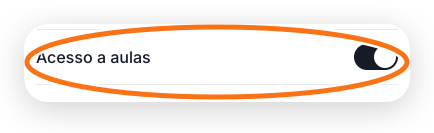
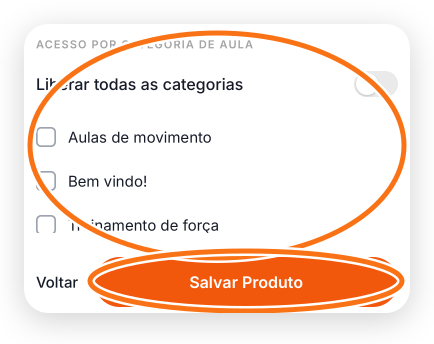
Use todas as categorias apenas quando o produto realmente deve liberar toda a biblioteca. Para ofertas com níveis diferentes, marque apenas as categorias incluídas em cada uma.
Depois da compra
Quando o pagamento é confirmado, o acesso criado para o aluno usa a configuração do produto. Ele passa a ver no app as categorias permitidas enquanto esse acesso estiver ativo.
Você também pode conceder o produto manualmente em Vendas > Acessar > Conceder acesso para pagamentos externos, cortesias ou testes. Veja Como gerenciar acessos.
Se o aluno possui mais de um acesso ativo, as permissões válidas desses produtos são combinadas. Quando um acesso expira ou é revogado, ele deixa de liberar as categorias daquele produto.
Problemas comuns
| Situação | O que fazer |
|---|---|
| A aba Acesso não aparece | Na aba Features, habilite Aulas e confirme que o time está no Studio. |
| O aluno pagou, mas não vê as aulas | Confirme o pagamento, o acesso ativo, a categoria do produto e a publicação da aula. |
| O produto libera conteúdo demais | Desmarque o acesso total e selecione somente as categorias incluídas. |
| O aluno pagou por fora | Conceda manualmente o produto correto em Vendas > Acessar. |