
Um estorno é a devolução que você mesmo inicia, quando decide devolver o pagamento de um aluno. Uma disputa (ou chargeback) é aberta pelo titular do cartão, que contesta a compra no banco; você não a inicia, mas pode responder a ela dentro do prazo. Este artigo mostra os dois caminhos.
Antes de começar
- Estornos e disputas são das vendas feitas pela Carteira TreinoAI. Ela faz parte dos planos Pro, Elite e Studio e só funciona com a conta da Carteira aprovada. Veja Ativar a Carteira TreinoAI.
- No Starter e no teste grátis, Vendas > Receber mostra o aviso Carteira TreinoAI disponível nos planos pagos, com Conhecer planos. Se o seu plano inclui a Carteira mas ela ainda não está ativa, a tela pede Ativar Carteira TreinoAI.
- Pelo painel, o estorno vale para pagamentos já confirmados no cartão de crédito e no Pix. O estorno parcial existe só no cartão.
- O estorno não pode ser desfeito. O valor devolvido sai do seu saldo da Carteira, e as taxas da Carteira TreinoAI, inclusive a de antecipação, não são devolvidas.
- Responder a disputas é só no painel web; o app do treinador não tem a lista de disputas.
Estornar um pagamento
O painel web faz estornos totais e parciais, de vendas à vista e parceladas. O app do treinador faz o estorno total de uma venda à vista já paga.
-
No menu lateral, clique em Vendas e depois em Receber. Fica aberta a seção Transações.
-
Clique na transação. Abrem os Detalhes do pagamento, com a referência (Ref.), o cliente, a compra e o que você recebe.
-
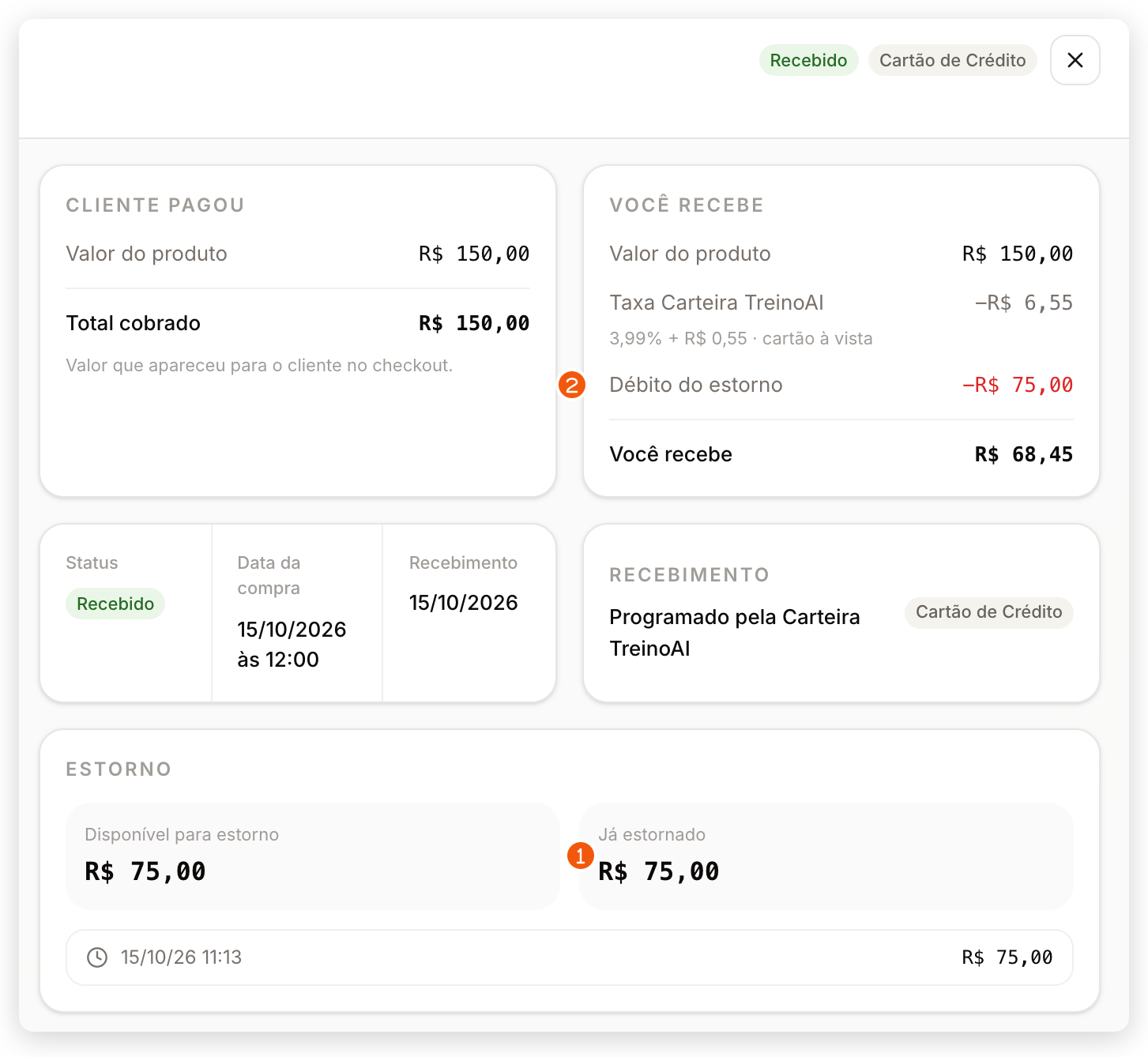
Confira a seção Estorno: Disponível para estorno é o máximo que ainda pode ser devolvido, e Já estornado soma os estornos anteriores, listados com data e valor. Se aparecer Estorno indisponível para esta cobrança ou outra mensagem no lugar dos valores, essa cobrança não pode ser estornada pelo painel; veja Problemas comuns.
-
No rodapé, clique em Estornar pagamento. Abre a janela Confirmar Estorno, com Valor original, Já estornado (quando houver) e Disponível.
-
Para devolver só uma parte, num pagamento com cartão, marque Estorno parcial e preencha Valor do estorno. Sem essa marcação, o estorno é do valor disponível inteiro.
-
Se quiser, escolha um Motivo do estorno (opcional): Desistência do cliente, Produto não atendeu expectativas, Problema técnico, Cobrança duplicada ou Outro.
-
Leia o aviso: o valor pode levar até 12 dias para aparecer para o cliente, as taxas não são devolvidas e a ação não pode ser desfeita. Clique em Confirmar Estorno.
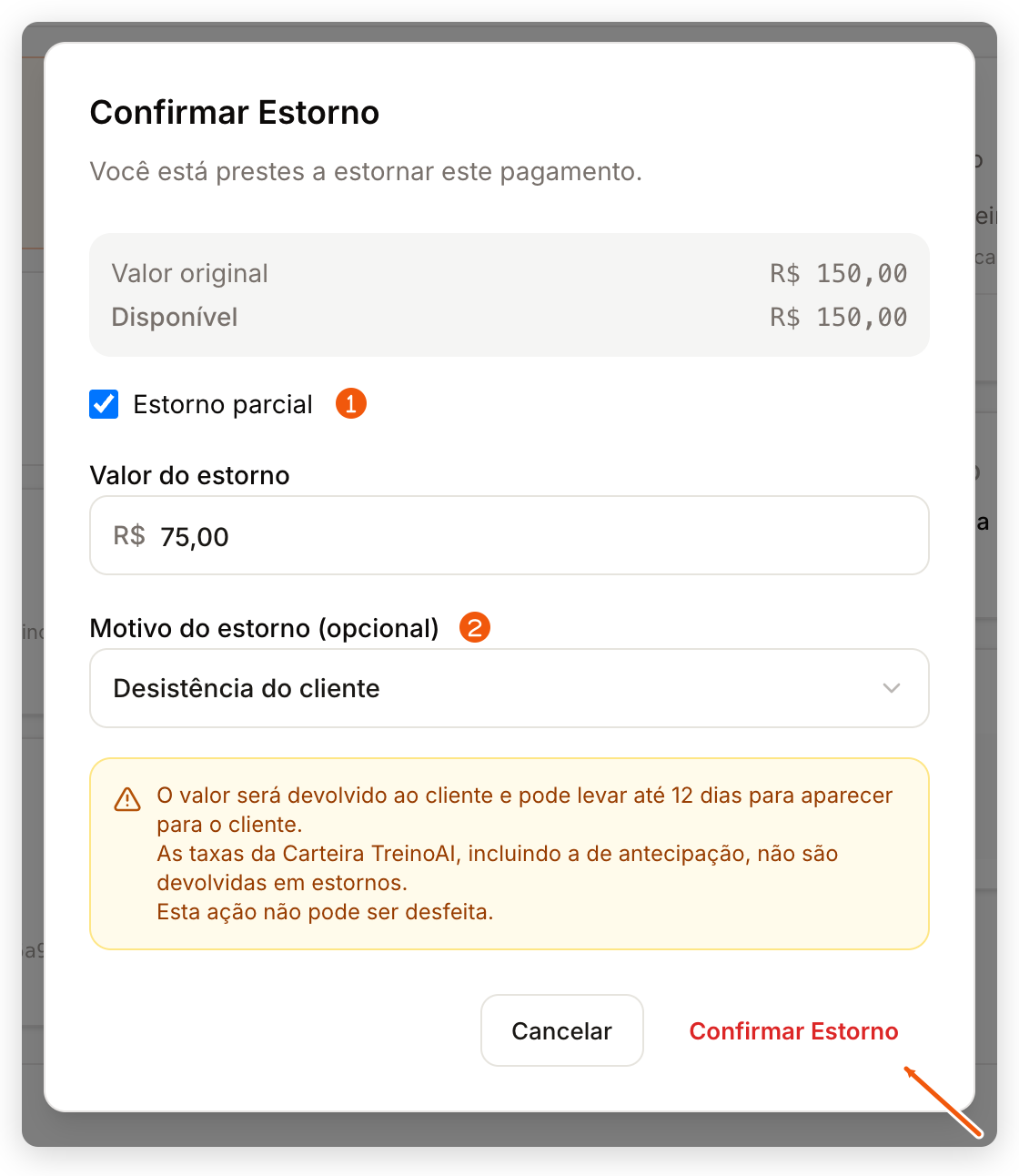
A mensagem Estorno processado com sucesso confirma o pedido. Para desistir antes de confirmar, clique em Cancelar.
-
Na barra inferior, toque no botão de grade e depois em Vendas.
-
Na aba Receber, toque em Transações e depois na venda. Abre a tela Detalhes da transação.
-
No fim da tela, toque em Estornar. Essa linha aparece numa venda à vista com status PAGO que ainda não teve estorno.
-
A folha Estornar venda mostra a taxa retida da Carteira (quando houver) e avisa que as taxas, inclusive a de antecipação, não são devolvidas. O botão mostra o valor que volta ao aluno, como Estornar R$ 150,00.
-
Toque no botão com o valor para confirmar, ou em Cancelar para desistir.
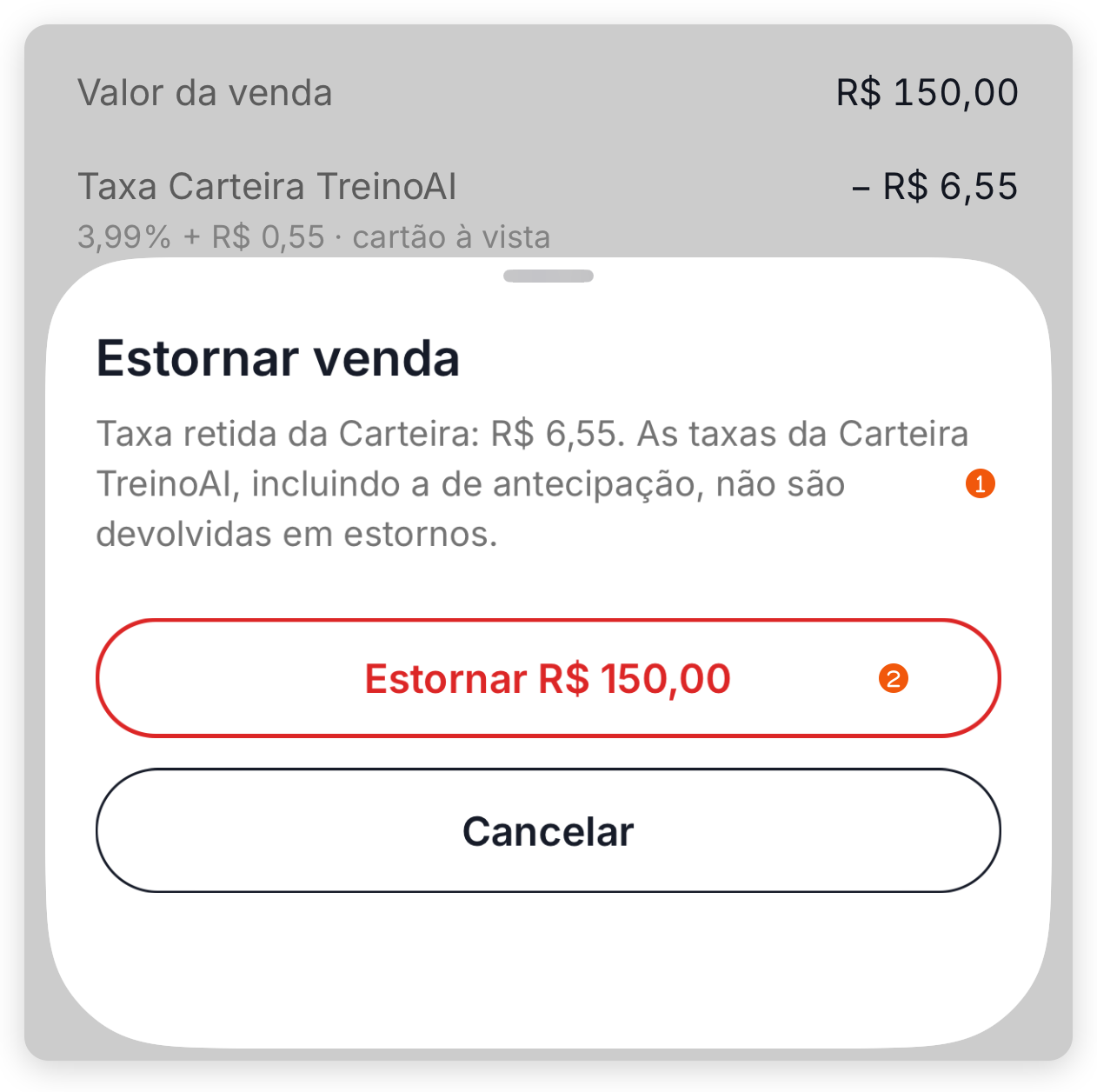
O app mostra Estorno solicitado: “O estorno foi solicitado e será confirmado em instantes.” Se aparecer Não foi possível estornar, leia a mensagem e tente pelo painel web.
O app estorna sempre o valor total da venda. Estorno parcial, compra parcelada ou venda já paga que ainda não foi creditada (status PENDENTE ou A RECEBER) se resolvem pelo painel web.
Estornar uma compra parcelada
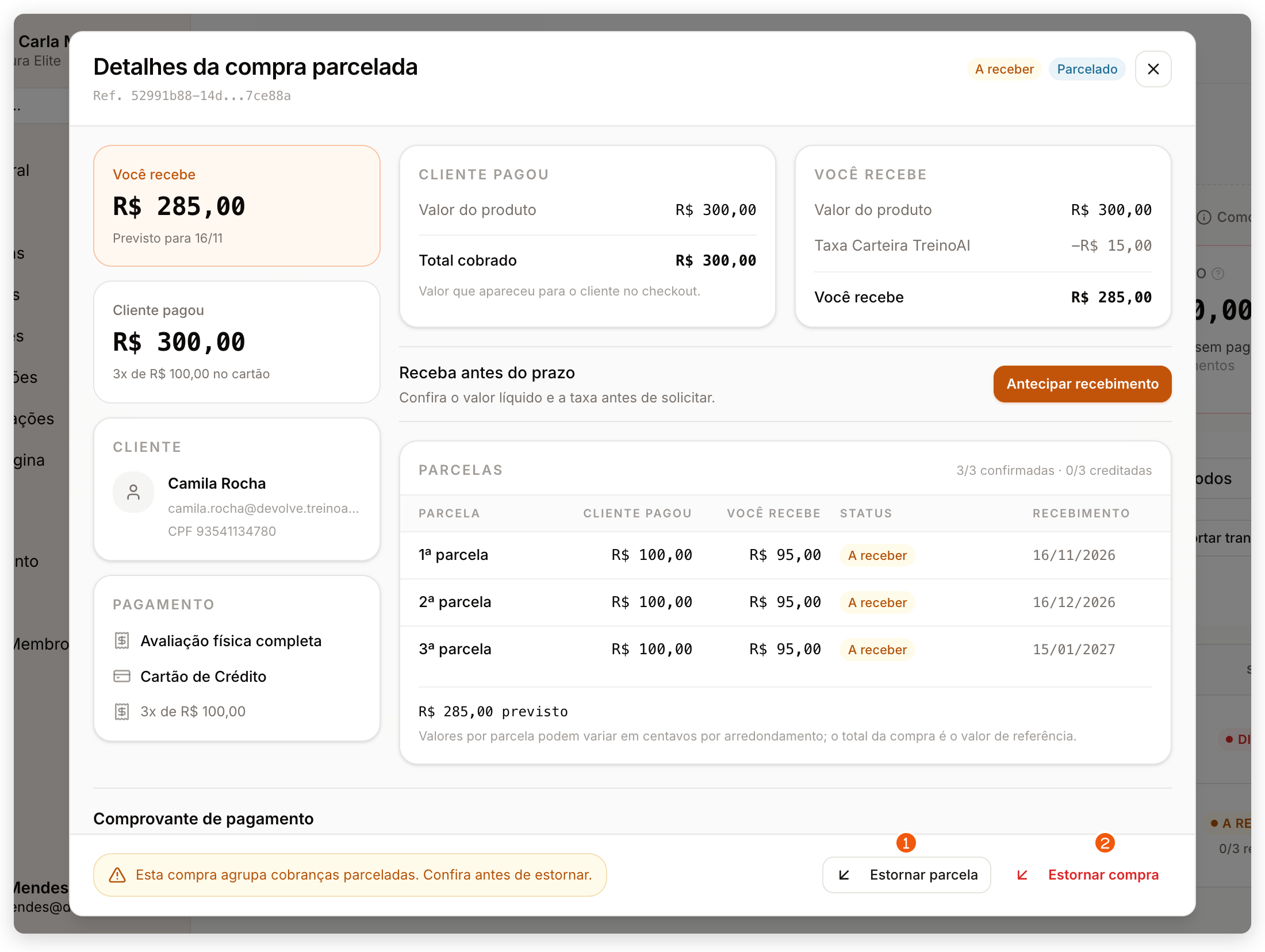
Compras parceladas no cartão têm o estorno no painel web. Nos Detalhes do pagamento de uma compra parcelada, o rodapé avisa “Esta compra agrupa cobranças parceladas. Confira antes de estornar.” e oferece duas ações:
- Estornar parcela: marque as parcelas já pagas que quer devolver. O Estorno parcial só fica disponível com uma parcela selecionada; com duas ou mais, cada parcela marcada é devolvida inteira.
- Estornar compra: devolve todas as parcelas pagas da compra. Marque Estorno parcial para devolver só uma parte do total, até o Máximo disponível.
Nas duas janelas, confira Devolvido ao cliente, Taxas não devolvidas e Sai do seu saldo, escolha o motivo se quiser e clique em Confirmar estorno. A mensagem Estorno solicitado com sucesso confirma o pedido.
Acompanhar o estorno
A confirmação do estorno chega logo depois do pedido. Até lá, a transação pode mostrar Estorno solicitado ou Estorno em andamento; depois de um estorno total, mostra Estornado; num estorno parcial, o status continua Recebido e o valor devolvido aparece na seção Estorno.
Abra de novo a transação em Vendas > Receber > Transações. A seção Estorno mostra o novo valor em Já estornado e uma linha com a data e o valor de cada estorno. No quadro Você recebe, a linha Débito do estorno desconta o valor devolvido. Se o estorno for maior que o líquido que você recebeu, a diferença sai do seu saldo e a tela avisa isso. Depois de um estorno parcial, o comprovante da venda pode aparecer como indisponível nos detalhes.
Abra a venda em Vendas > Receber > Transações. O status passa a ESTORNADO e aparece a seção ESTORNO, com Valor estornado e, quando houver, Taxa retida, seguida do lembrete de que as taxas não são devolvidas.
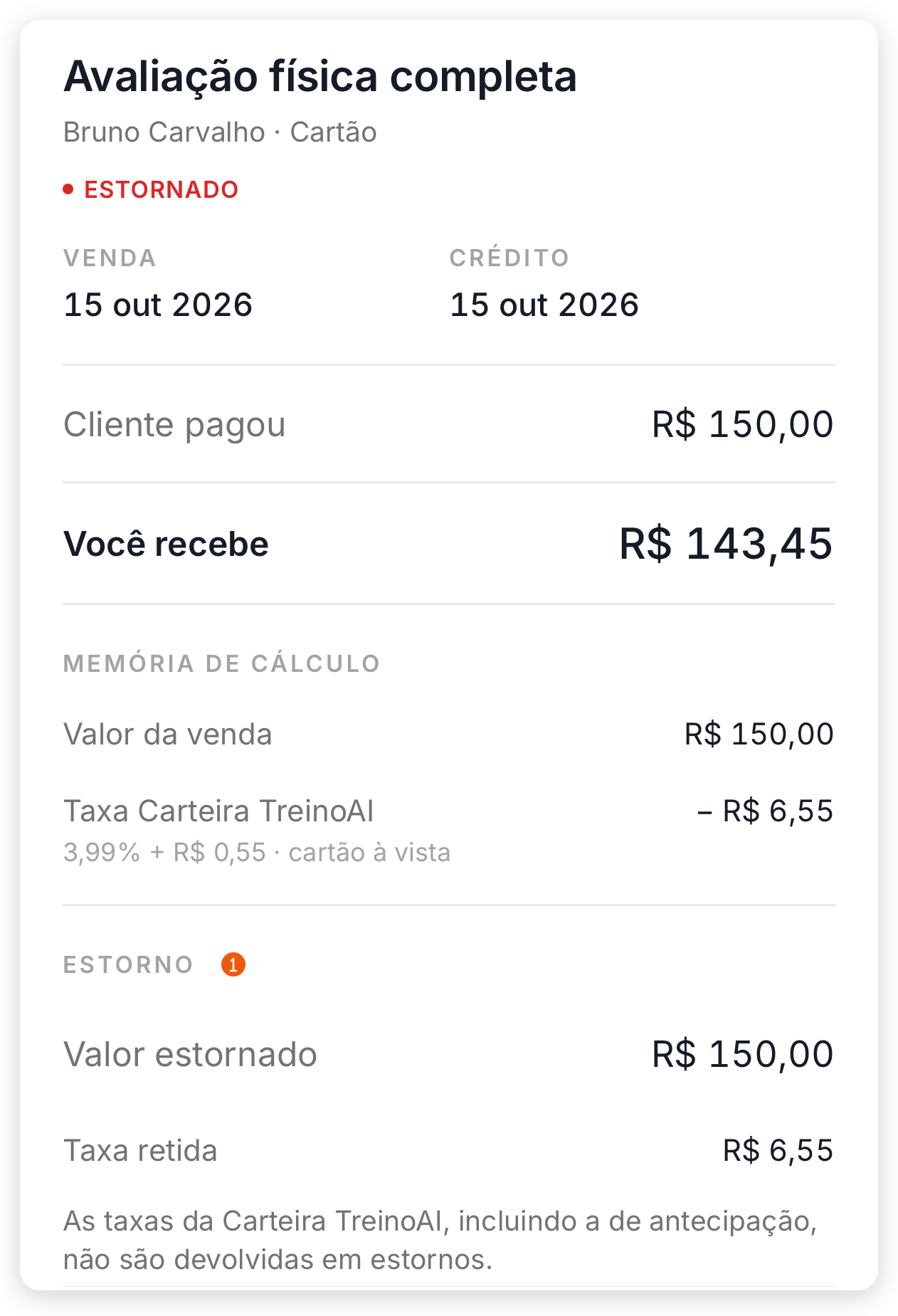
Avise o aluno de que o valor pode levar até 12 dias para aparecer para ele, na fatura do cartão ou na conta do Pix. Para entender os outros dados da transação, como Cliente pagou, Você recebe e as datas de recebimento, veja Acompanhar vendas e pagamentos.
O que acontece com o acesso do aluno
- Estorno total: quando todo o valor pago da compra é estornado, o acesso do aluno ao produto é revogado automaticamente.
- Estorno parcial: o aluno continua com o acesso. Para tirar o acesso, revogue manualmente.
- Disputa: quando chega uma disputa, o acesso do aluno ao produto comprado é revogado automaticamente. Se a disputa for revertida a seu favor, o acesso não volta sozinho; conceda de novo se o aluno continuar com você.
Para conceder, estender ou revogar um acesso, veja Conceder, estender e revogar acessos.
Responder a uma disputa
A disputa começa no banco do titular do cartão, não no TreinoAI. Ela aparece no painel web com um prazo para você apresentar sua defesa.
Encontrar a disputa e o prazo
-
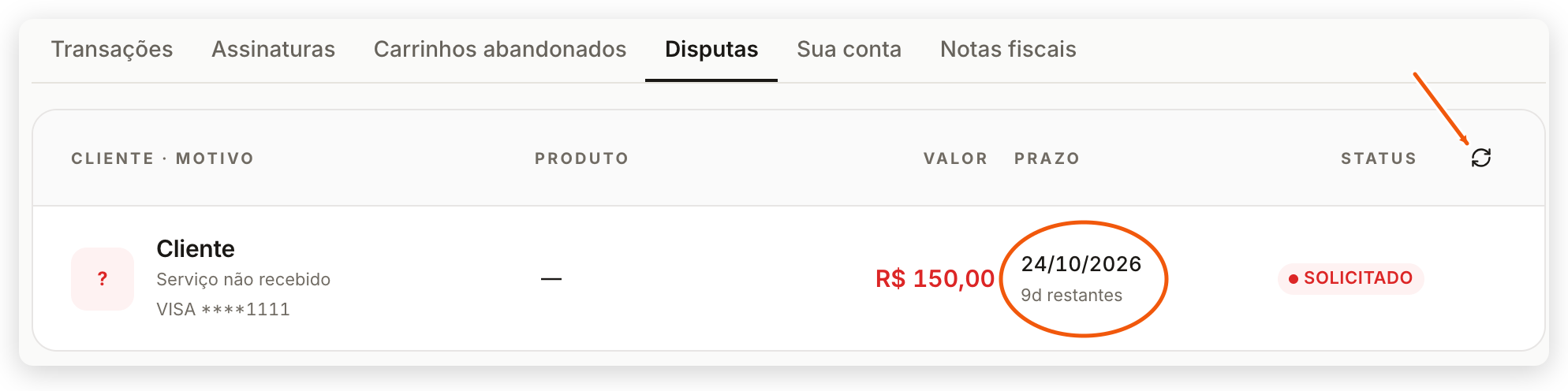
No menu lateral, clique em Vendas, depois em Receber e na seção Disputas.
-
Confira a lista. Cada linha mostra o motivo da disputa e o cartão usado, o valor, o prazo e o status. Use o botão de atualizar, à direita do cabeçalho da lista, para buscar disputas novas. Sem disputas, aparece Nenhuma disputa registrada.
-
Clique na disputa para abrir os detalhes, com o status, o Valor, o Motivo, o Início da disputa e o Prazo para documentos.
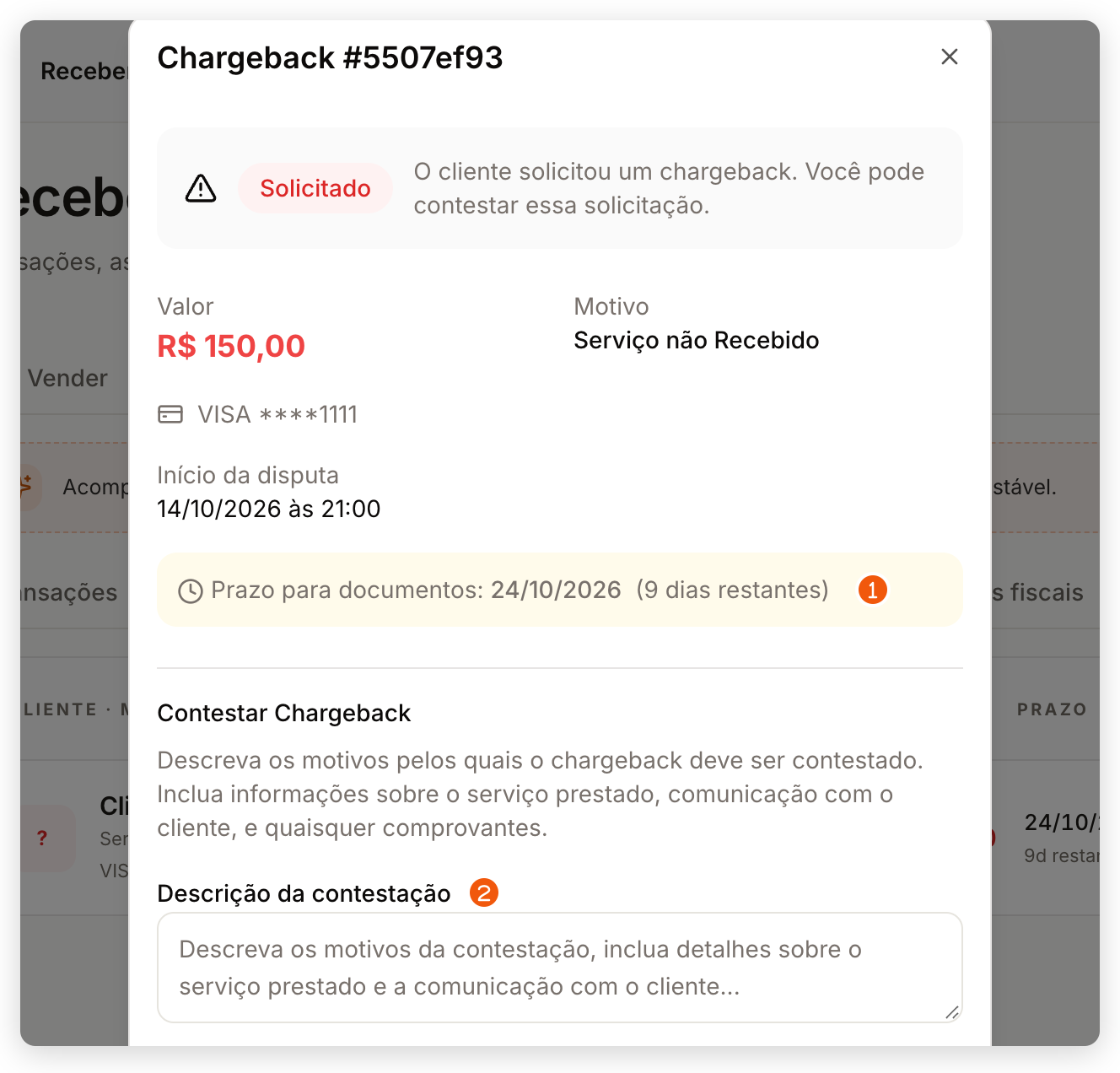
O prazo aparece como Nd restantes (por exemplo, 5d restantes) e muda de cor quando faltam 2 dias ou menos. Depois da data, aparece Prazo expirado e não é mais possível contestar.
| Status | O que significa |
|---|---|
| Solicitado | O titular do cartão pediu o chargeback. Você pode contestar. |
| Em disputa | A disputa está em andamento. Você ainda pode registrar sua defesa até o prazo. |
| Revertido | A disputa terminou a seu favor e o valor foi devolvido. |
| Perdido | A disputa foi perdida e o valor foi estornado ao cliente. |
| Finalizado | O processo foi concluído. |
Os motivos vêm do banco, como Fraude no cartão, Fraude sem cartão, Serviço não recebido, Desacordo comercial, Desacordo de serviço, Ausência de comprovante, Valor incorreto, Recorrência cancelada ou Venda cancelada. O motivo ajuda a escolher o que provar na defesa.
Registrar sua defesa
Com o status Solicitado ou Em disputa, os detalhes mostram a seção Contestar chargeback enquanto o prazo estiver aberto.
- Em Documentos da defesa, escolha os arquivos que mostram que o serviço foi contratado e prestado. É possível enviar até 11 arquivos, com até 2,5 MB no total.
- Clique em Enviar contestação. A mensagem Contestação enviada confirma o envio para análise.
Se algum arquivo for recusado, o motivo aparece abaixo do campo. Troque o arquivo e envie de novo. Estes documentos podem ajudar a preparar a defesa.
- o aceite do plano ou do contrato e a política de cancelamento aceita na compra;
- o histórico de sessões, treinos e acessos do aluno;
- mensagens trocadas com o aluno sobre o serviço.
Use documentos que já existiam; não crie nem altere comprovantes depois da contestação.
Problemas comuns
| Situação | O que fazer |
|---|---|
| Aparece Estorno indisponível para esta cobrança | Essa cobrança não pode ser estornada pelo painel. Fale com o suporte e informe a Ref. da transação. |
| Este método de pagamento ainda não está disponível para estorno por aqui. | O estorno pelo painel vale para cartão de crédito e Pix. Fale com o suporte e informe a transação. |
| Estorno parcial está disponível apenas para cartão de crédito | Pagamentos no Pix só têm estorno total. |
| Esta cobrança já foi estornada. ou já foi totalmente estornada | Não há mais valor disponível. Confira Já estornado na seção Estorno. |
| Estornar não aparece no app | A venda é parcelada, ainda não está com status PAGO ou já teve estorno. Use o painel web. |
| Estornar pagamento fica desativado | Não há valor disponível para estorno nessa cobrança. |
| A disputa mostra Prazo expirado | Não é mais possível contestar pelo painel. Fale com o suporte se tiver documentos importantes. |
Perguntas frequentes
Não. As taxas da Carteira TreinoAI, inclusive a de antecipação, não são devolvidas em estornos. Veja as taxas em Taxas e prazos da Carteira TreinoAI.
Essa cobrança não pode ser estornada pelo painel. Fale com o suporte pelo chat de Ajuda e informe a Ref. da transação.
É quando o titular do cartão contesta a compra no banco. A contestação aparece em Vendas > Receber > Disputas, no painel web, com o motivo e o prazo para responder.
Não. Depois de confirmado, o estorno não pode ser desfeito. Se foi um engano, combine com o aluno uma nova compra pelo seu link de checkout; veja Ativar e compartilhar o link de checkout.