
O Modo Cliente abre, dentro do app do treinador, a área do aluno com os seus próprios dados. Use-o para conhecer a experiência que seus alunos têm no app e para treinar a si mesmo com a mesma conta de treinador, sem instalar outro app e sem criar outra conta.
Posso usar o TreinoAI sem um personal trainer? Se você é treinador, sim: no app atualizado, o botão Fazer meu treino do guia prepara tudo; em qualquer versão, você também pode montar um programa para você, conceder um acesso a si mesmo e treinar pelo Modo Cliente, como explicado abaixo. Já o aluno depende de um treinador: o app do aluno mostra o que o treinador atribui e libera, e não monta treinos sozinho. Veja o que o aluno recebe em O app do aluno: o que seu aluno recebe e as respostas para quem é aluno em Perguntas frequentes do aluno.
Antes de começar
- O Modo Cliente existe só no app do treinador (iPhone e Android), em todos os planos, para o proprietário e para os membros da equipe. O painel web não tem Modo Cliente. Veja o que fica em cada lugar em Entrar no TreinoAI pelo computador e pelo celular.
- Você precisa ter concluído o cadastro no app do treinador. Se o app pedir para confirmar o seu telefone, confirme antes de abrir o Modo Cliente.
- O Modo Cliente mostra a área do aluno com o seu usuário, na equipe que está aberta no app. Ele não mostra o app de um aluno específico: para acompanhar um aluno, abra o perfil dele em Clientes.
- Para ver e fazer um treino no Modo Cliente, o seu próprio perfil precisa de duas coisas: um acesso a um produto e um programa atribuído. Só o programa não basta: sem acesso, a tela Início mostra Acesso limitado e esconde o programa.
Entrar no Modo Cliente
-
Abra o app TreinoAI com a sua conta de treinador.
-
Toque no botão de grade (quatro quadradinhos), o último da barra inferior. O menu abre acima da barra.
-
Toque em Usar como cliente (ícone de uma pessoa, logo antes de Ajuda). O nome aparece em duas linhas.
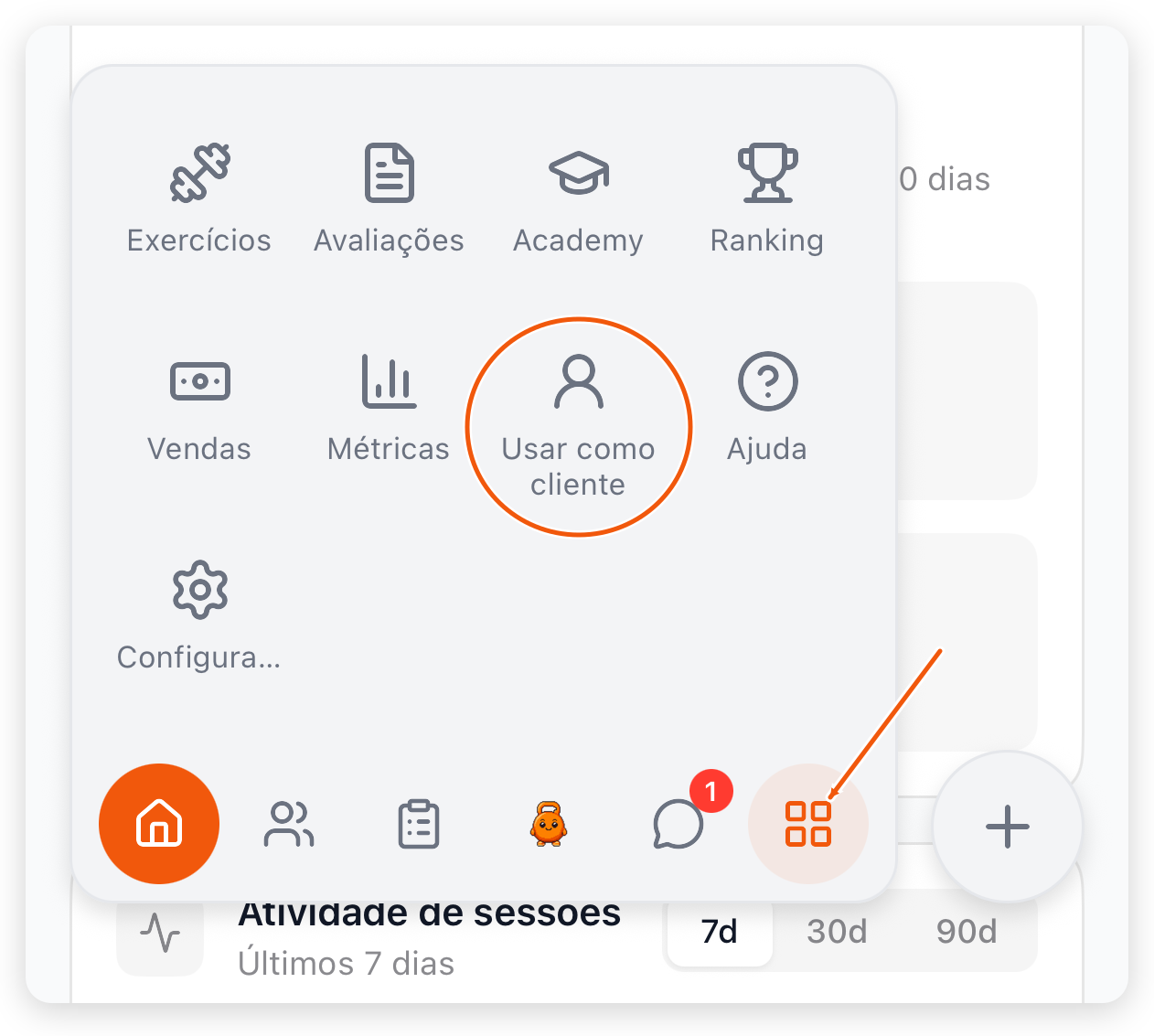
O app troca para a área do aluno e abre a tela Início, a mesma que o aluno vê (veja Tela Início: o que cada parte mostra). Um botão redondo com duas setas aparece por cima da tela: ele indica que você está no Modo Cliente e é por ele que você volta, como explicado em Saber em qual modo você está e voltar, mais abaixo.
As abas seguem o seu próprio acesso, como acontece com um aluno: Início e Perfil aparecem sempre; Desafios, Aulas e Mensagens só aparecem se o produto que você concedeu a si mesmo inclui esses recursos.
Treinar pelo guia, com Fazer meu treino
No app atualizado, o guia Configure seu negócio da Visão Geral tem a tarefa Treinar como cliente no seu app, com o botão Fazer meu treino. Ela é só do dono da equipe e faz por você os dois passos da seção seguinte: atribui um programa ao seu perfil e, se você ainda não tem um acesso atual, concede o produto Acesso Completo. Se o seu app não mostra essa tarefa, use o caminho de Treinar a si mesmo, abaixo.
- Na Visão Geral do app, toque em Fazer meu treino. O botão aparece no card CONFIGURE SEU NEGÓCIO, na linha Ou comece pelo seu treino, enquanto você ainda não cadastrou cliente, às vezes na linha Enquanto isso: treine como cliente no seu app, enquanto você espera o primeiro treino do cliente, e em Ver tudo, na tarefa Treinar como cliente no seu app.
- Se você já cadastrou o primeiro cliente e o treino dele está pronto, abre a tela Faça o Treino A, o mesmo que (nome do cliente) vai fazer., com o mesmo programa do cliente. Enquanto o Treinico ainda monta esse treino, o botão espera.
- Se você ainda não tem cliente, ou o treino dele não ficou pronto, abre a tela Seu treino, com Monte o treino que você vai fazer.. Toque em Montar meu treino: o Treinico monta com IA um programa só seu e mostra O Treinico está montando seu treino até ele ficar pronto.
- Toque em Começar meu treino. O app atribui o programa a você e abre o treino na área do aluno, como no Modo Cliente. Se aparecer Seu treino ainda não abriu. Tente de novo., toque em Tentar de novo.
- Ao concluir o treino, abre a tela Você treinou no seu próprio app., com Exercícios, Minutos e PSE. Toque em Ir para o Hoje para voltar ao modo treinador.
O primeiro treino concluído assim conclui a tarefa Treinar como cliente no seu app. Ele não conta como treino de cliente: não conclui Primeiro treino concluído nem libera grupos do guia.
Treinar a si mesmo
No modo treinador, conceda um acesso e atribua um programa ao seu próprio perfil. Os dois passos usam as mesmas telas de um aluno comum, como em Configurar seu app e colocar o primeiro aluno para treinar.
- Para conceder o acesso, a equipe precisa ter ao menos um produto em Vendas. Se ainda não tem, veja Criar, editar e organizar produtos.
- Para atribuir, o programa precisa existir em Programas. Veja Criar seu primeiro programa do zero.
-
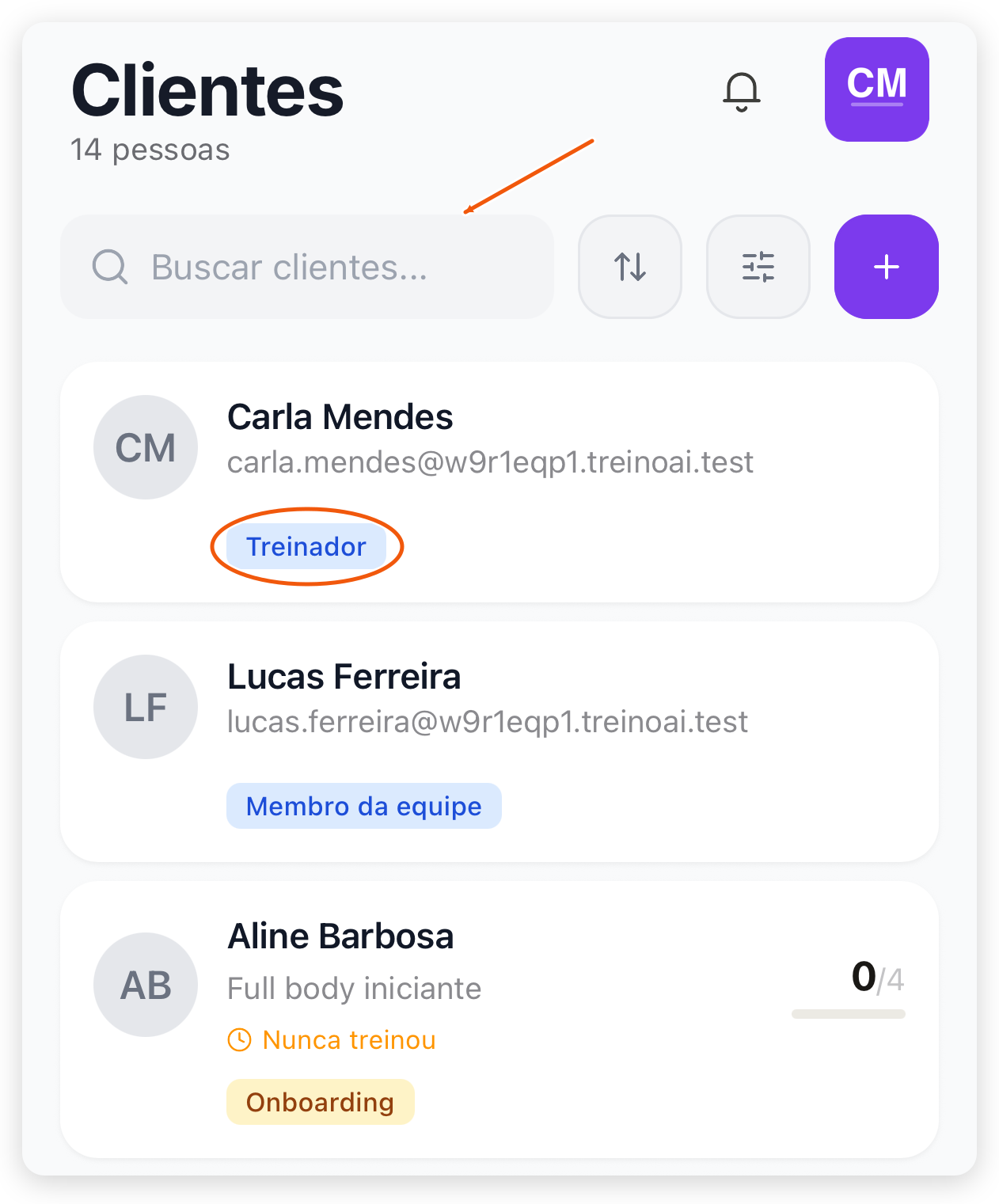
Toque em Clientes (segundo ícone da barra inferior). Não digite na busca: com a busca preenchida, o app lista só alunos e esconde você e a equipe. Role até o topo da lista: a equipe vem antes dos alunos, com o e-mail no lugar do programa. O proprietário tem o selo Treinador, e cada membro da equipe tem o selo Membro da equipe. Encontre a sua linha.
-
Toque na sua linha para abrir o seu perfil.
-
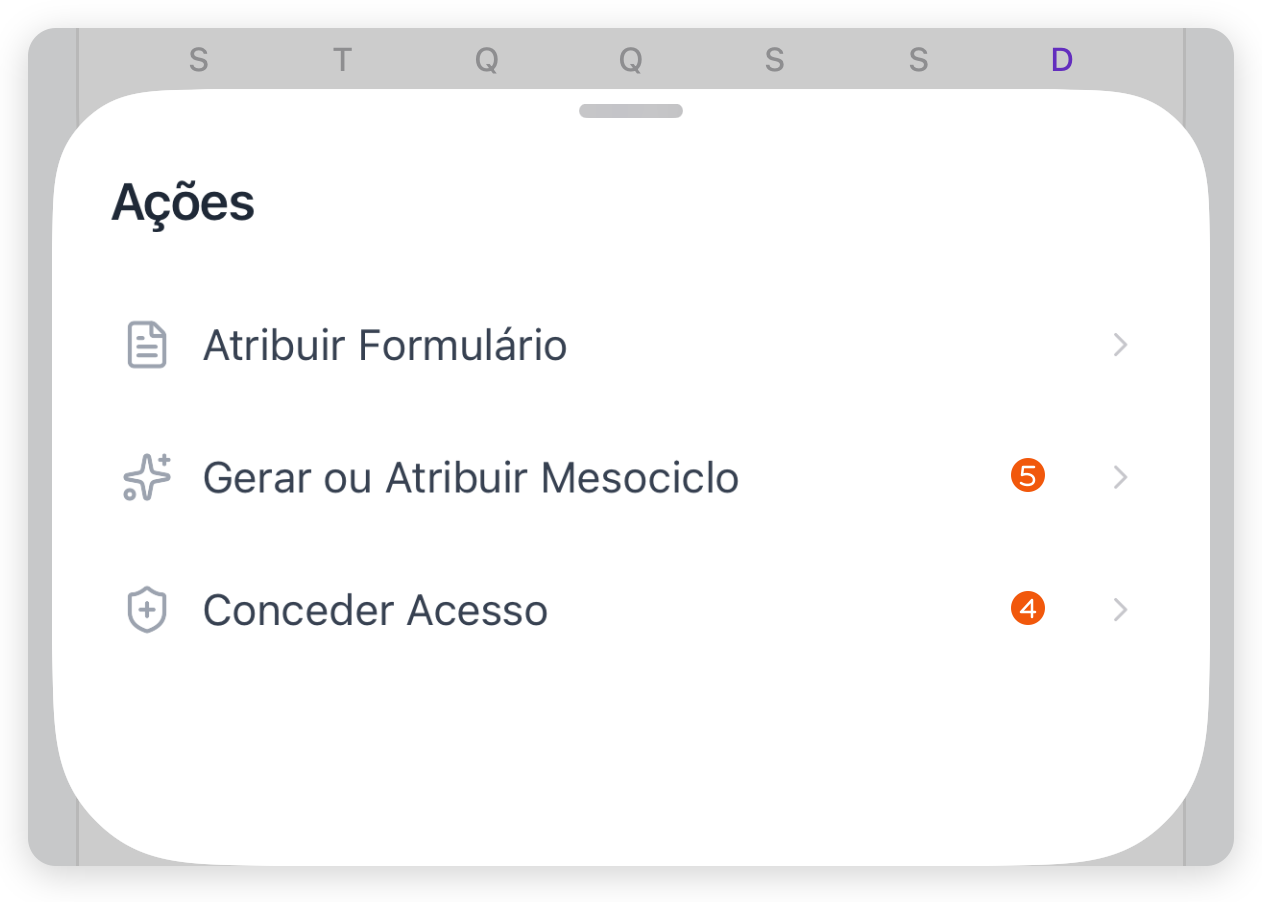
Toque no botão de três pontos, no canto superior direito do perfil. Abre a lista Ações.
-
Toque em Conceder Acesso. Em Produto, escolha um produto. Em Duração do acesso, escolha Vitalício, ou Temporário e uma data em Data de expiração. Em Origem, escolha uma opção, como Cortesia. Toque em Conceder Acesso e aguarde Acesso concedido com sucesso.
-
Abra de novo o botão de três pontos e toque em Gerar ou Atribuir Mesociclo. Na tela Atribuir programa, encontre o programa em Escolha o programa (use Buscar por nome ou objetivo se precisar), toque em Selecionar programa e no botão do rodapé. Sem programa ativo e com um só mesociclo, o botão já é Atribuir programa. Nos outros casos ele mostra Continuar e o app faz mais perguntas: se o programa tem mais de um mesociclo, por qual começar; se você já tem um programa ativo ou na fila, se quer Substituir agora ou Adicionar à fila. Os detalhes estão em Atribuir um programa ao aluno.
-
Confira no seu perfil que o card do programa mostra o programa escolhido.
-
Abra o botão de grade e toque em Usar como cliente. Na tela Início, o programa e o próximo treino aparecem como para um aluno. Comece o treino por ali. Um treino concluído assim também conclui a tarefa Treinar como cliente no seu app, quando ela aparece no seu guia.
O que fica registrado
- Os treinos que você conclui no Modo Cliente são sessões reais do seu usuário e ficam no seu histórico. Não são uma simulação.
- Esses treinos não entram no ranking mensal dos alunos. Conquistas podem ser desbloqueadas para você, como para um aluno.
- Você não ocupa vaga de aluno do plano por ter acesso ou programa (veja as perguntas no fim do artigo).
Saber em qual modo você está e voltar
- No Modo Cliente, o botão redondo com duas setas, na cor da sua marca, fica por cima de todas as telas do aluno. Você pode arrastá-lo para a borda esquerda ou direita. Ele é o único sinal do Modo Cliente: não há faixa nem título dizendo o modo.
- No modo treinador, a barra inferior mostra só ícones (Visão Geral, Clientes, Programas, Assistente e, quando a equipe tem Atendimento, Mensagens) e o botão de grade. Não há botão redondo.
Para voltar ao modo treinador:
- Toque no botão redondo com duas setas. Ele se abre e mostra Voltar ao modo treinador. Nas versões anteriores do app, o botão mostra Voltar ao portal.
- Toque em Voltar ao modo treinador (ou Voltar ao portal). O app volta para a Visão Geral do treinador.
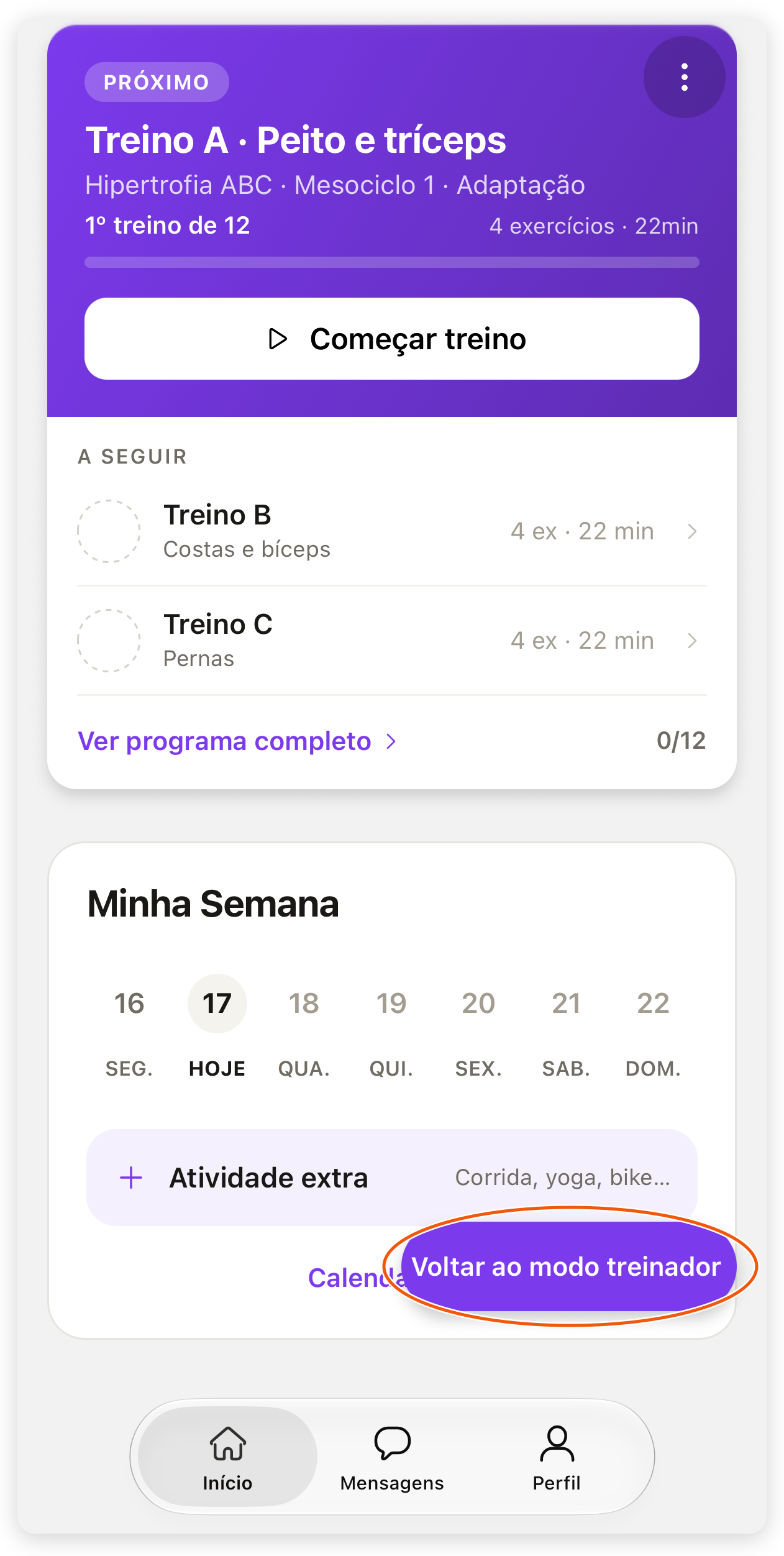
O Modo Cliente não fica salvo: se você fechar o app e abrir de novo, ele abre no modo treinador.
A versão do app aparece no fim de Configurações (botão de grade > Configurações) no modo treinador e no fim da aba Perfil no Modo Cliente.
Se você entrou pelo botão Cliente
Com o app desconectado, a primeira tela tem dois botões. Treinador abre a entrada do treinador, com a tela Acessar sua equipe. Cliente abre a entrada do aluno, com a tela Encontre seu personal. Se você quer entrar como treinador e está em Encontre seu personal, volte e toque em Treinador.
Se você entrar com uma conta de treinador pelo botão Cliente, o app leva você para o modo treinador e mostra o aviso Você entrou como treinador: “Detectamos que esta conta é de treinador. Já te levamos para o portal certo. Se quiser ver a experiência do aluno, toque em Usar como cliente no menu inferior.” Toque em Entendi e continue: não há nada a corrigir. Para ver a área do aluno, use o Modo Cliente, como explicado acima.
Se o app disser que a sua conta é de aluno na equipe, aquele e-mail está cadastrado como aluno, não como treinador. Veja o que fazer em Não consigo entrar na minha conta de treinador.
Conta separada não é Modo Cliente
Uma conta criada com outro e-mail e cadastrada como aluno é um aluno comum: tem histórico próprio, ocupa uma vaga do plano e exige sair de uma conta para entrar na outra. Nada passa automaticamente dessa conta para o seu usuário de treinador, nem o contrário. Para treinar a si mesmo, prefira o Modo Cliente.
Problemas comuns
| O que aparece | Por quê | O que fazer |
|---|---|---|
| Fazer meu treino não aparece no guia do app | A tarefa é do dono da equipe e só funciona no app atualizado. No painel web, o botão abre uma página que explica como fazer no app. Depois do seu primeiro treino pelo guia, ela fica concluída e o botão sai do card. | Atualize o app pela App Store ou Google Play, ou siga Treinar a si mesmo. |
| Acesso limitado no Início do Modo Cliente | O seu perfil não tem um acesso atual. Mesmo com programa atribuído, o card do programa fica escondido. | Volte ao portal e conceda um acesso a si mesmo (passo 4 de Treinar a si mesmo). |
| Nenhum Programa Atribuído no Início | Você tem acesso, mas nenhum programa. | Volte ao portal e atribua um programa a si mesmo (passo 5). |
| Seu acesso está pausado por enquanto | O acesso da equipe ao TreinoAI está bloqueado, como depois do fim de um plano. | Veja Paguei a assinatura e meu acesso continua bloqueado. |
| O seu nome não aparece em Clientes no app | A busca ou um filtro está preenchido, e a busca do app esconde você e a equipe. | Limpe a busca e role até o topo da lista. |
| Usar como cliente não aparece no botão de grade | Você está no painel web, ou o app está desatualizado. | Abra o app TreinoAI instalado pela App Store ou Google Play e atualize-o. |
Perguntas frequentes
Não. Você e os membros da equipe aparecem em Clientes e podem receber acesso e programa, mas não ocupam vaga de aluno em nenhum plano. No painel web, porém, o total de Ativos da lista de Clientes inclui essas linhas da equipe. Veja Planos do TreinoAI: recursos, limite de alunos e cobrança.
Não. O Modo Cliente mostra a área do aluno com os seus próprios dados, acesso e programa. Para reproduzir a experiência de um aluno, conceda a si mesmo o mesmo produto e atribua o mesmo programa que ele tem.
Não. O Modo Cliente existe só no app do treinador. Pelo painel web você consegue atribuir o programa e conceder o acesso a si mesmo, mas o treino é feito no app.