
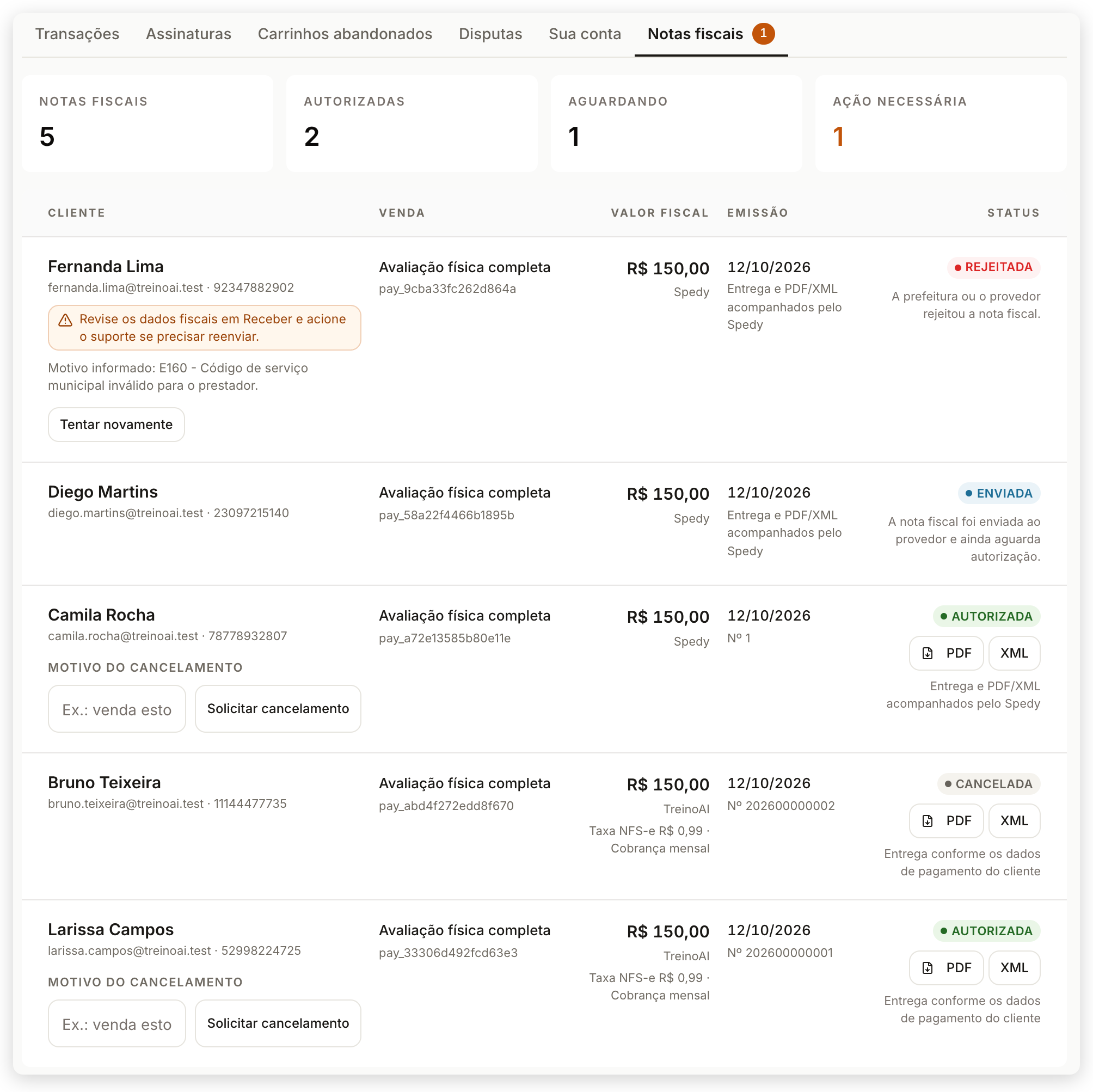
Todas as notas fiscais ficam no painel web, em Vendas > Receber > Notas fiscais. O número ao lado do nome da aba mostra quantas notas precisam de ação sua. Se a aba não aparece, confira se sua Carteira TreinoAI está ativa. Com a Carteira ativa, a emissão ainda não foi liberada para sua conta; veja Como ativar notas fiscais automáticas.
O que cada status significa
| Status | O que aconteceu | O que fazer |
|---|---|---|
| Na fila | A nota está pronta para ir ao provedor. | Aguarde. Depois de 10 minutos parada, aparece Tentar novamente. |
| Enviada ou Agendada | O provedor recebeu a nota e aguarda a prefeitura. | Acompanhe por aqui. No Spedy e no eNotas, depois de 10 minutos aparece Tentar novamente; no eNotas, confira também se o aviso de status foi cadastrado. |
| Autorizada | A prefeitura autorizou a nota. | Baixe o PDF e o XML na própria linha. |
| Erro | Não foi possível emitir a nota automaticamente. | Leia o Motivo informado, corrija a configuração e clique em Tentar novamente. |
| Rejeitada | A prefeitura ou o provedor recusou a nota. | Leia o Motivo informado e corrija os dados fiscais. |
| Cancelando | O cancelamento foi pedido e aguarda retorno. | Acompanhe por aqui. |
| Cancelada | A nota foi cancelada. | Nada. |
| Cancelamento negado | A prefeitura ou o provedor negou o cancelamento. | Leia o motivo e fale com seu contador ou com o suporte. |
Tentar novamente uma nota com erro
- Abra Vendas > Receber > Notas fiscais.
- Na nota, leia o Motivo informado. Ele vem do provedor ou da prefeitura.
- Corrija a causa. Na maioria dos casos isso é feito em Vendas > Configurar > Notas fiscais, abrindo o cartão do provedor ativo e salvando de novo.
- Volte à nota e clique em Tentar novamente.
A TreinoAI reenvia a mesma nota e não cria uma segunda. Se o reenvio for recusado, a mensagem aparece abaixo do botão e o motivo atualizado aparece na lista.
Quando Tentar novamente não aparece:
- Nota rejeitada na emissão pela TreinoAI: fale com o suporte para reenviar.
- Nota de um provedor que você trocou: a TreinoAI não reenvia notas do provedor antigo. Se ainda precisar dela, emita direto no painel desse provedor.
- Nota Enviada: no Spedy e no eNotas, o botão aparece depois de 10 minutos sem resposta; antes disso, aguarde. Na emissão pela TreinoAI, uma nota Enviada não tem reenvio; se ela continuar assim por muito tempo, fale com o suporte.
Correções no código de serviço ou no ISS não valem para uma nota com erro já criada na emissão pela TreinoAI. Para corrigir essa nota, fale com o suporte.
Cancelar uma nota autorizada
- Abra Vendas > Receber > Notas fiscais.
- Na nota autorizada, preencha o Motivo do cancelamento. Quando o campo diz “(opcional)”, o provedor não usa motivo.
- Clique em Solicitar cancelamento.
- A nota passa para Cancelando e depois para Cancelada ou Cancelamento negado.
Se a nota mostra “O cancelamento desta nota precisa ser tratado fora da TreinoAI” ou “O cancelamento automático não está disponível para esta nota fiscal”, a prefeitura ou o provedor não aceita cancelamento pela TreinoAI. Faça o cancelamento no portal da prefeitura ou no painel do provedor, com a ajuda do seu contador.
Estornar a venda não cancela a nota. Depois de um estorno, a nota mostra o aviso “Pagamento estornado ou cancelado. A nota fiscal não é cancelada automaticamente.” Decida com seu contador se a nota deve ser cancelada e use os passos acima.
Chargeback também não cancela a nota. Quando o cliente contesta a compra no cartão, a nota mostra o aviso “Venda contestada pelo cliente (chargeback). A nota fiscal não é cancelada automaticamente.” O caminho é o mesmo: decida com seu contador e, se for o caso, use os passos acima.
Cancelar a nota não devolve a taxa. Na emissão pela TreinoAI, a taxa de R$ 0,99 é cobrada quando a nota é autorizada e continua valendo se a nota for cancelada depois.
Mensagens ao salvar a configuração
| Mensagem | Como resolver |
|---|---|
| “Use o CNPJ da empresa titular da sua Carteira TreinoAI.” | Na emissão pela TreinoAI, o CNPJ da empresa emissora precisa ser o mesmo da Carteira. |
| “Disponível só para Carteira de empresa” | Sua Carteira está em nome de pessoa física (CPF), e a emissão pela TreinoAI exige Carteira de empresa (CNPJ). Com o plano Studio, você pode conectar a conta Spedy ou eNotas da sua empresa. |
| “Os dados fiscais foram recusados: …” | O emissor recusou algum dado. Corrija o que a mensagem indica e salve de novo; nada foi alterado. |
| “Não foi possível enviar os dados fiscais agora.” | O emissor não respondeu. Salve de novo em alguns minutos; nada foi alterado. |
| “A Spedy recusou esta chave de API.” | Use a chave de produção da empresa na Spedy, não a de testes. |
| “Esta chave não pode ler o segredo de assinatura dos avisos.” | Copie o Segredo de assinatura no painel da Spedy, em Webhooks, e cole no campo do mesmo nome. |
| “O eNotas recusou esta chave de API.” ou “O eNotas não encontrou uma empresa com este ID nesta conta.” | Confira a chave e o ID da empresa no painel do eNotas, em Empresas. |
| “Faltam dados obrigatórios da empresa no eNotas…” ou “A empresa ainda não está habilitada no eNotas.” | Complete o cadastro da empresa no painel do eNotas, como certificado digital ou acesso à prefeitura, e salve de novo. |
| “O CNPJ desta empresa no eNotas é diferente do CNPJ informado aqui” | Use o mesmo CNPJ da empresa cadastrada no eNotas. |
Dados como CNAE, código municipal, item LC 116 e ISS são conferidos no formato antes de salvar, mas só a prefeitura confirma se estão certos para a sua empresa. Se a nota voltar rejeitada por esses dados, confirme os valores com seu contador.