
Assine o Pro, o Elite ou o Studio pelo painel web e escolha quantos alunos ativos o plano vai cobrir. Esta é a assinatura que você paga ao TreinoAI, diferente dos pagamentos que seus alunos fazem a você pela Carteira TreinoAI.
Antes de começar:
- A assinatura é feita só no painel web, inclusive para quem usa o app no iPhone ou no Android. O app do treinador não vende planos e não há assinatura pela App Store.
- A cobrança é mensal. Para comparar o que cada plano inclui e como funcionam as faixas de alunos, veja Planos do TreinoAI.
- Você só pode escolher uma faixa que comporte todos os seus alunos ativos.
- Se você já tem um plano pago e quer outro plano ou outra faixa, siga Ver e alterar sua assinatura.
Onde assinar
O ponto de partida depende da situação da sua conta:
- Starter ou teste grátis: no menu lateral, clique em Configurações > Assinatura. Durante o teste, o menu do usuário, no rodapé do menu lateral, também mostra Contrate o plano Elite, que abre a mesma página.
- Painel fechado depois do teste grátis: se o teste terminou e a equipe ficou com mais alunos ativos do que o Starter cobre, ao entrar o painel abre a tela Escolha seu plano, com os mesmos cartões de planos. Veja Liberar o acesso depois do teste grátis.
- Assinatura paga encerrada: com até 2 alunos ativos, a equipe fica no Starter e você assina por Configurações > Assinatura. Com mais de 2, ao entrar o painel abre a tela Assinatura Cancelada, com os totais de Clientes, Programas e Formulários da equipe e os mesmos cartões de planos.
Assinar o plano
O vídeo abaixo mostra, no painel web, com dados de exemplo e narração por voz sintética, a assinatura do plano Elite do começo ao fim. A página de pagamento fica fora do TreinoAI e não aparece no vídeo.
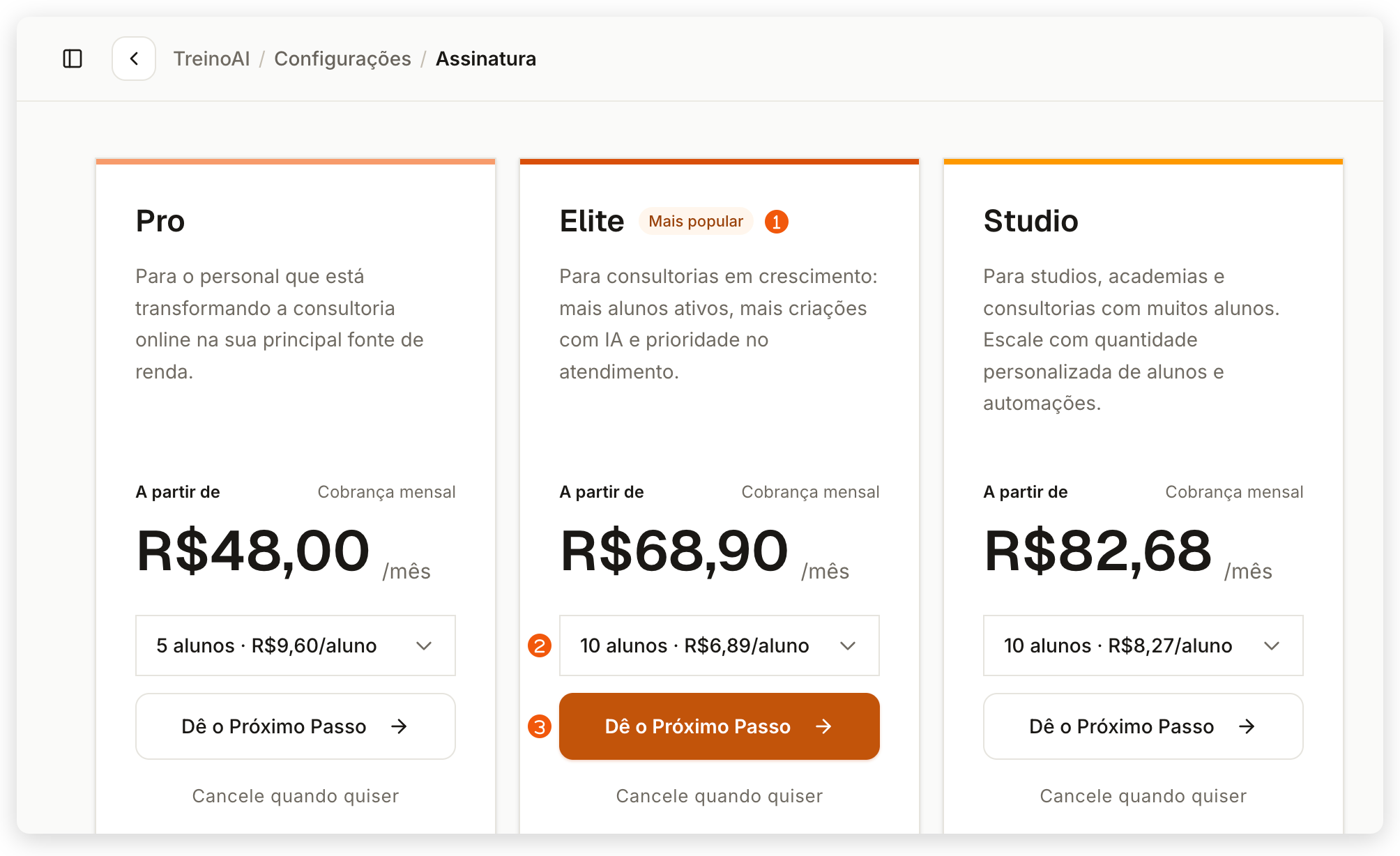
No menu lateral, clique em Configurações e depois em Assinatura. A assinatura é feita só no painel web, mesmo se você usa o app.
Abra a lista de quantidades e escolha quantos alunos o plano vai cobrir. Cada faixa mostra o preço por mês e por aluno, e a escolhida precisa comportar todos os seus alunos ativos.
Clique em Dê o Próximo Passo. O pagamento acontece numa página segura, fora do TreinoAI: informe o cartão e conclua. Se você tem um cupom de desconto, use-o ali.
De volta ao painel, aparece o aviso Assinatura ativada! O plano já está liberado. Se a equipe ainda não tem documento fiscal, o painel pede o CPF ou CNPJ para emitir a nota fiscal da assinatura.
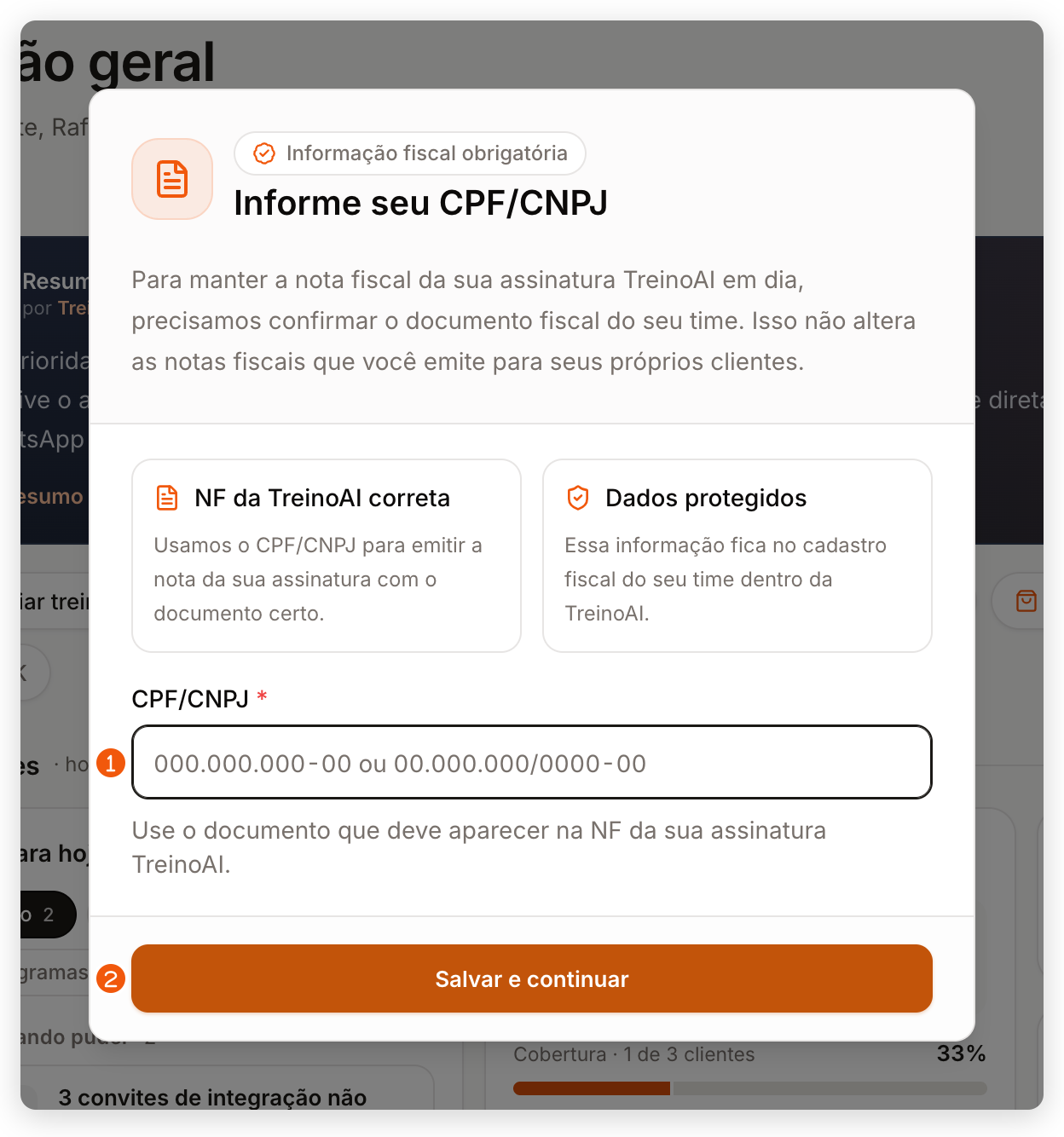
Digite o CPF ou CNPJ que deve sair na nota e clique em Salvar e continuar. A janela só fecha depois de salvar.
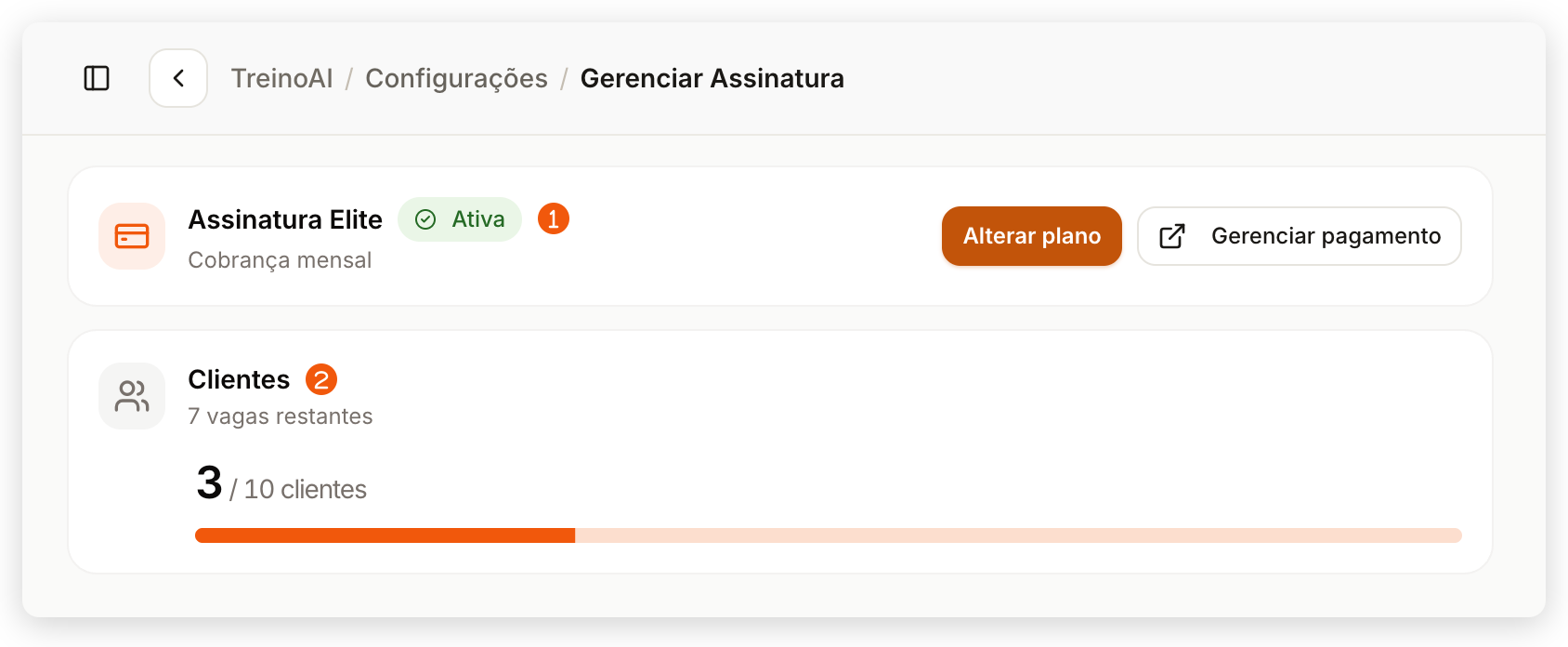
Pronto. Em Configurações, o item agora se chama Gerenciar Assinatura e mostra o plano com o selo Ativa e as vagas de alunos que ainda restam.
Escolha o plano
Compare os cartões Pro, Elite e Studio. Cada cartão mostra o preço A partir de, Cobrança mensal e a lista de recursos do plano.
Escolha a quantidade de alunos
Abra a lista de quantidades do cartão e escolha a faixa. Cada opção mostra o preço mensal e o valor por aluno, e o preço do cartão muda com a faixa. As faixas menores que a sua quantidade de alunos ativos aparecem com Indisponível: seu time tem N alunos ativos e não podem ser escolhidas.
Abra o checkout
Clique em Dê o Próximo Passo no cartão escolhido. O botão abre o checkout de pagamento do plano e da faixa selecionados. Abaixo dele aparece Cancele quando quiser.
Se o cartão do Studio mostrar Fale Conosco no lugar do botão, o Studio não tem preço publicado para assinatura direta: o botão abre uma conversa com o suporte no WhatsApp. Se o cartão mostrar Falar com suporte, a sua assinatura é gerenciada pelo suporte, e o botão abre o WhatsApp com o plano escolhido já escrito.
Pague no checkout
Informe os dados de pagamento no checkout e conclua. Se você tem um cupom de desconto, informe-o no checkout. A forma de pagamento é o cartão; o boleto só aparece quando o próprio checkout oferece. Se você desistir, o checkout volta para a página Assinatura sem cobrar nada.
Confira o resultado
Depois do pagamento, o checkout volta para a Visão Geral. No teste grátis e no Starter, ela se atualiza sozinha até o plano ser liberado e então mostra o aviso Assinatura ativada!. Se a liberação demorar, aparece A ativação do plano está demorando mais que o esperado. Atualize a página em alguns minutos.
Com o plano liberado, o item de Configurações passa a se chamar Gerenciar Assinatura e mostra o nome do plano com o selo Ativa. Se o seu painel estava fechado ou o aviso Regularize seu plano aparecia, o painel volta a abrir e o aviso some.
Se o pagamento foi aprovado e o acesso continua bloqueado, siga Paguei a assinatura e meu acesso continua bloqueado.
Informar CPF ou CNPJ para a nota fiscal
Nos planos pagos (Pro, Elite e Studio, inclusive cortesia), se a equipe não tem um CPF ou CNPJ válido cadastrado, a janela Informe seu CPF/CNPJ abre sozinha na Visão Geral, com o aviso Precisamos desse dado para emitir a nota fiscal da sua assinatura TreinoAI corretamente. Ela aparece para o dono da equipe e para os outros treinadores, e não aparece no teste grátis nem no Starter.
- Abra a Visão Geral. A janela abre sozinha.
- Em CPF/CNPJ, digite o documento que deve sair na nota fiscal da sua assinatura TreinoAI.
- Clique em Salvar e continuar. A janela só fecha depois de salvar.
O documento não altera as notas fiscais que você emite para os seus próprios alunos e não tem relação com a Carteira.
Perguntas frequentes
Faixas menores que o número de alunos ativos da sua equipe ficam desabilitadas com Indisponível: seu time tem N alunos ativos; escolha uma faixa maior ou inative quem você não atende mais.
O checkout usa cartão, e o boleto só aparece quando o próprio checkout oferece. Para pagar a mensalidade por Pix, combine antes com o suporte. Veja Planos do TreinoAI.
Não. A janela pede o documento para emitir a nota fiscal da sua assinatura TreinoAI e não tem relação com a Carteira. Para a Carteira, veja Carteira TreinoAI.