
O checkout é a página em que o aluno paga um produto seu. Antes de concluir o pagamento, ele vê quem vende o serviço, o contato público da sua consultoria e os Termos de compra. Esta página mostra como saber se o checkout está pronto para vender, como editar o contato público e como publicar os termos, no painel web e no app do treinador. Para conhecer as abas da área de Vendas, veja a visão geral de Vendas.
Antes de começar
- Quem pode mudar: somente o proprietário e os membros da equipe veem e alteram os dados do vendedor e os Termos de compra. Para outros perfis, o app mostra Acesso restrito à equipe e o painel web mostra “Não foi possível carregar as configurações do checkout.”
- Carteira TreinoAI aprovada: a tela Configurar abre em qualquer plano, mas o checkout só fica pronto com a Carteira TreinoAI aprovada, que existe nos planos Pro, Elite e Studio. A razão social e o CPF ou CNPJ exibidos vêm da validação da Carteira.
- O que acontece na aprovação: quando a Carteira é aprovada, o TreinoAI usa o e-mail do cadastro como e-mail público já verificado, preenche o telefone e o endereço com os dados do cadastro e publica os Termos de compra com o modelo sugerido do TreinoAI. Revise esses dados antes de compartilhar o primeiro link.
- Vale para tudo: o contato público e os Termos de compra valem para todos os checkouts e todos os produtos da equipe. Não há uma versão por produto.
- Conexão: salve com internet. No app, sem conexão nada é salvo nem fica na fila para depois.
Ver se o checkout está pronto
O status depende de três itens: identidade legal verificada, e-mail público verificado e Termos de compra publicados.
O vídeo abaixo mostra, no painel web, com dados de exemplo e narração por voz sintética, como conferir o status do checkout, trocar o endereço exibido e publicar uma nova versão dos Termos de compra; o passo a passo no painel web e no app vem logo depois.
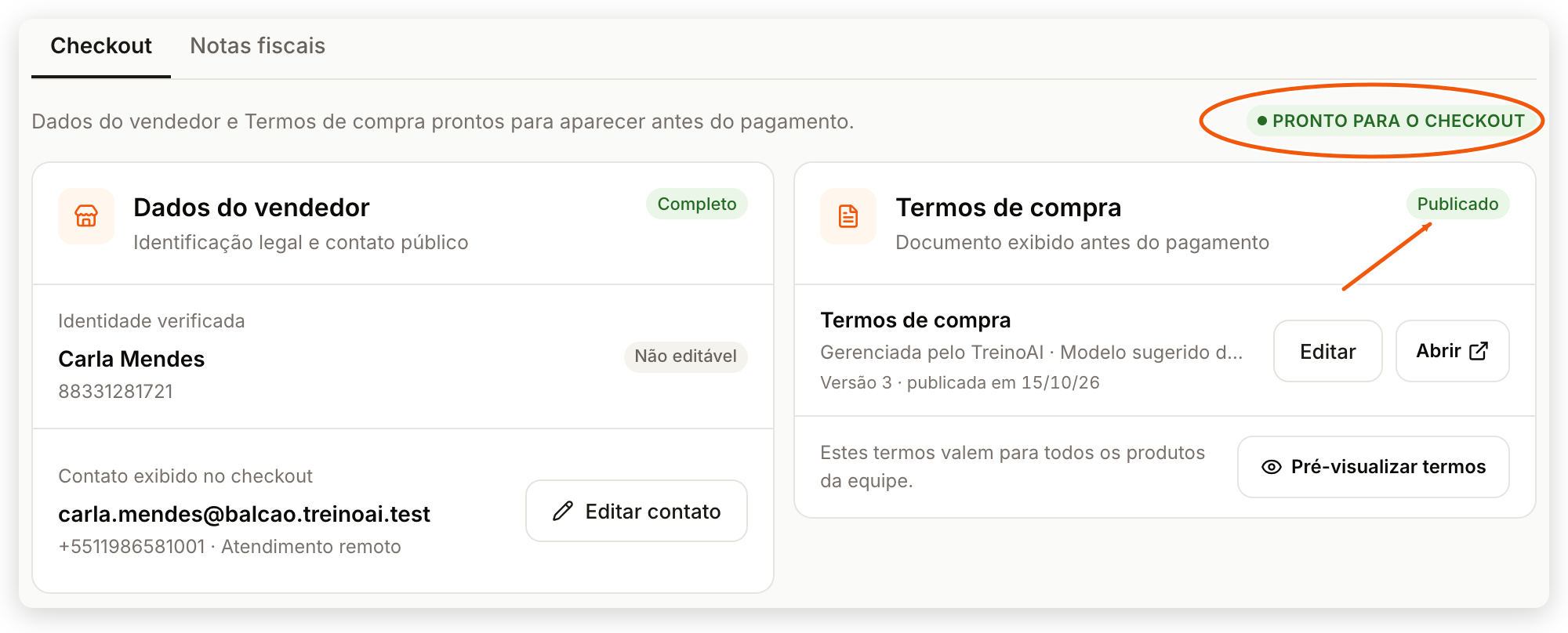
Em Vendas, na aba Configurar, a seção Checkout mostra se você já pode vender. Pronto para o checkout quer dizer identidade verificada, e-mail público confirmado e Termos de compra publicados.
Clique em Editar contato. A razão social e o CPF vêm da Carteira TreinoAI e não mudam aqui; o contato público, sim.
Se você atende online, troque o endereço do cadastro por Atendimento remoto, para não expor seu endereço pessoal. Salvar contato vale para todos os checkouts.
Nos Termos de compra, clique em Editar. Escolha Criar no TreinoAI para escrever aqui, ou Usar URL externa para usar uma página do seu site.
Em Modelo de exemplo, Usar troca o texto pelo modelo. Ajuste preço, renovação, cancelamento e reembolso; na Prévia, você confere como o aluno vai ler.
Clique em Publicar nova versão. Até aqui era rascunho: o checkout só muda agora, e a versão anterior fica no histórico.
Para conferir o que o aluno aceita antes de pagar, clique em Pré-visualizar termos.
- No menu lateral, clique em Vendas.
- Abra a aba Configurar. A seção Checkout abre primeiro.
- Confira o selo no topo: Pronto para o checkout ou Ação necessária.
- Com Ação necessária, o quadro O checkout precisa de atenção lista o que falta: Identidade legal verificada incompleta, O e-mail público precisa ser verificado ou Os Termos de compra ainda não foram publicados.
- Logo abaixo, o cartão Dados do vendedor mostra Completo ou Incompleto, e o cartão Termos de compra mostra Publicado ou Incompleto.
- Toque no botão de grade da barra inferior e em Vendas.
- Na aba Vender, toque em Configurar (Perfil, contato e políticas públicas).
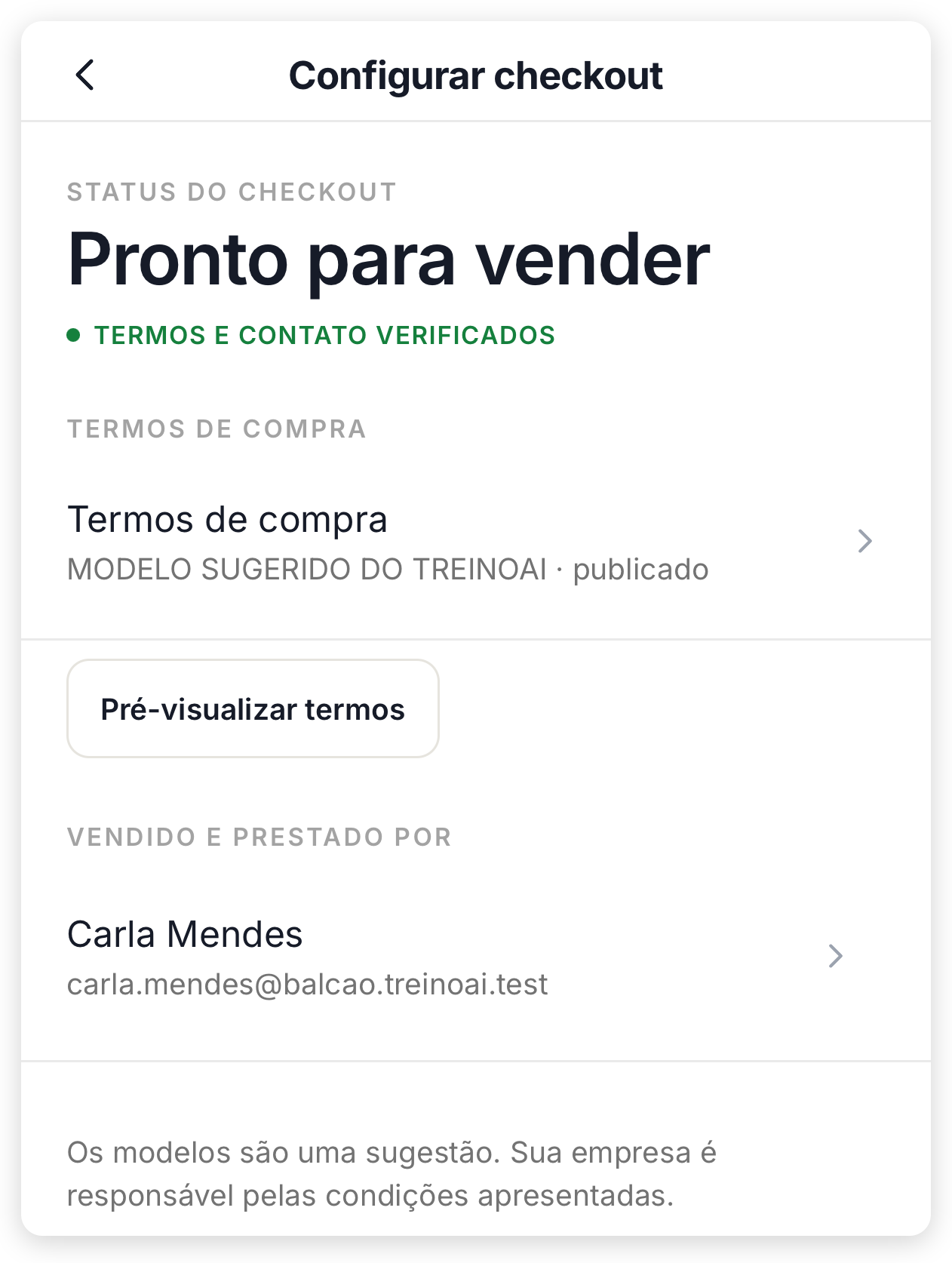
- Toque em Checkout (Dados do vendedor e Termos de compra). A tela Configurar checkout abre.
- Em STATUS DO CHECKOUT, confira o título: Pronto para vender, com TERMOS E CONTATO VERIFICADOS, ou Finalize a configuração, com ITENS PENDENTES.
- Os itens pendentes possíveis são IDENTIDADE LEGAL INCOMPLETA, E-MAIL PÚBLICO AGUARDANDO VERIFICAÇÃO e TERMOS DE COMPRA NÃO PUBLICADOS.
Para resolver cada pendência:
| Pendência | Como resolver |
|---|---|
| Identidade legal incompleta | A Carteira ainda não foi aprovada. Conclua o cadastro e os documentos em Ativar a Carteira TreinoAI. |
| E-mail público aguardando verificação | Abra o link de confirmação enviado ao novo e-mail, como explicado em Trocar o e-mail público, mais abaixo. |
| Termos de compra não publicados | Os termos são publicados quando a Carteira é aprovada. Se você criou um rascunho, publique-o como explicado em Configurar os termos de compra, mais abaixo. |
Editar o contato público
O contato público é o que o comprador vê para falar com você: e-mail de atendimento, telefone ou WhatsApp e endereço de atendimento. A identidade verificada (razão social e CPF ou CNPJ) aparece na mesma tela, mas não pode ser alterada ali.
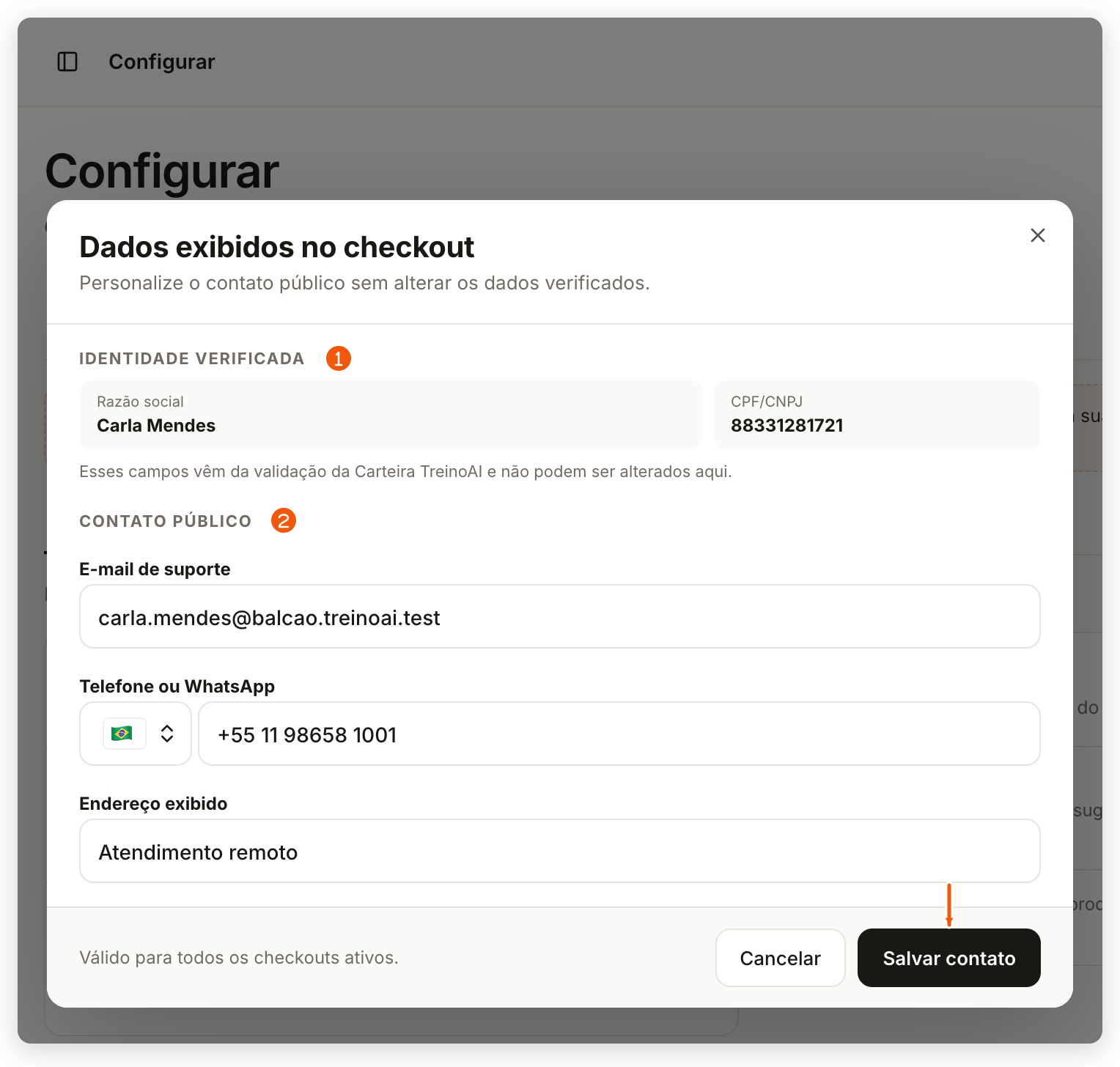
- Em Vendas > Configurar > Checkout, no cartão Dados do vendedor, clique em Editar contato.
- A janela Dados exibidos no checkout abre. Em IDENTIDADE VERIFICADA, confira Razão social e CPF/CNPJ. Esses campos vêm da validação da Carteira TreinoAI.
- Em CONTATO PÚBLICO, preencha E-mail de suporte (obrigatório), Telefone ou WhatsApp (escolha o país antes do número) e Endereço exibido, por exemplo um endereço comercial ou “Atendimento remoto”.
- Clique em Salvar contato. A janela confirma: “Contato salvo para todos os checkouts ativos.” Se você trocou o e-mail, a mensagem avisa que a confirmação foi enviada ao novo endereço.
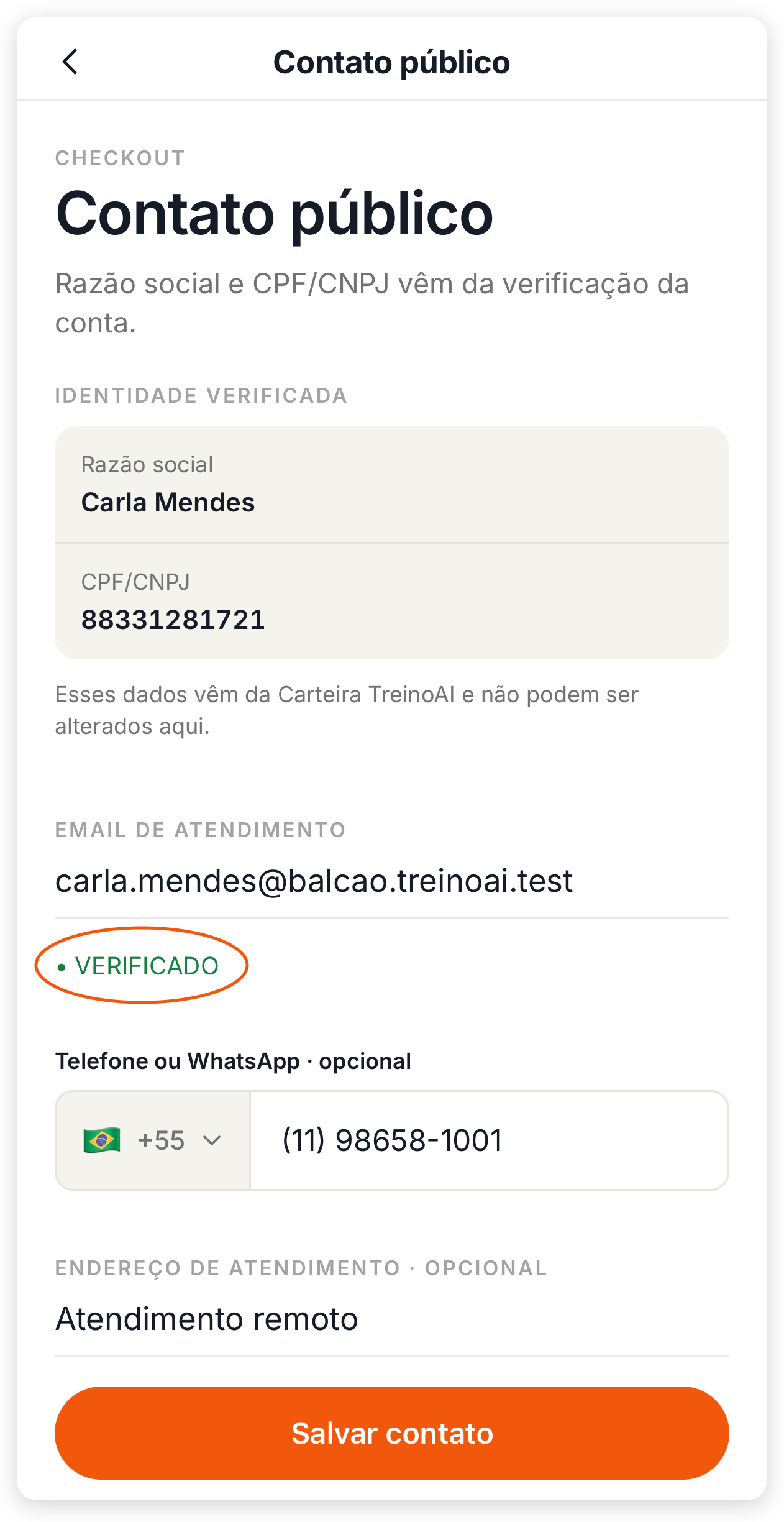
- Na tela Configurar checkout, em VENDIDO E PRESTADO POR, toque no nome do vendedor ou na seta ao lado.
- A tela Contato público abre. Em IDENTIDADE VERIFICADA, confira Razão social e CPF/CNPJ: “Esses dados vêm da Carteira TreinoAI e não podem ser alterados aqui.”
- Em EMAIL DE ATENDIMENTO, confira o selo • VERIFICADO ou • AGUARDANDO VERIFICAÇÃO e altere o e-mail, se precisar.
- Preencha Telefone ou WhatsApp · opcional, com o país do telefone, e ENDEREÇO DE ATENDIMENTO · OPCIONAL. O app confere o número; se aparecer “Confira o DDD e o número informado.”, corrija antes de salvar.
- Toque em Salvar contato. O app confirma: “Contato atualizado. A identidade verificada continua protegida.”
O endereço preenchido em Endereço exibido (web) ou ENDEREÇO DE ATENDIMENTO (app) substitui, no checkout, o endereço cadastrado na Carteira. Se você deixar esse campo vazio, o comprador vê o endereço cadastrado, com CEP e cidade. O telefone vazio não aparece no checkout.
Trocar o e-mail público
Ao salvar um e-mail novo, o TreinoAI envia uma mensagem com o assunto “Confirme o e-mail público do checkout” para o novo endereço. Enquanto ela não é confirmada:
- o e-mail atual continua público no checkout;
- o painel web mostra o novo endereço com o aviso de que ele aguarda verificação, e o app mostra CONFIRMAÇÃO PENDENTE abaixo do e-mail atual.
Abra a mensagem no novo e-mail e clique em Confirmar e-mail. O link vale por 24 horas e leva ao painel web, que mostra “E-mail público confirmado. Ele já está ativo no checkout.” Se o link tiver vencido ou já tiver sido usado, aparece “Não foi possível confirmar o e-mail público. Solicite um novo link de confirmação.”
Configurar os termos de compra
Os Termos de compra aparecem antes do pagamento e valem para todos os produtos da equipe. O comprador precisa aceitá-los para pagar. Você escolhe onde o texto fica:
| Origem | No painel web | No app | Como funciona |
|---|---|---|---|
| Modelo sugerido do TreinoAI | Publicado na aprovação da Carteira; com texto próprio publicado, use Voltar ao padrão TreinoAI para voltar a ele | Modelo TreinoAI | Texto completo, atualizado automaticamente pelo TreinoAI. |
| Texto hospedado no TreinoAI | Criar no TreinoAI | Criar no TreinoAI | Você escreve em Markdown, confere a prévia e publica versões pelo TreinoAI. O primeiro rascunho parte do texto publicado. |
| URL externa | Usar URL externa | Página externa | Uma página do seu site, com endereço HTTPS e aberta sem login. Antes de publicar, o TreinoAI tenta acessá-la. |
Mudar a origem ou editar o texto cria um rascunho. O checkout continua com a versão publicada até você publicar a nova. Descartar o rascunho mantém a publicação atual e não altera o histórico.
- Em Vendas > Configurar > Checkout, no cartão Termos de compra, clique em Editar.
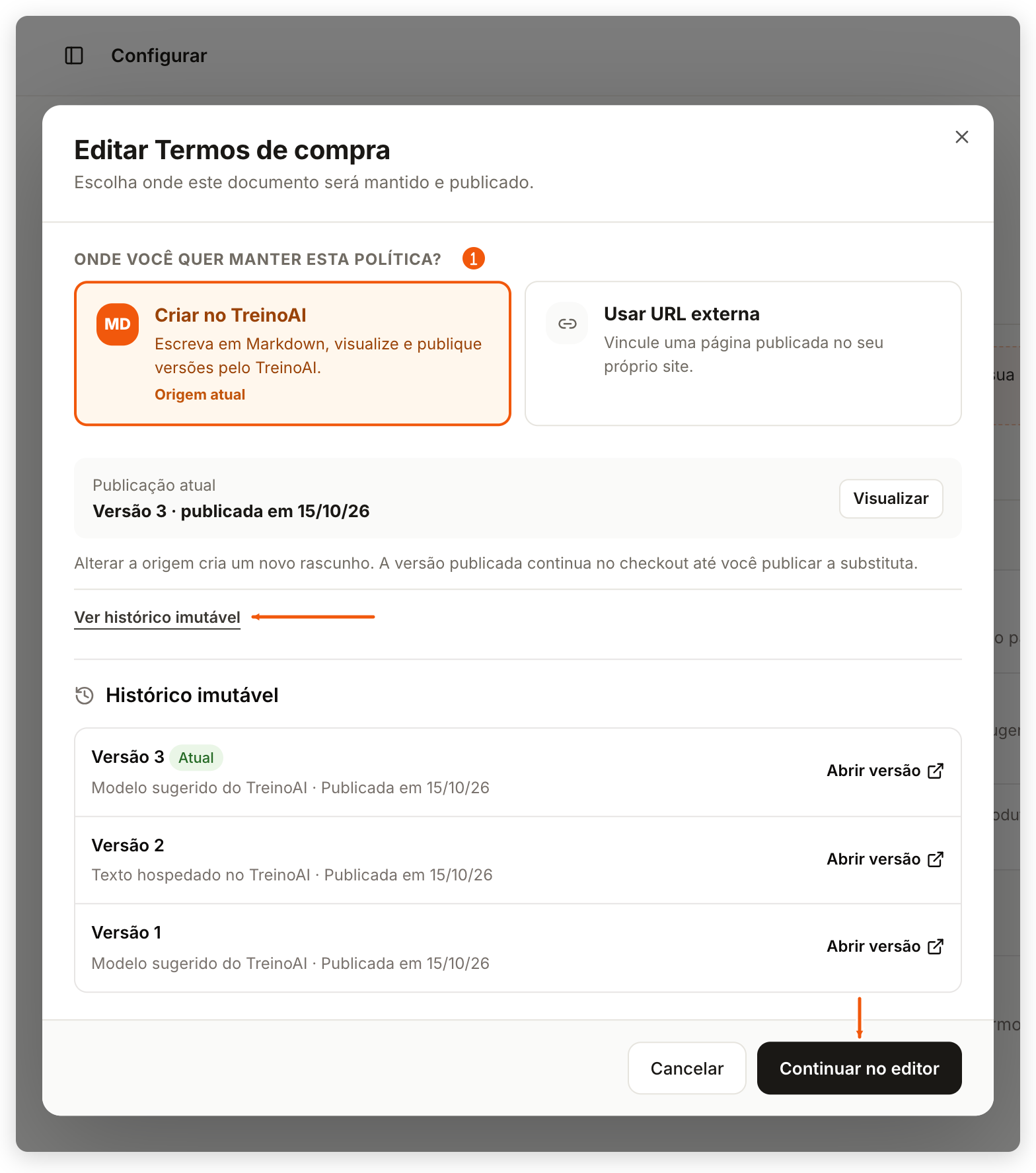
- A janela Editar Termos de compra abre em ONDE VOCÊ QUER MANTER ESTA POLÍTICA?. Escolha Criar no TreinoAI ou Usar URL externa. Com o modelo sugerido publicado, o cartão Criar no TreinoAI aparece como Origem atual; no app, a mesma versão aparece como Modelo TreinoAI. Em Publicação atual, use Visualizar para ver a versão que está no checkout.
- Clique em Continuar no editor.
- Em Criar no TreinoAI, escreva no Editor Markdown, na aba Editar, e confira o resultado em Prévia. Para partir de um exemplo, use Consultoria recorrente > Usar → em Modelo de exemplo. O modelo vem com o marcador [empresa vendedora] e a frase “pelo canal informado no Checkout Profile”: troque os dois pelo seu nome e pelo seu canal de contato antes de publicar. O modelo também não traz cláusulas de preço, renovação, cancelamento e reembolso; escreva-as, como pede o aviso Antes de publicar. Cmd/Ctrl+Enter salva o rascunho.
- Em Usar URL externa, informe a URL HTTPS pública e, se quiser, a Revisão externa · opcional (por exemplo, v2.1). Use Abrir prévia externa para conferir a página.
- Clique em Salvar rascunho para continuar depois ou em Publicar nova versão para colocar os termos no checkout. Se o TreinoAI não conseguir acessar a página externa, confirme em Publicar mesmo assim ou volte em Revisar URL.
- Na tela da URL externa, Trocar origem volta à escolha de origem. Para apagar um rascunho, use Descartar rascunho.
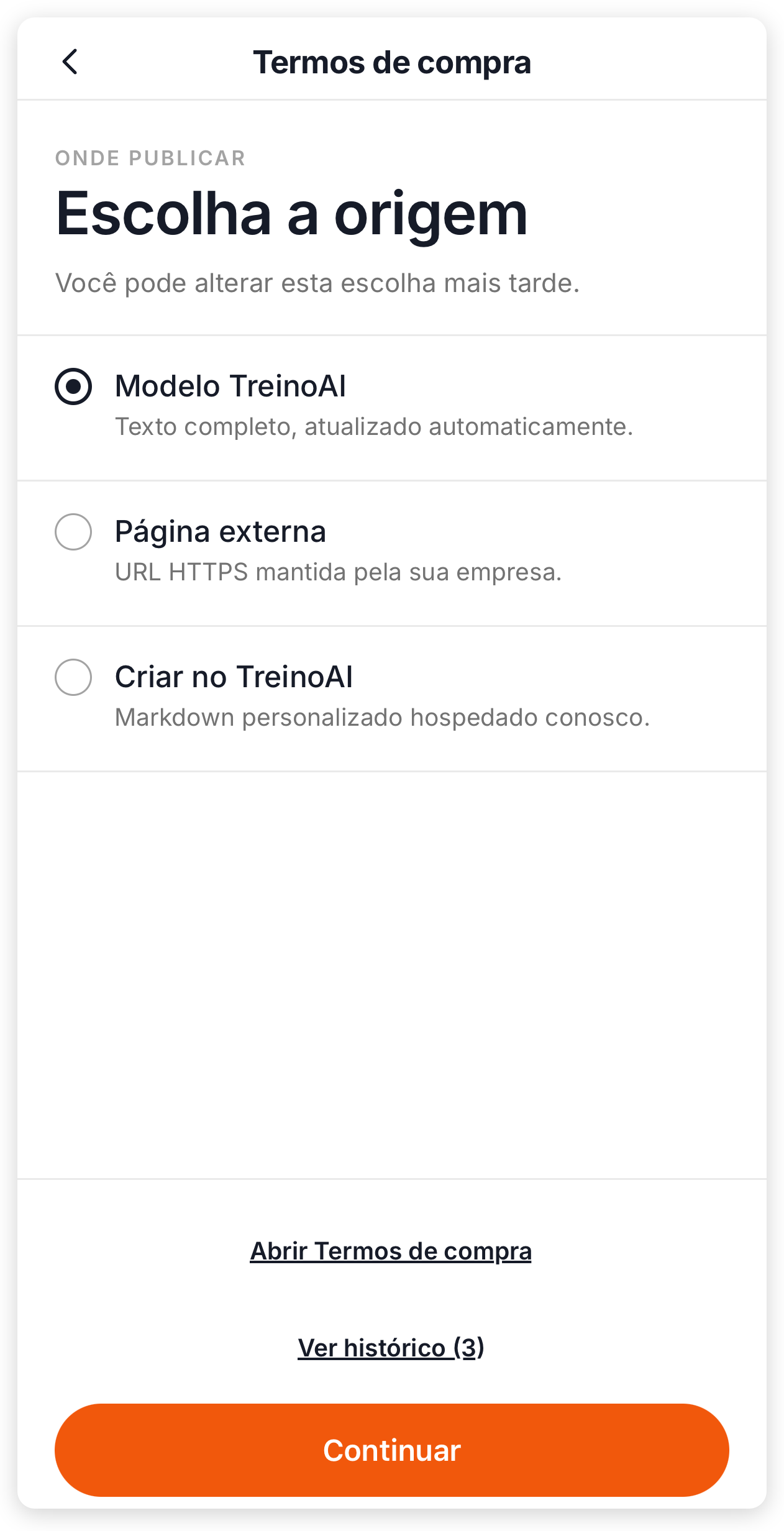
- Na tela Configurar checkout, em TERMOS DE COMPRA, toque em Termos de compra. A linha mostra a origem atual, como MODELO SUGERIDO DO TREINOAI.
- Em Escolha a origem, toque em Modelo TreinoAI, Página externa ou Criar no TreinoAI e depois em Continuar.
- Em Criar no TreinoAI, o app cria um rascunho a partir da publicação atual (“Nada foi publicado ainda.”). Escreva no Editor Markdown, alterne entre Editar e Prévia e, se quiser, use Usar exemplo PT-BR. Toque em Salvar rascunho ou em Publicar termos.
- Em Página externa, informe a URL PÚBLICA DOS TERMOS e, se quiser, a REVISÃO EXTERNA · OPCIONAL. Use Abrir prévia externa para conferir a página. Toque em Salvar ou em Verificar e publicar. Se a página não responder agora, o app avisa e oferece Publicar mesmo assim.
- Em Modelo TreinoAI, se seus termos estiverem personalizados, confirme Voltar ao padrão. Se o modelo já estiver ativo, o app avisa “O modelo TreinoAI já é a publicação ativa.”
- Ao publicar, o app confirma: “Termos publicados. A nova versão já está disponível no checkout.” Para apagar um rascunho, use Descartar rascunho.
Histórico, revisão e volta ao padrão
- Histórico imutável: cada publicação vira uma versão numerada, com origem e data, e as versões antigas não mudam. No web, abra Editar > Ver histórico imutável; no app, toque em Ver histórico, que mostra o número de versões (ou Ocultar histórico). A versão em uso aparece como Atual (no app, por exemplo, Versão 7 · ATUAL). Use Abrir versão para ler uma versão anterior.
- Revisão: sempre que o TreinoAI publica o modelo nos seus termos, inclusive na aprovação da Carteira e quando o modelo é atualizado, o painel web mostra o selo Revisão recomendada até você abrir os termos publicados. Abrir os termos publicados registra a revisão: no web, Abrir ou Pré-visualizar termos; no app, Abrir Termos de compra ou Pré-visualizar termos > Abrir documento completo.
- Voltar ao padrão: no web, use Voltar ao padrão TreinoAI, na janela Editar Termos de compra, e confirme em Voltar ao padrão; no app, escolha Modelo TreinoAI e confirme. O modelo volta a ser a publicação ativa e a receber as atualizações do TreinoAI; suas versões personalizadas continuam no histórico.
O que o comprador vê
No checkout, o aluno vê o nome, a descrição e o preço do produto. Antes de pagar, ele também vê:
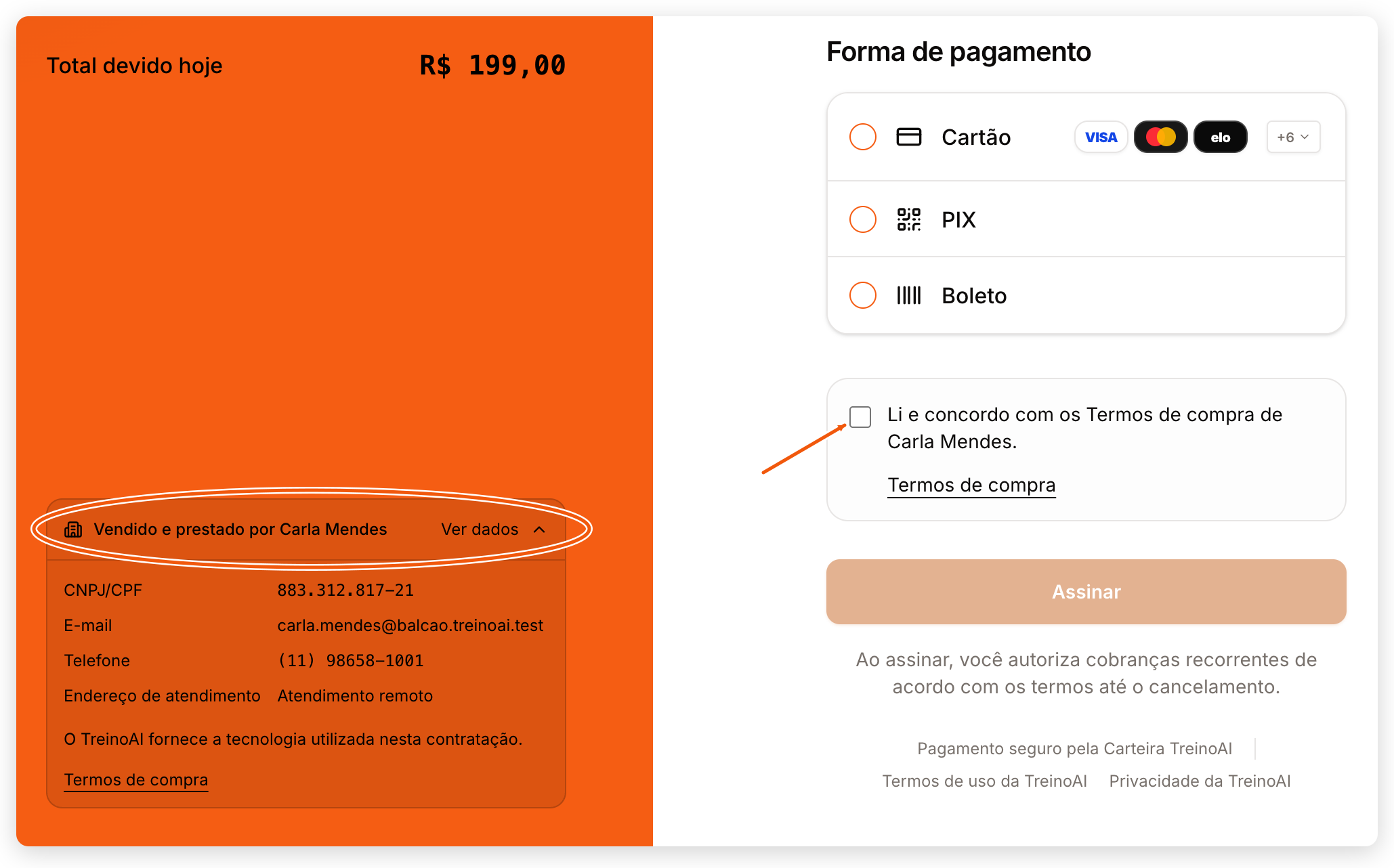
- Vendido e prestado por seguido da razão social. Ao clicar em Ver dados, aparecem o CNPJ/CPF, o e-mail público verificado, o telefone (se houver) e o endereço de atendimento ou, sem ele, o endereço cadastrado, além da frase “O TreinoAI fornece a tecnologia utilizada nesta contratação.”;
- a caixa “Li e concordo com os Termos de compra de” seguida do nome do vendedor, com o link para os termos publicados. Sem marcar essa caixa, o pagamento não continua (“Aceite os Termos de compra para continuar.”).
Para conferir antes de compartilhar, use Pré-visualizar termos: no painel web, a janela Termos antes do pagamento mostra a mensagem de aceite e os termos publicados; no app, a prévia aparece em PRÉVIA DO CHECKOUT. O caminho do aluno está em Pagar o plano do seu treinador.
Confira o resultado
Volte a Configurar > Checkout. O status deve mostrar Pronto para o checkout no painel web ou Pronto para vender no app. A partir daí, você pode ativar os links de checkout dos seus produtos; veja Ativar e compartilhar o link de checkout. Enquanto o e-mail público não estiver verificado ou os termos não estiverem publicados, o link não liga: o painel avisa “Conclua o e-mail público e os Termos de compra antes de ativar este link.”
Em Configurar, também aparece Notas fiscais nos planos Pro, Elite e Studio, com a Carteira ativa. Veja Notas fiscais automáticas.
Problemas comuns
| Situação | O que fazer |
|---|---|
| Ação necessária ou IDENTIDADE LEGAL INCOMPLETA sem mudar | A Carteira ainda não foi aprovada ou não existe no seu plano. Confira o status em Ativar a Carteira TreinoAI. |
| O cartão Termos de compra não tem Editar (web) ou a linha mostra Ainda não publicado (app) | Ainda não há termos publicados, o que acontece antes da aprovação da Carteira. Depois da aprovação, o modelo do TreinoAI é publicado. |
| O e-mail novo não aparece no checkout | Ele só passa a valer depois de Confirmar e-mail. Confira a caixa de spam do novo endereço. |
| “Use uma URL HTTPS pública.” | O endereço precisa começar com https:// e ser público. Corrija a URL antes de salvar. |
| O comprador vê um endereço que você não quer mostrar | Na aprovação da Carteira, o campo recebe o endereço do cadastro. Troque Endereço exibido (web) ou ENDEREÇO DE ATENDIMENTO (app) pelo endereço comercial ou por “Atendimento remoto”. |
| O app mostra Acesso restrito à equipe | Só o proprietário e os membros da equipe configuram o checkout. Peça a um deles. |
| Mensagem de sem conexão no app | Nada foi salvo. Volte a ficar online e repita a ação. |
Perguntas frequentes
O comprador vê o nome, a descrição e o preço do produto, o contato público e os Termos de compra que você configura nesta tela. A identidade verificada (razão social e CPF ou CNPJ) vem da Carteira e não muda aqui; o produto é editado em Criar, editar e organizar produtos.
Sim, para o checkout ficar pronto. A tela Configurar abre em qualquer plano, mas a identidade verificada vem da Carteira, que só existe nos planos Pro, Elite e Studio, e os Termos de compra são publicados quando ela é aprovada; sem a Carteira, o status continua em Ação necessária.
Não. O checkout sempre mostra Vendido e prestado por com a razão social e o CPF ou CNPJ verificados. Você escolhe o contato exibido: use um e-mail profissional, um telefone de trabalho e um endereço comercial ou “Atendimento remoto” para não mostrar o endereço do cadastro.
A razão social e o CPF ou CNPJ vêm da validação da Carteira e não podem ser alterados no painel nem no app. Para mudar a Carteira de CPF para CNPJ, fale com o suporte; veja também Ativar a Carteira TreinoAI.
Não. Os Termos de compra e o contato público valem para todos os produtos e checkouts da equipe.