
Um cupom dá desconto ao aluno quando ele compra um produto seu pelo checkout da Carteira TreinoAI. Você cria e edita os cupons no painel web, define quantas vezes cada um pode ser usado e escolhe em quais produtos ele vale. No app do treinador, você consulta os cupons e copia o código para enviar ao aluno.
Antes de começar
- Plano: cupons fazem parte da Carteira TreinoAI, incluída nos planos Pro, Elite e Studio. No Starter e no teste grátis, a aba Cupons mostra Carteira TreinoAI disponível nos planos pagos e não é possível criar cupons.
- Carteira aprovada: nesses planos, você já pode criar cupons enquanto a Carteira não está ativa, mas eles só dão desconto depois que a conta for aprovada. Até lá, a aba Cupons mostra o aviso Cupons só são resgatáveis no checkout da Carteira TreinoAI, com o botão Ativar Carteira. Veja Documentos, selfie e aprovação da Carteira.
- Onde o desconto vale: somente no checkout da Carteira TreinoAI, aberto pelo link de checkout do produto. Veja Ativar e compartilhar o link de checkout.
- Plataforma: criar, editar e arquivar só pelo painel web. No app do treinador, os cupons são só para consulta e cópia do código.
Criar um cupom
-
No menu lateral do painel web, clique em Vendas. A página Vender abre.
-
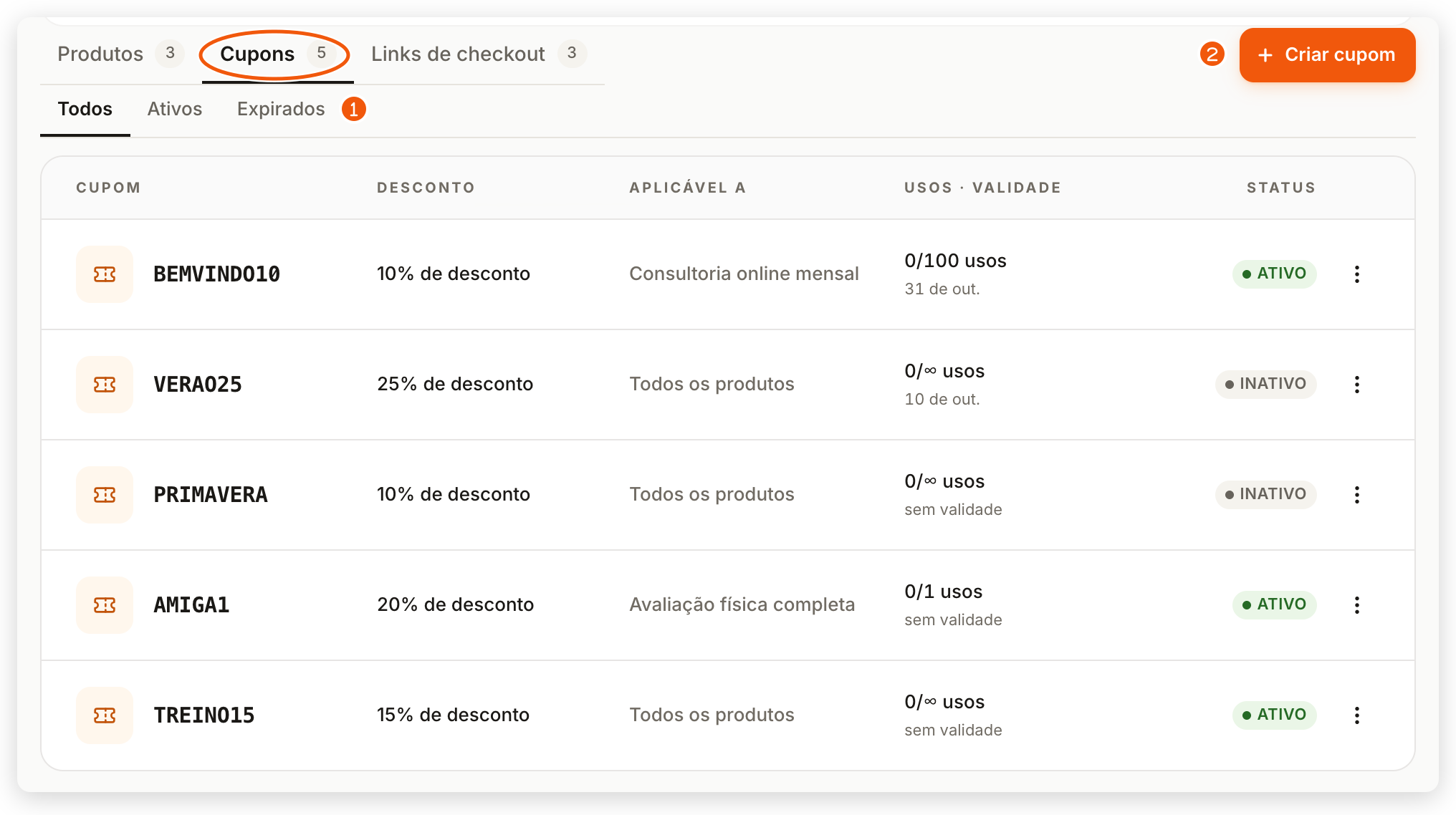
Clique na aba Cupons.
-
Clique em Criar cupom, à direita das abas.
-
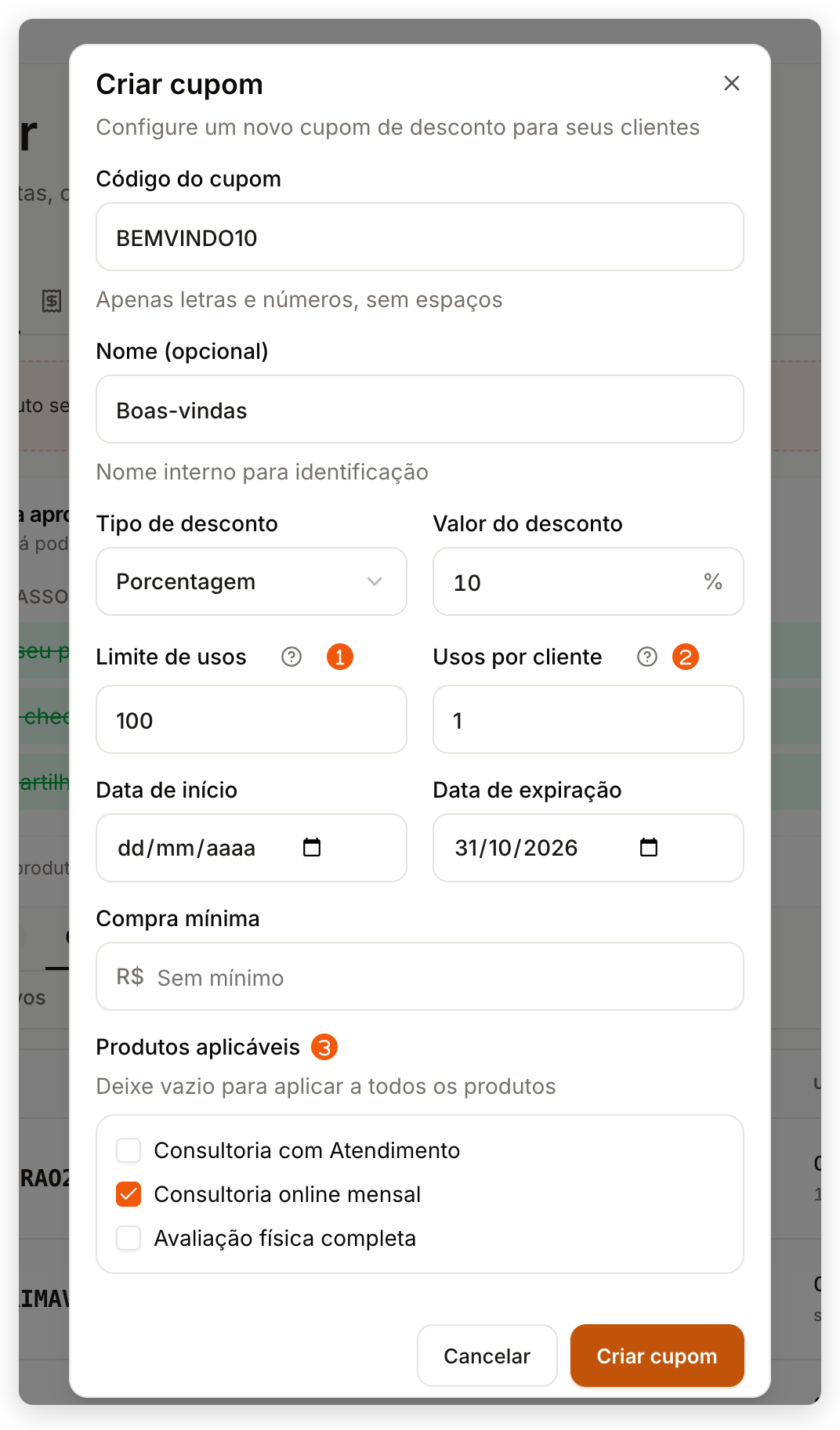
Preencha os campos do diálogo, explicados na tabela abaixo. Só o Código do cupom é obrigatório; o diálogo já vem com Porcentagem, Valor do desconto 10 e Usos por cliente 1, e os campos vazios podem ficar como estão.
-
Clique em Criar cupom, no rodapé do diálogo. A mensagem Cupom criado aparece e o cupom entra na lista com o status Ativo.
Se aparecer Já existe um cupom com este código, escolha outro código. Isso vale também para códigos de cupons arquivados.
Campos do cupom
| Campo | O que definir |
|---|---|
| Código do cupom | O código que o aluno digita. Aceita apenas letras e números, sem espaços; as letras ficam maiúsculas. |
| Nome (opcional) | Nome interno para você identificar o cupom. O aluno não vê. |
| Tipo de desconto | Porcentagem, de 1% a 100%, ou Valor Fixo, em reais. |
| Valor do desconto | O percentual ou o valor em reais. O desconto nunca passa do preço do produto. |
| Limite de usos | Total de usos somando todos os alunos. Vazio (Ilimitado) não tem limite total. |
| Usos por cliente | Quantas vezes o mesmo aluno pode usar o cupom. Começa em 1 e não pode ficar ilimitado. O aluno é identificado pelo e-mail informado no checkout. |
| Data de início e Data de expiração | Período em que o cupom vale. Vazios, o cupom vale desde já e não expira. Na edição, a Data de início aparece preenchida com o dia da criação. |
| Compra mínima | Preço mínimo do produto para o cupom valer. Vazio (Sem mínimo) aceita qualquer preço. |
| Produtos aplicáveis | Marque os produtos em que o cupom vale. Sem nenhum marcado, vale para todos os produtos. |
O Limite de usos e os Usos por cliente são regras diferentes. Um cupom com limite total ilimitado e Usos por cliente em 1 pode ser usado por muitos alunos, mas só uma vez por cada e-mail.
Criar um cupom só para um produto
Para criar um cupom que vale apenas para um produto, abra o produto em Vendas > Vender > Produtos, clique na aba Cupons do produto e depois em Criar cupom. O diálogo mostra Produto aplicável com o aviso de que o cupom será criado somente para esse produto. A aba Cupons do produto lista os cupons que valem para ele, incluindo os que valem para todos os produtos. Veja Criar, editar e organizar produtos.
Ver e copiar os cupons
- Abra Vendas e clique na aba Cupons.
- Use o filtro acima da lista: Todos, Ativos ou Expirados.
- Confira as colunas de cada cupom: Cupom (o código), Desconto, Aplicável a (os produtos ou Todos os produtos), Usos · Validade (por exemplo, 0/∞ usos e sem validade) e Status.
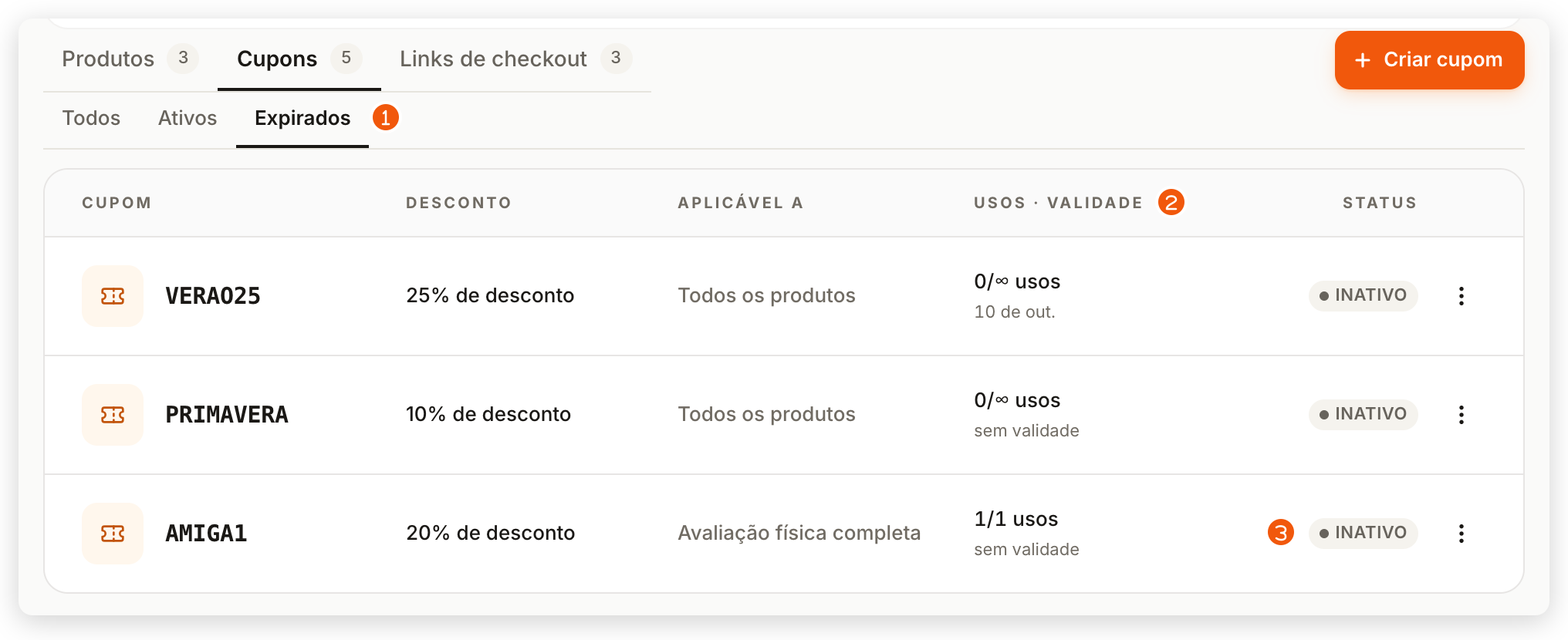
O status é Ativo quando o cupom pode ser usado. Fica Inativo quando foi arquivado, passou da data de expiração ou atingiu o limite total de usos. Esses cupons aparecem em Todos e em Expirados. Em telas mais estreitas, algumas colunas ficam ocultas; o código e o status continuam visíveis.
- Na barra inferior, toque no botão de grade, o último da barra, e depois em Vendas.
- Na aba Vender, toque em Cupons.
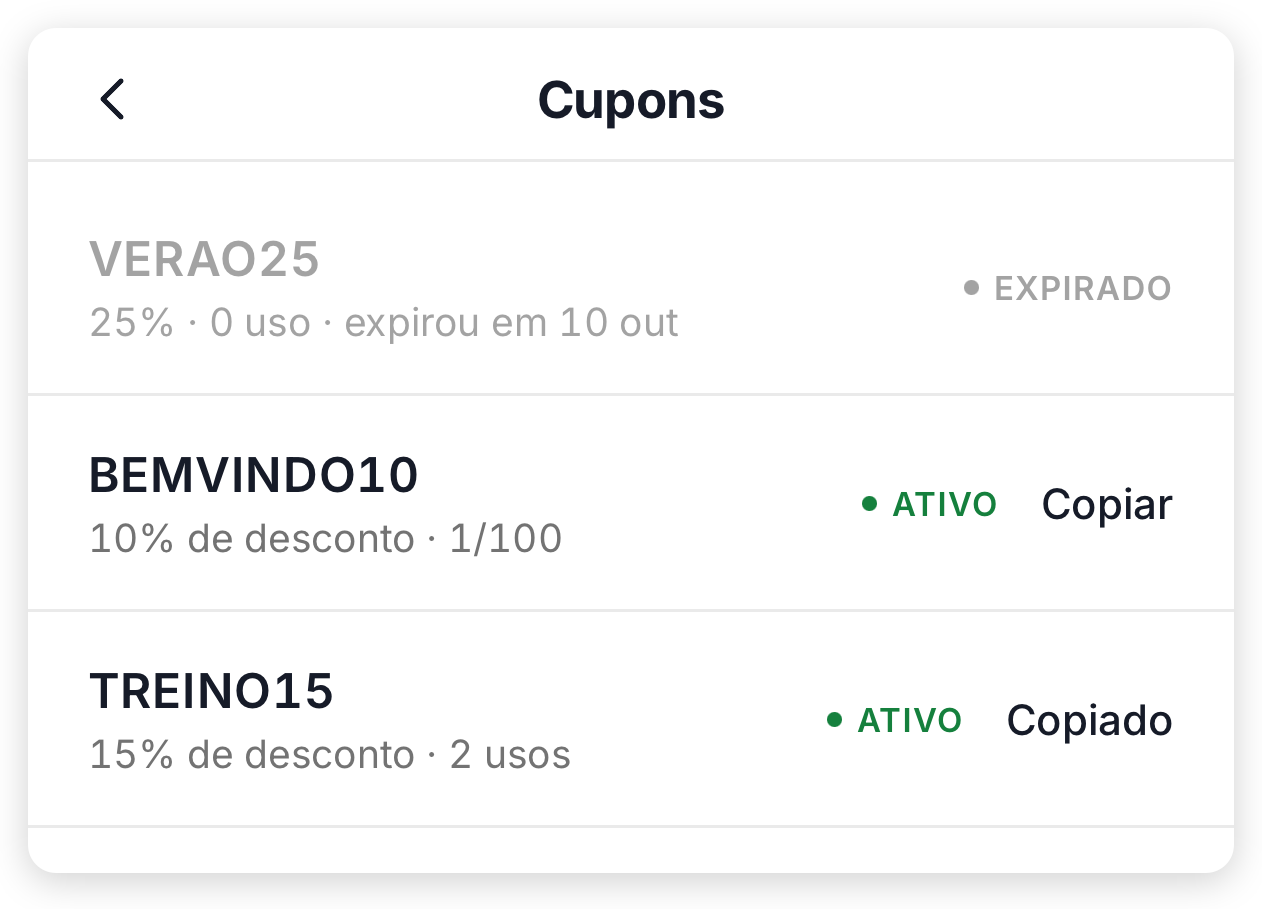
- Confira cada cupom: código, desconto (como 10% de desconto), usos (1/100 quando há limite total, ou 2 usos quando não há) e o status ATIVO ou EXPIRADO.
- Toque em Copiar ao lado do cupom. O botão muda para Copiado e o código vai para a área de transferência, pronto para colar na conversa com o aluno.
Um cupom arquivado, vencido ou com o limite total atingido aparece como EXPIRADO e não tem o botão Copiar. Quando a data já passou, a linha mostra expirou em e a data. Sem cupons, a tela mostra Nenhum cupom. Para criar ou editar, use o painel web.
Editar, arquivar ou reativar um cupom
Essas ações ficam no painel web, na aba Cupons de Vendas.
- Para editar, clique no código do cupom ou no menu de três pontos, no fim da linha, e escolha Editar. O diálogo Editar cupom abre.
- Altere o que precisar e clique em Salvar. A mensagem Cupom atualizado confirma a mudança.
- Para arquivar, abra o menu de três pontos e escolha Arquivar. Na confirmação Arquivar cupom?, clique em Arquivar. O cupom fica indisponível no checkout e passa a aparecer como Inativo, nos filtros Todos e Expirados.
- Para reativar um cupom arquivado, abra-o com Editar, ligue Cupom ativo e clique em Salvar. O interruptor Cupom ativo só aparece na edição.
Depois do primeiro uso
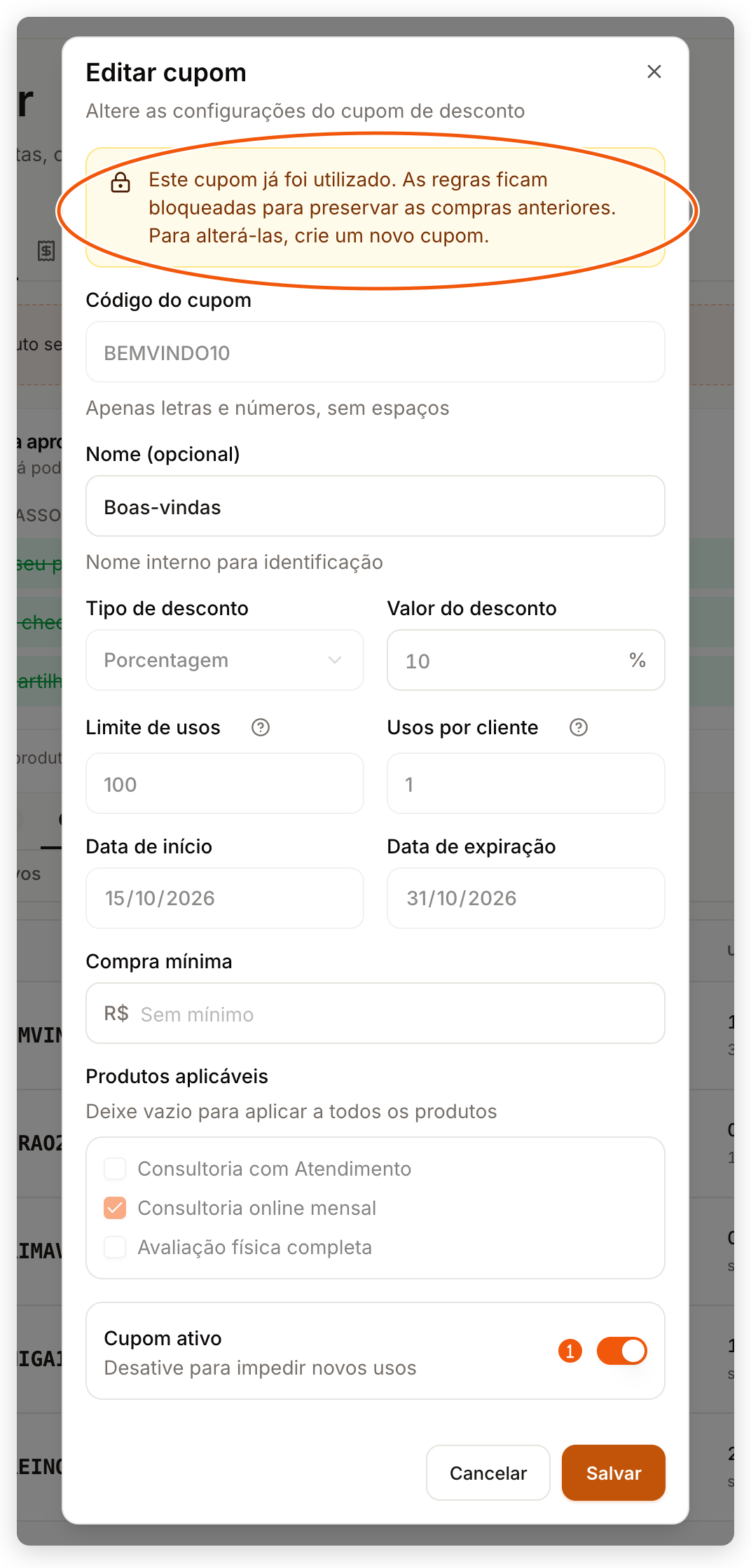
Quando um aluno conclui uma compra com o cupom, as regras ficam travadas para preservar as compras anteriores. O diálogo Editar cupom mostra o aviso Este cupom já foi utilizado e deixa alterar apenas o Nome e o Cupom ativo. Código, desconto, limites, datas, compra mínima e produtos não mudam mais. Para usar outras regras, crie um novo cupom com outro código e arquive o antigo, se quiser.
Se a edição mostrar valores diferentes
Se a tela de edição mostrar limites diferentes do que foi configurado, isso não prova que o cupom foi desconfigurado. Compare com a coluna Usos · Validade da lista. Não recrie nem salve o cupom antes da verificação: registre o código, um print da lista, um print da edição e o horário aproximado, e fale com o suporte para encaminhar a divergência para análise técnica.
O que o aluno vê no checkout
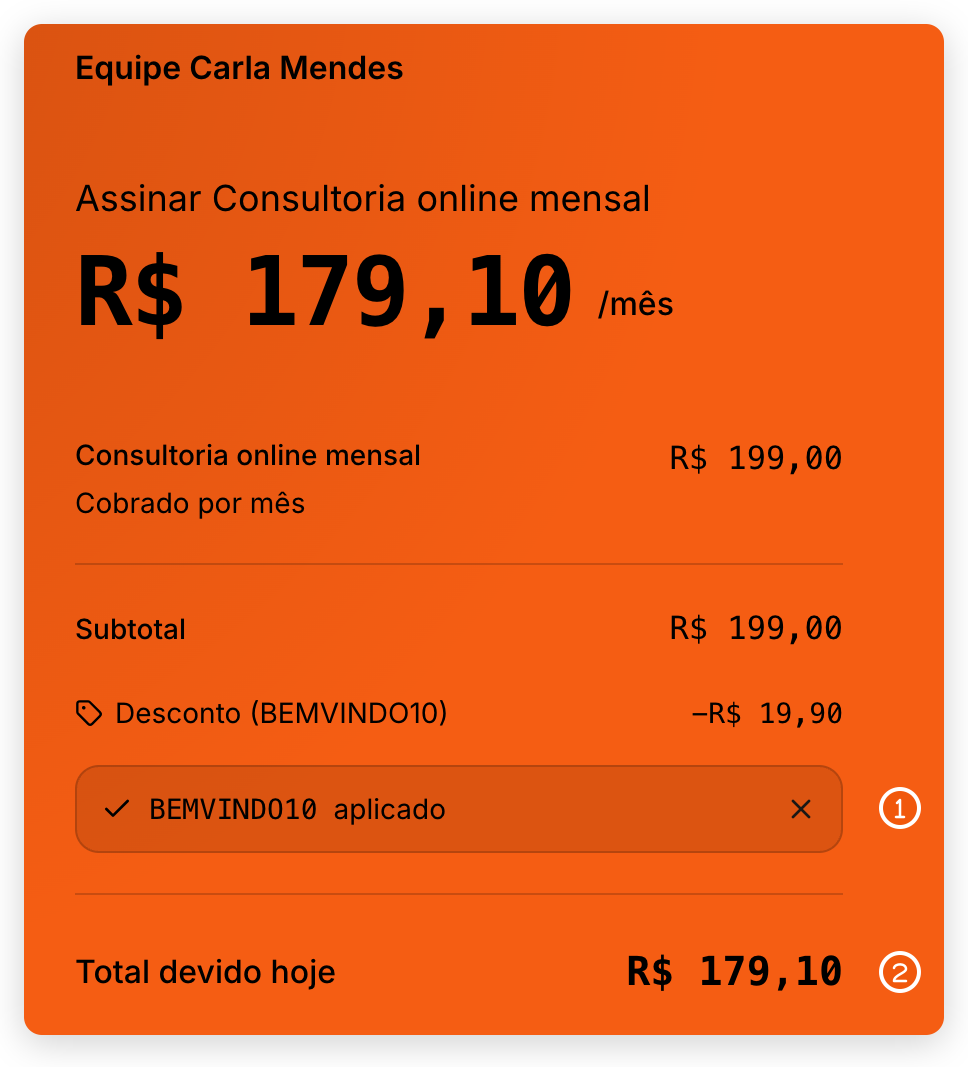
No checkout da Carteira TreinoAI, o aluno toca em Adicionar código promocional, no resumo do pedido, digita o código e toca em Aplicar. Maiúsculas e minúsculas não fazem diferença. Com o cupom aceito, o resumo mostra o código seguido de aplicado e o preço com desconto; o aluno pode remover o cupom pelo X ao lado. Numa assinatura, o desconto entra no valor da assinatura criada na compra, e as cobranças seguintes saem com esse mesmo valor.
O limite por aluno é conferido pelo e-mail do checkout. Se o aluno aplicar o código antes de preencher o e-mail, a conferência acontece de novo ao pagar, e a mesma mensagem de recusa pode aparecer nesse momento.
Se o cupom for recusado, o checkout mostra uma destas mensagens. Use a tabela para encontrar a regra que causou a recusa.
| Mensagem para o aluno | Causa | O que fazer |
|---|---|---|
| Cupom não encontrado | O código não existe na sua equipe ou o cupom está arquivado. | Confira a grafia na lista. Se estiver Inativo por arquivamento, reative-o na edição. |
| Cupom ainda não está ativo | A Data de início ainda não chegou. | Aguarde a data ou, se o cupom nunca foi usado, ajuste a data na edição. |
| Cupom expirado | A Data de expiração já passou. | Crie um novo cupom com outra validade. |
| Cupom esgotado | O Limite de usos total foi atingido. | Crie um novo cupom, se quiser oferecer mais usos. |
| Você já utilizou este cupom | Aquele e-mail já atingiu os Usos por cliente. | Veja a pergunta sobre cupom ilimitado abaixo. |
| Compra mínima de e o valor | O preço do produto está abaixo da Compra mínima. | Ajuste a compra mínima, se o cupom nunca foi usado, ou crie outro cupom. |
| Cupom não válido para este produto | O produto do checkout não está em Produtos aplicáveis. | Envie o link do produto certo ou crie um cupom para esse produto. |
Se a aba Cupons mostra o aviso de Carteira e o checkout não aceita nenhum cupom, a Carteira ainda não está aprovada. Veja Documentos, selfie e aprovação da Carteira. O caminho do aluno para pagar está em Pagar o plano do seu treinador.
Perguntas frequentes
O ilimitado vale para o Limite de usos total. Usos por cliente começa em 1, não pode ficar ilimitado e reconhece o aluno pelo e-mail do checkout; se o cupom ainda não foi usado, aumente esse número na edição, e se já foi usado, crie um novo cupom com mais usos por cliente.
O desconto só vale no checkout da Carteira TreinoAI, nos planos Pro, Elite e Studio, com a Carteira aprovada. Confira também se o cupom está Ativo, dentro das datas e aplicável ao produto, usando a tabela de mensagens acima.
Não. O cupom de afiliado é do Programa de Afiliados da TreinoAI, para indicar outros treinadores à plataforma; os cupons desta página dão desconto aos seus alunos no seu checkout. Veja Indicar treinadores pelo Programa de Afiliados.
É um cupom de recuperação, criado quando você usa Enviar cupom 10% em um carrinho abandonado. Ele vale uma única vez, só para o produto daquele carrinho, por 72 horas. Veja Recuperar carrinhos abandonados.
Não. O código continua reservado para o cupom arquivado. Reative o cupom antigo na edição ou escolha um código novo.