
Crie sua conta pelo site do TreinoAI, no computador ou no navegador do celular, ou pelo app TreinoAI. O cadastro cria a sua equipe, com você como dono, e já começa o teste grátis de 14 dias. Depois, você cadastra o primeiro cliente e envia o acesso ao app para ele.
Se você recebeu um convite por e-mail para trabalhar na equipe de outro treinador, não crie uma equipe nova: siga a seção Entrar numa equipe por convite, mais abaixo.
Antes de começar
- Teste grátis sem cartão. A equipe nasce no teste grátis de 14 dias, que não pede cartão e cobre até 5 alunos ativos. Você e os treinadores da sua equipe não ocupam vaga de aluno. Ao fim dos 14 dias, o teste termina sozinho, sem cobrança, e a equipe passa para o plano Starter, gratuito, com até 2 alunos ativos. Os detalhes estão em Teste grátis, plano Starter e limite de alunos.
- Um e-mail que ainda não tem conta no TreinoAI. Uma mesma conta não pode ser aluno de uma equipe e dono de outra. Se você já é aluno de algum personal no TreinoAI, fale antes com o suporte pelo chat de Ajuda: ele confere se a sua conta pode passar a ser de treinador. Se não puder, use outro e-mail para criar a sua equipe.
- Um celular com WhatsApp ou SMS. Logo depois do cadastro, o TreinoAI confirma o seu telefone com um código. Cada telefone só pode ser confirmado em uma conta.
- Não existe etapa de confirmação de e-mail: a conta funciona assim que você termina o cadastro.
Qual cadastro aparece para você
O cadastro de treinador mudou. No site e no app atualizado, ele começa na tela Você e seu negócio. Numa instalação nova do app, a primeira abertura ainda pode mostrar o cadastro anterior, que começa em Qual é o nome do seu negócio?, até o app se atualizar sozinho. Quem chega ao site pelo botão Usar no meu TreinoAI de um treino pronto ainda vê o formulário anterior, com o campo Nome do time. Os dois criam o mesmo tipo de conta, com o mesmo teste grátis. Se aparecer Qual é o nome do seu negócio?, siga Criar a conta no cadastro anterior do app, mais abaixo.
Criar a conta
O topo de cada tela mostra a parte do cadastro e o passo, como Conta e passo 1 de 3.
- Em treinoai.com.br, clique em Criar conta grátis. No computador, Você e seu negócio e Crie sua conta ficam na mesma página. No navegador do celular, são duas páginas, com Continuar entre elas.
- Em Você e seu negócio, preencha Nome, Sobrenome e Nome do negócio. Seu nome aparece nos treinos, e o nome do negócio é o que seus clientes veem no app.
- Em Crie sua conta, digite o E-mail, que é o seu login no site e no app, e a Senha, com pelo menos 8 caracteres. As dicas abaixo do campo (Letra minúscula, Letra maiúscula e Número) ajudam a deixar a senha forte; só os 8 caracteres são obrigatórios. Use Mostrar senha para conferir o que digitou. Se aparecer Você quis dizer com outro e-mail, confira o endereço.
- Clique em Criar minha conta. A página avisa Seu teste grátis de 14 dias começa agora. Sem cartão. Ao criar a conta, você concorda com os Termos de Serviço e a Política de Privacidade, com links no fim do formulário.
Se você já tem conta, use Já tenho conta · Entrar. Se você já entrou na sua conta neste navegador, Criar conta grátis abre essa conta em vez do cadastro. Para criar outra equipe, com outro e-mail, saia da conta antes.
- Baixe o app TreinoAI na App Store ou no Google Play e abra. Toque em Treinador e, nas boas-vindas, em Cadastrar.
- Em Você e seu negócio, preencha Nome, Sobrenome e Nome do negócio, com pelo menos 3 caracteres. Seu nome aparece nos treinos, e o nome do negócio é o que seus clientes veem no app. Toque em Continuar.
- Em Crie sua conta, digite o E-mail, que é o seu login no app e no site, e a Senha, com pelo menos 8 caracteres. Use Mostrar senha para conferir o que digitou. Se aparecer Você quis dizer com outro e-mail, confira o endereço.
- Toque em Criar minha conta. A tela avisa Seu teste grátis de 14 dias começa agora. Sem cartão.
Depois de criar a conta, no site e no app:
- Em Confirme seu telefone., digite o número em Seu WhatsApp e use Enviar código, ou Receber SMS para receber por mensagem de texto. Digite os 6 dígitos: o código é conferido sozinho e aparece Número confirmado. Se nada chegar, use Não recebi o código para conferir o número, pedir por SMS ou chamar o suporte.
- Em Sobre você, responda Quantos clientes você atende hoje? e O que você quer resolver primeiro?. Uma pergunta aparece por vez, e um toque ou clique na resposta já salva e passa para a próxima. Para mudar uma resposta, use Voltar: a pergunta anterior abre com a resposta que você deu. No site, o voltar do navegador faz o mesmo. Depois vêm Como você trabalha? e Como você conheceu o TreinoAI?, que são opcionais: use Pular para seguir sem responder.
A conta está criada, e o e-mail Bem-vindo ao TreinoAI! Bora facilitar sua consultoria? chega para você. O TreinoAI segue para Primeiro cliente, em três passos: cadastrar o primeiro cliente, montar o treino dele e enviar o acesso. Veja Configurar seu app e colocar o primeiro aluno para treinar.
- No navegador do celular, logo depois do código do telefone, abre Continue no app do TreinoAI, com o botão da loja do seu celular e o e-mail para entrar no app (Treinador, depois Entrar, com a senha que você criou). O app abre de onde você parou. Para seguir pelo navegador, toque em Continuar no navegador.
- O endereço da equipe é escolhido sozinho. O cadastro não pede endereço: o TreinoAI cria um livre a partir do nome do negócio, no formato
nome.treinoai.com.br. Para conferir ou trocar, veja Regras do nome e da senha, mais abaixo. - O telefone e as duas primeiras perguntas são obrigatórios. Para parar no meio, use Sair da conta, no topo: a conta fica salva, e o cadastro volta para a pergunta que faltava quando você entrar de novo com o mesmo e-mail.
- A conta é a mesma no site e no app. Você pode começar num e continuar no outro, do mesmo ponto.
Criar a conta no cadastro anterior do app
Esta seção vale só quando o app mostra Qual é o nome do seu negócio?, na primeira abertura depois de instalar.
-
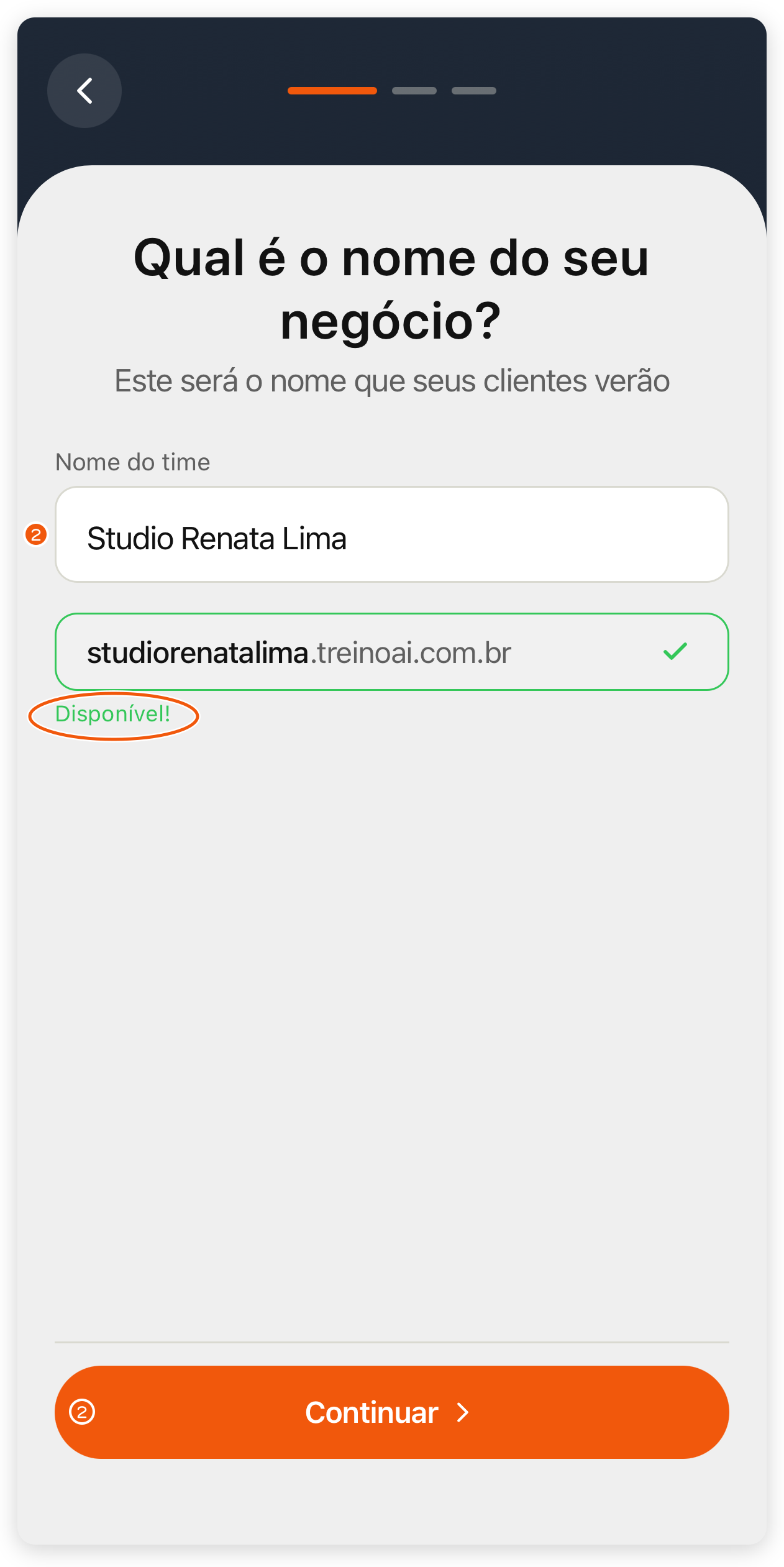
Em Qual é o nome do seu negócio?, digite o Nome do time. Abaixo, a prévia mostra o endereço da equipe e Disponível! quando ele está livre. Toque em Continuar.
-
Em Seu email, digite o e-mail e repita em Confirme seu email. Toque em Continuar.
-
Em Crie uma senha segura, digite a senha em Senha e de novo em Confirmar Senha. Ela precisa ter pelo menos 6 caracteres, letras maiúsculas e minúsculas e um número; o quadro Dicas para uma senha forte: lembra as regras.
-
Toque em Criar conta. O botão só fica ativo quando a senha segue as regras e as duas senhas são iguais.
A conta é criada, o e-mail Bem-vindo ao TreinoAI! Bora facilitar sua consultoria? chega para você, e o app segue para o completar perfil, em 3 passos. Use Voltar para corrigir um passo anterior; se você fechar o app no meio, o nome do time e o e-mail continuam preenchidos ao voltar, mas a senha precisa ser digitada de novo.
-
Em Como você se chama?, preencha Nome e Sobrenome, cada um com pelo menos 2 letras, e toque em Continuar.
-
Em Seu telefone, digite o Número de telefone e toque em Enviar código pelo WhatsApp. Digite os 6 dígitos; o código é conferido sozinho. Se a mensagem não chegar, toque em Não recebi o código e depois em Receber por SMS. Com o telefone verificado, toque em Continuar.
-
Em Conte-nos sobre seu negócio, responda Você é:, Tipo de negócio:, Quantos clientes você tem? e Como nos conheceu?. Se escolher Indicação, o app pergunta Quem indicou?. Toque em Finalizar. O app abre a aba Visão Geral, que tem o título Dashboard no topo.
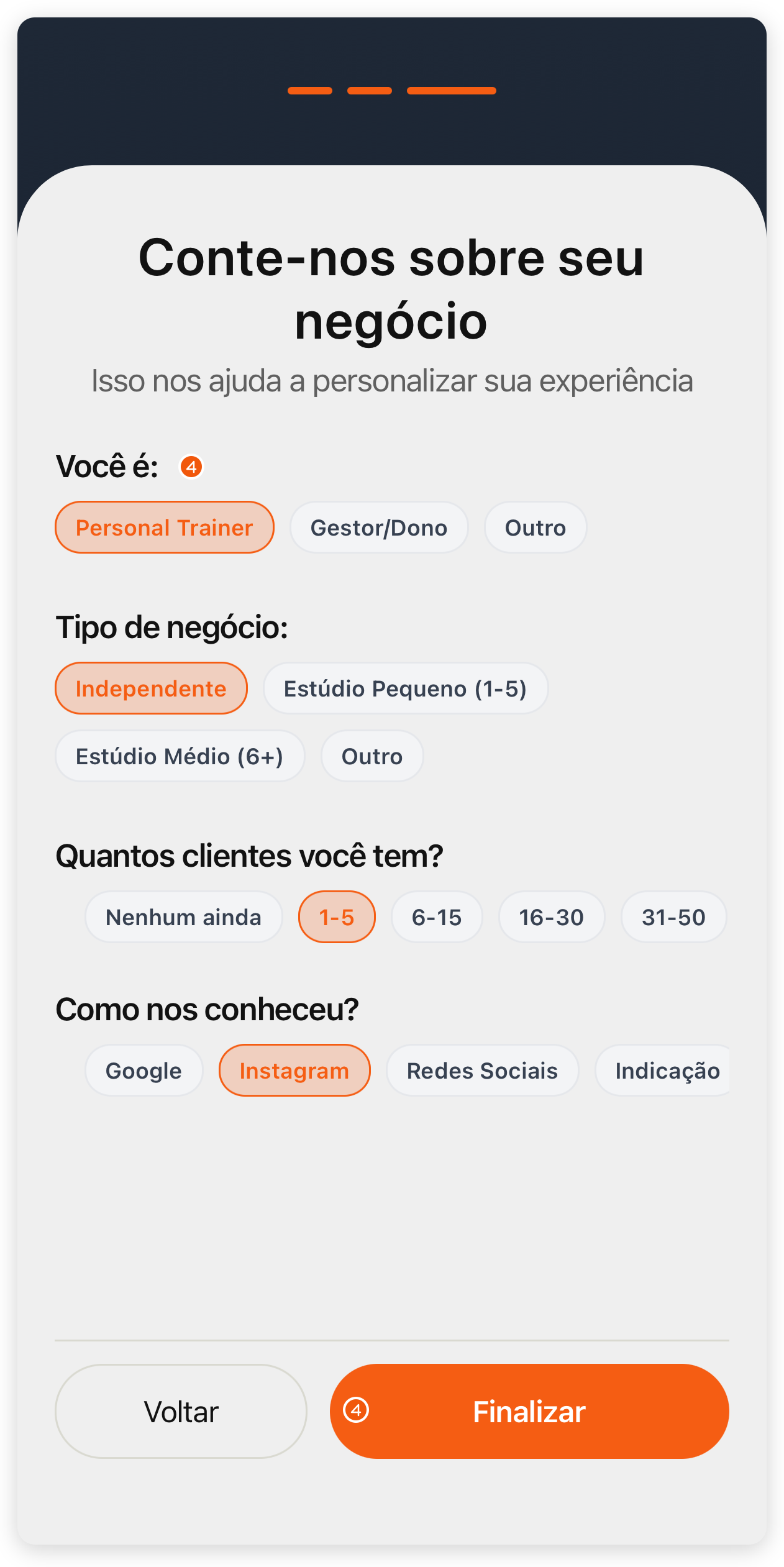
Nesse cadastro, os passos de Primeiro cliente não aparecem. Os próximos passos ficam no guia Configure seu negócio, na Visão Geral do app e do painel web. Veja o checklist Configure seu negócio.
Regras do nome e da senha
| Item | Cadastro no site e no app | Cadastro anterior do app |
|---|---|---|
| Nome | Nome do negócio. No app, com pelo menos 3 caracteres. | Nome do time, com pelo menos 3 caracteres. |
| Endereço da equipe | Escolhido sozinho a partir do nome, sem prévia. Se o endereço já existe, o TreinoAI escolhe outro livre, sem aviso. | Gerado a partir do nome, no formato nome.treinoai.com.br, e conferido enquanto você digita; Disponível! quando está livre. |
| Nome já em uso | Não bloqueia: duas equipes podem ter o mesmo nome. | O app mostra um aviso abaixo da prévia e Continuar fica desativado. Troque o nome. |
| Senha | Pelo menos 8 caracteres, digitada uma vez. | Pelo menos 6 caracteres, com letra maiúscula, letra minúscula e número, digitada duas vezes. |
| Digitado uma vez. | Digite ou cole de novo. |
O endereço da equipe usa só letras sem acento e números. Para conferir o endereço que foi criado, abra a tela Equipe do app do treinador logo depois de criar a conta.
O nome da equipe pode ser trocado depois, em qualquer cadastro, no painel web, em Configurações > Time, ou no app do treinador, pelo botão de grade da barra inferior > Configurações > Equipe; trocar o nome não muda o endereço. O endereço só pode ser trocado no app do treinador, pelo dono da equipe, no campo IDENTIFICADOR (SLUG) dessa mesma tela Equipe. Veja Configurar sua equipe: dados e treinadores.
Se o e-mail já tem uma conta no TreinoAI
No cadastro do site e do app, qualquer e-mail que já tem conta no TreinoAI, de dono, de treinador ou de aluno, leva à mesma tela: Este e-mail já tem conta no TreinoAI., com os botões Entrar nesta conta, que abre o login, e Usar outro e-mail. No app, o login já vem com o e-mail preenchido; no site, digite o e-mail de novo. Essa tela não diz se a senha digitada estava certa.
No cadastro anterior do app e no convite para uma equipe, o cadastro tenta entrar na conta com a senha que você digitou. O que aparece depende dessa senha e do papel da conta:
| O que aparece | O que significa | O que fazer |
|---|---|---|
| Site: “Email ou senha inválidos. Por favor, verifique suas credenciais e tente novamente.” App: “Este email já está cadastrado. Use a senha correta para continuar.” | O e-mail já tem conta e a senha digitada não é a dela. | Se a conta é sua, digite a senha dela ou use Recuperar a senha. Se você quer uma equipe nova, use outro e-mail. |
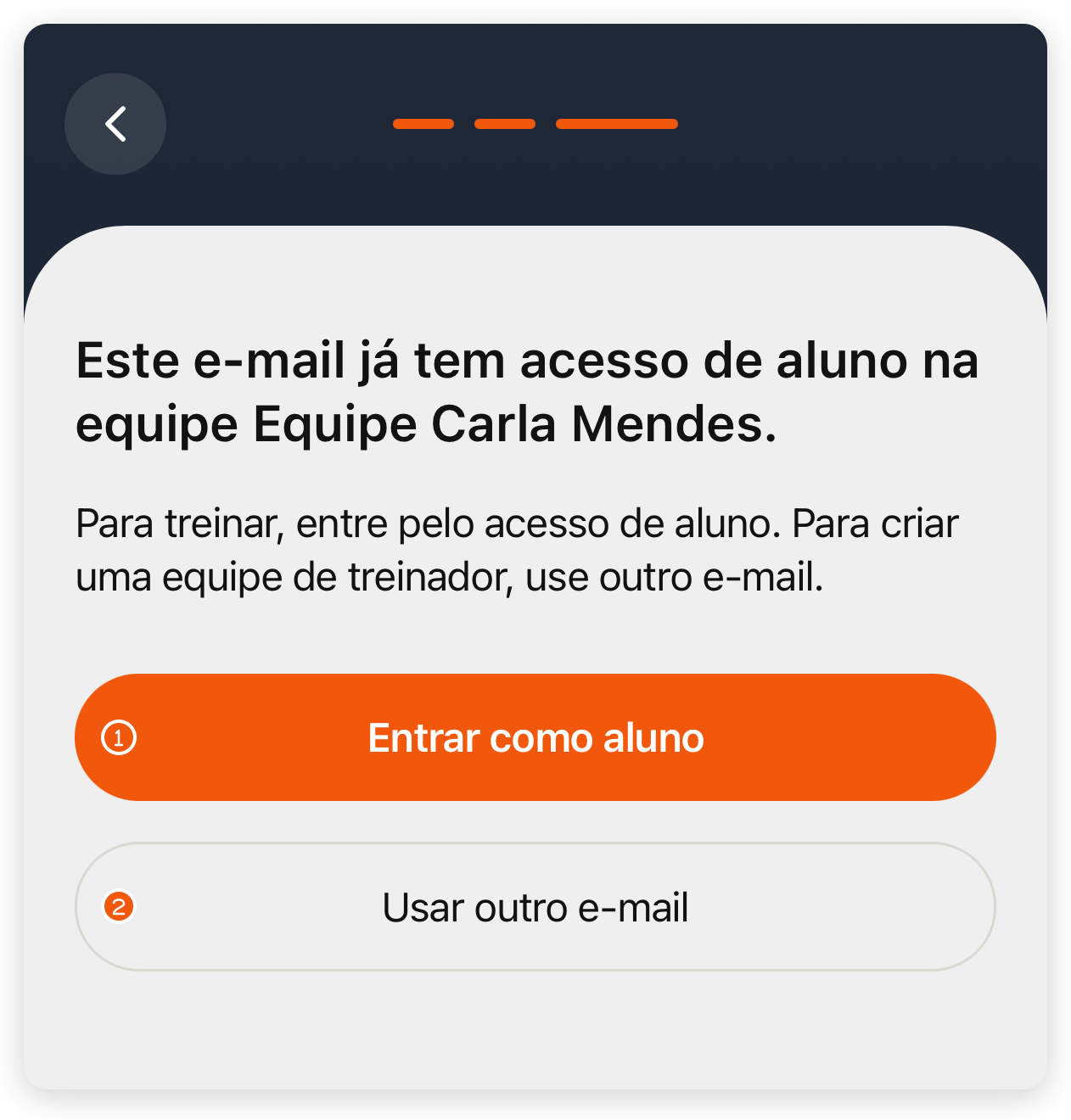
| “Este e-mail já tem acesso de aluno na equipe” e o nome da equipe | O e-mail é de um aluno ativo de outro treinador. | Para treinar, entre pelo acesso de aluno. Para criar a sua equipe, use outro e-mail. |
| “Este e-mail é de um aluno com acesso pausado na equipe” e o nome da equipe | O e-mail é de um aluno pausado. | Use outro e-mail para criar a sua equipe. Para voltar a treinar, fale com o treinador. |
| “Este e-mail já faz parte da equipe” e o nome da equipe | O e-mail já é de um treinador dessa equipe. | Entre pelo acesso de treinador. Para criar outra equipe, use outro e-mail. |
| Nenhum aviso: abre uma equipe que já existe | O e-mail já é dono de uma equipe e a senha está certa. | Nenhuma equipe nova é criada; você entrou na sua equipe. |
No cadastro anterior do app, os avisos de aluno e de treinador aparecem numa tela com os botões Entrar como aluno ou Entrar como treinador, que abrem o login com o e-mail preenchido, e Usar outro e-mail, que limpa os e-mails e volta ao passo Seu email. Para o aluno pausado, só aparece Usar outro e-mail.
Para entrar numa conta que você já tem, veja Entrar no TreinoAI pelo computador e pelo celular.
Entrar numa equipe por convite
Esta seção é para quem recebeu, por e-mail, o convite de um dono de equipe para trabalhar como treinador nela. O convite cria a sua conta já dentro da equipe que convidou: você não cria equipe nem teste grátis próprios.
Antes de começar:
- O convite só funciona para um e-mail que ainda não tem conta no TreinoAI. Se o seu e-mail já tem conta, peça a quem convidou que cancele o convite e envie outro para um e-mail sem conta.
- Use exatamente o e-mail que recebeu o convite.
- O convite não vence com o tempo, mas deixa de valer se for cancelado ou já tiver sido usado.
- O aceite é feito no site, pelo navegador do computador ou do celular; o app não tem essa opção. Depois de criar a conta, você entra no app normalmente.
-
Abra o e-mail Você foi convidado!, com o assunto “Você foi convidado para se juntar a” e o nome da equipe, e clique em Criar Conta.
-
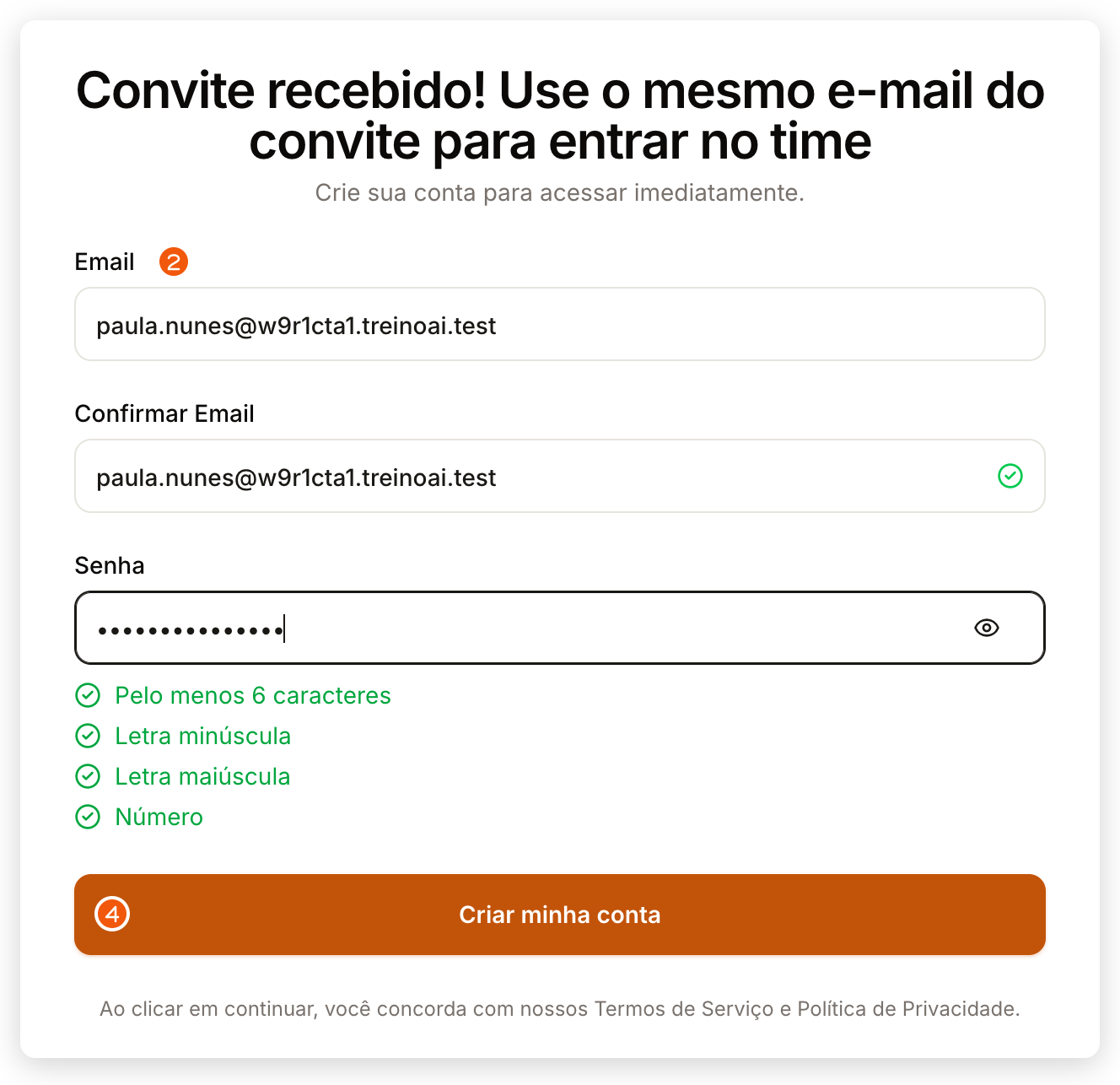
Abre a página Convite recebido! Use o mesmo e-mail do convite para entrar no time, sem o campo do nome do time. Digite o e-mail convidado em Email e repita em Confirmar Email.
-
Crie a senha em Senha, com pelo menos 8 caracteres.
-
Clique em Criar minha conta. O painel da equipe que convidou abre, e você já faz parte dela com a função escolhida no convite.
O guia de configuração do dono não aparece para você. No app do treinador, entre com Treinador > Entrar; o app pode pedir o completar perfil na primeira vez. Se aparecer Convite inválido ou expirado., o convite foi cancelado, já foi usado ou o e-mail digitado é outro. Confira o e-mail e, se continuar, peça a quem convidou que cancele o convite e envie outro, digitando o seu e-mail todo em letras minúsculas. No convite novo, use a mesma senha que você digitou na primeira tentativa; com outra senha, aparece “Email ou senha inválidos”. O lado de quem convida está em Configurar sua equipe: dados e treinadores.
Problemas comuns
| Problema | Causa provável | O que fazer |
|---|---|---|
| Não consigo colar o e-mail em Confirmar Email | Na página do convite, esse campo não aceita colar. | Digite o e-mail de novo. |
| A senha precisa ter pelo menos 8 caracteres. (site) ou Mínimo de 8 caracteres (app) | A senha tem menos de 8 caracteres. | Crie uma senha com pelo menos 8 caracteres. |
| Criar conta não fica ativo no app | A senha não segue as regras ou as duas senhas são diferentes. | Use pelo menos 6 caracteres, com maiúscula, minúscula e número, e repita igual em Confirmar Senha. |
| “Email ou senha inválidos” ou “Este email já está cadastrado” | No convite ou no cadastro anterior do app, o e-mail já tem conta no TreinoAI. | Veja a seção Se o e-mail já tem uma conta no TreinoAI. |
| “Este telefone já está verificado em outra conta.” | O telefone já foi confirmado em outra conta do TreinoAI, por exemplo numa conta criada antes. | Entre na conta antiga ou fale com o suporte pelo chat de Ajuda. |
| Convite inválido ou expirado. | O convite foi cancelado, já foi usado ou o e-mail é outro. | Confira o e-mail; se continuar, peça um convite novo. |
| Este e-mail já tem conta no TreinoAI. | O e-mail já tem conta. | Use Entrar nesta conta e use a senha dela, ou em Usar outro e-mail para criar uma equipe nova. |
| Este número já está em outra conta do TreinoAI. | O telefone já foi confirmado em outra conta. | Use Alterar número ou Chamar o suporte. |
| Essa senha é fácil de adivinhar. Escolha outra. | No app, a senha é muito comum. | Crie outra senha, com pelo menos 8 caracteres. |
Para outras mensagens de acesso, veja Não consigo entrar na minha conta de treinador.
Perguntas frequentes
Não. O teste grátis dura 14 dias, não pede cartão e termina sozinho, sem cobrança; depois, a equipe passa para o plano Starter, gratuito, com até 2 alunos ativos. Para continuar com mais alunos e recursos, veja Planos do TreinoAI: recursos, limite de alunos e cobrança.
O nome, sim: em Configurações > Time no painel web ou em Configurações > Equipe no app do treinador. O endereço nome.treinoai.com.br só muda no app, pelo dono da equipe, no campo IDENTIFICADOR (SLUG) da tela Equipe.
Não. A conta funciona assim que o cadastro termina. Quem se cadastra, pelo site ou pelo app, recebe o e-mail Bem-vindo ao TreinoAI! Bora facilitar sua consultoria?, com os primeiros passos, mas não precisa clicar em nada para ativar a conta.
Não. Uma conta não pode ser aluno de uma equipe e dono de outra; crie a sua equipe com outro e-mail. Para treinar a si mesmo como aluno da sua própria equipe, use o Modo Cliente.
Cada telefone só pode ser confirmado em uma conta. Entre na conta antiga com o e-mail dela; se não lembrar a senha, use Recuperar a senha. Se precisar usar o telefone na conta nova, fale com o suporte pelo chat de Ajuda.
Sim. É a mesma conta no painel web e no app TreinoAI: no app, toque em Treinador e depois em Entrar. Veja Entrar no TreinoAI pelo computador e pelo celular.