
O aluno offline (ou cliente offline) é um cadastro sem login para o aluno: serve para o aluno que treina com você presencialmente ou para um cadastro rápido sem e-mail. Você atribui o programa e registra os treinos dele pelo painel web ou pelo app do treinador, e preenche as avaliações por ele no painel web. Quando o aluno quiser usar o app, você cria o acesso dele (no painel web) ou converte o cadastro para online (no app do treinador), e todo o histórico continua no mesmo cadastro.
Quando usar o aluno offline
O aluno offline está disponível em todos os planos do TreinoAI. Antes de escolher esse modo, confira o que muda:
| Com o aluno offline | Como funciona |
|---|---|
| Convite e login | Ele não recebe convite, e-mail nem senha, e não entra no app do aluno. |
| Produto e cobrança | O cadastro não exige produto e não gera cobrança automática. |
| Programa e treinos | Você atribui programas e registra cada treino por ele. |
| Avaliações | Você preenche a avaliação no lugar dele pelo painel web ou manda o link do formulário. |
| Mensagens | No perfil do painel web, ele não tem o botão Enviar mensagem, e o painel Conversas não oferece + Nova conversa para ele. |
| Limite do plano | Ele conta como aluno ativo no limite de alunos do seu plano, como um aluno online. Veja Planos do TreinoAI: recursos, limite de alunos e cobrança. |
| Onboarding | Como ele não entra no app, a coluna Onboarding da lista de clientes no painel web mostra Pendente para ele, e ele entra na contagem Integração pendente da Visão Geral. Isso não indica um problema no cadastro. |
Use o aluno online quando a pessoa precisar receber e executar os treinos no próprio celular, responder avaliações no app ou acompanhar o próprio histórico.
O que muda nos menus do aluno offline
No perfil do aluno no painel web, o botão laranja do cabeçalho é Criar acesso ao app. O menu Ações do cliente (o botão de três pontos ao lado dele) mostra Editar dados, Criar acesso ao app, Configurar check-in e Inativar cliente. Em Editar dados, o campo E-mail de acesso ao app mostra Sem e-mail de acesso: o e-mail do aluno entra quando você cria o acesso. Para baixar o PDF do programa dele, use PDF do treino na aba Programas do perfil.
No menu de três pontos da linha do aluno, na lista de Clientes do painel web, e na folha Ações do app do treinador, algumas opções não aparecem para o aluno offline, porque dependem do login dele:
- Enviar PDF do treino e Baixar PDF do treino (veja Enviar ou baixar o PDF do treino).
- Acesso ao app (painel web) ou Redefinir Senha (app).
- Em Editar Dados, a aba Alterar Email (painel web) e o seletor Alterar Email (app).
No app, a folha Ações mostra Converter para Online no lugar delas; no painel web, o acesso ao app é criado pelo perfil, em Criar acesso ao app. Os outros itens, como Atribuir Formulário, Gerar ou Atribuir Mesociclo e Registro de treino, continuam disponíveis.
Cadastrar um aluno offline
O cadastro é o mesmo de qualquer aluno, com uma chave a mais. Os outros campos estão explicados em Cadastrar um aluno.
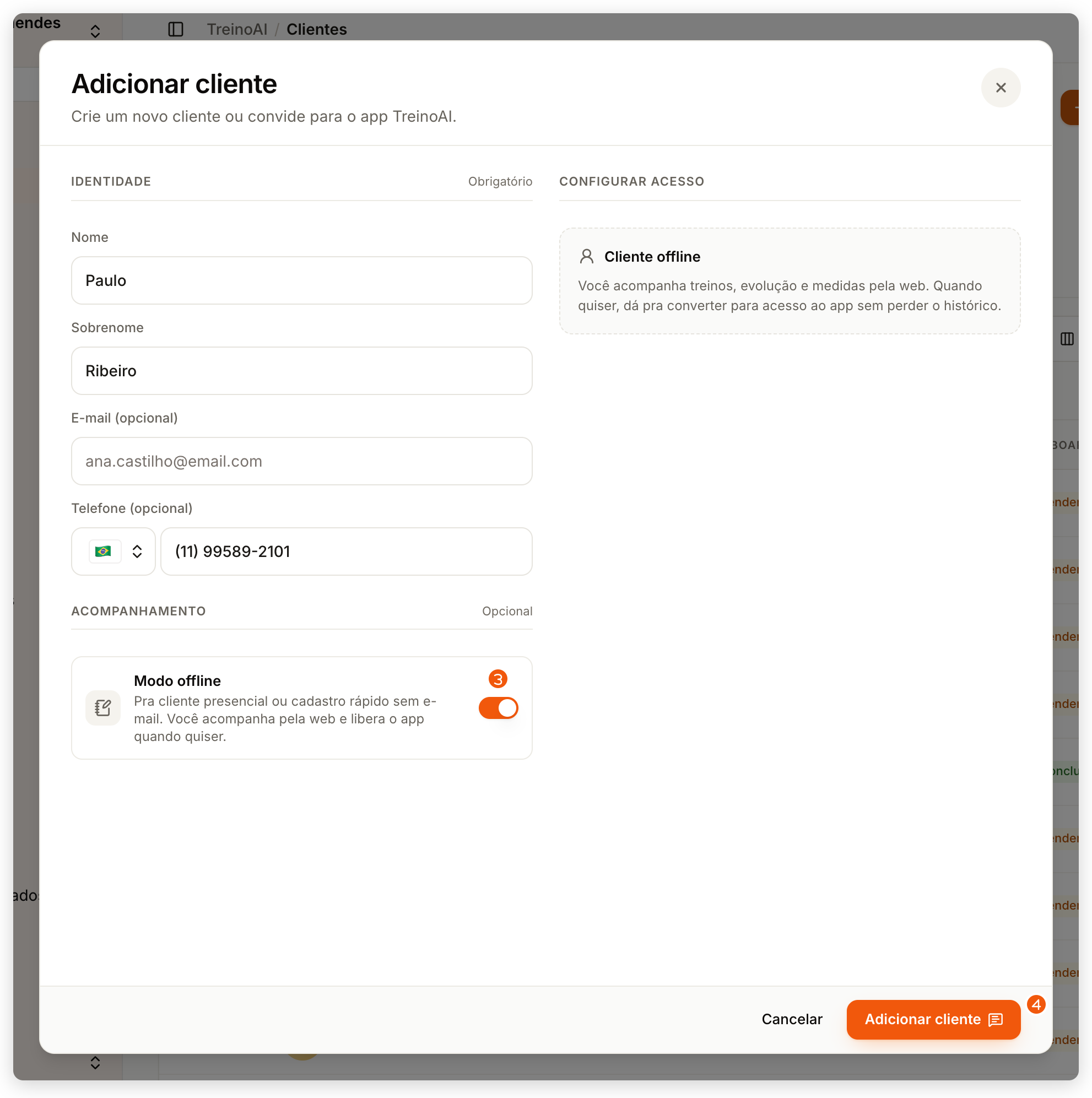
- No menu lateral, clique em Clientes e depois em Adicionar cliente.
- Em Identidade, preencha Nome e Sobrenome. O telefone é opcional e permite mandar o convite pelo WhatsApp quando você criar o acesso ao app.
- Ligue Modo offline (Pra cliente presencial ou cadastro rápido sem e-mail). O convite, a avaliação por e-mail e o produto somem do formulário.
- Clique em Adicionar cliente.
Deixe o campo de e-mail em branco: o cadastro offline não guarda o e-mail digitado nele. Você informa o e-mail do aluno quando for criar o acesso ao app.
A confirmação diz que o cliente offline não recebe convite e lista Como esse cliente vai funcionar: você anota treino, evolução e medidas pela web, sem cobrança automática, e pode converter para cliente do app a qualquer momento.
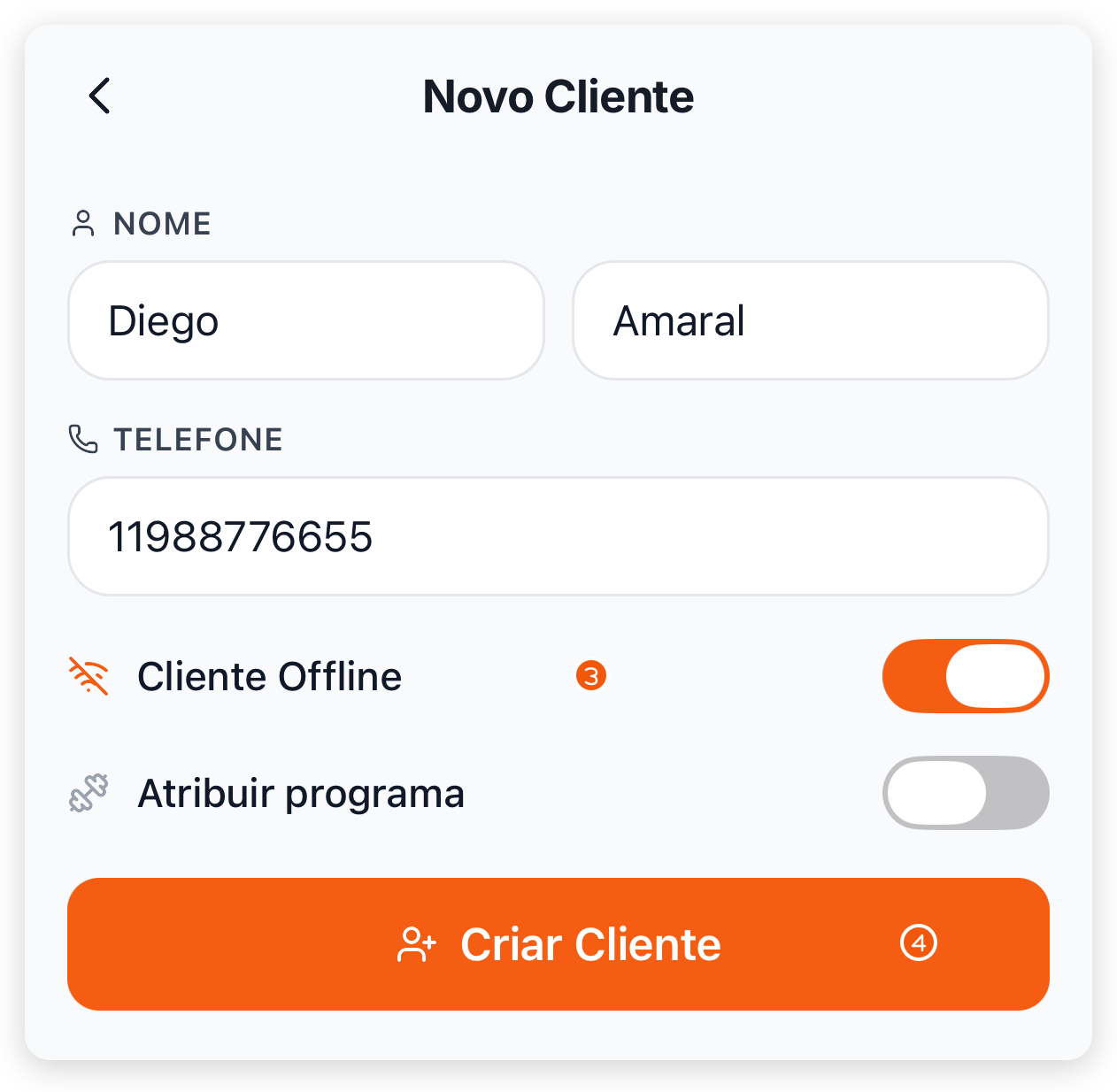
- Na barra inferior, toque em Clientes e depois no botão laranja + (Novo cliente), à direita da busca.
- Preencha NOME e, se quiser, TELEFONE.
- Ligue Cliente Offline. O campo EMAIL, Enviar convite por email e Enviar avaliação por email saem da tela.
- Toque em Criar Cliente. Aparece Cliente offline criado!, sem senha para enviar.
Encontrar seus alunos offline
| Onde | Como filtrar | Como reconhecer |
|---|---|---|
| Painel web | Em Clientes, clique em Adicionar filtro, escolha Modo offline e marque Sim. | A lista não tem selo de offline. No perfil de um aluno offline ativo, o botão laranja do cabeçalho é Criar acesso ao app. |
| App do treinador | Em Clientes, toque no botão de filtros (o ícone de controles deslizantes, à direita da busca). Na folha Adicionar Filtro, toque em Status e escolha Offline. O filtro aparece como Status: Offline. | O card do aluno na lista traz o selo Offline. |
Os outros filtros, a busca e a organização da lista estão em Buscar, filtrar e organizar seus alunos.
Registrar treinos e avaliações de um aluno offline
Para registrar treinos, o aluno precisa estar ativo e ter um programa atribuído. Se ele ainda não tem, veja Atribuir um programa ao aluno.
Registrar um treino
-
No menu lateral, clique em Clientes e clique no nome do aluno. O perfil abre na aba Visão geral.
-
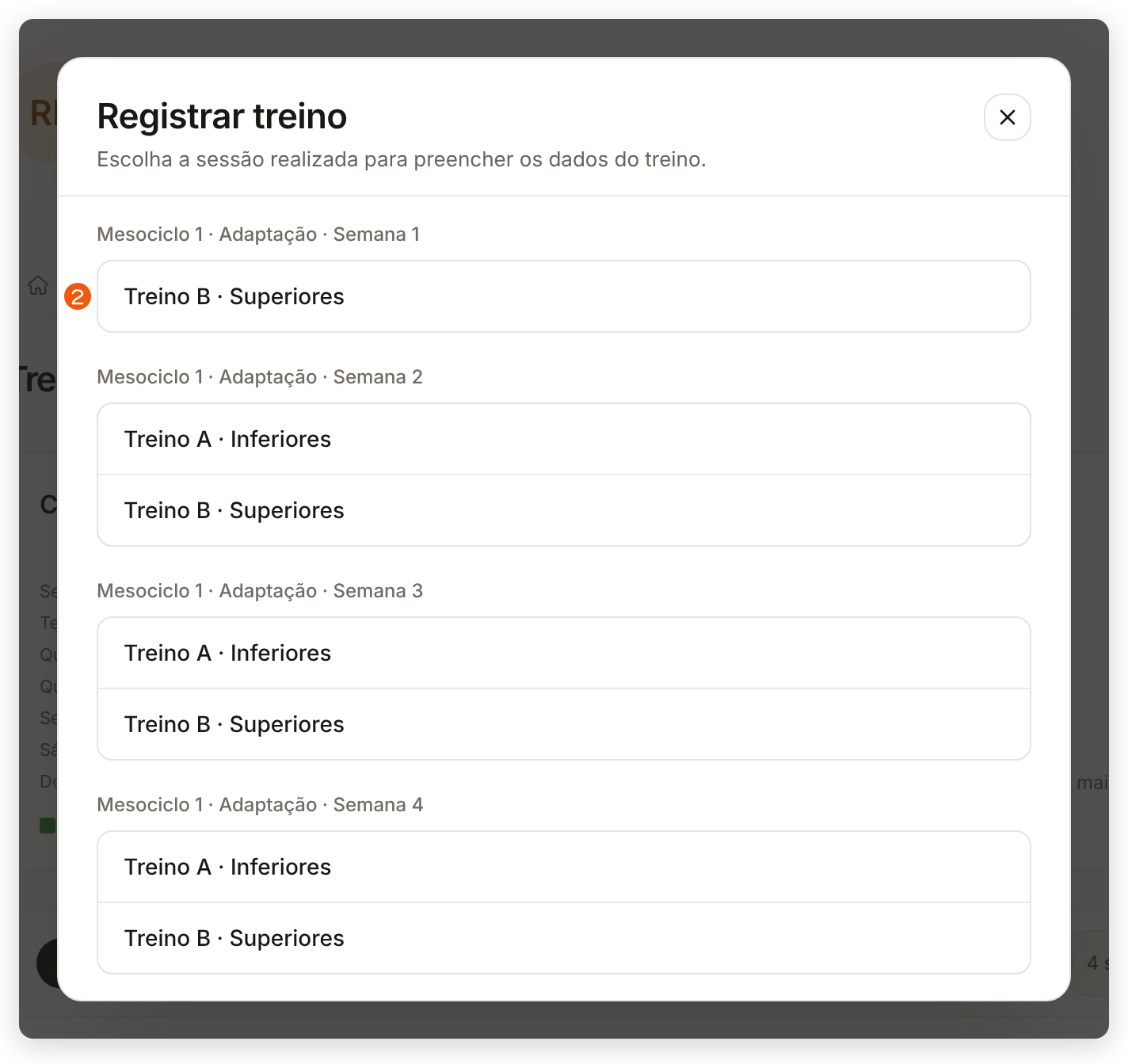
Clique na aba Treinos e depois em Registrar treino. A janela lista as sessões pendentes do mesociclo atual, agrupadas por semana.
-
Clique na sessão que o aluno fez. A página da sessão abre com o painel Registrar treino aberto. Se o programa tem variações, escolha a variação na página: o painel abre em seguida.
-
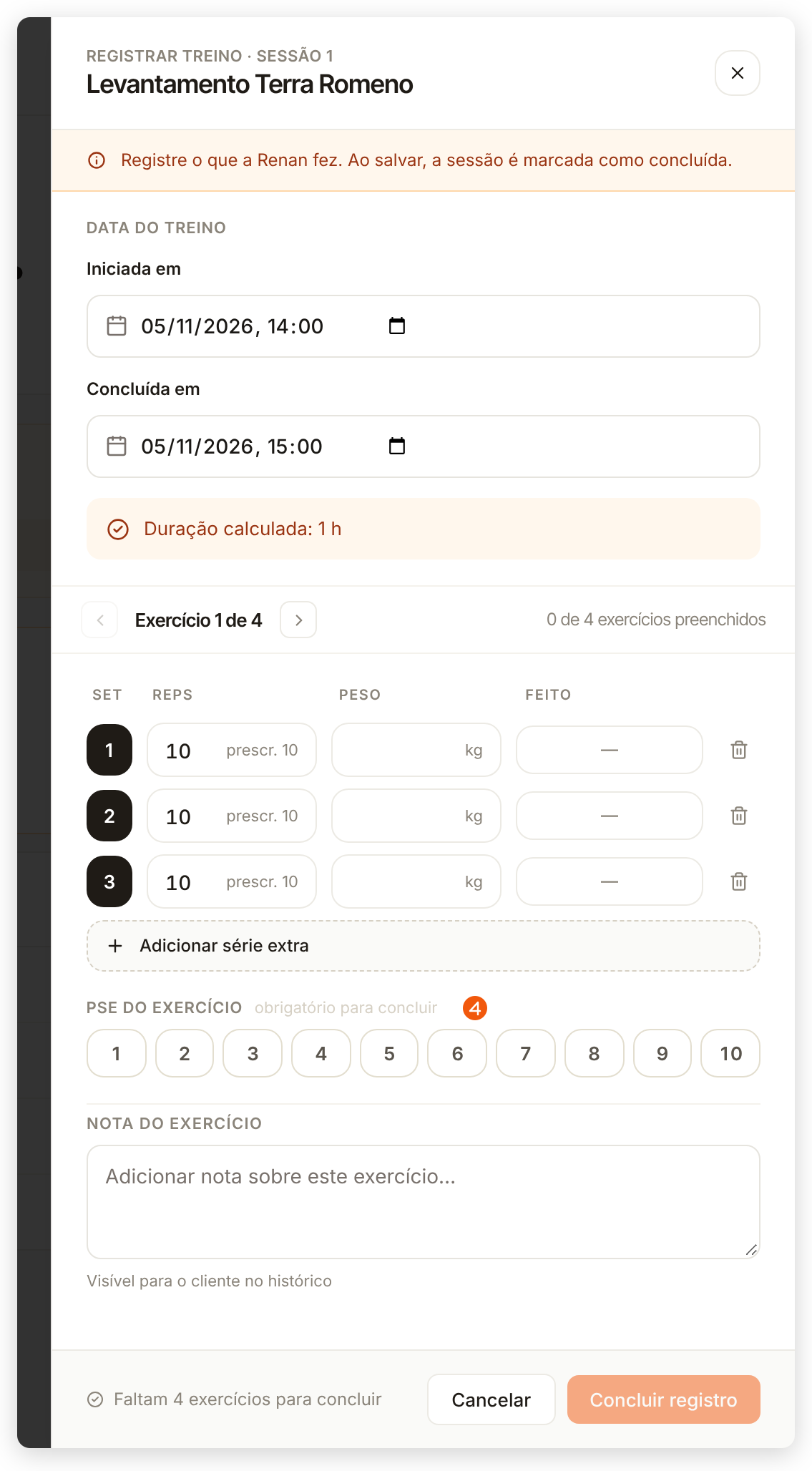
Preencha as repetições e a carga de cada série, escolha a PSE do exercício (obrigatória) e passe por todos os exercícios com as setas ao lado de Exercício 1 de N. Ajuste a Data do treino (Iniciada em e Concluída em) se o treino não foi agora.
-
Quando todos os exercícios estiverem preenchidos, clique em Concluir registro (o botão fica desativado até lá). Aparece Treino registrado com sucesso e a sessão fica concluída.
Para registrar a próxima sessão do programa, também dá para ir pela aba Programas: ao lado de Próxima sessão, clique em Registrar treino. Quando não há sessão pendente no mesociclo atual, a janela mostra Nenhuma sessão pendente no mesociclo atual. e o botão Ver programas.
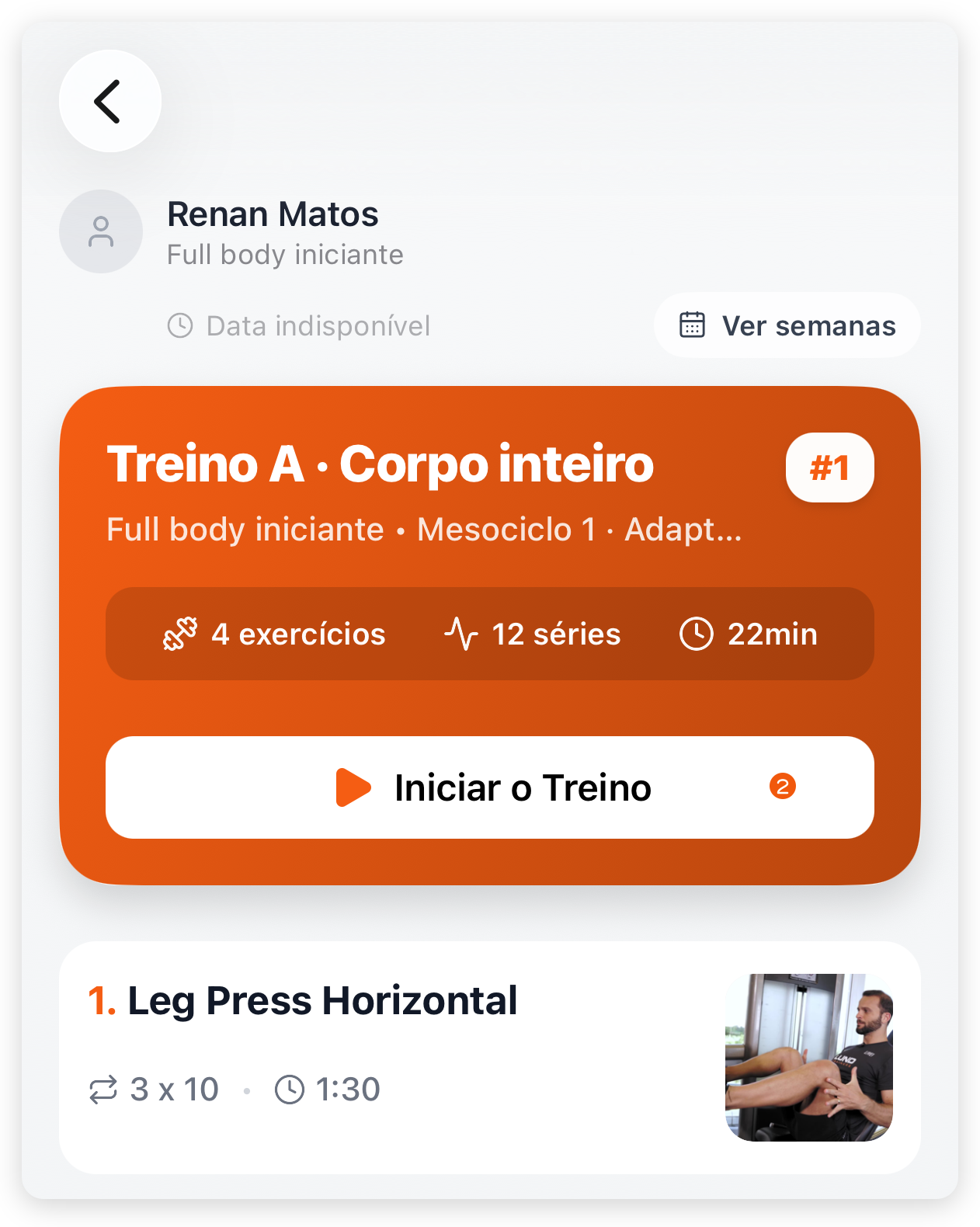
- Abra o perfil do aluno. Na seção Programa, toque em Abrir próxima sessão.
- Toque em Iniciar o Treino. O treino abre como o aluno o veria no app.
- Registre as séries durante a aula e conclua o treino no fim.
Para corrigir um treino já registrado ou ver as outras sessões, veja Revisar, registrar e corrigir uma sessão do aluno.
Preencher uma avaliação no lugar do aluno
O aluno offline não recebe avaliações no app nem por e-mail. No painel web, você preenche por ele pelo perfil:
- No perfil do aluno, clique na aba Avaliações e depois em Enviar avaliação.
- Escolha o modelo. Em Quem preenche?, marque Eu, agora, pelo cliente e clique em Preencher agora.
- Na página Preencher avaliação, responda as perguntas e clique em Concluir avaliação. A resposta fica em Avaliações, com o seu nome, e entra na Evolução como as outras.
Se preferir que o próprio aluno responda, marque O cliente, no app e clique em Enviar avaliação. Como ele não usa o app, a janela oferece Copiar link da avaliação (e Abrir WhatsApp, quando ele tem telefone) para você mandar o link pelo canal que vocês usam. Também dá para preencher pela página Avaliações do menu lateral, em Resultados; o passo a passo completo está em Enviar avaliações aos alunos, na seção Preencher a avaliação pelo aluno.
Converter o aluno para online
Converta quando o aluno quiser usar o app. No painel web, isso se chama Criar acesso ao app; no app do treinador, Converter para Online. Nos dois casos, o login é criado para o mesmo cadastro: treinos, avaliações, programas e o resto do histórico continuam ligados a ele. O que muda é como o aluno recebe o login:
| Onde | Como o aluno entra |
|---|---|
| Painel web | Ele recebe um convite por e-mail, abre o link e escolhe a própria senha. Nenhuma senha aparece para você. |
| App do treinador | O app mostra uma senha temporária, uma única vez, para você copiar e enviar a ele. |
Antes de começar:
- A opção só aparece para aluno offline e ativo. Se o aluno está inativo, reative primeiro: no painel web, o perfil dele mostra Reativar cliente no cabeçalho, sem o menu Ações do cliente; no app, a folha Ações mostra Ativar Aluno no lugar da conversão. Veja Inativar e reativar alunos.
- Tenha em mãos o e-mail que o aluno vai usar para entrar. Ele não pode estar em uso por outro usuário do TreinoAI.
- Um aluno que também está ou já esteve ligado a outra equipe não pode ser convertido por você; nesse caso, fale com o suporte.
- A conversão não muda o seu limite de alunos (o aluno offline já contava) e não dá acesso a nenhum produto.
O vídeo abaixo mostra, no painel web, com dados de exemplo e narração por voz sintética, o caminho do filtro Modo offline até o convite enviado. Os passos escritos valem igual sem o vídeo.
Na lista Clientes, clique em Adicionar filtro, escolha Modo offline e marque Sim. A lista passa a mostrar só os alunos que não usam o app.
Clique no nome do aluno para abrir o perfil. Num aluno offline, o botão laranja do cabeçalho é Criar acesso ao app. Clique nele.
Digite o e-mail do aluno e confira o endereço no quadro abaixo. Ele não pode estar em uso por outra conta.
Clique em Criar acesso.
Pronto: o cadastro tem acesso ao app, e o convite foi para o e-mail do aluno, que escolhe a própria senha.
Copie o link ou prepare o WhatsApp.
Ao concluir, o botão vira Reenviar acesso.
-
No menu lateral, clique em Clientes e clique no nome do aluno. O perfil abre na aba Visão geral.
-
No cabeçalho, clique no botão laranja Criar acesso ao app. A mesma opção está no menu Ações do cliente (o botão de três pontos), em Cadastro.
-
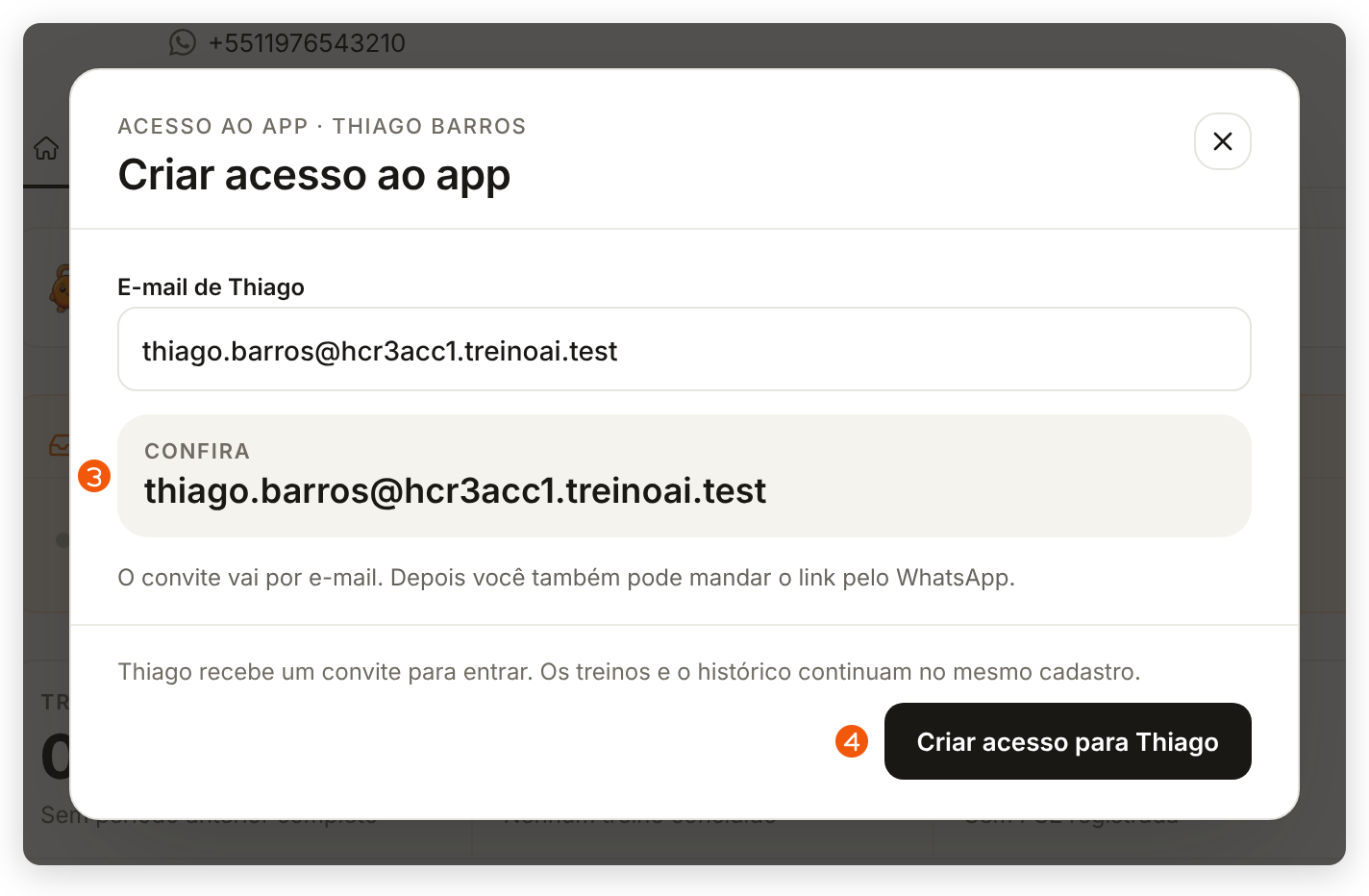
Na janela Criar acesso ao app, digite o e-mail do aluno no campo E-mail de seguido do primeiro nome dele. O quadro Confira mostra o endereço como ele vai ficar.
-
Clique em Criar acesso para seguido do primeiro nome do aluno. Enquanto o TreinoAI confere o cadastro, o botão mostra Confirmando….
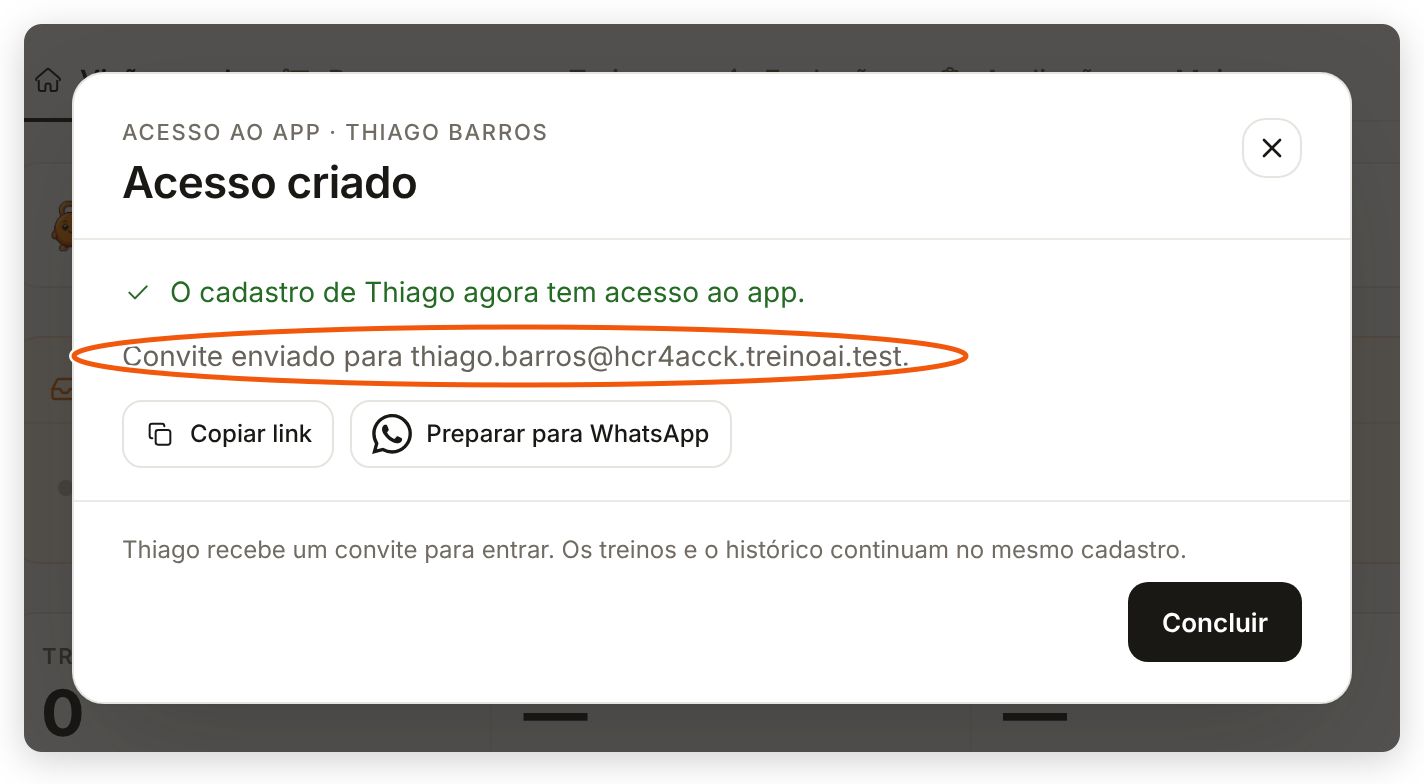
A janela passa a se chamar Acesso criado e mostra O cadastro de (nome do aluno) agora tem acesso ao app. e Convite enviado para (e-mail). O convite leva um link para o aluno escolher a senha; o link vale 24 horas. Para mandar o link por outro canal, use Copiar link (o botão passa a mostrar Link copiado) ou, se o aluno tem telefone, Preparar para WhatsApp e depois Abrir WhatsApp, que abre a conversa com a mensagem pronta. Clique em Concluir para fechar.
-
Na barra inferior, toque em Clientes e abra o aluno offline.
-
Toque no botão de três pontos (Opções), no canto superior direito. A folha Ações abre.
-
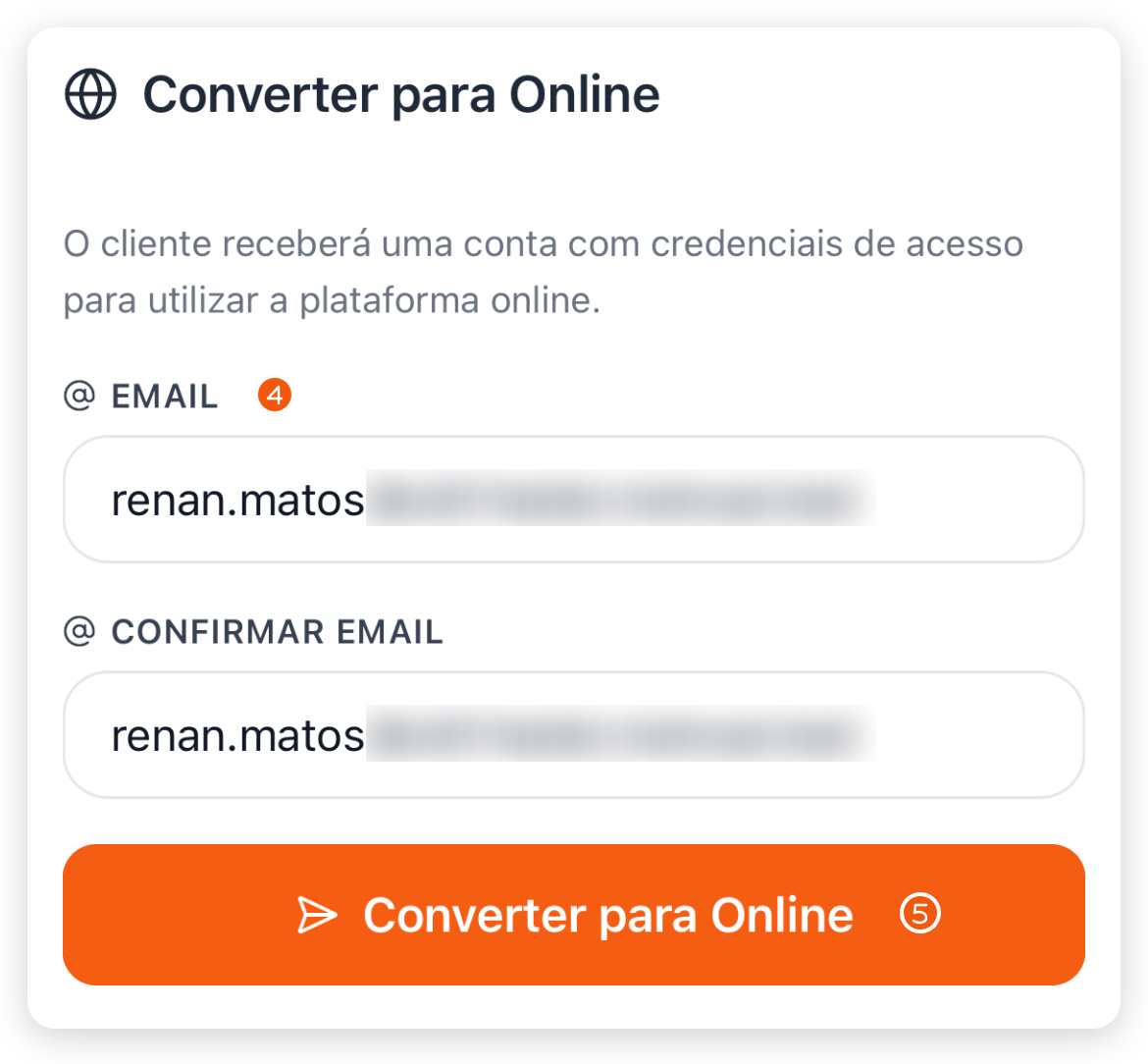
Toque em Converter para Online. A folha explica: O cliente receberá uma conta com credenciais de acesso para utilizar a plataforma online.
-
Preencha Email e Confirmar Email com o mesmo endereço.
-
Toque em Converter para Online.
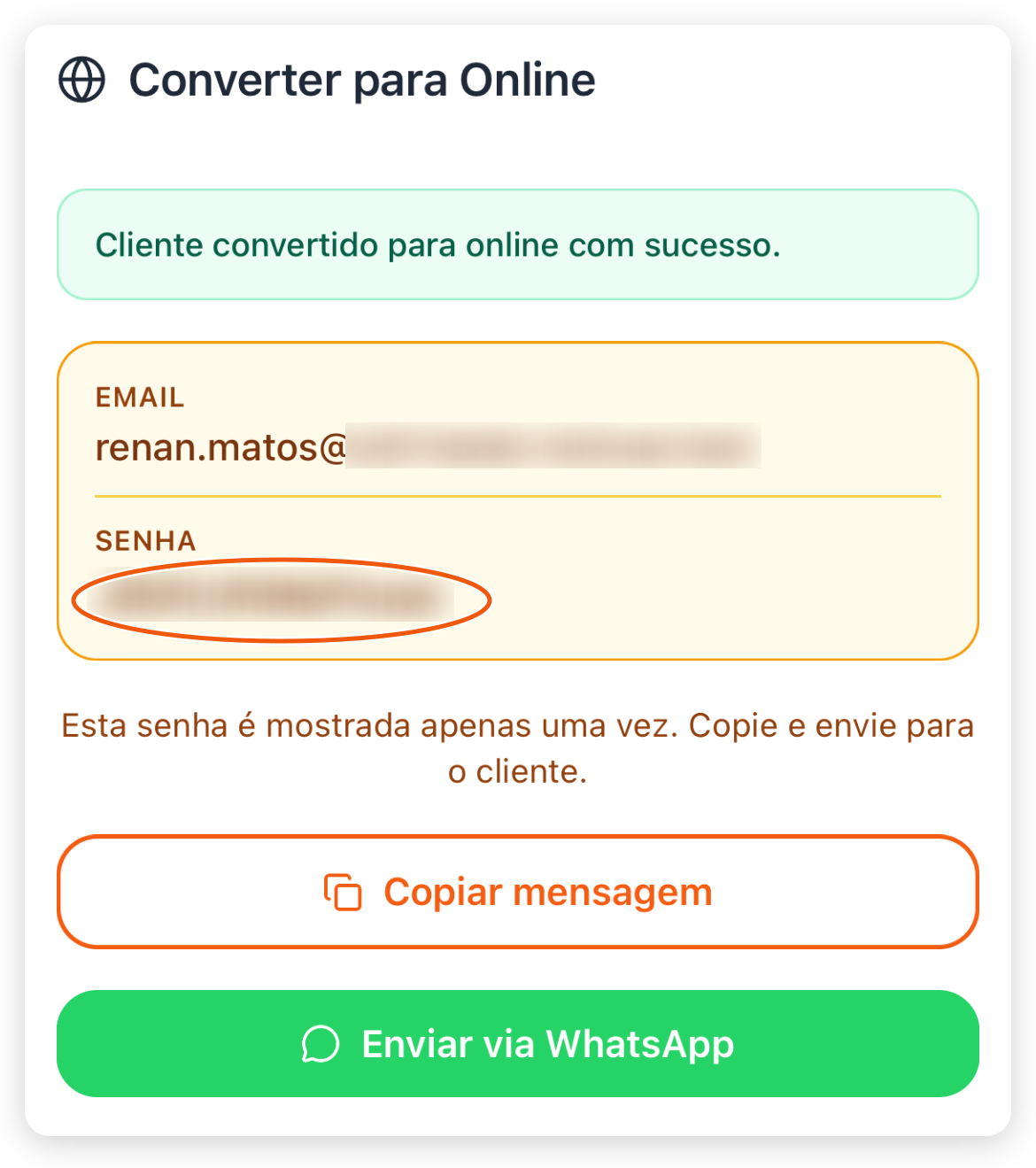
Aparece Cliente convertido para online com sucesso., com o Email e a Senha do aluno e o aviso Esta senha é mostrada apenas uma vez. Copie e envie para o cliente. Toque em Copiar mensagem para copiar o texto com usuário, senha e o link para baixar o app, ou em Enviar via WhatsApp (só aparece se o aluno tem telefone).
Depois da conversão
- Se o convite não chegou ou venceu (painel web). Enquanto o aluno não entra no app, o botão laranja do perfil passa a ser Reenviar acesso, que manda o convite de novo por e-mail, pelo WhatsApp ou como link copiado. Veja O aluno não consegue entrar no app ou não concluiu o cadastro.
- A senha do app do treinador aparece uma única vez. Copie ou envie antes de fechar. Se perder, use Redefinir Senha na folha Ações, que passa a aparecer porque ele agora é online; veja Editar os dados e o login do aluno. Na conversão pelo app, o TreinoAI também tenta enviar ao e-mail informado o convite da sua equipe, mas esse envio pode falhar sem aviso para você, por isso mande também a mensagem que você copiou.
- O primeiro acesso. O aluno baixa o app, entra com o e-mail e a senha e passa pelas etapas iniciais do app. Enquanto ele não termina, a coluna Onboarding da lista continua Pendente.
- Acesso a produto. Se o aluno precisa de um produto para usar o app como os outros alunos, conceda na aba Financeiro do perfil, em Conceder acesso (painel web), ou em Conceder Acesso (app); veja Conceder, estender e revogar acessos.
Problemas comuns
| O que aparece | Por quê | O que fazer |
|---|---|---|
| Criar acesso ao app (painel web) ou Converter para Online (app) não aparece | O aluno está inativo ou já é online. | Reative o aluno: Reativar cliente no perfil do painel web ou Ativar Aluno no app. Se ele já é online, use Reenviar acesso ou Redefinir senha do app no perfil do painel web, ou Redefinir Senha no app. |
| Informe um e-mail válido para acesso ao app. (painel web) | O endereço digitado está incompleto ou tem erro de digitação. | Corrija o e-mail; o botão de criar fica desativado até o endereço ser válido. |
| Os emails não coincidem. Verifique e tente novamente. (app) | Os dois campos de e-mail estão diferentes. | Digite o mesmo endereço nos dois campos. |
| Não foi possível criar o acesso com esses dados. Confira se o e-mail já está em uso. (painel web) ou Este email já está sendo usado por outro usuário (app) | Outra conta do TreinoAI já usa esse e-mail, ou o cadastro mudou enquanto a janela estava aberta. | Peça ao aluno outro e-mail, ou feche e abra a janela de novo. Se ele já tem conta como aluno de outra equipe, fale com o suporte. |
| Este cliente está ou já esteve em outra equipe (painel web) ou Este cliente também está vinculado a outra equipe e não pode ser convertido para online (app) | O cadastro está ou esteve ligado a outra equipe. | Fale com o suporte. |
| Na lista de clientes, o e-mail do aluno offline aparece como um endereço terminado em .temp | É um endereço provisório que o TreinoAI cria para o cadastro offline. Ninguém recebe mensagens nele. | Nada. Você informa o e-mail real do aluno quando criar o acesso ao app. |
| O aluno diz que não recebeu o e-mail | O convite pode ter ido para o spam, vencido ou falhado. | No painel web, use Reenviar acesso no perfil e mande o link pelo WhatsApp ou copiado. Se você converteu pelo app, mande a mensagem copiada pelo WhatsApp ou use Redefinir Senha. |
Perguntas frequentes
Ele não recebe o formulário no app. Preencha a avaliação no lugar dele pelo painel web, no perfil, em Avaliações > Enviar avaliação > Eu, agora, pelo cliente, ou copie o link da avaliação e mande para ele. Veja Enviar avaliações aos alunos.
Não. O histórico é mantido no mesmo cadastro; o aluno só ganha um login para entrar no app.
Sim. Enquanto estiver ativo, ele conta como qualquer aluno. Veja Planos do TreinoAI: recursos, limite de alunos e cobrança.
No app do treinador, use Redefinir Senha na folha Ações do aluno para gerar uma nova e enviar a ele. No painel web, enquanto ele ainda não entrou no app, use Reenviar acesso no perfil. Se você criou o acesso pelo perfil do painel web, nenhuma senha aparece: o aluno escolhe a dele pelo convite. Veja Editar os dados e o login do aluno.