
Depois de atribuir um programa, você acompanha pelo perfil do aluno (veja Acompanhar um aluno pelo perfil) em que mesociclo ele está, quantas sessões já fez e qual é a próxima. Este artigo mostra onde ver esse progresso no painel web e no app do treinador, o que significam a versão e os selos do programa, por que o próximo mesociclo pode ficar Aguardando liberação e como liberar antes, e como analisar o desempenho do aluno em cada mesociclo, em cada programa e em cada exercício.
Tudo o que está aqui vale para todos os planos. A única exceção é o atalho Abrir histórico completo do cliente, que leva a Métricas e não existe no plano Starter. Para atribuir um programa ou montar a fila, veja Atribuir um programa ao aluno.
Onde ver o programa do aluno
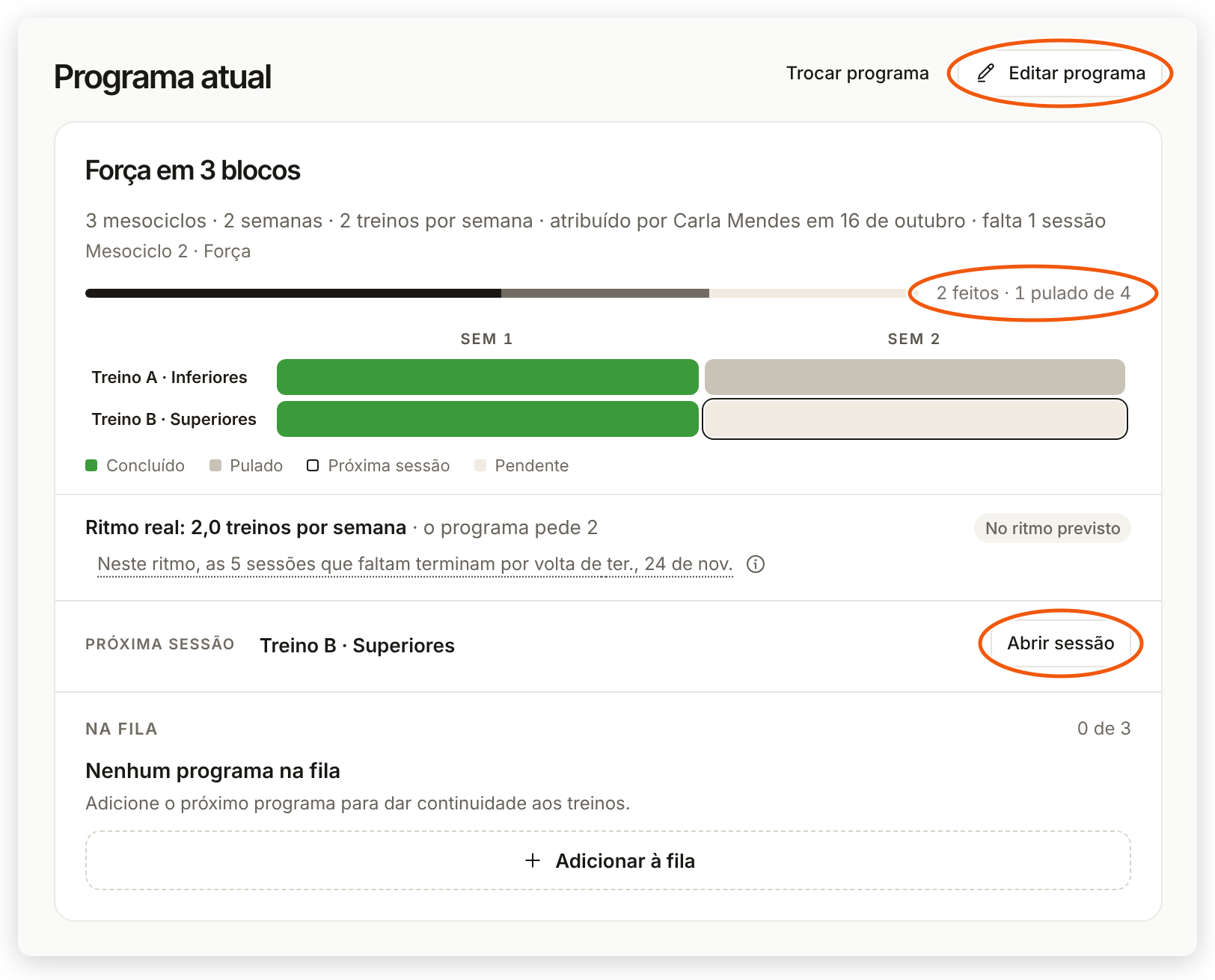
O aluno faz um programa por vez; os próximos esperam na fila. No painel web, o programa ativo aparece na aba Visão geral do perfil, no bloco Programa atual, e com mais detalhes na aba Programas. No app do treinador, ele aparece no card Programa do perfil.
- Clique em Clientes, no menu lateral, e clique no nome do aluno. O perfil abre na aba Visão geral.
- Confira o bloco Programa atual. Ele mostra:
- o nome do programa e, quando a cópia do aluno foi personalizada, o selo Personalizado (veja a próxima seção);
- uma linha com o resumo, como 3 mesociclos · 12 semanas · 3 treinos por semana · desde 2 de outubro · faltam 4 sessões, em que “faltam” conta as sessões que restam no mesociclo atual;
- o nome do mesociclo atual;
- a barra de progresso do mesociclo atual, com as sessões feitas, como 8 de 12 feitos ou, quando há sessões puladas, 8 feitos · 1 pulado de 12;
- a grade semanal do mesociclo (veja Ver a grade semanal do mesociclo, mais abaixo);
- depois da primeira semana completa no programa, o Ritmo real, com quantos treinos por semana o aluno está fazendo, quantos o programa pede e um selo de ritmo (veja o passo 4);
- em Próxima sessão, o nome da sessão e o botão Abrir sessão;
- em Na fila, os programas que esperam, com a contagem (por exemplo, 1 de 3).
- Use os botões no topo do bloco: Editar programa abre a cópia do programa desse aluno e Trocar programa abre a escolha de programa.
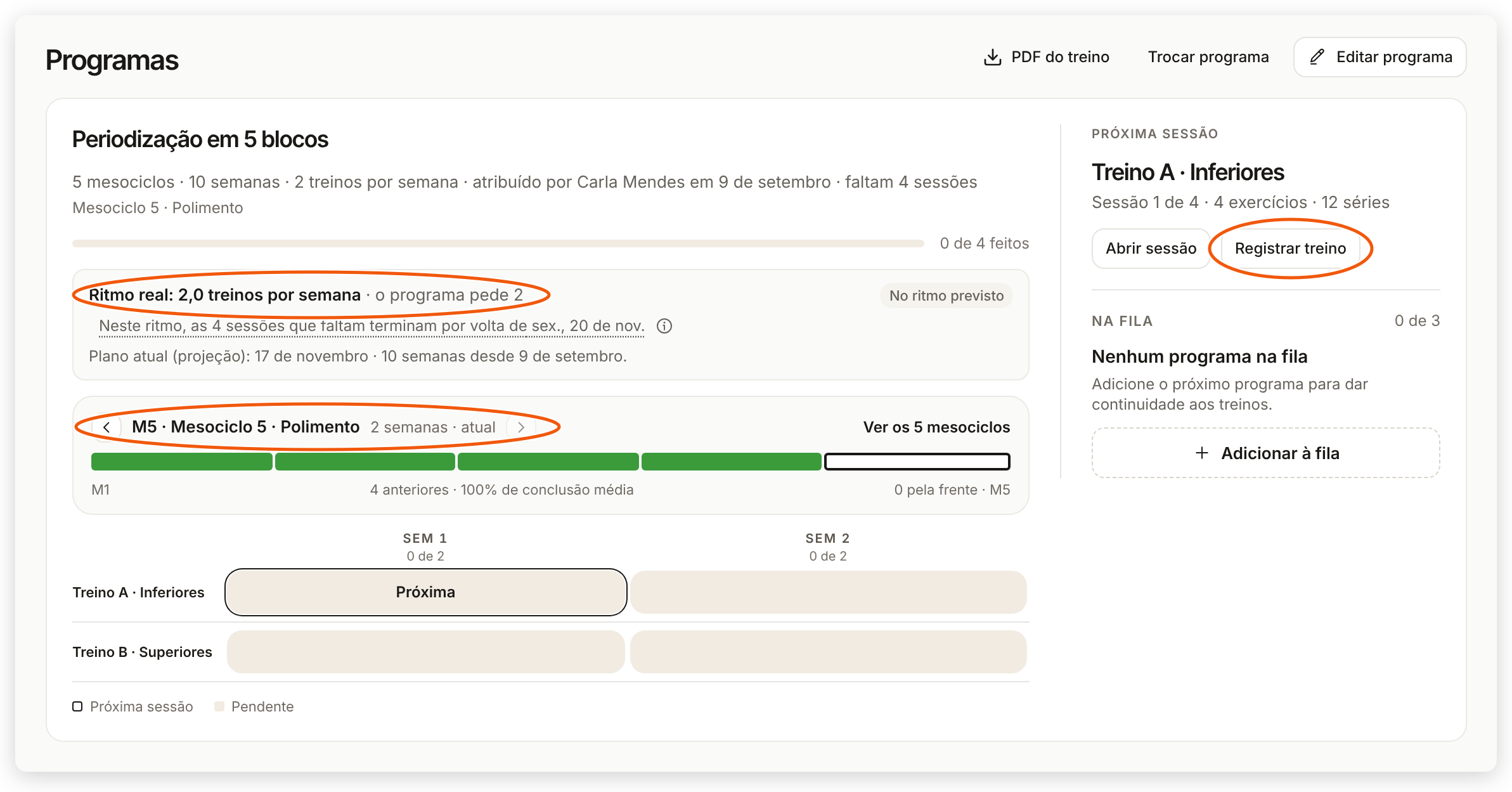
- Para ver mais detalhes, clique na aba Programas. O mesmo bloco aparece com o título Programas, com estas diferenças:
- o Ritmo real em destaque, acima da grade, como Ritmo real: 2,5 treinos por semana · o programa pede 3, com o selo Mais lento que o previsto, Mais rápido que o previsto ou No ritmo previsto e, quando há dados para estimar, quando as sessões que faltam devem terminar nesse ritmo;
- em programas com 2 mesociclos ou mais, o Navegador de mesociclos (veja Ver o histórico de mesociclos e de programas);
- na coluna da direita, a Próxima sessão com a posição e o tamanho dela, como Sessão 5 de 12 · 6 exercícios · 18 séries, o botão Abrir sessão e, se ela ainda não foi feita, Registrar treino, que abre a sessão já pronta para registrar;
- o botão PDF do treino, ao lado de Trocar programa e Editar programa.
Aluno sem programa e sem fila mostra Nenhum programa atribuído. e o botão Escolher programa. No perfil de um aluno inativo, o bloco mostra Cliente inativo. Os programas anteriores continuam disponíveis no histórico., sem botões.
Para acompanhar vários alunos de uma vez, a lista Clientes tem as colunas Programa, Mesociclo, Versão, Início do Mesociclo, Sessões Restantes (quantas faltam no mesociclo atual) e Fila. Com o ritmo de progressão ligado, aparece também a coluna Libera em.
- Toque em Clientes, na barra inferior, e abra o aluno.
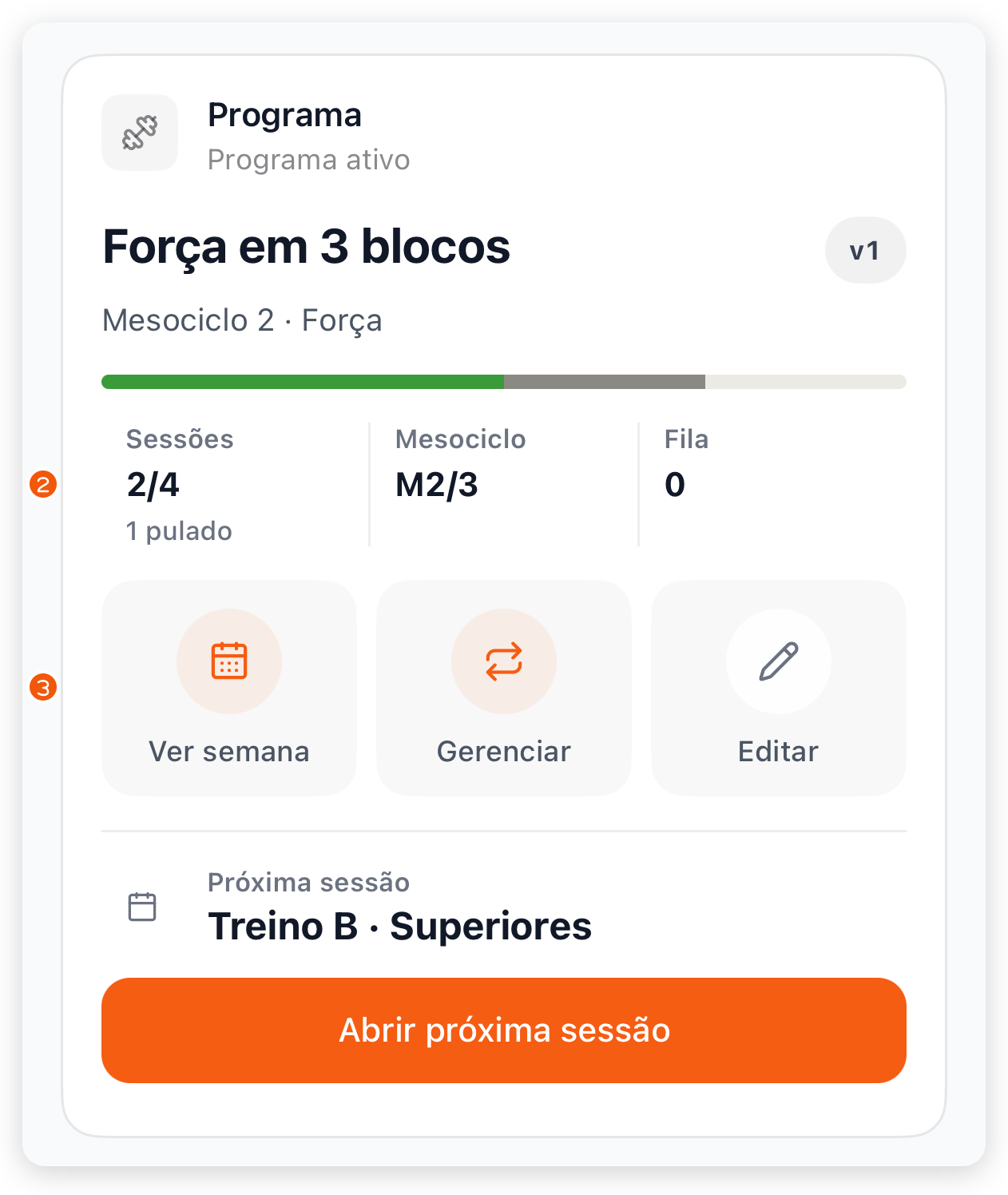
- Role até o card Programa. Ele mostra:
- o nome do programa, o mesociclo atual e a versão, como v6, ou um selo de status no lugar da versão (veja a próxima seção);
- a barra de progresso;
- Sessões, com feitas e total do mesociclo atual (por exemplo, 8/12) e, quando houver, quantas foram puladas;
- Mesociclo, com a posição no programa (por exemplo, M2/3);
- Fila, com quantos programas esperam.
- Use os atalhos do card: Ver semana abre a grade do mesociclo, Gerenciar abre a atribuição de programa e Editar abre a cópia do programa desse aluno.
- Em Próxima sessão, toque em Abrir próxima sessão. Se houver fila, Próximos programas mostra quantos itens esperam, e o Gerenciar dessa linha abre a fila.
Aluno sem programa mostra Sem programa ativo e o botão Atribuir programa. Na lista Clientes, o card de cada aluno resume o programa: sessões feitas, quantas restam, quantos programas estão na fila e, quando ele está numa versão antiga, a versão dele e a mais nova, como v3 → v5.
O que significam a versão e os selos
O aluno treina com uma cópia do programa. Quando você muda o programa-base, a cópia dele só muda se você atualizar os alunos; quando você muda só a cópia dele, a mudança só chega depois de aplicada. Entenda a diferença em Programa-base, versões e cópia do aluno.
| O que aparece | Onde | O que significa e o que fazer |
|---|---|---|
| v6 (ou v6 - nome da versão) | Card do app e coluna Versão da lista web | A versão do programa-base que o aluno recebeu. No perfil web, a versão só aparece quando está desatualizada. |
| Versão em vermelho, como v6, com o aviso Desatualizado (atual: v8) ao passar o mouse no ícone de alerta | Bloco Programa atual do perfil web | O programa-base já tem uma versão mais nova. Na coluna Versão da lista, a versão fica destacada e mostra o mesmo aviso ao passar o mouse. Para levar a versão nova, use Atualizar clientes, como mostra Atualizar os alunos e gerenciar as versões do programa. |
| O modelo tem uma versão nova (v8). A cópia está na v6., com Revisar alterações | Seção Mudanças no programa, no fim da aba Programas do perfil web | O mesmo caso: o programa-base tem versão nova. Revisar alterações abre a cópia do aluno. |
| v3 → v5 | Card do aluno na lista do app | O aluno está na versão 3 e o programa-base já tem a versão 5. Mesma solução: Atualizar clientes. |
| Atualização disponível | Card do app, no lugar da versão | O programa-base tem uma versão mais nova que a do aluno. |
| Personalizado | Perfil web e card do app | A cópia desse aluno recebeu mudanças feitas só para ele. |
| Personalizado • atualização disponível | Card do app | A cópia tem mudanças só desse aluno e o programa-base também tem versão nova. Atualizar esse aluno substitui as mudanças dele pelo programa-base. |
| 2 alterações não aplicadas · Revisar (ou Próximo mesociclo ainda não aplicado · Revisar) | Perfil web e card do app | Você salvou mudanças na cópia do aluno, mas ainda não aplicou. Ele continua com o programa anterior até alguém usar Aplicar ao cliente. Clique ou toque no aviso para revisar e aplicar, como explica Editar o programa de um aluno. |
Por que o próximo mesociclo fica aguardando liberação
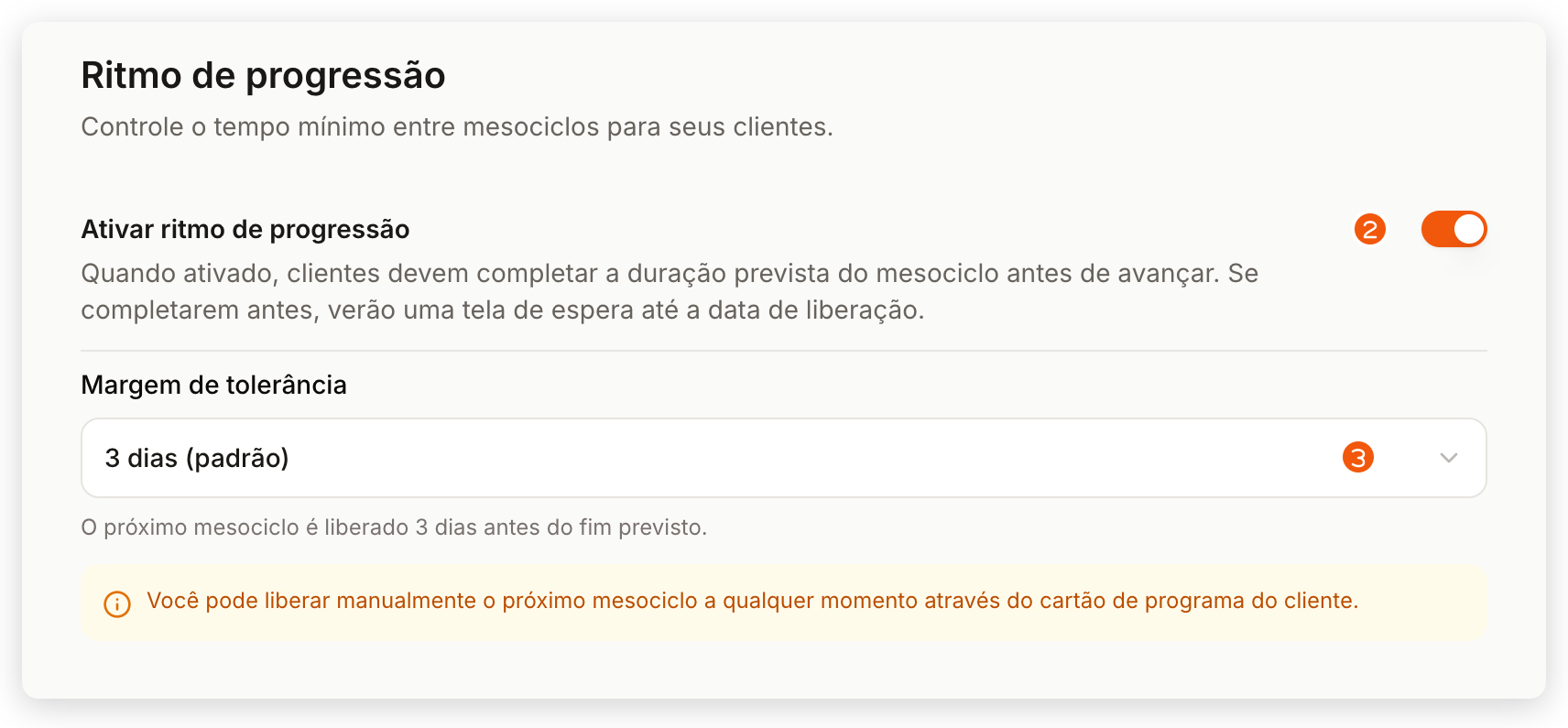
Sem o ritmo de progressão, o próximo mesociclo começa assim que o aluno conclui a última sessão do mesociclo atual. Com Ativar ritmo de progressão ligado, o aluno que termina as sessões antes da duração prevista do mesociclo espera até a data de liberação. A configuração vale para a equipe toda, fica desligada por padrão e está disponível em todos os planos.
A data de liberação é o início do mesociclo mais a duração dele em semanas, menos a Margem de tolerância. A margem vai de 0 (duração completa) a 7 dias, e o padrão é 3 dias (padrão). Exemplo: um mesociclo de 4 semanas que começou em 1º de março, com margem de 3 dias, libera o próximo em 26 de março. Na data, o próximo mesociclo começa sozinho.
Para ligar, no painel web:
- Abra Configurações e clique em Treinos.
- Em Ritmo de progressão, ligue Ativar ritmo de progressão. A mensagem Ritmo de progressão ativado confirma.
- Em Margem de tolerância, escolha quantos dias antes do fim previsto o próximo mesociclo pode ser liberado.
Essa configuração também aparece em Controlar o que o aluno pode fazer durante o treino.
Enquanto o aluno espera:
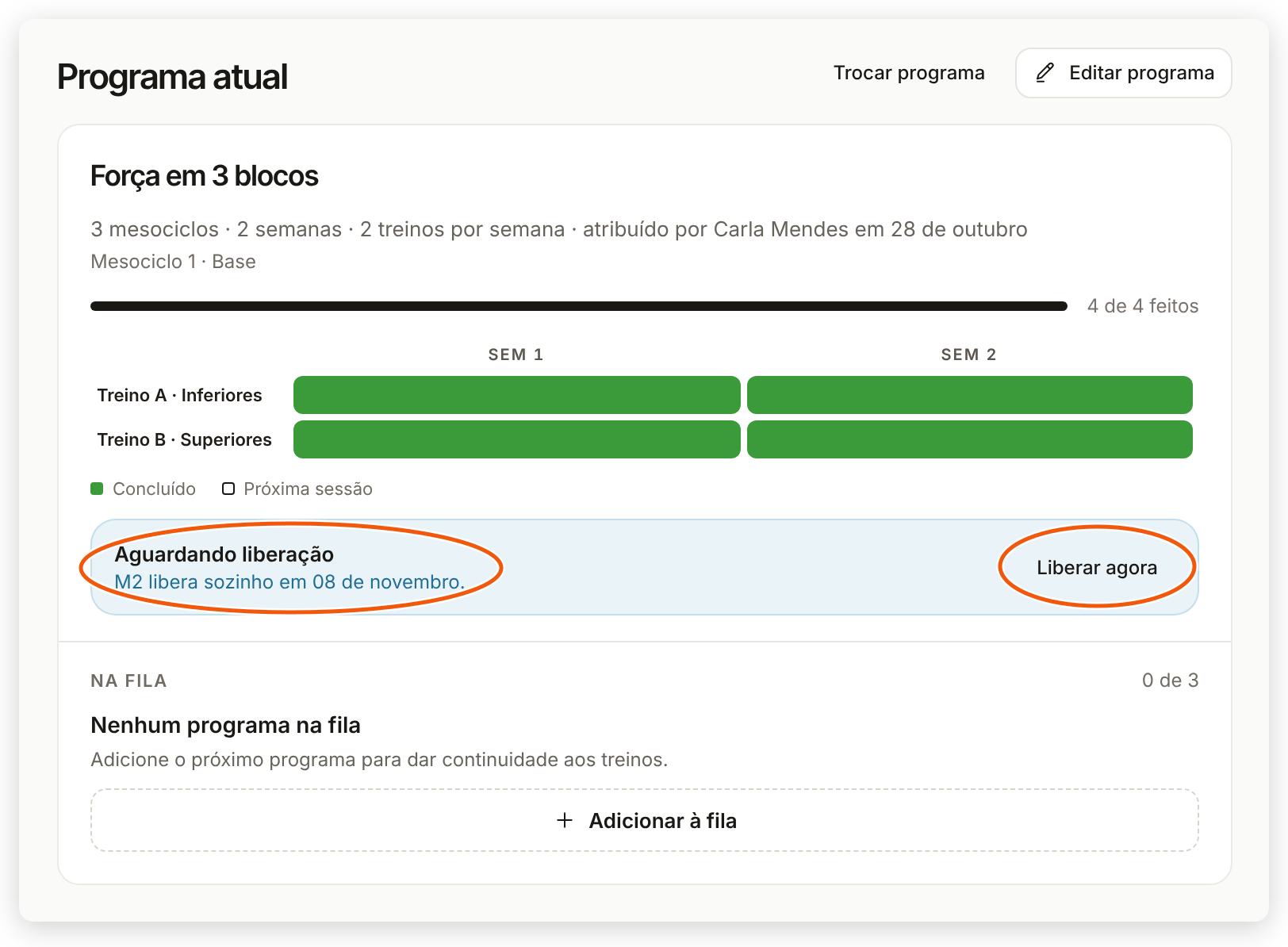
- No painel web, o bloco do programa, nas abas Visão geral e Programas do perfil, mostra Aguardando liberação e a data, como M2 libera sozinho em 26 de março., com o botão Liberar agora. Na lista Clientes, a coluna Libera em mostra a data, e o filtro Avanço agendado com Sim lista quem está esperando.
- No app do treinador, o card Programa mostra Aguardando liberação do próximo mesociclo, sem a data e sem botão para liberar.
- O aluno vê no app o card RITMO DE PROGRESSÃO com Aguardando Liberação e Liberação em, seguido da data. Se ele estranhar a espera, envie Meu treino não aparece ou não atualiza no app.
Liberar o próximo mesociclo antes da data
Só no painel web, e só enquanto o perfil mostra Aguardando liberação (o aluno já concluiu as sessões do mesociclo atual). Não existe um botão para avançar o aluno antes de ele terminar as sessões.
O vídeo abaixo mostra, no painel web, com dados de exemplo e narração por voz sintética, o caminho da lista Clientes até o próximo mesociclo liberado, e depois a aba Programas e o Histórico de programas.
Na lista Clientes, a coluna Libera em mostra a data em que o próximo mesociclo de um aluno em espera começa. Clique no nome do aluno.
O perfil abre na Visão geral. Em Programa atual, veja o programa, o mesociclo e as sessões feitas. Como o aluno já concluiu as sessões do mesociclo, o próximo aguarda liberação, com a data em que libera sozinho.
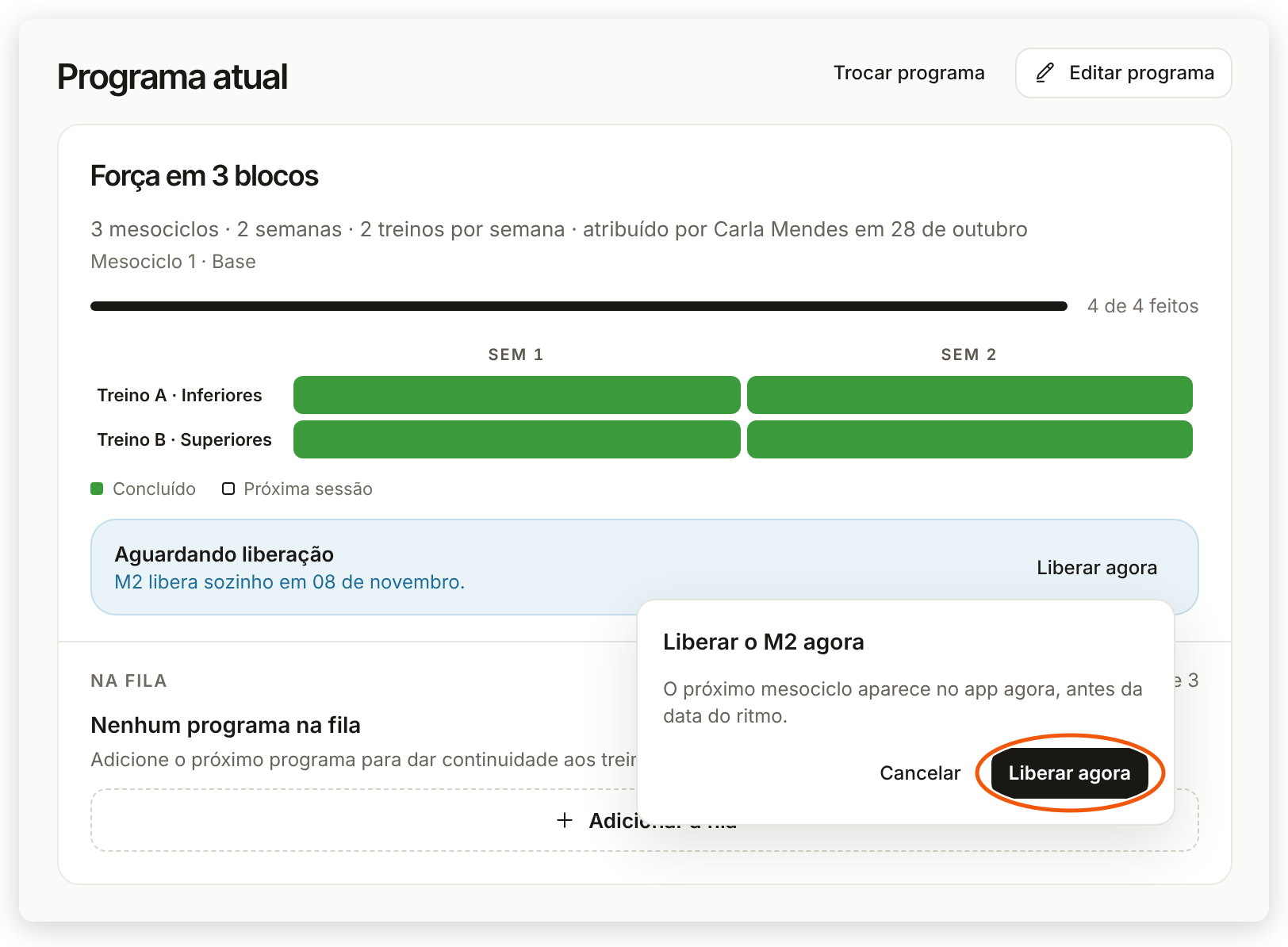
Para não esperar a data, clique em Liberar agora e confirme em Liberar agora, na confirmação que abre. O próximo mesociclo fica disponível na hora, e a mensagem Próximo mesociclo liberado confirma.
O bloco passa a mostrar o mesociclo 2 e a grade dele. O aluno recebe as sessões quando o app sincronizar.
Na aba Programas, o navegador mostra o mesociclo atual, quantos vieram antes e quantos vêm depois, e à direita fica a Próxima sessão.
Mais abaixo, o Histórico de programas lista os programas do aluno e, na coluna Como terminou, mostra se cada um está em andamento ou foi substituído.
- Em Clientes, clique no nome do aluno. O perfil abre na aba Visão geral.
- No bloco Programa atual, ao lado de Aguardando liberação, clique em Liberar agora. O mesmo botão aparece na aba Programas.
- Na confirmação Liberar o M2 agora (com o número do próximo mesociclo), que avisa que o próximo mesociclo aparece no app antes da data do ritmo, clique de novo em Liberar agora. A mensagem Próximo mesociclo liberado. confirma, e o bloco passa a mostrar o próximo mesociclo.
O próximo mesociclo fica disponível na hora, e o aluno recebe as sessões dele quando o app sincronizar. No app do treinador não há essa opção: use o painel web.
Ver a grade semanal do mesociclo
A grade mostra cada treino do mesociclo, semana a semana, com o status de cada um. Ela aparece quando o aluno tem um mesociclo atribuído com sessões.
- No perfil do aluno, confira a grade dentro do bloco Programa atual (aba Visão geral) ou do bloco Programas (aba Programas). Ela já vem aberta, com uma linha por treino e uma coluna por semana.
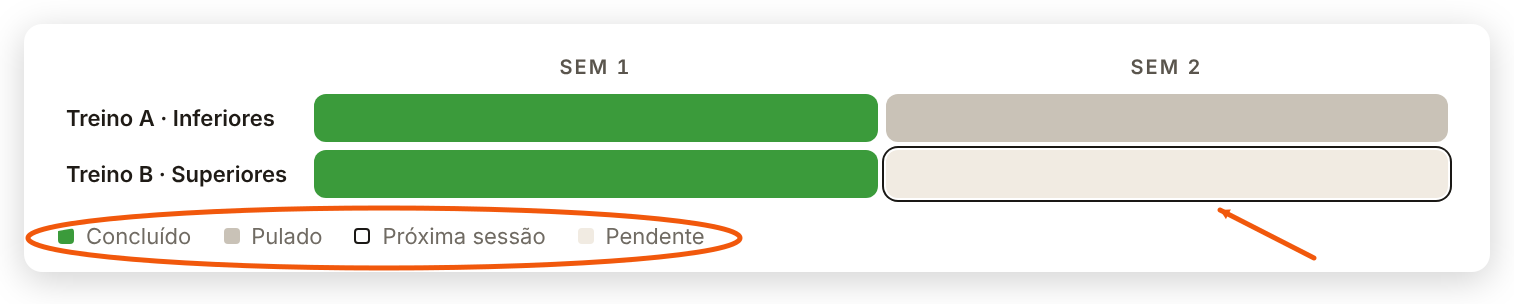
- Confira a legenda: ela mostra só os status que aparecem na grade, entre Concluído, Em andamento, Pulado e Pendente, e a Próxima sessão, que fica com contorno.
- Clique num treino da grade para abrir aquela sessão.
- Na página da sessão, a grade também aparece: clique em Ver grade para abri-la e em Ocultar grade para fechá-la. A sessão que você está vendo fica destacada.
Na aba Programas, em programas com 2 mesociclos ou mais, use as setas do Navegador de mesociclos para ver a grade de outro mesociclo. Se o aluno tem programa, mas a grade não está disponível, o bloco mostra o link Consultar treinos no histórico.
- No perfil do aluno, no card Programa, toque em Ver semana. Você também chega à mesma grade pelo detalhe de uma sessão do aluno, em Ver semanas.
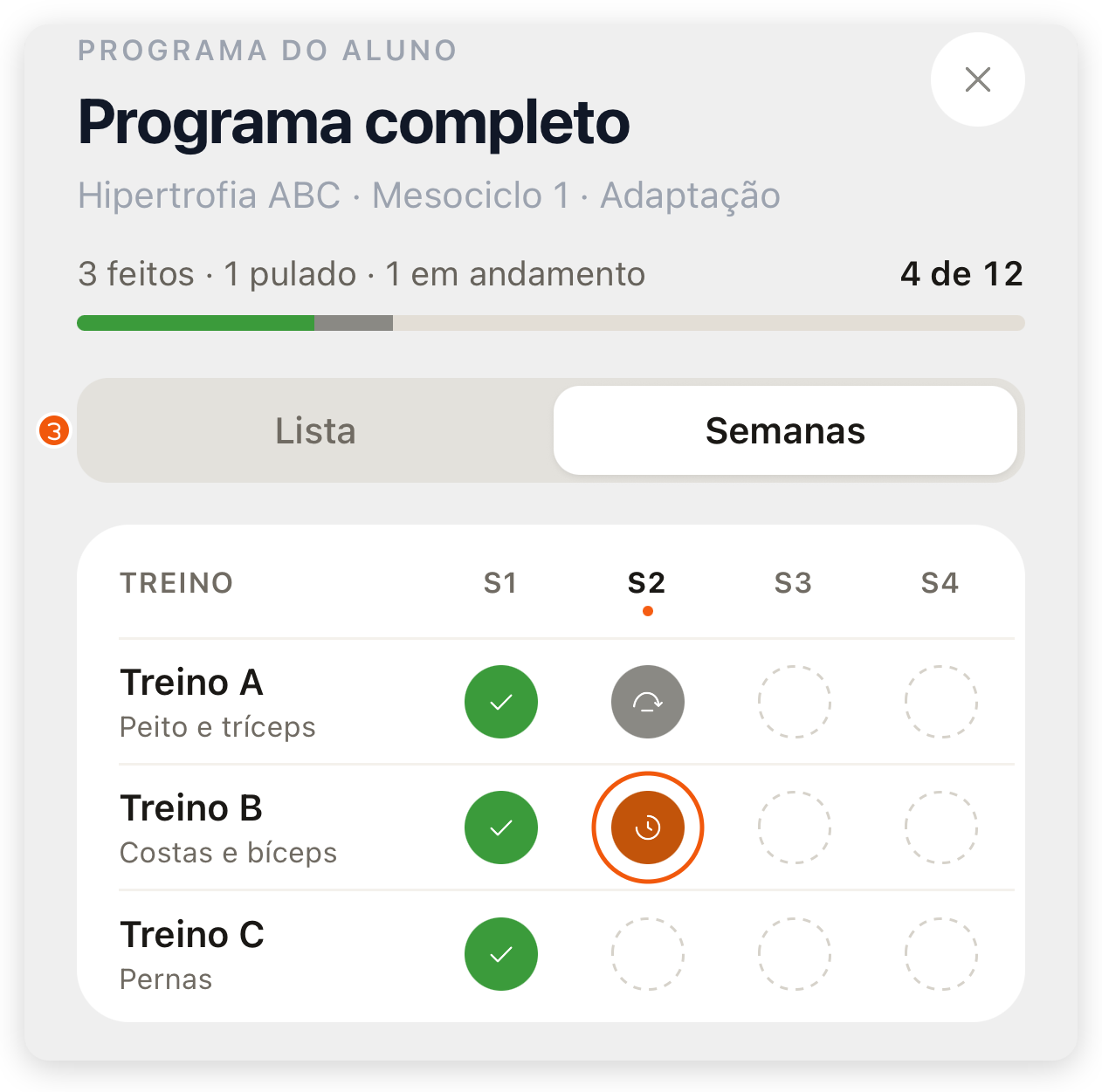
- A folha Programa completo (com PROGRAMA DO ALUNO acima do título) abre com o nome do programa e do mesociclo, quantos treinos foram feitos e pulados e a barra de progresso.
- Alterne entre Lista e Semanas. Cada treino tem um círculo de status: concluído, em andamento, pulado ou pendente. O próximo treino do aluno aparece destacado e, quando você abre pela sessão, a sessão que você estava vendo fica com um anel em volta.
- Toque num treino para abrir aquela sessão.
Se a folha mostrar Nenhuma sessão para mostrar, o mesociclo atribuído ainda não sincronizou com o app; tente de novo com internet.
Para revisar ou corrigir uma sessão aberta pela grade, veja Revisar, registrar e corrigir uma sessão do aluno.
Ver o histórico de mesociclos e de programas
No painel web:
- No perfil do aluno, clique na aba Programas.
- Em programas com 2 mesociclos ou mais, use o Navegador de mesociclos, no bloco Programas:
- o topo mostra o mesociclo escolhido, como M2 · Hipertrofia, com a duração em semanas e atual no mesociclo em andamento;
- a barra abaixo tem um trecho por mesociclo; passe o mouse num trecho para ver o percentual concluído e clique nele, ou use as setas, para ver a grade daquele mesociclo;
- o rodapé resume os mesociclos anteriores, como 2 anteriores · 87% de conclusão média, e quantos ainda estão pela frente.
- Role até Histórico de programas. A tabela lista os programas do aluno, do mais recente para o mais antigo, com Período, Treinos · ritmo, Conclusão, Volume/sem, PSE, Recordes e Como terminou (por exemplo, Em andamento, Concluído ou Substituído). Quando há mais programas, clique em Programas anteriores.
- Para comparar, clique num programa da tabela ou use Comparar programas. A seção Como está indo neste programa, acima do histórico, compara o programa atual com o escolhido em Conclusão, Treinos por semana, Volume por semana, PSE média e Recordes, e mostra Semana a semana e Cargas neste programa.
No fim da aba, Mudanças no programa lista quando o programa foi atribuído, com a versão, e quando a cópia foi personalizada. Em programas com 13 mesociclos ou mais, a aba mostra no lugar da comparação e do histórico de programas a tabela Histórico de mesociclos, com cada mesociclo até o atual e Como terminou (como Concluído ou Liberado pelo treinador). Antes do primeiro programa atribuído, a seção mostra Nenhum programa registrado.
No app do treinador, o card Histórico de Mesociclos, mais abaixo no perfil do aluno, lista os mesociclos que ele já concluiu, do mais recente para o mais antigo. Cada item mostra o programa, o mesociclo, o status (como Concluído), as datas de início e fim com a duração em dias e as sessões feitas e puladas.
Os 3 mais recentes aparecem primeiro; toque em Ver mais para ver o resto e em Ver menos para recolher. Um programa que o aluno deixou de fazer, por exemplo porque você o substituiu, pode aparecer como um item só, com o nome do programa e o selo Legado. Antes do primeiro mesociclo concluído, o card mostra Nenhum histórico de mesociclos.
Ver o desempenho do aluno em um mesociclo
O desempenho do mesociclo resume como um aluno executou um mesociclo do programa. A análise usa um aluno e uma atribuição por vez; a tela avisa que “A análise nunca mistura dados de clientes ou atribuições diferentes”. O programa precisa estar atribuído e ter treinos registrados: sem atribuição, aparece Nenhuma atribuição encontrada.
Você abre o desempenho pelo editor do programa (veja Editar um programa), por dois caminhos: pelo programa-base, em Programas, ou pela cópia do aluno, no perfil dele (Editar programa no painel web; Editar no app). Pela cópia do aluno, ele já vem selecionado.
- Abra o programa em Programas ou, no perfil do aluno, clique em Editar programa no bloco Programa atual.
- Na lista Mesociclos, abra o menu de três pontos do mesociclo e, em Análise, clique em Ver desempenho.
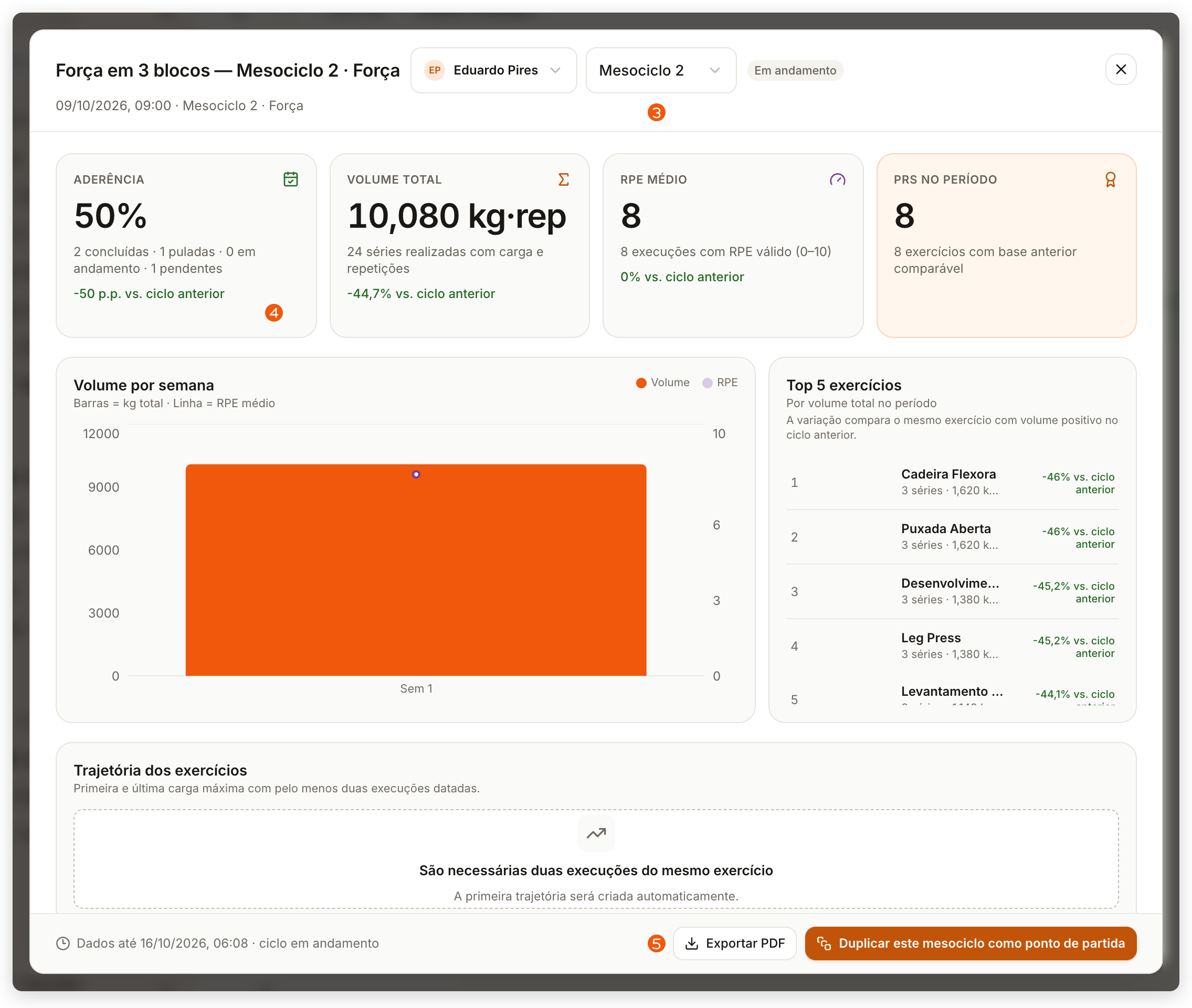
- No topo do painel, escolha o aluno e a atribuição e, em seguida, o mesociclo (ao lado dele aparece Concluído ou Em andamento).
- Leia os indicadores: Aderência (sessões concluídas, puladas, em andamento e pendentes), Volume total, RPE médio e PRs no período, com a comparação com o ciclo anterior quando ela existe. Abaixo estão Volume por semana (barras de volume e linha de RPE médio), Top 5 exercícios e Trajetória dos exercícios.
- Para guardar o resumo, clique em Exportar PDF e confirme em Exportar PDF. O arquivo fica fixado no aluno, na atribuição e no mesociclo escolhidos, com os dados até a data mostrada no rodapé.
- Abra o programa em Programas ou, no perfil do aluno, toque em Editar no card Programa.
- Toque em Mais, na barra inferior do editor, e em Desempenho do programa. Para ir direto a um mesociclo, toque em Mesociclos, no topo do editor, abra o menu de três pontos do mesociclo e toque em Ver desempenho.
- Escolha o aluno e a atribuição e, em seguida, o Mesociclo executado (com o status e a data de início, como Em andamento · 2 out 2026).
- Leia os mesmos indicadores do painel web: Aderência, Volume total, RPE médio, PRs no período, Volume por semana, Top 5 exercícios e Trajetória dos exercícios.
- Para enviar o resumo, toque em Compartilhar PDF. O botão fica disponível depois da primeira execução registrada.
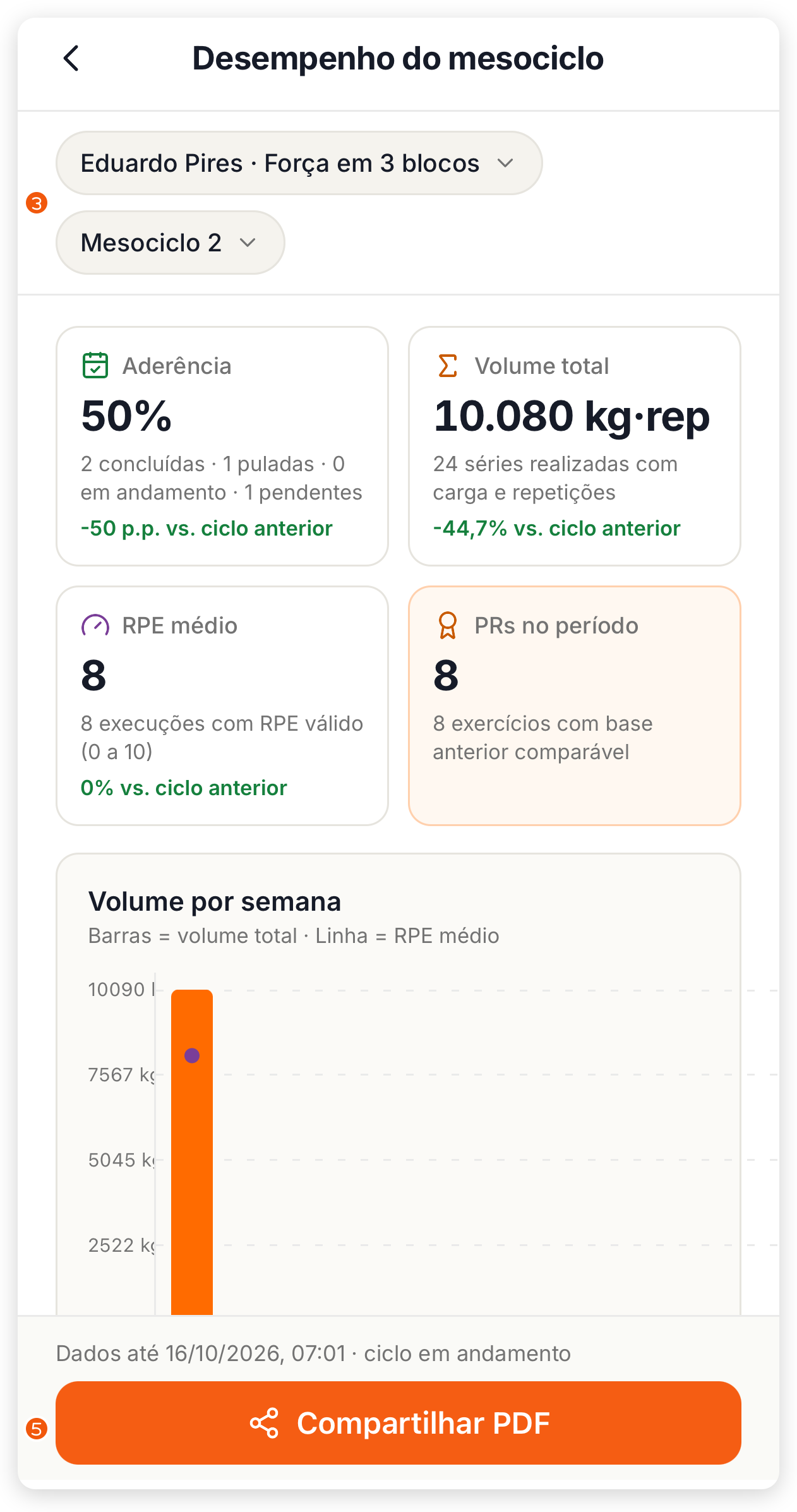
Semanas sem execução não são preenchidas com zero, e a Trajetória dos exercícios precisa de pelo menos duas execuções do mesmo exercício. Se aparecer Não foi possível carregar o desempenho, use Tentar novamente; os dados do programa não são alterados.
Usar um mesociclo como ponto de partida do próximo
No painel web, o painel de desempenho tem Duplicar este mesociclo como ponto de partida. O botão funciona só no mesociclo em que o aluno está agora. Num mesociclo que ele já concluiu, ou quando o programa não guarda mais a configuração original do mesociclo, o botão fica desativado com o aviso A configuração original deste mesociclo não está mais disponível para duplicação. Para reaproveitar um mesociclo antigo, duplique o programa inteiro na lista Programas, como explica a seção Quando o programa termina, mais abaixo.
Ao clicar no botão, confirme em Adicionar mesociclo: a prescrição desse mesociclo entra como um mesociclo novo no programa aberto no editor, sem copiar cargas realizadas, RPE, datas, notas de execução nem histórico. Depois, ajuste o mesociclo novo e entregue a mudança aos alunos como em qualquer edição: Aplicar ao cliente na cópia de um aluno ou Atualizar clientes no programa-base. Para planejar vários mesociclos, veja Planejar o programa em mesociclos.
Ver o progresso do aluno em um exercício
O progresso do exercício mostra as execuções de um exercício do programa por um aluno e uma atribuição, sem alterar o programa. Ele aparece em exercícios da biblioteca, em todos os planos.
- No editor do programa (pelo programa-base ou pela cópia do aluno), abra o menu de três pontos do exercício e, em Análise, clique em Ver progresso.
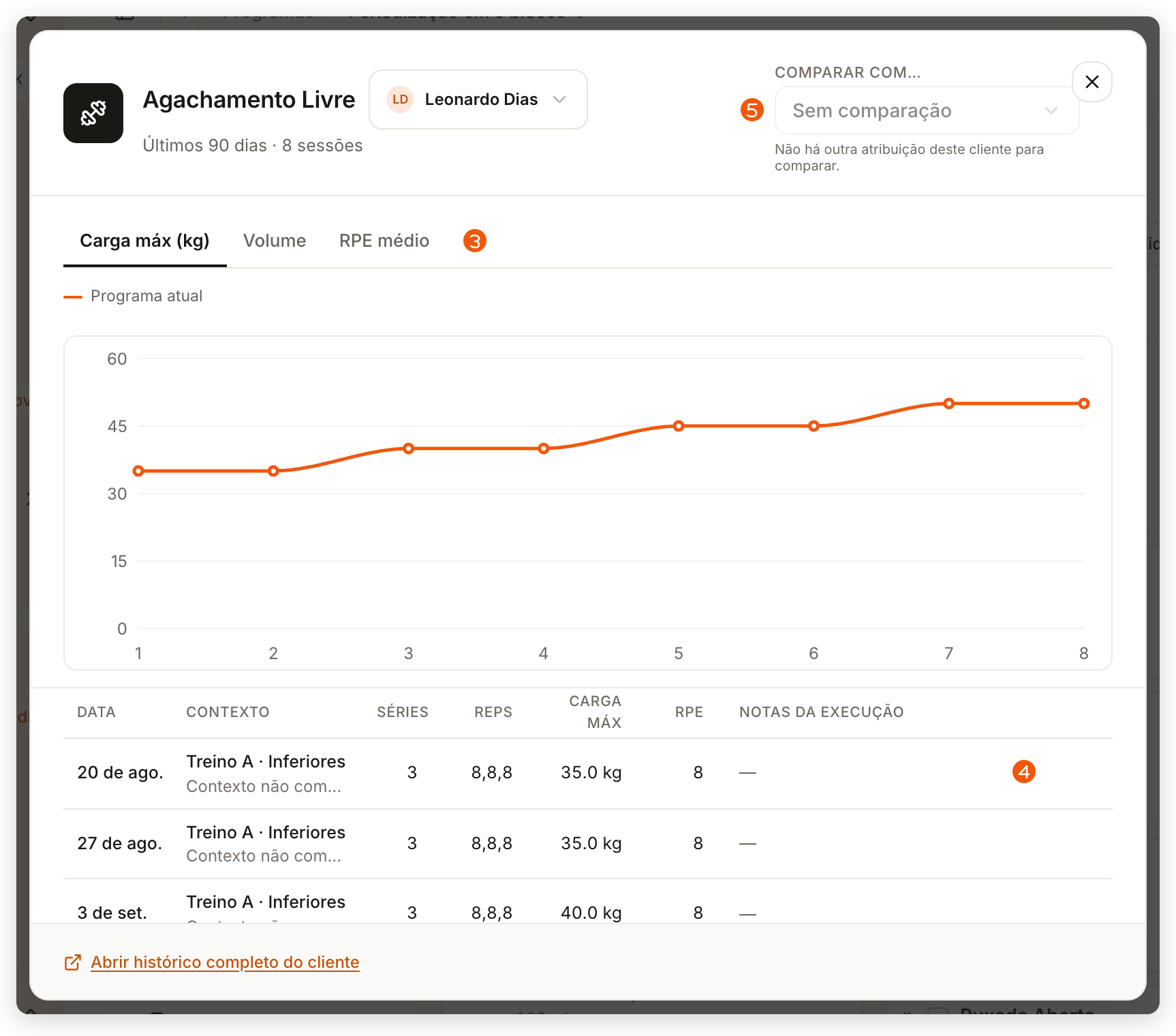
- No topo, escolha o aluno e a atribuição. O cabeçalho mostra Últimos 90 dias e quantas sessões entraram.
- Alterne o gráfico entre Carga máx (kg), Volume e RPE médio.
- Confira a tabela de execuções, com Data, Contexto, Séries, Reps, Carga máx, RPE e Notas da execução.
- Quando o aluno tem outra atribuição do mesmo programa, você pode compará-la: escolha-a em Comparar com…, no canto do cabeçalho. Com uma atribuição só, o seletor mostra Sem comparação. Em telas estreitas, esse seletor não aparece.
- No editor do programa (pelo programa-base ou pela cópia do aluno), toque em Mais, no rodapé do card do exercício, e em Ver progresso.
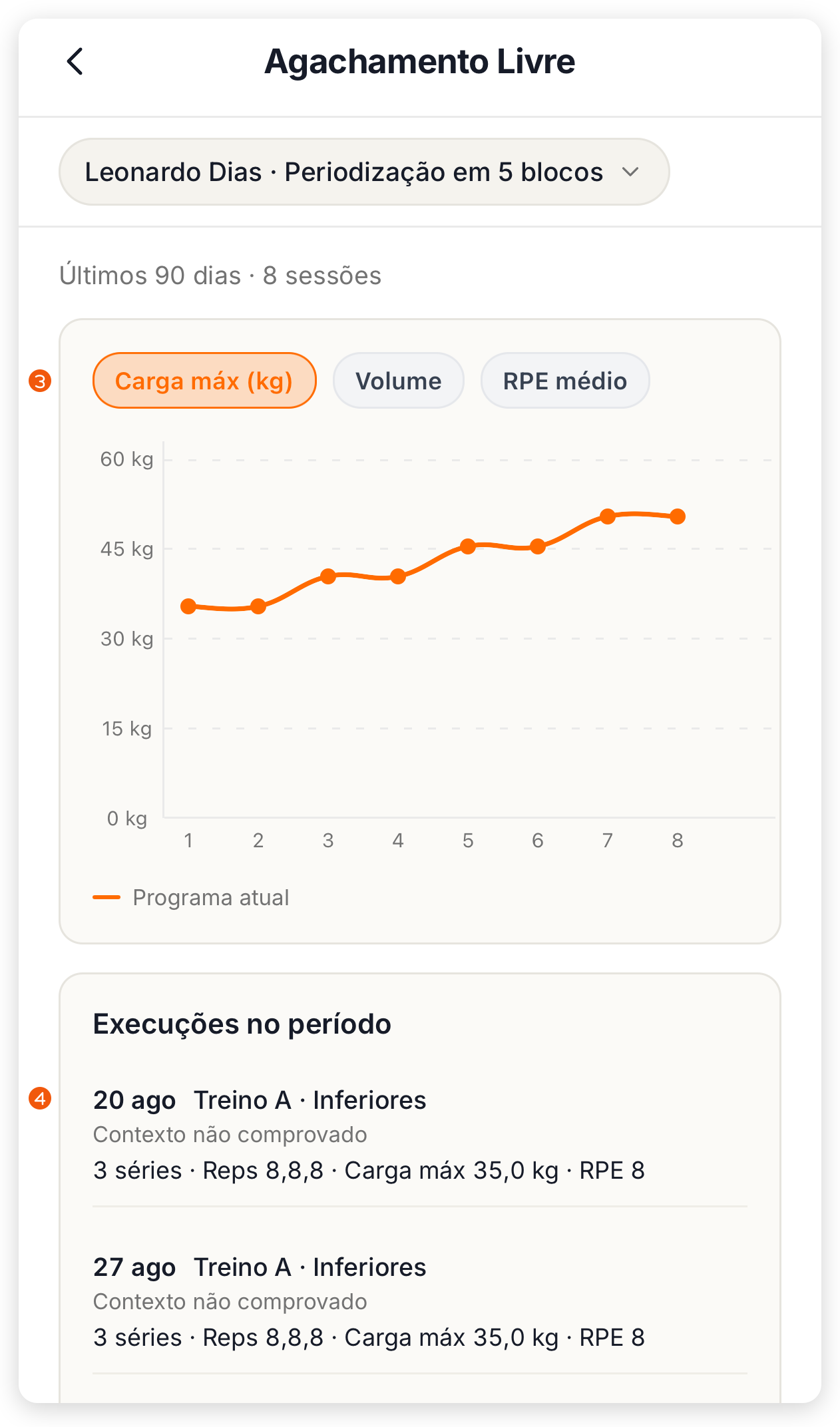
- Escolha o aluno e a atribuição. A tela mostra Últimos 90 dias e quantas sessões entraram.
- Alterne o gráfico entre Carga máx (kg), Volume e RPE médio. A linha Programa atual mostra cada execução.
- Role até Execuções no período para ver a data, a sessão, as séries, as repetições, a carga máxima e o RPE de cada execução.
- Para comparar, toque no seletor de comparação (Sem comparação) e, em Comparar com…, escolha outra atribuição desse aluno no mesmo programa. Ela aparece no gráfico em linha tracejada.
Em exercícios de cardio, os gráficos trocam carga por distância, duração, calorias e frequência cardíaca. Execuções sem um valor ficam sem ponto no gráfico, nunca com zero.
Nos exercícios de força, Abrir histórico completo do cliente, no rodapé, abre a análise do aluno em Métricas, já filtrada pelo exercício. Esse atalho só aparece quando sua equipe tem Métricas, que não existe no plano Starter. Veja Acompanhar a evolução dos alunos em Métricas.
Quando o programa termina
Não existe um controle para encerrar um mesociclo ou um programa à parte. Quando o aluno conclui o último mesociclo, o perfil web mostra Programa concluído e, se não houver mudança pendente na cópia, o botão Adicionar próximo mesociclo, que abre a cópia do aluno. Para dar sequência ao treino:
- Deixe o próximo programa na fila. No perfil web, clique em Adicionar à fila, escolha o programa e, em Quando começa, deixe Na sequência, depois de (com o nome do último programa da fila ou do atual) ou, em programas com 2 mesociclos ou mais, escolha Quando o mesociclo atual terminar; depois clique em Adicionar à fila. No app, use Adicionar à fila com Fim do programa ou Fim do mesociclo. Veja Atribuir um programa ao aluno.
- Troque agora. No perfil web, clique em Trocar programa, escolha o programa, deixe Agora, no lugar de (com o nome do programa atual) e clique em Trocar agora; no app, use Substituir agora. O programa ativo para na hora, o novo começa, e os treinos já feitos continuam no histórico.
- Continue no mesmo programa. Acrescente mesociclos à cópia do aluno e use Aplicar ao cliente, como explica Editar o programa de um aluno, ou ao programa-base e use Atualizar clientes.
- Reaproveite um programa como base. Duplique-o na lista Programas: no painel web, abra o menu de três pontos do programa, clique em Duplicar programa, confira o Nome do programa (que já vem com “(Cópia)”) e clique em Duplicar; no app, toque em Duplicar no programa e confirme. Duplicar não atribui a cópia a ninguém: ajuste e atribua quando estiver pronta.
Problemas comuns
| Situação | O que conferir |
|---|---|
| O aluno terminou o mesociclo e o próximo não começou | Confira se o próximo mesociclo foi aplicado ao aluno. Se o card mostra Aguardando liberação, veja a data e, se quiser antecipar, use Liberar agora no perfil do aluno, no painel web. Se já aplicou e a situação continuar sem esse aviso, fale com o suporte. |
| Liberar agora não aparece | O botão só aparece no painel web e só depois que o aluno concluiu as sessões do mesociclo, enquanto o perfil mostra Aguardando liberação. |
| Criei um mesociclo no programa-base e o aluno não recebeu | O aluno segue a cópia dele. Use Atualizar clientes no programa-base ou acrescente o mesociclo na cópia e use Aplicar ao cliente. |
| O perfil mostra alterações não aplicadas | As mudanças estão salvas, mas o aluno ainda não as recebeu. Abra o aviso e aplique. |
| O Navegador de mesociclos não aparece na aba Programas | O programa do aluno tem um mesociclo só. A grade desse mesociclo aparece direto no bloco. |
| Nenhuma atribuição encontrada no desempenho | O programa não está atribuído a nenhum aluno. Atribua e espere os primeiros treinos registrados. |
| Não foi possível carregar o desempenho | Use Tentar novamente. Se continuar, fale com o suporte informando o programa, o aluno e o mesociclo. |
| Ver progresso não aparece no menu do exercício | O exercício não vem da biblioteca de exercícios. |
| Abrir histórico completo do cliente não aparece | Sua equipe está no plano Starter, sem Métricas, ou o exercício é de cardio. |
| A grade do app mostra Nenhuma sessão para mostrar | O mesociclo atribuído ainda não sincronizou. Abra de novo com internet. |
Perguntas frequentes
Confira se o próximo mesociclo foi aplicado ao aluno. Quando o perfil mostra Aguardando liberação, o ritmo de progressão mantém a espera até a data prevista; para antecipar, use Liberar agora no bloco do programa, no perfil do aluno no painel web. Se você já aplicou o próximo mesociclo e ele não começou sem que o perfil mostre a espera, fale com o suporte e informe o aluno, o programa e o que aparece no bloco do programa.
O aluno segue a própria cópia do programa, então o mesociclo novo só chega quando você usa Atualizar clientes no programa-base ou acrescenta o mesociclo na cópia dele e usa Aplicar ao cliente. Se o mesociclo atual ainda estiver em andamento, ele continua; se o último já terminou, o próximo começa após a aplicação ou aguarda a data de liberação quando o ritmo de progressão exigir. Veja Atualizar os alunos e gerenciar as versões do programa.
O aluno está na versão X do programa e o programa-base já tem a versão Y. Para levar a versão nova, use Atualizar clientes no programa-base, como mostra Atualizar os alunos e gerenciar as versões do programa.
Atribua o próximo programa, na hora ou na fila para entrar quando o atual terminar, como em Atribuir um programa ao aluno. Para reaproveitar um programa como base do próximo ciclo, duplique-o na lista Programas com Duplicar programa (no app, Duplicar).
Não existe um botão para encerrar um mesociclo: ele termina quando o aluno conclui as sessões. Para trocar de treino agora, use Trocar programa com Agora, no lugar de no perfil web (no app, Substituir agora); para trocar só quando o mesociclo atual terminar, use Adicionar à fila com Quando o mesociclo atual terminar, que aparece em programas com 2 mesociclos ou mais (no app, Fim do mesociclo). Os treinos já feitos continuam no histórico.
O programa precisa estar atribuído a um aluno e ter treinos registrados. Semanas sem execução não são preenchidas com zero, e a trajetória de um exercício precisa de pelo menos duas execuções dele.