
Use Atualizar clientes no painel web para entregar mudanças do programa-base a alunos que já receberam esse programa. Você revisa o conteúdo e os destinatários antes de confirmar.
Se estiver no app do treinador, abra o painel web para este fluxo. O histórico de versões do app não oferece um comando de sincronização com escolha de clientes.
Antes de atualizar
- Abra o programa-base em Programas, não a cópia pelo perfil de um aluno.
- Revise a edição que quer entregar e aguarde Salvo. Se quiser recuperar um marco anterior, restaure a versão primeiro e confira o editor.
- Confira quais alunos devem receber a mudança. Salvar ou restaurar o programa-base não atualiza as cópias automaticamente.
Revisar e entregar a atualização
Abra a atualização
No cabeçalho do editor, clique em Atualizar clientes. O botão pode mostrar a quantidade de clientes que precisam de atualização. Aguarde a preparação do resumo.
Se aparecer Verificando clientes…, aguarde. Clientes atualizados indica que a verificação não encontrou cópias precisando dessa atualização; não é confirmação de leitura pelo aluno.
Confira o resumo
A tela Atualizar clientes informa qual versão será aplicada, quantos alunos a receberão e o que muda no futuro, em três contagens: revisadas, novas e retiradas. Um cartão à parte confirma que o histórico já registrado permanece intacto.
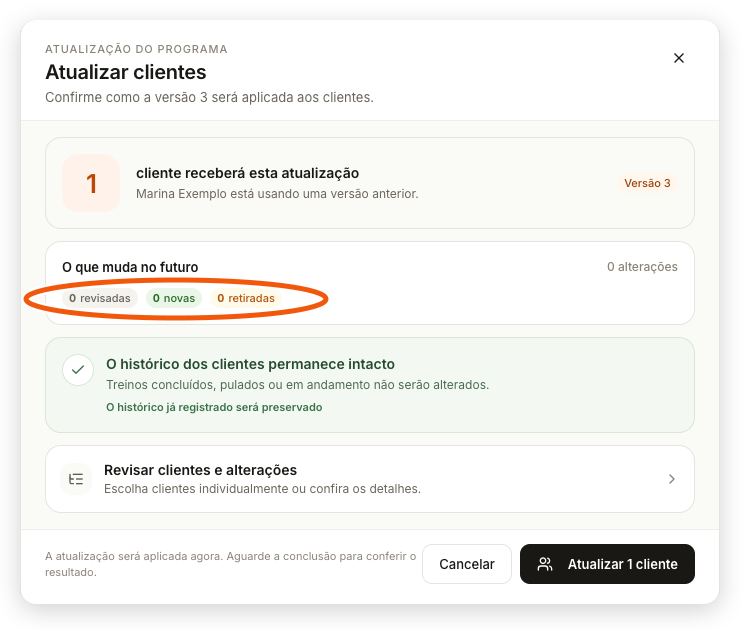
Abra Revisar clientes e alterações antes de confirmar.
Escolha os destinatários
A revisão repete a versão de destino e acrescenta as prescrições preservadas à contagem. Deixe marcados somente os alunos que devem receber o conteúdo; use Desmarcar todos e a busca quando a lista for longa. Os grupos separam quem precisa de atualização de quem já está atualizado.
Cada linha mostra a transição de versão do aluno, como versão 2 → 3.
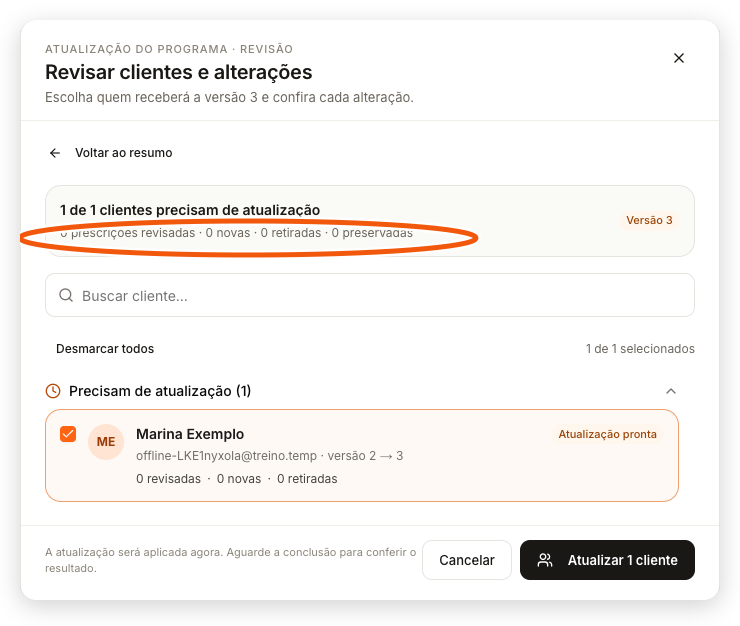
Revise o conteúdo de cada cópia
Quando houver alterações a listar, a linha do aluno traz Ver alterações — o rótulo inclui a quantidade, como Ver 2 alterações. O controle abre a lista na própria linha e vira Ocultar alterações. Compare as mudanças com a adaptação que aquele aluno precisa.
Os números podem variar entre alunos do mesmo programa porque o progresso e a cópia atual de cada um são diferentes. Não interprete uma quantidade menor como falha sem revisar o conteúdo preservado.
Confirme e aguarde o resultado
Confira a quantidade no botão Atualizar clientes, como Atualizar 2 clientes, e confirme. Aguarde a conclusão: o comando aplica a atualização naquele momento.
Resultado da atualização abre com o total — quantos foram atualizados, quantos já estavam atualizados e quantos falharam — e uma linha por aluno com o selo Atualizados, Já atualizado ou Falha.
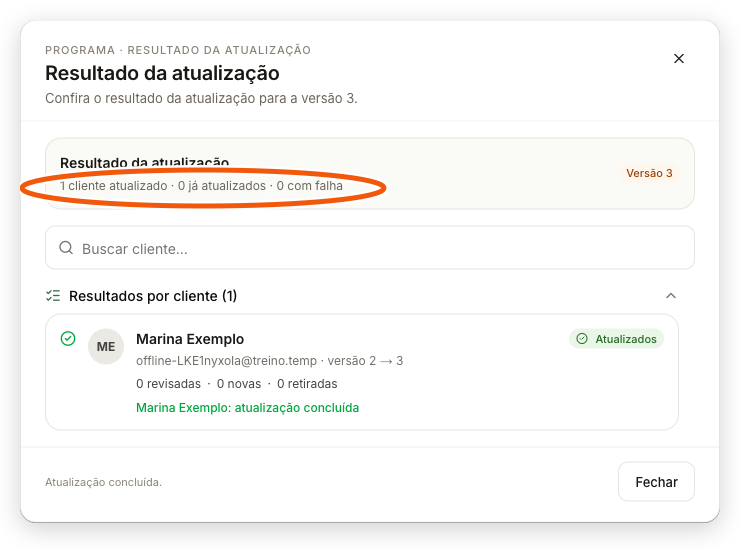
Se houver falhas, use Tentar novamente, com a quantidade indicada, e confira o novo resultado. Não considere o lote inteiro concluído se alguma linha falhou.
O que muda e o que permanece
O TreinoAI atualiza a prescrição que ainda pode ser alterada. Treinos em andamento, concluídos ou pulados preservam o conteúdo ligado à execução e o histórico já registrado. Por isso, uma sessão iniciada pode continuar diferente da nova edição do programa-base.
Para um programa na fila, a atualização muda o conteúdo que será usado quando ele começar; não antecipa sua ativação nem substitui o programa ativo por esse motivo.
Confira no app do aluno
Depois do resultado bem-sucedido, peça ao aluno que abra o app com conexão à internet e confira uma sessão pendente alterada. Compare um detalhe concreto, como uma observação ou a prescrição de um exercício.
A confirmação no painel mostra o resultado da operação, não se o aluno já abriu ou leu o treino. Se ele estiver em uma sessão já iniciada, confira outra sessão pendente antes de concluir que a atualização não chegou.
Problemas comuns
| Situação | O que fazer |
|---|---|
| O botão ainda depende do salvamento | Aguarde Salvo. Consulte Estados de salvamento se houver erro. |
| Aparece Sem conexão | Reconecte-se antes de verificar os clientes e preparar a atualização. |
| Aparece Tentar verificar clientes | Use a ação para refazer a consulta e confira o resultado antes de prosseguir. |
| O programa mudou durante a revisão | Feche a revisão desatualizada, abra Atualizar clientes novamente e confira as novas mudanças e seleções. |
| Um cliente aparece como Já atualizado | A cópia já corresponde à atualização preparada. Confira a sessão pendente correta no aparelho se a dúvida for sobre visualização. |
| O resultado mostra Falha | Leia a mensagem, corrija a condição indicada e use Tentar novamente. |
| Procuro Sincronizar com Clientes em Versões | Use o controle separado Atualizar clientes no cabeçalho do editor web. O histórico é o lugar de registrar e restaurar marcos. |