
A Carteira TreinoAI reúne o checkout próprio, o saldo, as transações e os saques das vendas feitas aos seus alunos. Ela está disponível para equipes com o recurso de Vendas incluído no plano.
Como ativar
- Abra Vendas no painel web ou no app de treinador.
- Selecione Ativar carteira agora.
- Conclua o cadastro da plataforma usada:
- web: Dados da empresa, Endereço, Documentos e Status;
- app: Tipo de conta, Identificação, Contato, Faturamento, Endereço e Documentos.
- Em Documentos — etapa 3 no web e etapa 6 no app — abra o portal seguro de envio para anexar os documentos e fazer a verificação facial.
- Volte ao TreinoAI e acompanhe a análise em Vendas.
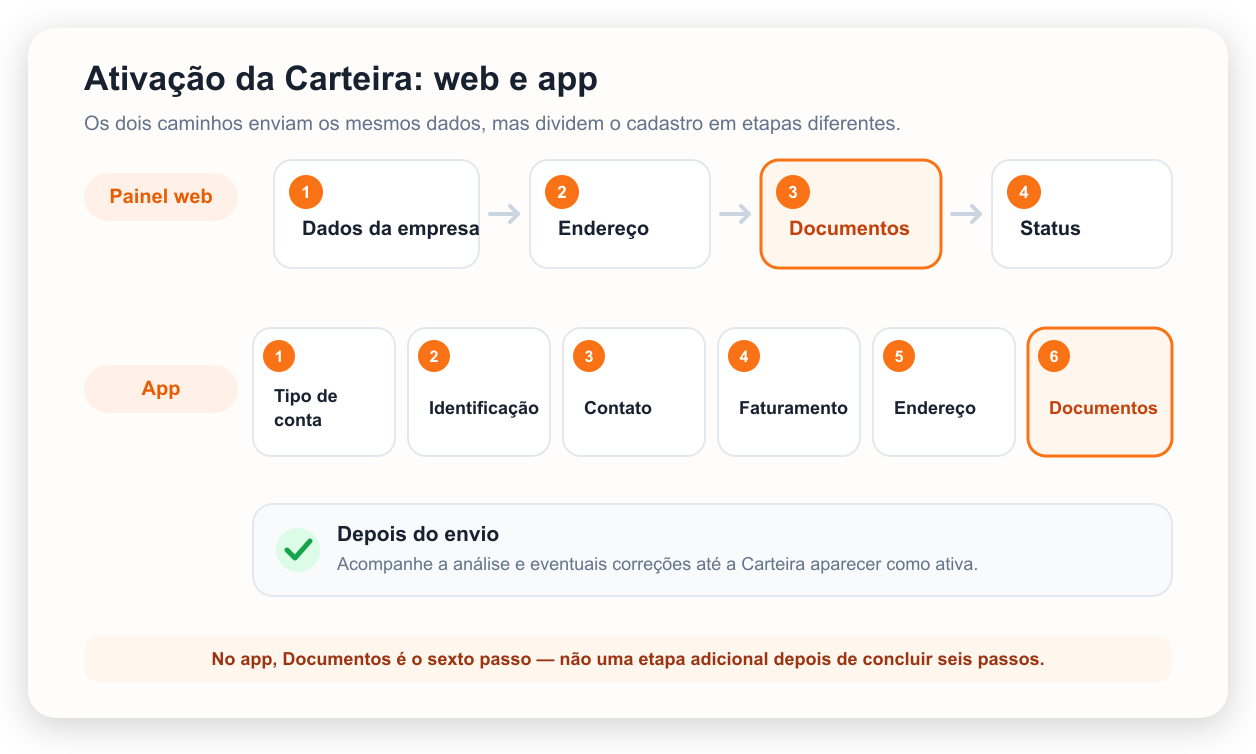
O aplicativo mostra quando a Carteira está em andamento, em análise, aprovada ou quando há uma ação necessária. A análise pode levar até 48 horas úteis; você recebe uma notificação quando houver atualização.
Como receber uma venda
Depois da aprovação:
- Abra Vendas > Vender > Produtos.
- Crie um produto ou abra um existente.
- Adicione um preço e escolha as formas de pagamento.
- Ative o link de checkout desse preço.
- Compartilhe o link com o aluno.
Quando o pagamento é confirmado, a transação aparece em Vendas > Receber > Transações. O acesso configurado no preço é concedido ao aluno conforme as regras da compra.
Confirmado não é a mesma coisa que recebido. Pagamento confirmado e saldo disponível para saque não são a mesma coisa. Use o status e a previsão mostrados na transação e na Carteira; não libere valores com base apenas no comprovante enviado pelo aluno.
O Pix costuma ser confirmado rapidamente, mas não prometa que todo pagamento ficará disponível para saque de forma imediata. Considere o dinheiro liberado somente quando a transação estiver como Recebido/Disponível e o valor constar no saldo disponível da Carteira. Uma cobrança ainda pode passar por análise antes dessa liberação.
Taxas e prazo do cartão
As taxas variam conforme a forma de pagamento e, no cartão, conforme o número de parcelas. Consulte Ver taxas ou o simulador Você recebe ao configurar o preço. Esses dois lugares mostram os valores vigentes para aquela venda.
Receber uma venda parcelada conforme as parcelas é o funcionamento normal do mercado de cartões. Se o aluno comprar em 10 parcelas, o valor da venda também será liberado para você em etapas, seguindo as datas previstas. Para receber essas parcelas antes, é preciso solicitar a antecipação.
Para preços compatíveis, você escolhe entre duas políticas:
| Opção no preço | Como você recebe | Custo |
|---|---|---|
| Conforme as parcelas | Se o aluno pagar em 10 parcelas, você recebe em 10 etapas, nas datas mostradas na Carteira. | Não há taxa adicional de antecipação. As taxas normais da venda continuam valendo. |
| Tudo em até 2 dias | Solicita o recebimento antecipado das parcelas futuras. | Há um custo adicional e a antecipação está sujeita à aprovação. |
Parcelar uma compra não ativa a antecipação automaticamente.
Sem antecipação, cada parcela de uma venda no cartão pode levar até 32 dias após a própria confirmação para ficar disponível. Em uma venda parcelada, o valor total continua distribuído conforme o cronograma das parcelas. Escolher esse fluxo evita a taxa adicional de antecipação, mas não remove as taxas normais da venda.
Configure Tudo em até 2 dias no preço antes da primeira venda. Abra Vendas > Vender > Produtos, entre no produto e crie um preço novo ou edite um preço que ainda não foi usado. Em Quando você recebe, escolha a antecipação, defina se o custo será absorvido por você ou repassado ao aluno, revise a simulação e salve antes de compartilhar o checkout.
Depois da primeira venda, os valores e as regras comerciais daquele preço ficam travados para preservar o histórico. A antecipação não pode ser ligada retroativamente para um pagamento que já foi confirmado e está aguardando o prazo normal de recebimento.
Como solicitar saque
Abra a Carteira e toque em Solicitar saque.
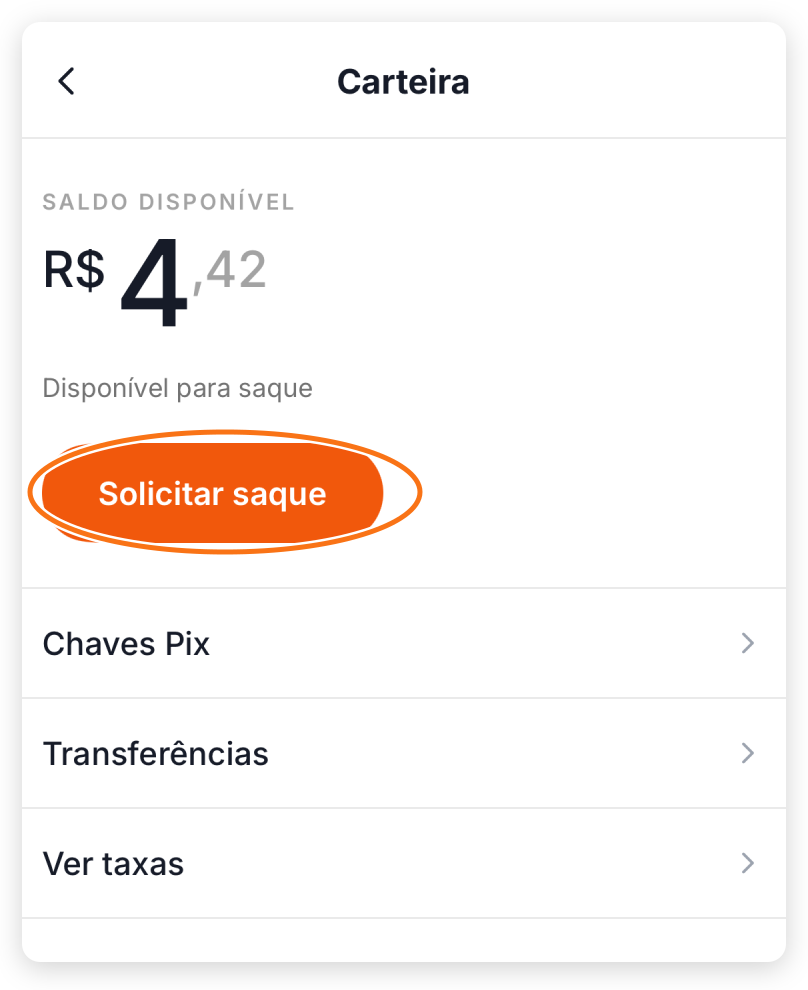
Antes de confirmar, confira:
- o saldo disponível;
- o valor mínimo e o limite exibidos;
- a taxa de saque;
- o valor líquido em Você recebe;
- a conta de destino mascarada.
Atualmente, a taxa de saque é R$ 0,00 e não existe uma taxa de manutenção da Carteira separada da assinatura TreinoAI. O valor vigente sempre deve ser confirmado na própria tela antes do saque.
O saque passa por aprovação manual. O TreinoAI envia uma notificação quando ele for aprovado. Se já existir uma solicitação pendente ou a Carteira não estiver apta, a própria tela informa o motivo.
O que não é feito pela Carteira
O saldo da Carteira não substitui o pagamento da assinatura da plataforma. Para consultar ou alterar seu plano TreinoAI, abra Configurações > Assinatura.
Não existe exigência de exclusividade: você pode receber por fora e conceder um acesso manual ao produto. Nesse caso, registre e confira o pagamento externo antes de liberar o acesso.
Se algo não aparecer
- Carteira sem opção de ativação: confira se o recurso está incluído no plano da equipe.
- Documentos rejeitados: abra Corrigir documentos e reenvie apenas o que estiver pendente.
- Pagamento sem transação: procure pelo aluno e pelo produto em Receber > Transações antes de conceder acesso manual.
- Saque indisponível: leia o bloqueio mostrado na tela; pode haver solicitação pendente, limite diário ou análise da conta.