
Depois que o aluno envia uma avaliação, como uma anamnese, um PAR-Q ou um check-in de medidas, você consulta as respostas no painel web ou no app do treinador. Nesta página você vê onde abrir a resposta, como ler cada parte da tela, como comparar com avaliações anteriores do mesmo aluno (antes e depois) e como baixar um PDF ou uma imagem para mandar a ele.
Antes de começar
- Ver, comparar e exportar respostas funciona em todos os planos, inclusive no Starter.
- A resposta completa só existe depois que o aluno toca em Enviar Formulário no fim da avaliação. Enquanto ele não envia, a avaliação fica Em progresso e você vê só o que ele já salvou. Você também pode preencher a avaliação pelo aluno: em Avaliações > Resultados, use o ícone de prancheta com lápis (Preencher avaliação) na linha dele. Para enviar e acompanhar quem já respondeu, veja Enviar avaliações aos alunos.
- Para comparar, o aluno precisa de pelo menos duas avaliações respondidas do mesmo modelo. Com uma só, não há o que comparar. No painel web, para comparar as respostas, as duas também precisam ser da mesma versão do modelo, com as mesmas perguntas. As fotos se comparam entre todas as avaliações respondidas do mesmo modelo.
- Exportar em PDF, baixar o antes e depois das fotos e exportar o histórico de uma pergunta só existem no painel web.
Abrir a resposta
- No menu lateral, clique em Avaliações e fique na aba Resultados.
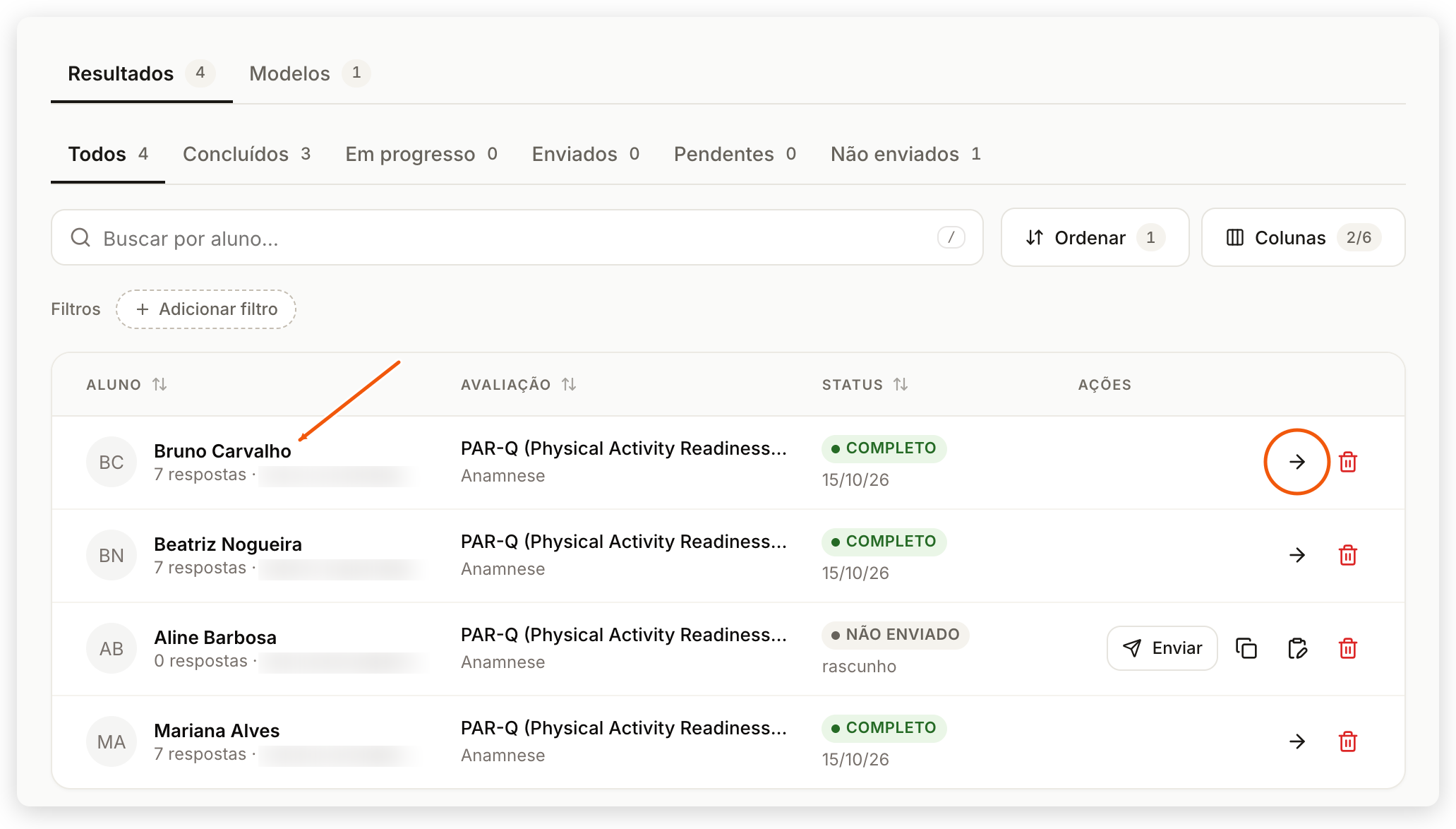
- Encontre o aluno. Use as abas de status, como Concluídos, para filtrar a lista.
- Clique no nome do aluno na linha da avaliação. Em uma avaliação Completo, você também pode clicar na seta no fim da linha, na coluna Ações. Numa janela estreita, role a tabela para o lado ou esconda colunas em Colunas para ver a seta.
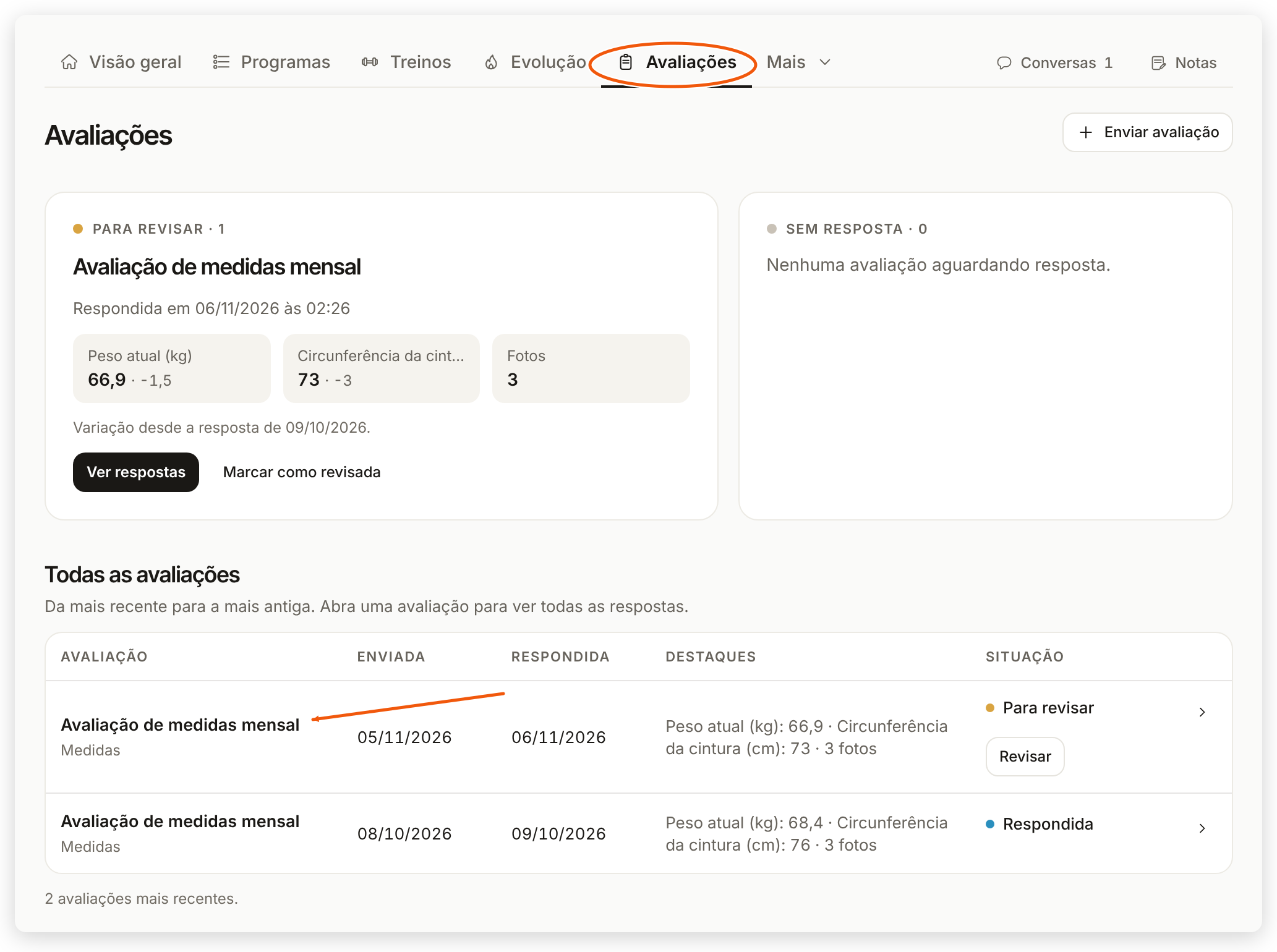
Pelo perfil do aluno também funciona (veja Acompanhar um aluno pelo perfil). Em Clientes, clique no nome do aluno para abrir o perfil na aba Visão geral. Na coluna da direita, o quadro Avaliações lista as avaliações mais recentes: clique em uma para abrir a resposta. Para ver todas:
- Clique em Ver todas, no quadro Avaliações, ou na aba Avaliações do perfil (atalho: tecla 5). Se a aba não couber na barra, ela fica em Mais.
- Em Todas as avaliações, clique no nome da avaliação ou na seta no fim da linha, na coluna Situação. A lista mostra as 5 mais recentes; clique em Mostrar mais avaliações para ver as outras.
Para remover uma avaliação, use Excluir na linha correspondente em Todas as avaliações. Confira o nome na janela Excluir avaliação? e confirme em Excluir avaliação. Isso exclui a avaliação e suas respostas; não pode ser desfeito. Para manter o registro, escolha Cancelar.
O número do quadro Sem resposta soma as avaliações pendentes de todos os tipos. O nome em destaque mostra uma delas; “Mais 1 avaliação no histórico abaixo” indica outra avaliação pendente, não uma segunda cópia do mesmo formulário.
Uma avaliação respondida que ainda espera a sua revisão também aparece no quadro Para revisar, no topo da aba Avaliações, com o botão Ver respostas. Respostas mais antigas não entram nesse quadro e aparecem como Respondida na lista.
No topo da tela da resposta, o caminho mostra Avaliações / (aluno) / (modelo). O link Avaliações e a seta de voltar levam à aba Avaliações do perfil desse aluno. O nome do aluno nesse caminho abre o perfil dele. Nessa tela, o menu lateral destaca Clientes.
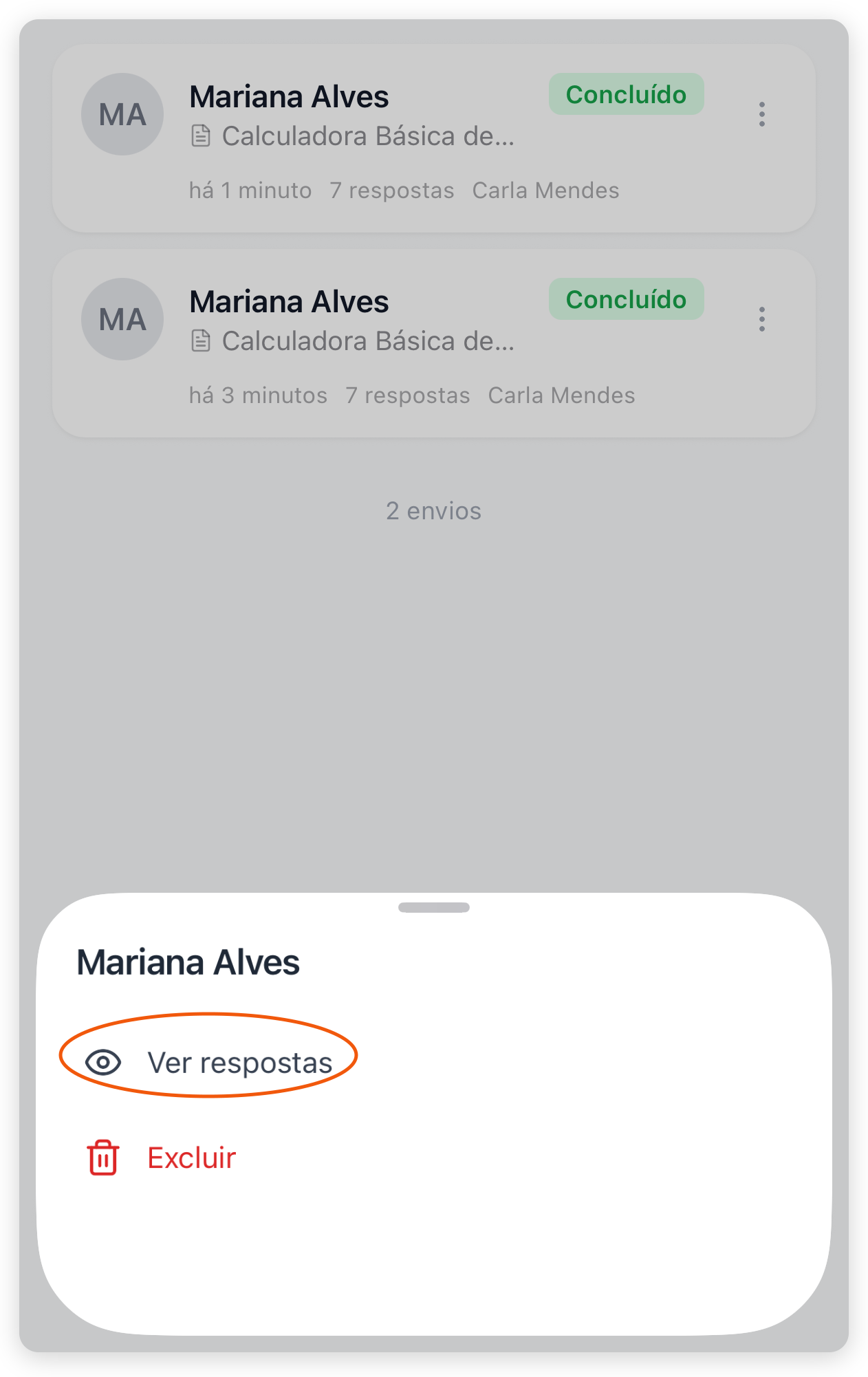
- Na barra inferior, toque no botão de grade e depois em Avaliações. A tela se chama Formulários.
- Fique na aba Envios. Se precisar, use a busca Buscar por cliente ou formulário….
- Toque no envio do aluno. Ou toque no botão de três pontos do envio e escolha Ver respostas. Em um envio Em progresso, a opção se chama Ver respostas parciais.
Na Visão Geral do app, o quadro Avaliações também lista os envios recentes; toque em um deles para abrir a resposta.
Ler a resposta
No topo, à esquerda de Exportar PDF, aparece o status da avaliação: Completo, Em progresso, Enviado ou Rascunho (avaliação ainda não enviada ao aluno). A tela tem, de cima para baixo:
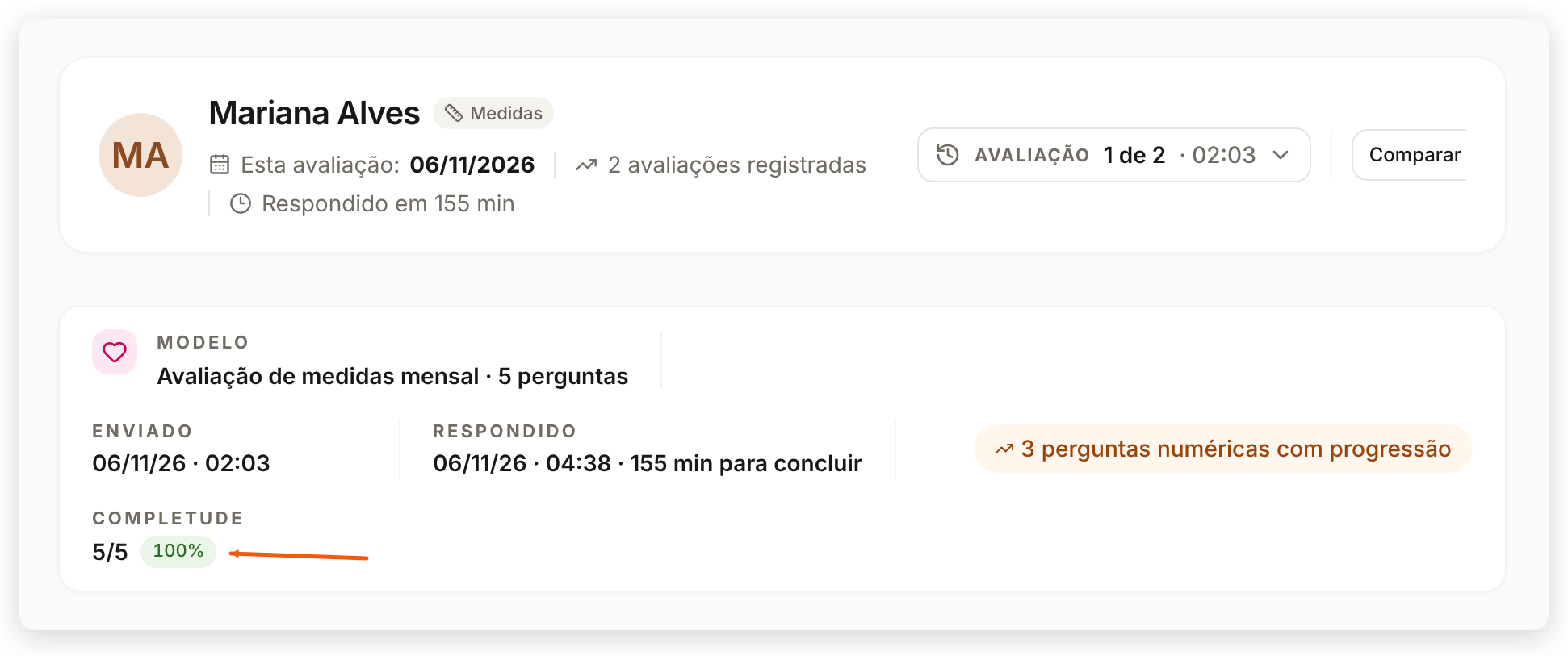
- Cabeçalho: nome do aluno (clique para abrir o perfil), categoria do modelo, Esta avaliação com a data, o total de avaliações registradas e, quando o aluno respondeu em até 12 horas, Respondido em com o tempo que ele levou. O total conta as avaliações desse aluno no mesmo modelo, de qualquer status.
- Resumo: Modelo (nome e número de perguntas), Enviado, Respondido (data e tempo para concluir) e Completude, como 32/33 com 97%. Perguntas opcionais que o aluno pulou aparecem contadas à parte.
- Cálculos automáticos: aparece quando o modelo tem campos calculados, como o VO2máx Estimado dos modelos prontos, e mostra o resultado de cada cálculo que as respostas permitem fazer e, em alguns cálculos, como o IMC, a classificação.
- Progressão: gráficos das perguntas numéricas, explicados na seção Comparar com avaliações anteriores, abaixo.
- Respostas: todas as perguntas na ordem do modelo, numeradas e com o tipo (Texto livre, Escolha única, Escala, Sim / Não, Data ou Foto). Uma Escala mostra o valor de 0 a 10, uma barra e a classificação Baixa, Média ou Alta. Uma escolha única mostra a opção marcada e as outras opções. Uma pergunta opcional pulada aparece como Não respondida, e uma pergunta de foto sem envio, como Nenhuma foto enviada.

Marcar como revisada. Numa avaliação Completo de um aluno ativo, o botão Marcar como revisada aparece no topo, ao lado do status. Clique nele depois de ler as respostas: aparece a mensagem Avaliação marcada como revisada., o topo passa a mostrar Revisada por com o seu nome, a data e a hora, e a avaliação aparece como Revisada na aba Avaliações do perfil, fora do quadro Para revisar. O mesmo botão fica no quadro Para revisar da aba Avaliações.
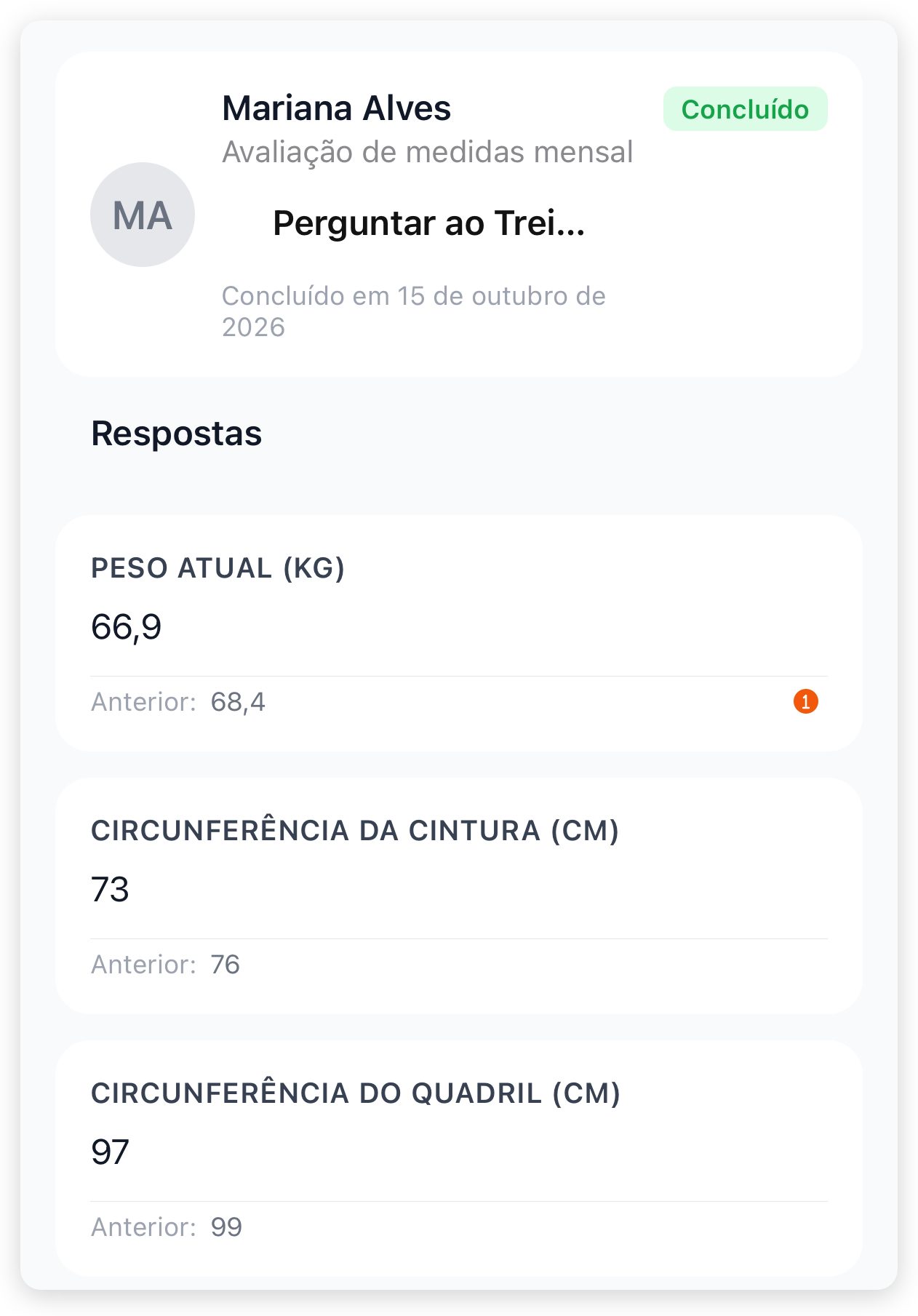
O cartão do topo mostra o nome do aluno, o modelo, o botão Perguntar ao Treinico, o status e a data: Concluído em, Enviado em ou Criado em, conforme o andamento. Abaixo dele:
- Respostas: cada pergunta com a resposta; numa múltipla escolha, aparece a opção marcada. Numa avaliação concluída, quando o aluno já tinha concluído o mesmo modelo antes, as respostas que mudaram mostram também Anterior: com o valor da avaliação passada.
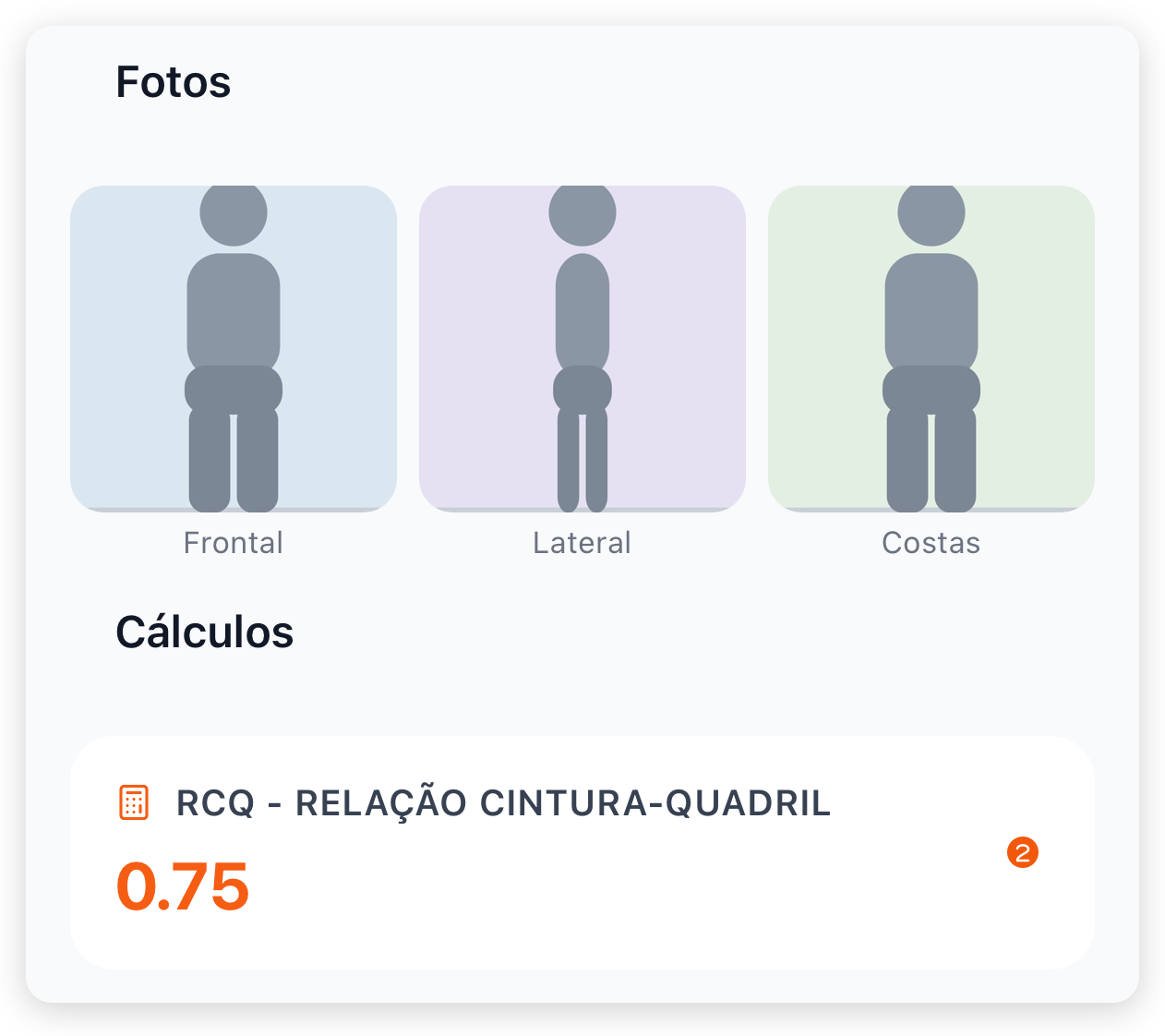
- Fotos: aparece quando a avaliação tem fotos enviadas.
- Cálculos: aparece quando o modelo tem campos calculados. Cada cálculo mostra o resultado e, em alguns cálculos, como o IMC, a classificação. Se não deu para calcular, aparece uma mensagem como Valor ausente seguida do dado que faltou.
Antes de tirar uma conclusão, confira a Completude e as perguntas numéricas: uma avaliação com perguntas sem resposta ou um único valor fora do padrão pode não representar a evolução do aluno. As respostas e os cálculos servem de apoio à sua análise profissional; o TreinoAI não faz diagnóstico.
Comparar com avaliações anteriores
O vídeo abaixo mostra, no painel web, com dados de exemplo e narração por voz sintética, como abrir a resposta pelo perfil do aluno, marcar como revisada e comparar com a avaliação anterior. Os passos escritos valem igual sem o vídeo.
No painel web, abra o aluno em Clientes e clique na aba Avaliações. O quadro Para revisar mostra o que ainda espera por você.
Clique em Ver respostas. A resposta abre com o resumo e a completude, e cada pergunta vem na ordem do modelo. A Escala mostra o valor de zero a dez.
Depois de ler, clique em Marcar como revisada. A avaliação sai de Para revisar e fica com o seu nome e a data.
Clique em Comparar. A avaliação anterior abre na primeira coluna e a aberta na segunda, com as mudanças destacadas.
Use Apenas mudanças para ver só o que mudou. Mostrar tudo volta à lista completa.
Role até a Comparação de fotos e arraste o divisor para ver o antes e o depois de cada pose.
Para sair, clique em Voltar às avaliações. A avaliação aparece como Revisada.
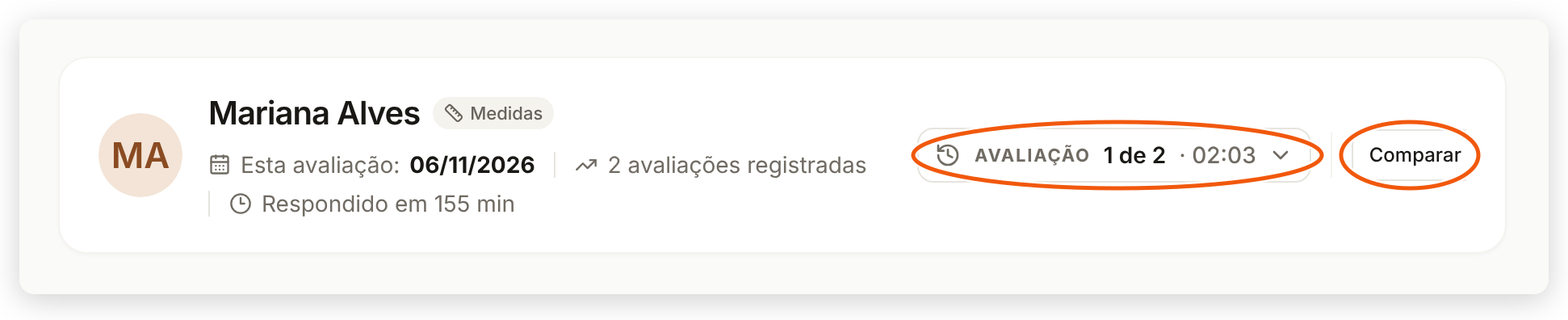
Ver outra avaliação do mesmo modelo. O seletor Avaliação, no cabeçalho, mostra a posição e a data da avaliação aberta, contando a partir da mais recente: Avaliação 1 de 4 é a mais recente desse modelo. Clique nele para abrir o Histórico de avaliações, com as avaliações do aluno nesse modelo, de qualquer status, numeradas como Anamnese #2, e clique em outra para abri-la.
Comparar duas avaliações lado a lado. A comparação abre na tela Comparar respostas, dentro da aba Avaliações do perfil do aluno. Há dois caminhos:
- Na resposta, clique em Comparar, ao lado do seletor Avaliação. O botão aparece só quando a avaliação aberta está Completo e o aluno tem uma avaliação respondida antes dela, do mesmo modelo e com as mesmas perguntas. A comparação já abre com essa avaliação anterior em Primeira resposta e a aberta em Segunda resposta.
- No perfil do aluno, abra a aba Avaliações e, na coluna da direita (Anamnese e comparação), clique em Comparar respostas. A comparação abre com as duas avaliações respondidas mais recentes, de qualquer modelo.
Depois de abrir a comparação:
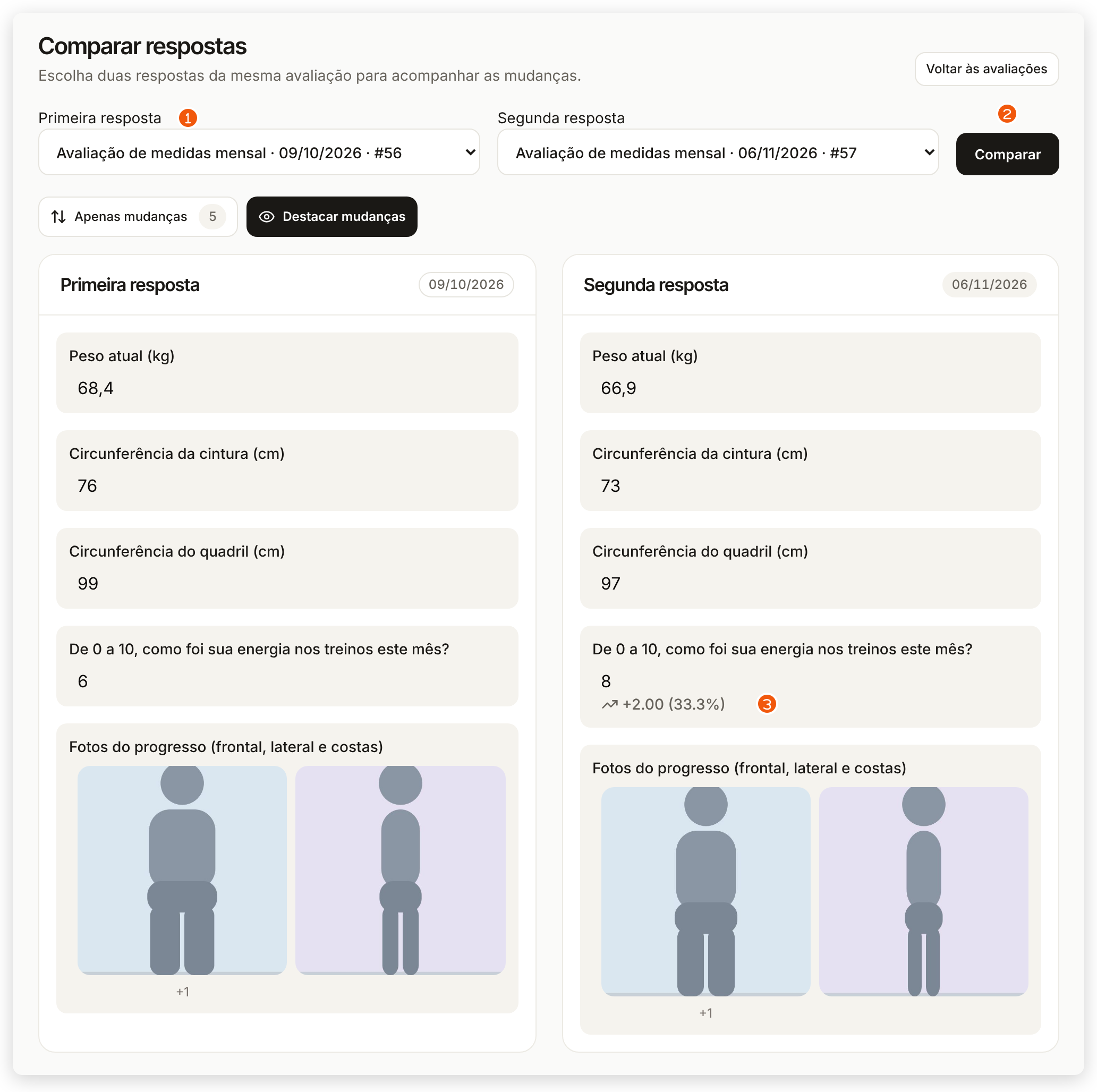
- Em Primeira resposta e Segunda resposta, escolha as duas avaliações. Cada opção mostra o nome do modelo, a data em que foi respondida e um número de identificação. Para ler a evolução na ordem do tempo, deixe a mais antiga em Primeira resposta.
- Clique em Comparar.
- Confira as colunas Primeira resposta e Segunda resposta, cada uma com a data da avaliação. Na coluna Segunda resposta, as perguntas de Escala que mudaram mostram a diferença e a porcentagem em relação à primeira. Respostas de Texto livre, mesmo quando trazem um número, como o peso ou uma medida, não mostram diferença.
- Use Apenas mudanças para ver só as perguntas com resposta diferente (o número ao lado conta quantas são; para voltar, clique em Mostrar tudo) e Destacar mudanças para ligar ou desligar o destaque.
- Quando as avaliações têm fotos, a parte Comparação de fotos mostra as fotos de cada data. Clique numa miniatura para escolher a foto de cada lado, arraste o divisor para revelar uma e outra e, se quiser guardar a imagem, clique em Baixar antes/depois.
- Para voltar, clique em Voltar às avaliações.
Se as duas avaliações escolhidas forem de modelos diferentes, de versões diferentes do modelo ou a mesma, a tela pede para escolher respostas diferentes do mesmo modelo e versão. Com menos de duas avaliações respondidas, aparece A comparação fica disponível após duas respostas da mesma avaliação.
Gráficos das perguntas numéricas. Quando a avaliação aberta está respondida e o aluno tem outra avaliação respondida antes dela, do mesmo modelo e com as mesmas perguntas, a seção Progressão mostra até três gráficos das perguntas numéricas, com a variação, o mínimo (Min), a média (Méd) e o máximo (Máx). Os gráficos vão até a data da avaliação aberta. Escolha o período em 30d, 90d (o padrão), 6m ou Tudo. Se aparecer Sem medições suficientes neste período, escolha Tudo.
Em cada resposta, quando há histórico, aparecem Ver no gráfico (perguntas numéricas) ou Histórico com o número de respostas (outros tipos). Os dois abrem o Histórico de respostas daquela pergunta, com filtros por período e o botão Exportar. Numa resposta numérica, a etiqueta vs avaliação anterior mostra a diferença para a avaliação respondida anterior do mesmo modelo.
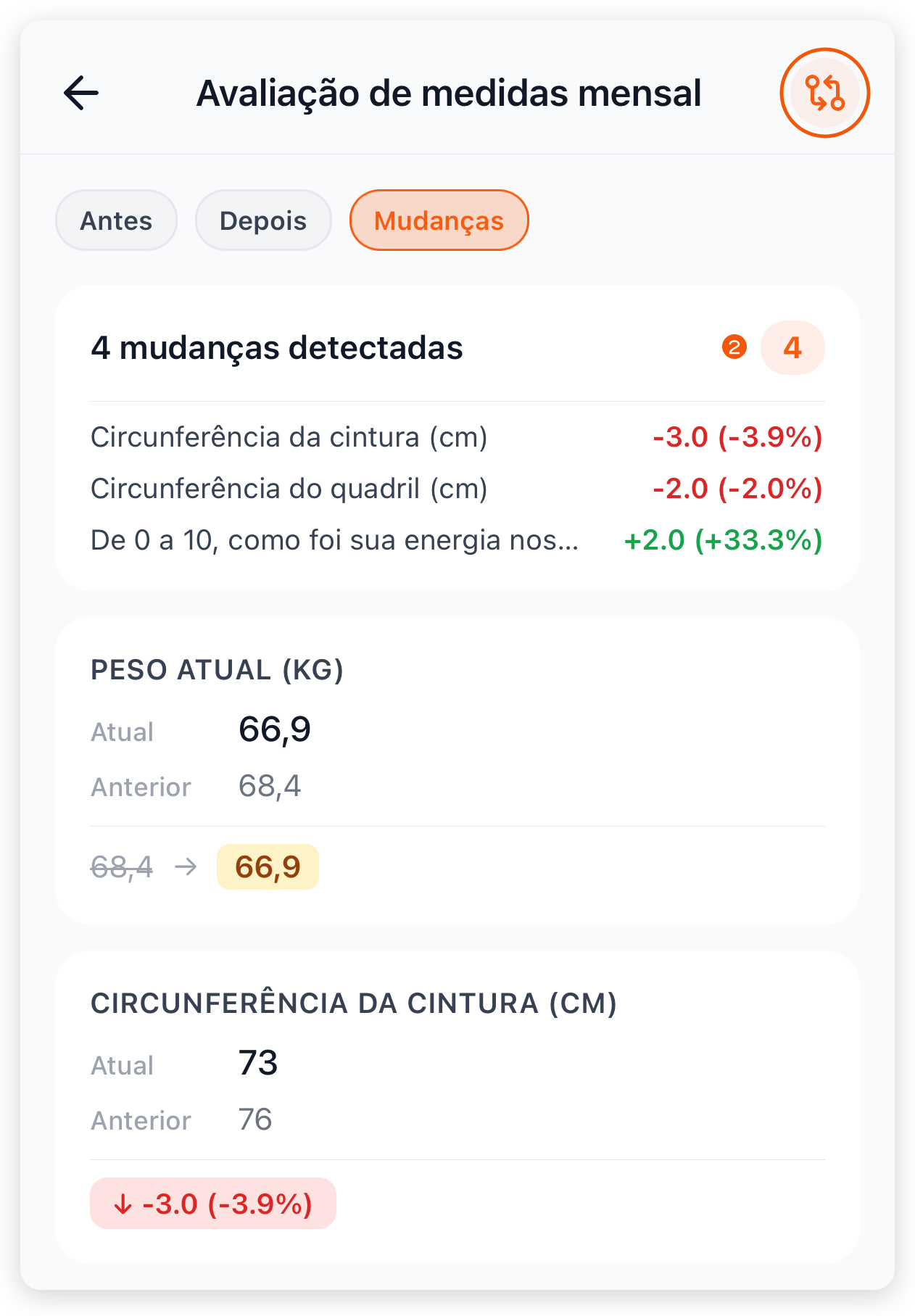
O ícone Comparar aparece no canto direito do cabeçalho só quando a avaliação aberta está concluída e o aluno tem uma avaliação concluída antes dela, do mesmo modelo. O app sempre compara com a avaliação imediatamente anterior.
- Abra a resposta concluída e toque no ícone Comparar, no cabeçalho.
- A comparação abre em Mudanças: o resumo diz N mudanças detectadas ou Nenhuma mudança detectada, e cada resposta que mudou mostra o valor Atual e o Anterior. Se as fotos mudaram, elas aparecem lado a lado em Antes e Depois.
- Toque em Antes para ver todas as respostas da avaliação anterior, ou em Depois para ver as da avaliação aberta.
- Para sair da comparação, toque de novo no ícone Comparar.
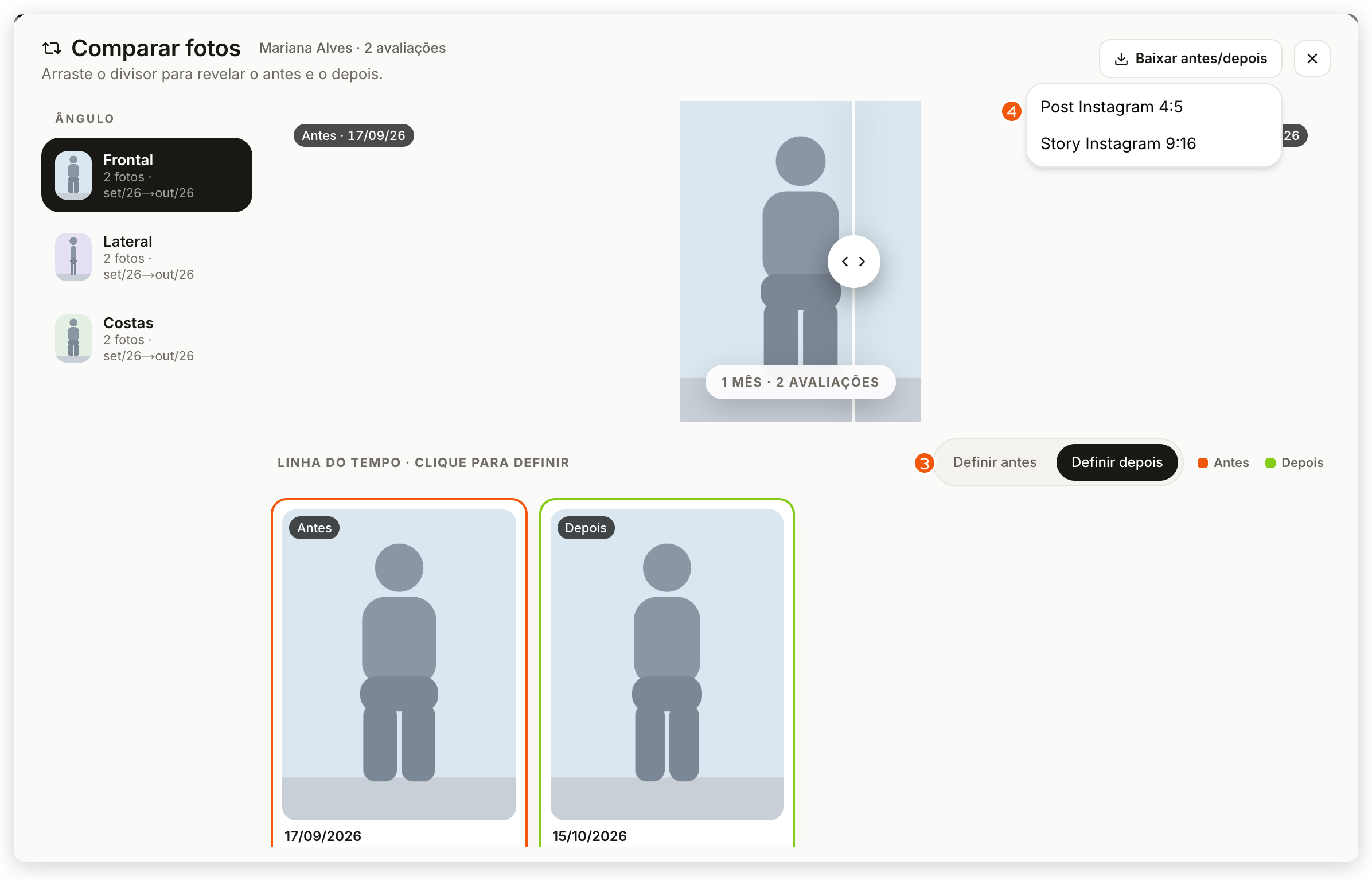
Comparar fotos e baixar o antes e depois
No painel web, o antes e depois das fotos fica pronto para baixar em formato de post ou de story do Instagram. O botão Comparar fotos aparece numa pergunta de foto quando o aluno enviou fotos do mesmo ângulo em pelo menos duas avaliações respondidas do mesmo modelo, até a avaliação aberta.
- Na resposta, vá até a pergunta de foto e clique em Comparar fotos. O botão mostra quantos envios entram na comparação.
- Escolha o ângulo em Ângulo: Frontal, Lateral, Costas ou Outro. Só aparecem os ângulos com fotos de datas diferentes.
- Por padrão, a foto mais antiga é o antes e a mais recente, o depois. Para trocar, clique em Definir antes ou Definir depois e depois na foto da Linha do tempo. Arraste o divisor para revelar o antes e o depois. Quando as avaliações têm peso ou percentual de gordura, a diferença aparece junto.
- Clique em Baixar antes/depois e escolha Post Instagram 4:5 ou Story Instagram 9:16.
A imagem baixada traz o nome e o logo da sua equipe, o nome do aluno, o ângulo, o título Antes e depois e a identificação Criado com TreinoAI. Como ela mostra o nome e as fotos do aluno, combine com ele antes de publicar. Se aparecer Não foi possível exportar. Verifique o carregamento das imagens., espere as fotos carregarem e tente de novo.
No app do treinador, as fotos aparecem na seção Fotos da resposta e em Antes e Depois na comparação, mas o app não monta nem baixa a imagem para redes sociais.
Exportar a resposta
A exportação fica só no painel web; o app do treinador não tem essa opção.
- Abra a resposta no painel web.
- Clique em Exportar PDF, no canto superior direito. O arquivo é baixado com o nome do aluno, o nome do modelo e a data de hoje.

O PDF é um Relatório de Avaliação daquela resposta, pronto para mandar ao aluno. Ele usa a cor principal e o logo da sua marca (sem logo, aparecem as iniciais da equipe) e reúne os Cálculos automáticos, a Progressão quando há avaliações anteriores do mesmo modelo, Todas as respostas e as fotos. A cor e o logo são os mesmos de Personalizar o app do aluno com sua marca. O PDF não é um relatório dos treinos: cargas, volume e recordes ficam em Acompanhar a evolução dos alunos em Métricas.
Para levar o histórico de uma única pergunta para uma planilha, abra Ver no gráfico ou Histórico nessa pergunta e clique em Exportar. O arquivo CSV traz as colunas Pergunta, Aluno, Data e Resposta, com as respostas do filtro escolhido.
Perguntar ao Treinico sobre a resposta
No app do treinador, o botão Perguntar ao Treinico, no cartão do topo da resposta, abre o assistente e envia uma pergunta pronta sobre essa resposta, como interpretar e comparar o que o aluno respondeu. No painel web, o atalho equivalente é Ajuda sobre respostas, na seção Recursos do menu lateral, quando o Treinico está liberado para a sua equipe. A pergunta não altera nenhum dado. Se o Treinico não responder, confira as condições em Usar o Treinico, o assistente de IA.
Perguntas frequentes
Ele só aparece quando a avaliação aberta está concluída e o aluno tem uma avaliação concluída anterior do mesmo modelo. Com uma só avaliação, ou com avaliações de modelos diferentes, não há o que comparar.
Não. Exportar PDF fica só na tela de resposta do painel web, assim como Baixar antes/depois e o Exportar do histórico de uma pergunta.
No app, isso aparece quando as respostas não têm os dados de que a fórmula precisa, como uma pergunta sem resposta (Valor ausente mostra qual dado faltou); no painel web, esse cálculo simplesmente não aparece em Cálculos automáticos. Confira as perguntas ligadas ao cálculo em Criar e editar modelos de avaliação.
Recarregue a página ou reabra a resposta. Se continuar, fale com o suporte pelo chat de Ajuda informando o aluno, a avaliação e se acontece no painel web ou no app.
Ele só aparece numa avaliação Completo quando o aluno tem uma avaliação respondida antes dela, do mesmo modelo e com as mesmas perguntas. Para escolher outras duas avaliações, use Comparar respostas na aba Avaliações do perfil.
Ela precisa de pelo menos duas avaliações respondidas do mesmo modelo, até a avaliação aberta, com valores numéricos na mesma pergunta. Se ela aparece vazia, escolha Tudo no período.