
O perfil do aluno reúne o que você precisa para acompanhá-lo: os contatos, os treinos, o programa, as avaliações, os acessos e os pagamentos. Dele também saem as ações mais usadas, como atribuir um programa, enviar uma avaliação, conversar com o aluno ou inativá-lo. No painel web, o perfil é organizado em abas, com os painéis Conversas e Notas ao lado; no app do treinador, é uma página única com seções. Este artigo mostra onde fica cada informação nas duas plataformas e quando cada ação aparece.
Antes de começar
-
O perfil do aluno existe em todos os planos. Algumas partes dependem de recursos do seu plano:
- O painel Conversas e o botão Enviar mensagem (painel web) e o atalho Mensagem (app) precisam do Atendimento.
- A aba Área de Membros (painel web) precisa da Área de Membros.
- Editar metas (painel web) e o atalho Métricas (app) precisam do recurso Métricas.
- O resumo do Treinico no topo da Visão geral (painel web) e o botão Perguntar ao Treinico (app) precisam do assistente Treinico.
- Os pagamentos pela plataforma precisam da Carteira TreinoAI.
Veja quais planos incluem cada recurso em Planos do TreinoAI: recursos, limite de alunos e cobrança.
-
No app, os atalhos Avaliação, Mensagem e Métricas, os botões de contato e a seção Produtos só aparecem para aluno ativo. No painel web, o perfil de um aluno inativo mostra o selo Inativo e o botão Reativar cliente, sem o menu Ações do cliente; as abas continuam abertas para consulta. Veja Inativar e reativar alunos.
-
Sexo, data de nascimento, altura, peso e nível de atividade vêm do onboarding que o aluno faz no app. Enquanto ele não preencher, esses campos ficam vazios, e no painel web a seção Dados pessoais mostra Nenhum dado no cadastro.
-
No painel web, a Visão geral se divide em duas colunas quando há espaço na tela: Dados pessoais, Metas, Acesso e pagamento, Avaliações e Treinador responsável ficam na coluna da direita. Numa janela mais estreita, ou com um painel aberto ao lado, essas seções descem para baixo dos Treinos recentes. Este artigo chama esse bloco de coluna da direita.
Abrir o perfil do aluno
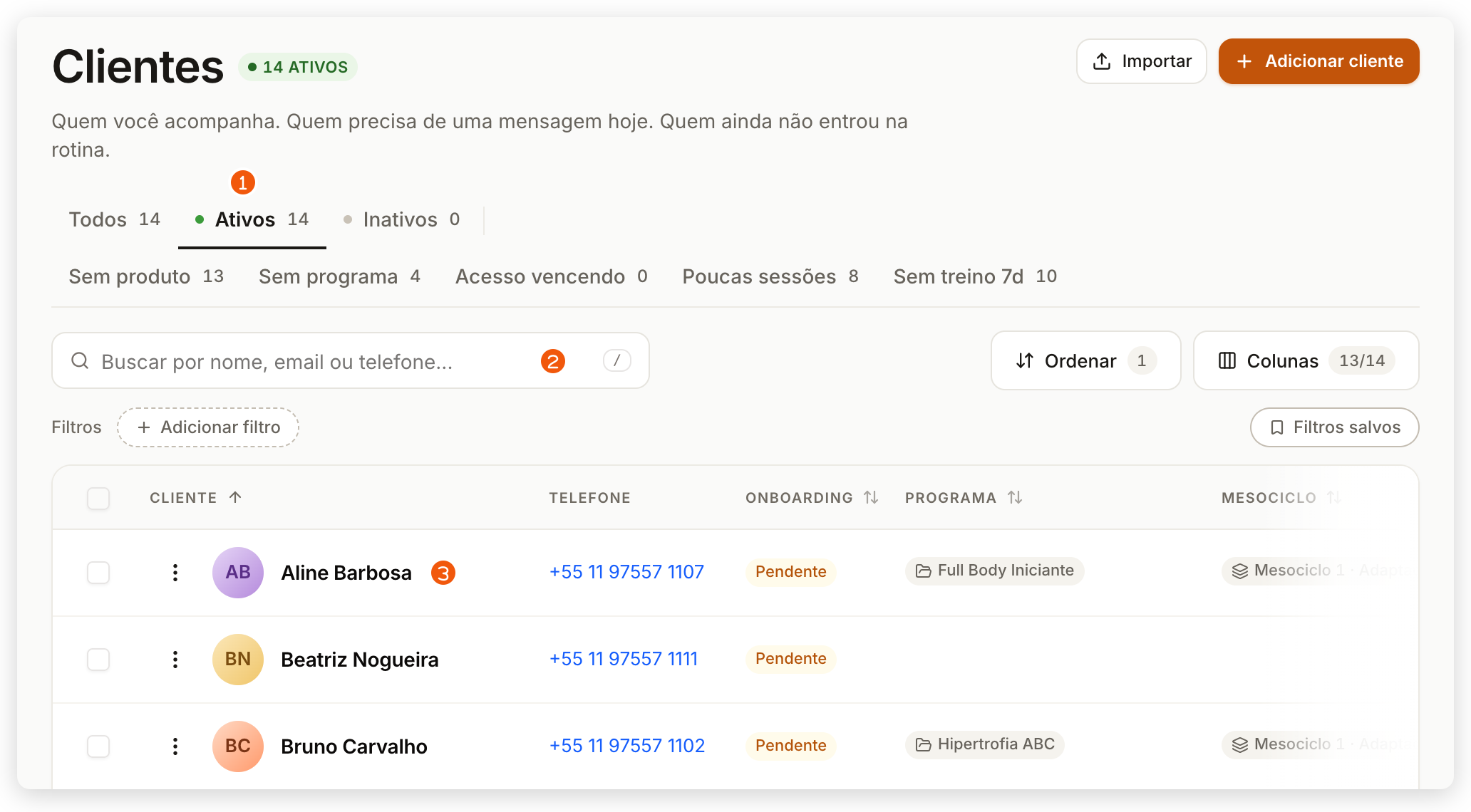
- No menu lateral, clique em Clientes. A lista abre na aba Ativos; para um aluno inativo, use a aba Inativos.
- Encontre o aluno pela busca Buscar por nome, email ou telefone… ou pelos atalhos e filtros da lista.
- Clique no nome do aluno. O perfil abre na aba Visão geral, com o cabeçalho no topo, a barra de abas logo abaixo e os botões Conversas e Notas à direita das abas.
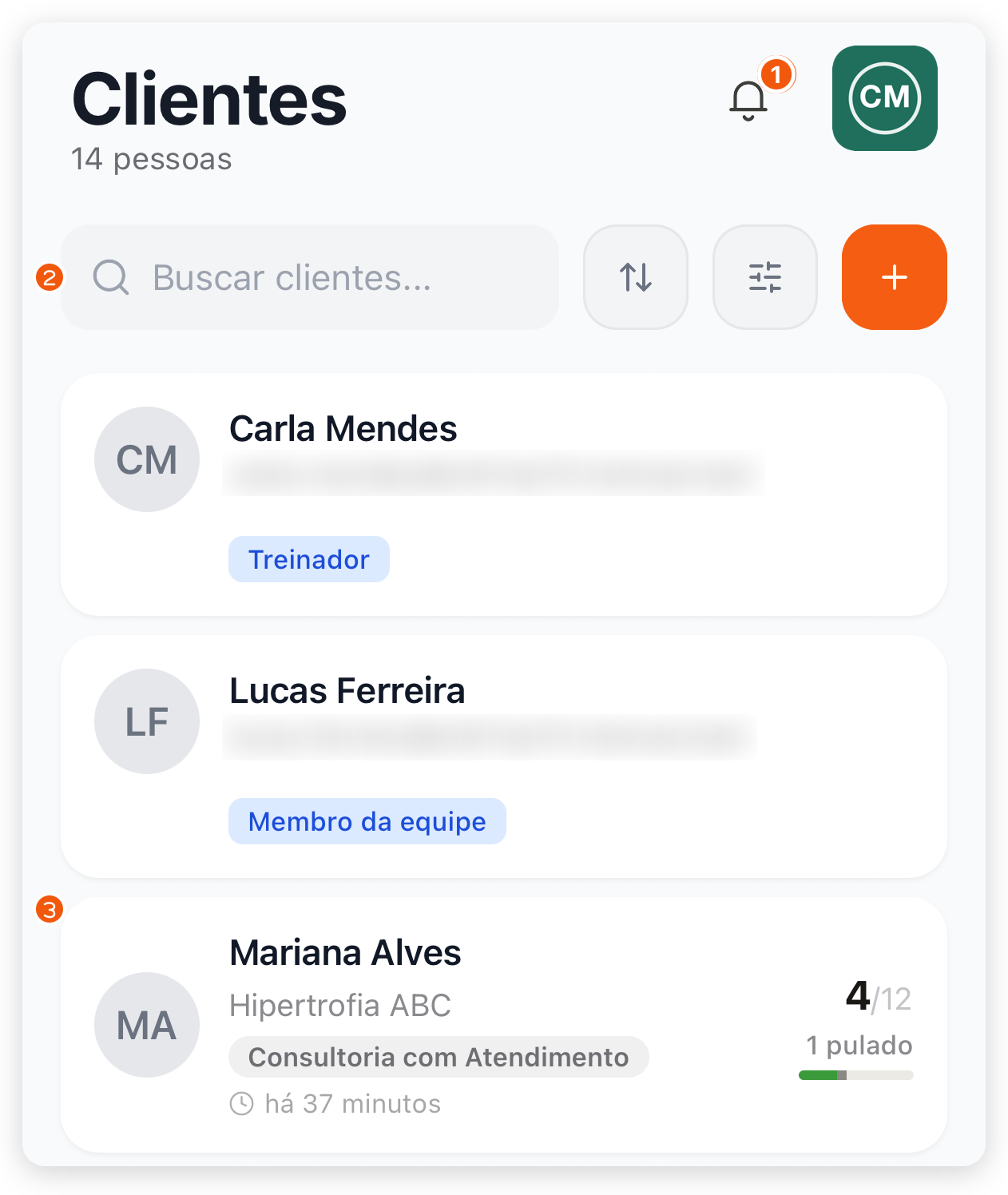
- Toque na aba Clientes. A lista mostra os alunos ativos; para um aluno inativo, toque em Adicionar Filtro > Ativo/Inativo e escolha os inativos.
- Encontre o aluno pela busca Buscar clientes….
- Toque no card do aluno. O perfil abre em uma página única, que você rola para ver as seções.
Para buscar, filtrar e organizar a lista, veja Buscar, filtrar e organizar seus alunos.
O vídeo abaixo mostra, no painel web, com dados de exemplo e narração por voz sintética, o caminho da lista de Clientes até as abas, os painéis e o menu Ações do cliente. Os passos escritos acima valem igual sem o vídeo.
No painel web, abra Clientes, no menu lateral. Busque o aluno pelo nome e clique nele. O perfil abre na Visão geral.
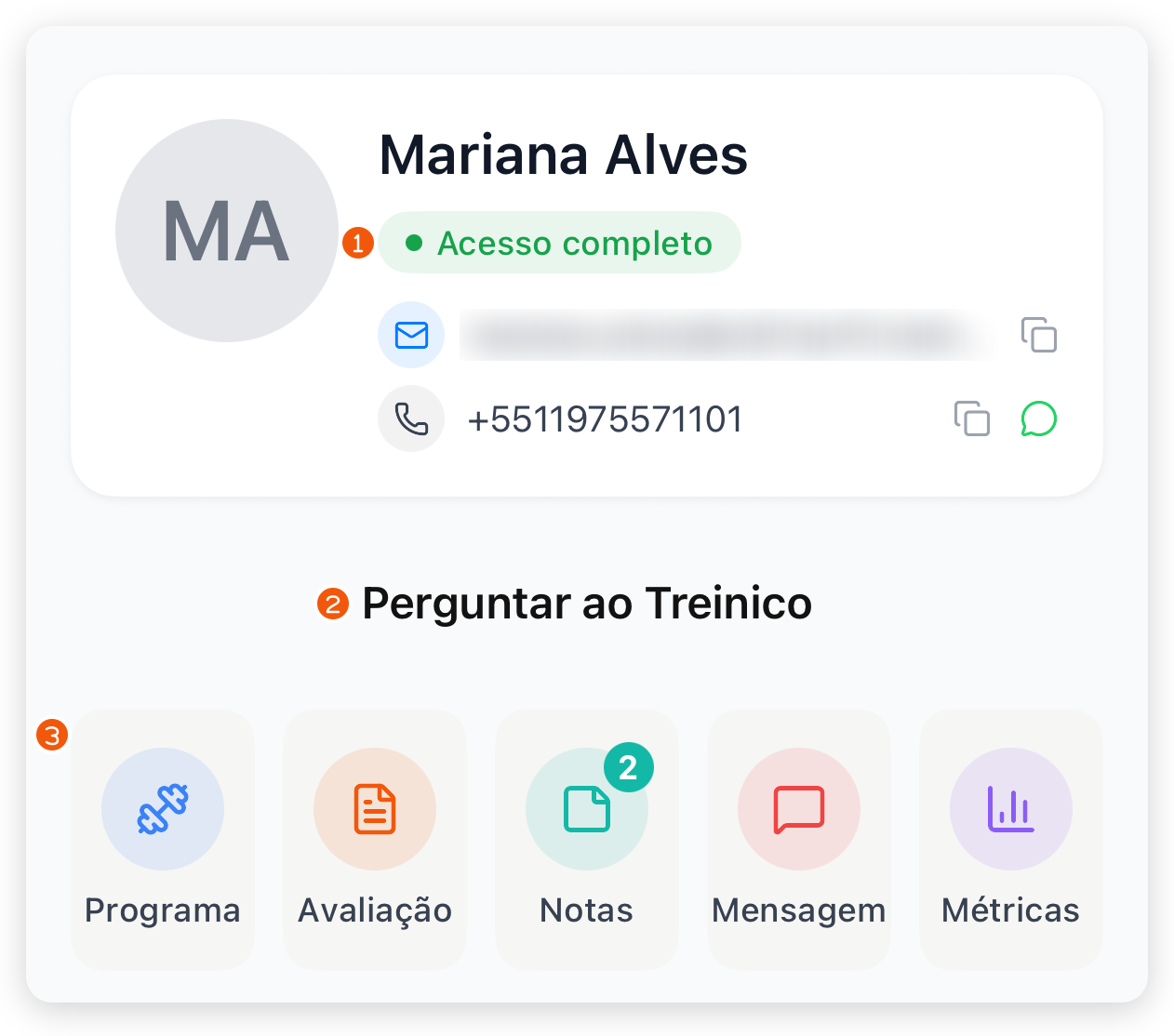
No cabeçalho ficam o WhatsApp, o e-mail e a nota fixada. O botão laranja muda com o aluno: aqui, Enviar mensagem abre a conversa com ele.
Na Visão geral, os indicadores resumem os últimos 28 dias. Abaixo vêm o programa atual, os treinos recentes e o Sobre o cliente.
As abas organizam o resto. Programas mostra o programa do aluno; Treinos, a constância e o histórico; Evolução, o progresso por exercício; Avaliações, as respostas dos formulários. O Financeiro, que aqui está no botão Mais, reúne produtos, acessos e cobranças.
À direita das abas ficam os painéis. Notas abre as anotações da equipe, com a nota fixada no topo. O painel continua aberto enquanto você troca de aba. Conversas abre as conversas com o aluno.
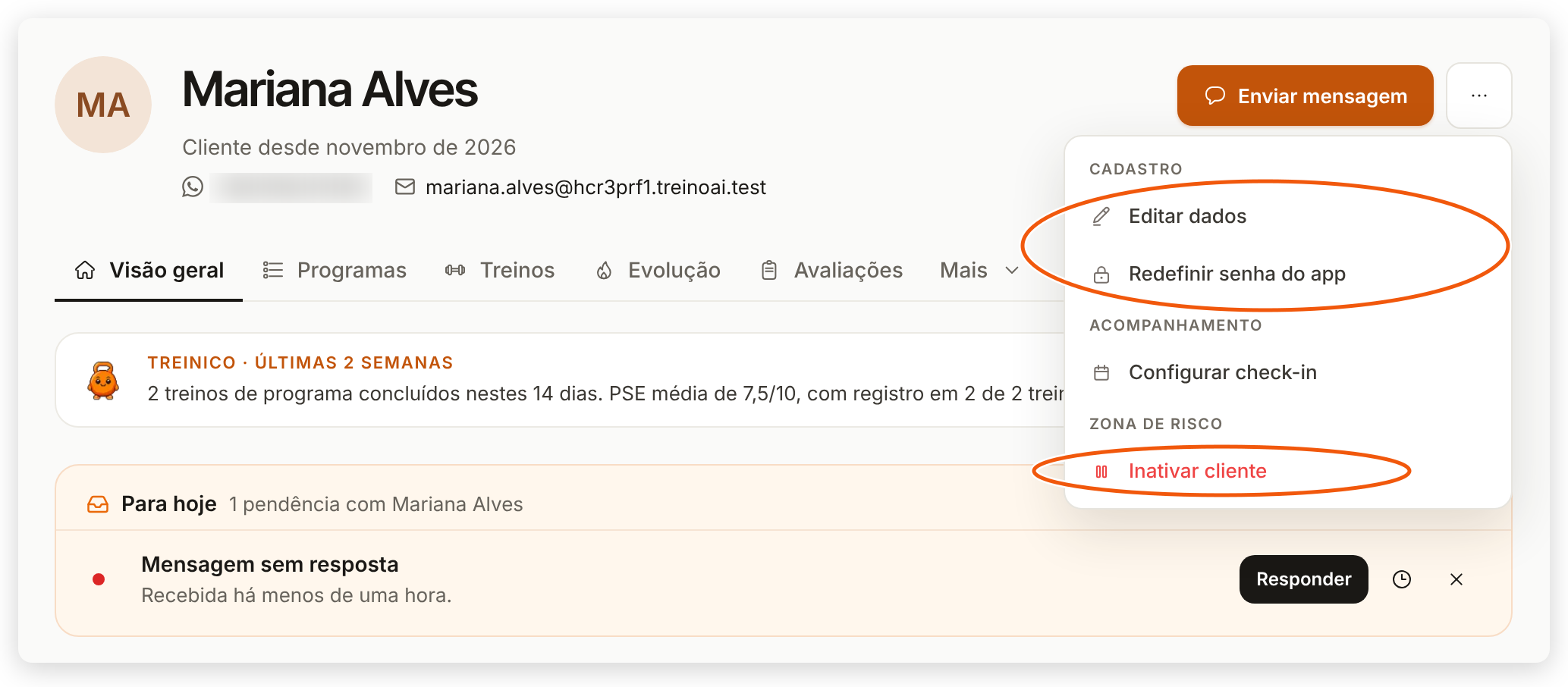
As ações ficam nos três pontos do cabeçalho, em Ações do cliente: editar os dados, redefinir a senha do app, configurar o check-in e, na zona de risco, inativar o cliente.
O que o cabeçalho e os atalhos mostram
O cabeçalho mostra a foto, o nome e, numa linha, a idade e o sexo, quando o aluno informou, e Cliente desde com o mês e o ano em que o aluno entrou na equipe. Para um aluno inativo, aparece o selo Inativo ao lado do nome. Abaixo ficam o telefone, que abre uma conversa no WhatsApp, e o e-mail, que abre o seu programa de e-mail. O e-mail provisório de um aluno offline não aparece. Quando a equipe fixou uma nota, ela aparece logo abaixo dos contatos.
À direita do cabeçalho ficam os botões. Fazer check-in aparece quando o aluno tem um ritmo de check-in e um check-in vence hoje ou está atrasado. O botão laranja muda conforme a situação do aluno:
| Botão | Quando aparece | O que faz |
|---|---|---|
| Criar acesso ao app | O aluno é offline. | Envia um convite por e-mail para ele entrar no app. Veja Acompanhar um aluno que não usa o app. |
| Reenviar acesso | O aluno ainda não entrou no app. | Manda o convite de novo, por e-mail, pelo WhatsApp ou como link copiado. O link vale 24 horas. Veja O aluno não consegue entrar no app ou não concluiu o cadastro. |
| Enviar mensagem | O aluno já entrou no app e seu plano tem o Atendimento. | Abre o painel Conversas. |
| Ver treinos | Nos demais casos, por exemplo quando seu plano não tem o Atendimento. | Abre os treinos do aluno. |
| Reativar cliente | O aluno está inativo. | Reativa o cadastro na equipe. Veja Inativar e reativar alunos. |
O último botão, de três pontos, abre o menu Ações do cliente, explicado em Menu de opções: o que aparece e quando, abaixo.
No topo da Visão geral, quando seu plano tem o Treinico, um resumo mostra em até duas frases o que aconteceu nas últimas 2 semanas, com o botão Perguntar ao Treinico para continuar a análise em conversa. Logo abaixo, Para hoje lista o que pede atenção, como Check-in atrasado, uma cobrança vencida, Mensagem sem resposta, Ainda não entrou no app ou Avaliação para revisar. A lista só aparece quando há algo.
Para um aluno novo, use Escolher programa, no bloco Programa atual da Visão geral, para atribuir o primeiro treino, e Enviar avaliação, na seção Avaliações da coluna da direita, para mandar a anamnese.
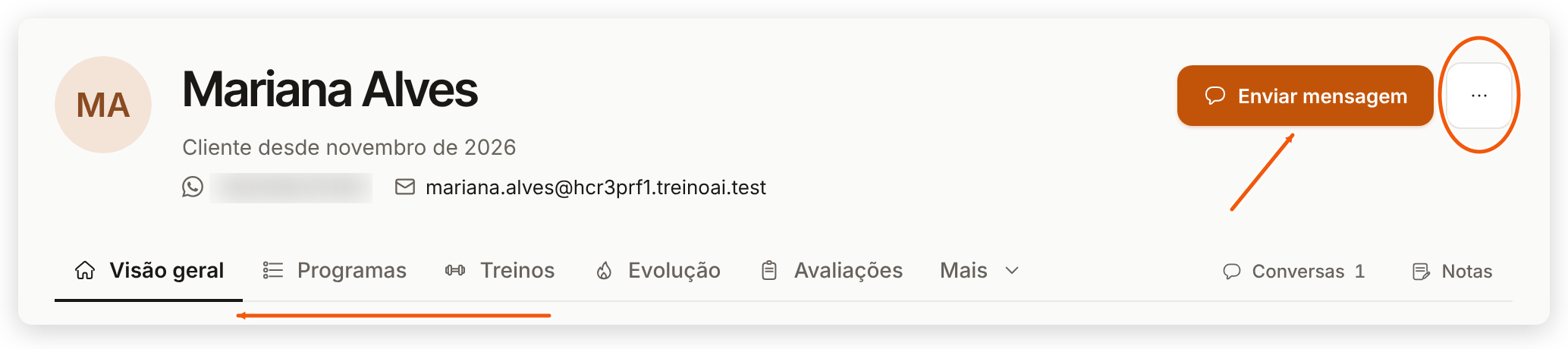
O cabeçalho mostra a foto, o nome e a situação de acesso: Acesso completo, Convite pendente (o aluno ainda não entrou no app ou não terminou o onboarding) ou Convite expirado (contas antigas criadas por convite). Logo abaixo podem aparecer os selos Inativo, Offline e Onboarding. No perfil de um treinador da sua equipe, aparece o papel dele.
Em seguida vêm a idade, o sexo e o nível de atividade, e numa segunda linha a altura, o peso e o percentual de gordura, quando o aluno informou. Para um aluno ativo, aparecem também:
- O e-mail: toque para escrever pelo app de e-mail; o ícone de copiar copia o endereço.
- O telefone: toque para ligar; os ícones ao lado copiam o número e abrem o WhatsApp.
O botão Perguntar ao Treinico abre o assistente com uma pergunta sobre esse aluno. Veja Usar o Treinico, o assistente de IA.
Os atalhos ficam abaixo do botão:
- Programa: abre a atribuição de programa. Veja Atribuir um programa ao aluno.
- Avaliação: abre Formulários na aba Envios, já buscando pelo nome do aluno. O número no atalho conta as avaliações pendentes.
- Notas: abre as notas só desse aluno. O número conta as notas.
- Mensagem: abre Enviar Mensagem, com o Atendimento.
- Métricas: abre Análise do Cliente, com o recurso Métricas.
Abaixo dos atalhos ficam o card TREINADOR RESPONSÁVEL e, quando o aluno informou, o objetivo dele em itálico.
Navegar pelas abas e pelos painéis no painel web
No painel web, o perfil divide as informações do aluno em abas. Logo abaixo da barra de abas, uma fileira de botões lista as seções da aba aberta para você pular direto até uma delas; Topo volta ao início da página.
| Aba | O que mostra | Saiba mais |
|---|---|---|
| Visão geral | O resumo do Treinico, Para hoje, os indicadores, o Programa atual, os Treinos recentes e, na coluna da direita, os dados pessoais, as metas, os acessos e pagamentos, as avaliações e o treinador responsável. | As seções deste artigo |
| Programas | O programa atual com a próxima sessão, a fila (Na fila), o navegador de mesociclos, o ritmo do aluno e o Histórico de programas. | Acompanhar o programa do aluno |
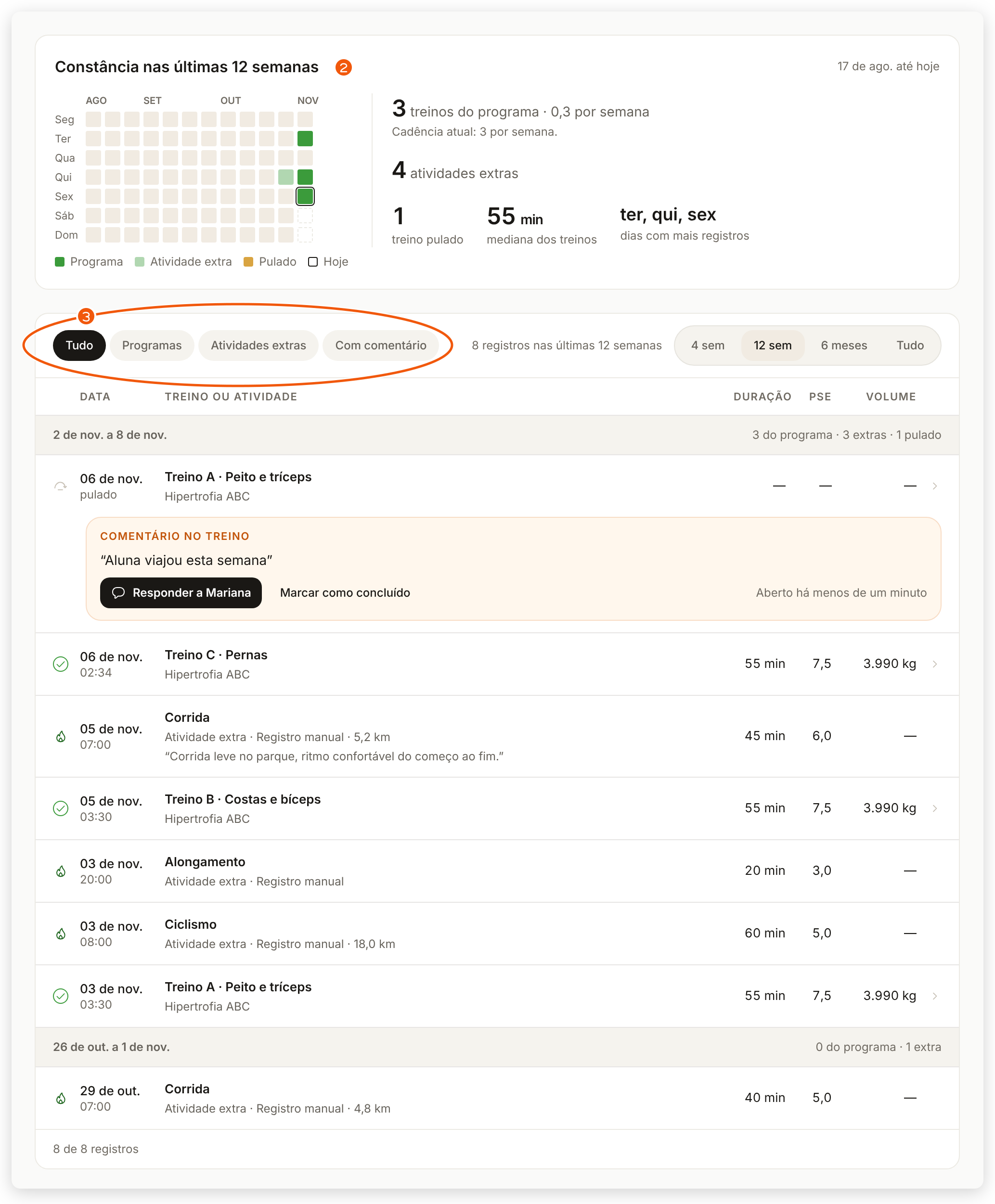
| Treinos | A Constância nas últimas 12 semanas, o histórico de treinos com filtros, Registrar treino e, ao lado, Conquistas no app e o ranking. | Revisar, registrar e corrigir uma sessão do aluno |
| Evolução | A evolução por exercício, com exportação em CSV, e as medidas e fotos das avaliações respondidas. | Ver, comparar e exportar as respostas de uma avaliação |
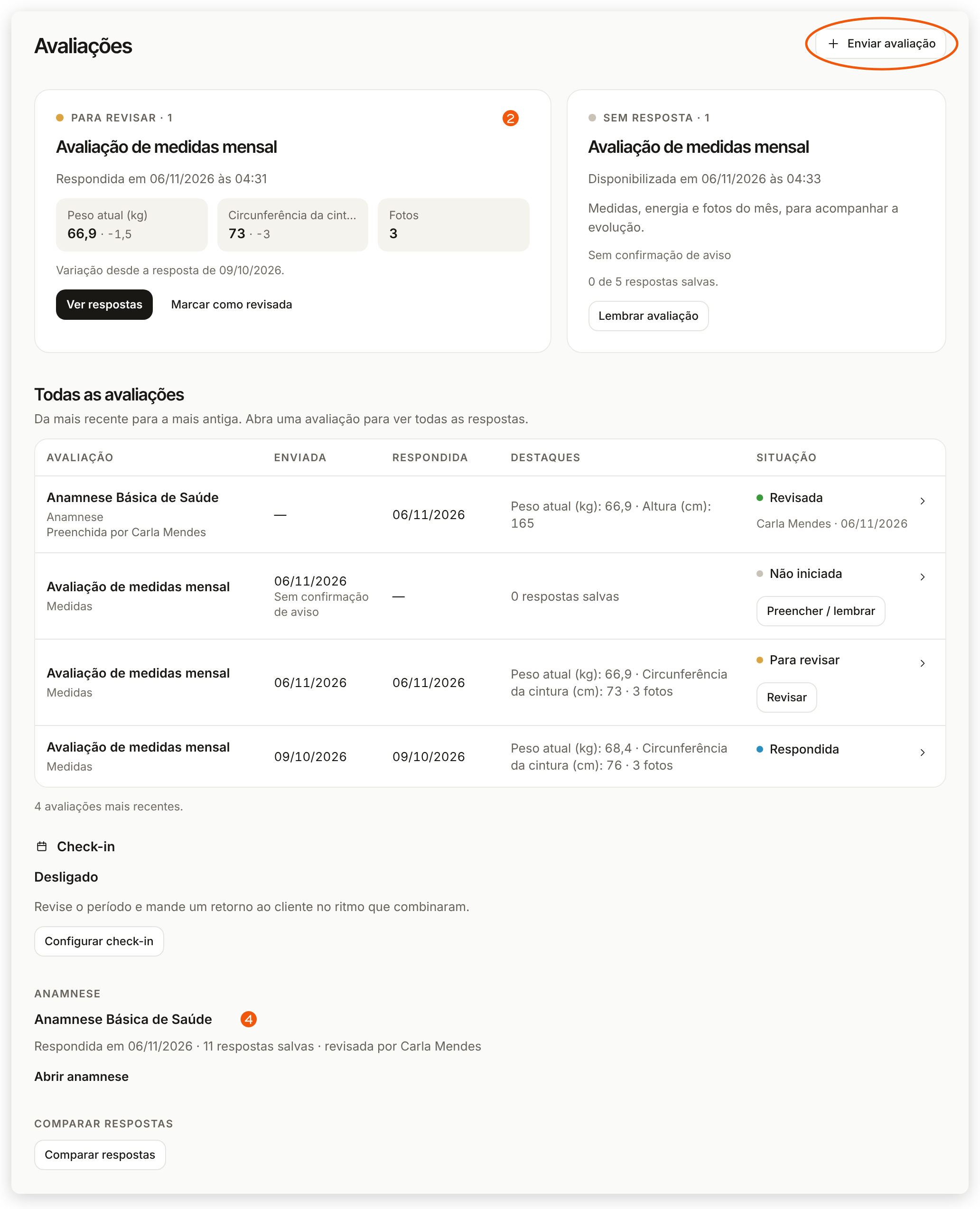
| Avaliações | As pendências, todas as avaliações do aluno, a anamnese e a comparação de respostas. | Ver as avaliações do aluno, abaixo |
| Área de Membros | As aulas que o aluno começou, quanto assistiu e onde parou. Só aparece quando sua equipe tem a Área de Membros. | Área de Membros |
| Financeiro | Os acessos a produtos, os pagamentos pela plataforma e as assinaturas. | Ver os produtos, os acessos e os pagamentos do aluno, abaixo |
| Atividade | Os eventos do aluno mês a mês, com filtro por área, busca por treino, exercício, formulário ou pessoa e o filtro Quem:. |
Quando a tela não comporta todas as abas, as que sobram vão para o botão Mais, no fim da barra. Se a aba aberta está nesse grupo, o botão mostra o nome dela.
Para abrir um painel ao lado das abas:
- Clique em Notas, à direita das abas, para ver as notas da equipe sobre o aluno. O número no botão conta as notas. Escreva a nota no campo do painel e clique em Salvar nota; use Fixar numa nota para mostrá-la no cabeçalho, e o menu Ações da nota para Editar ou excluir.
- Clique em Conversas para ver as conversas com o aluno e, se ele está ativo e usa o app, começar uma conversa em + Nova conversa. O botão Conversas só aparece quando seu plano tem o Atendimento, e o número nele conta as conversas com mensagens não lidas. Veja Conversar com seus alunos pelo Atendimento.
- Troque de aba à vontade: o painel continua aberto. Para fechar, clique de novo no botão do painel ou tecle Esc.
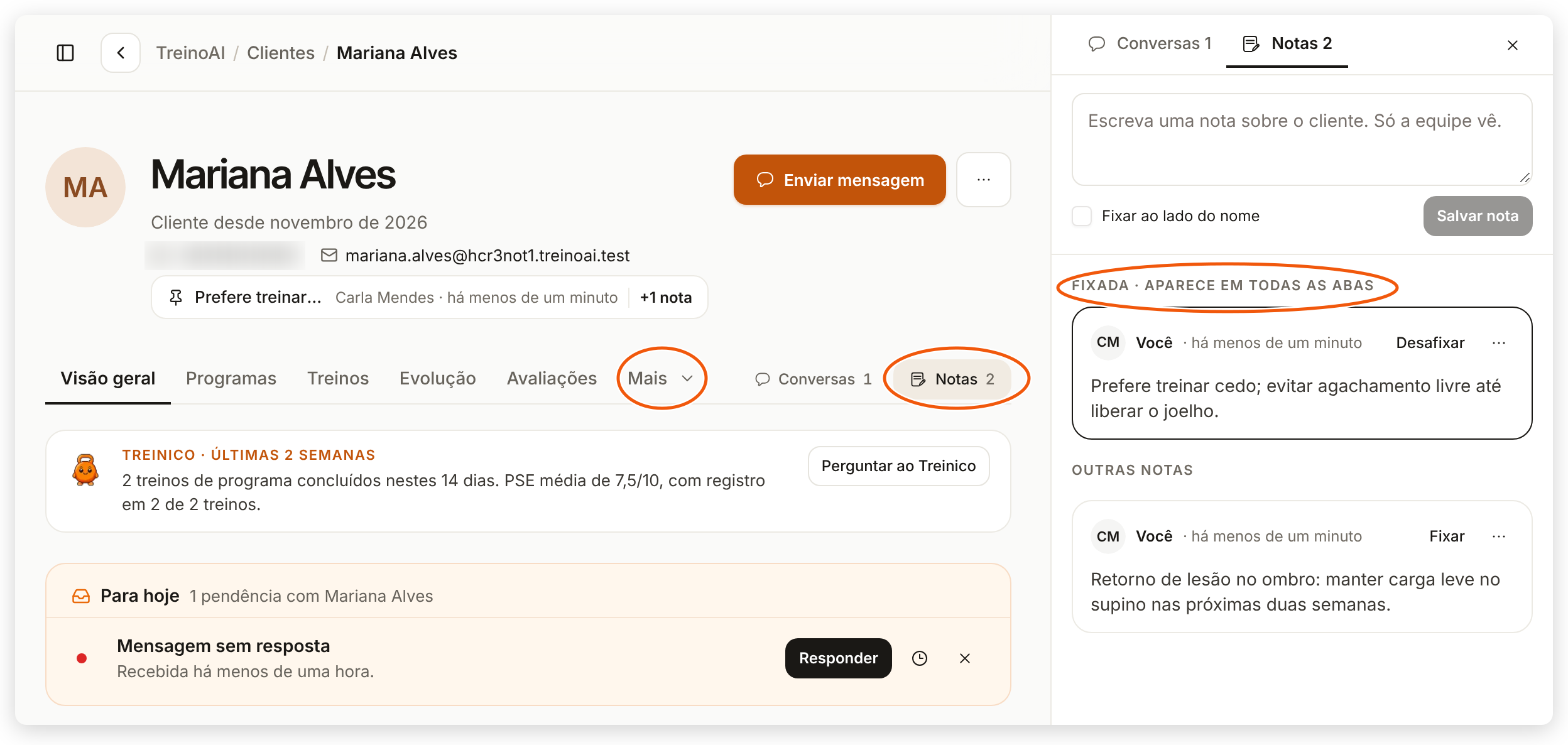
No teclado, as teclas 1 a 8 abrem as abas na ordem, N abre Notas e C abre Conversas. Os atalhos não funcionam enquanto você digita num campo ou com uma janela ou menu aberto.
Ver se o aluno está treinando
Na Visão geral, a faixa de indicadores mostra Aderência · 4 semanas (ou Treinos · 28 dias, quando a aderência não pode ser calculada), Último treino, PSE média · 28 dias e Volume · 28 dias, comparados com o período anterior quando há dados; o Último treino é comparado com o intervalo habitual entre os treinos do aluno. Abaixo do Programa atual, a tabela Treinos recentes lista os últimos treinos e atividades extras, com Data, Treino ou atividade, Duração, PSE e Volume, e marca cada treino como Concluído, Pulado ou Atividade extra.
- Clique num treino do programa para abrir a página da sessão, onde você revisa e corrige os registros. Veja Revisar, registrar e corrigir uma sessão do aluno.
- Clique em Ver todos os treinos, ao lado do título Treinos recentes, ou na aba Treinos. A aba mostra a Constância nas últimas 12 semanas, com a legenda Programa, Atividade extra, Pulado e Hoje, e o histórico completo.
- No histórico, filtre por Tudo, Programas, Atividades extras ou Com comentário e escolha o período: 4 sem, 12 sem, 6 meses ou Tudo. Para ir mais longe, clique em Ver registros anteriores.
Se o aluno ainda não treinou, a tabela mostra Nenhum treino registrado.
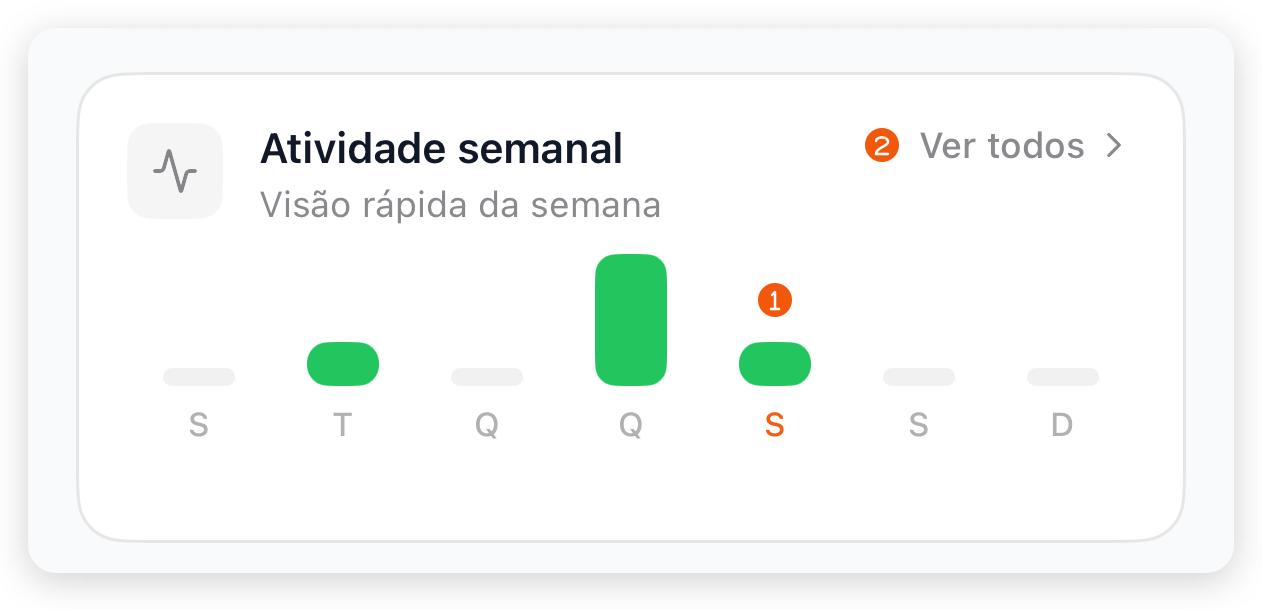
A seção Atividade semanal mostra uma barra para cada dia da semana atual, com a letra do dia de hoje destacada na cor do app.
| Cor da barra | O que significa |
|---|---|
| Verde | O aluno concluiu ao menos uma sessão no dia. |
| Amarela | O dia só tem sessões puladas. |
| Cinza claro | Nenhuma atividade no dia. |
- Toque numa barra colorida para ver aquele dia. Se houver uma sessão recente nessa data, ela abre direto; senão, abre a lista Sessões filtrada pelo aluno e pela data.
- Toque em Ver todos, no canto da seção, para abrir Sessões já buscando pelo nome do aluno. O botão só aparece quando o aluno já tem alguma sessão concluída, pulada ou em andamento.
Para filtrar sessões de vários alunos, veja Ver e filtrar as sessões dos alunos.
Ver o programa, a evolução e as notas
As outras partes do perfil resumem o acompanhamento. Cada uma tem um artigo próprio com os detalhes.
| Onde | O que mostra | Saiba mais |
|---|---|---|
| Programa atual (Visão geral) e aba Programas (painel web) | O programa ativo, o mesociclo atual, o progresso das sessões e a Próxima sessão, com Trocar programa e Editar programa. A aba Programas traz também PDF do treino, a fila e o Histórico de programas. Sem programa, aparece Nenhum programa atribuído. com Escolher programa. | Acompanhar o programa do aluno, Atribuir um programa ao aluno e Editar o programa de um aluno |
| Programa (app) | O programa ativo, a versão, o mesociclo atual, o progresso das sessões, a fila e a próxima sessão. Sem programa, aparece Sem programa ativo. | Acompanhar o programa do aluno e Editar o programa de um aluno |
| Histórico de Mesociclos (app) | Os mesociclos encerrados, como Concluído, Interrompido ou Pulado. No painel web, os programas anteriores ficam no Histórico de programas, na aba Programas. | Acompanhar o programa do aluno |
| Aba Evolução (painel web) | A evolução das cargas por exercício, com exportação em CSV, e as medidas e fotos das avaliações. | Ver, comparar e exportar as respostas de uma avaliação |
| Metas (painel web, coluna da direita da Visão geral) | As metas ativas, com o valor atual, o alvo e o prazo. Editar metas aparece com o recurso Métricas. Sem metas, Nenhuma meta ativa. | |
| Dados pessoais (painel web, coluna da direita da Visão geral) | Nascimento, Altura no cadastro, Peso no cadastro e Nível de atividade. No app, esses dados ficam no cabeçalho. | Editar os dados e o login do aluno |
| Painel Notas (painel web) e atalho Notas (app) | As anotações sobre o aluno. No painel web, o painel também abre pelo link Notas da equipe, em Acompanhamento, no fim da coluna da direita. | Revisar, responder e escrever notas dos alunos |
Para ver a evolução do aluno ao longo do tempo, use um destes caminhos:
- Cargas, volume, recordes e frequência: no painel web, a aba Evolução do perfil; no app, a análise do aluno em Métricas, pelo atalho Métricas. Para comparar vários alunos, veja Acompanhar a evolução dos alunos em Métricas.
- Desempenho dentro do programa: veja Acompanhar o programa do aluno.
- Medidas, fotos e respostas comparadas entre avaliações: no painel web, Comparar respostas, na aba Avaliações. Veja Ver, comparar e exportar as respostas de uma avaliação.
- Um resumo em conversa: pergunte ao Treinico, pelo botão Perguntar ao Treinico. Veja Usar o Treinico, o assistente de IA.
Ver as avaliações do aluno
Na coluna da direita da Visão geral, a seção Avaliações mostra as mais recentes, com a situação e a data. Clique numa avaliação para abrir as respostas. Sem nenhuma, aparece Nenhuma avaliação registrada.
- Clique em Ver todas, no canto da seção, ou na aba Avaliações.
- Em Pendências, confira o que está Para revisar e o que está Sem resposta. Para cobrar o aluno, use Lembrar avaliação.
- Em Todas as avaliações, da mais recente para a mais antiga, clique numa avaliação para ver todas as respostas. Uma avaliação que você começou a preencher pelo aluno aparece como Em preenchimento pelo treinador, com Continuar preenchimento.
- Ao lado da lista, em Anamnese e comparação, abra a Anamnese do aluno ou clique em Comparar respostas para ver duas avaliações lado a lado. Sem anamnese, aparece Nenhuma anamnese registrada. com Enviar anamnese.
Para enviar uma nova avaliação, clique em Enviar avaliação, no topo da aba. O botão só aparece para aluno ativo.
- No perfil, toque no atalho Avaliação.
- O app abre Formulários na aba Envios, já buscando pelo nome do aluno. Toque num envio para ver as respostas.
O atalho só aparece para aluno ativo.
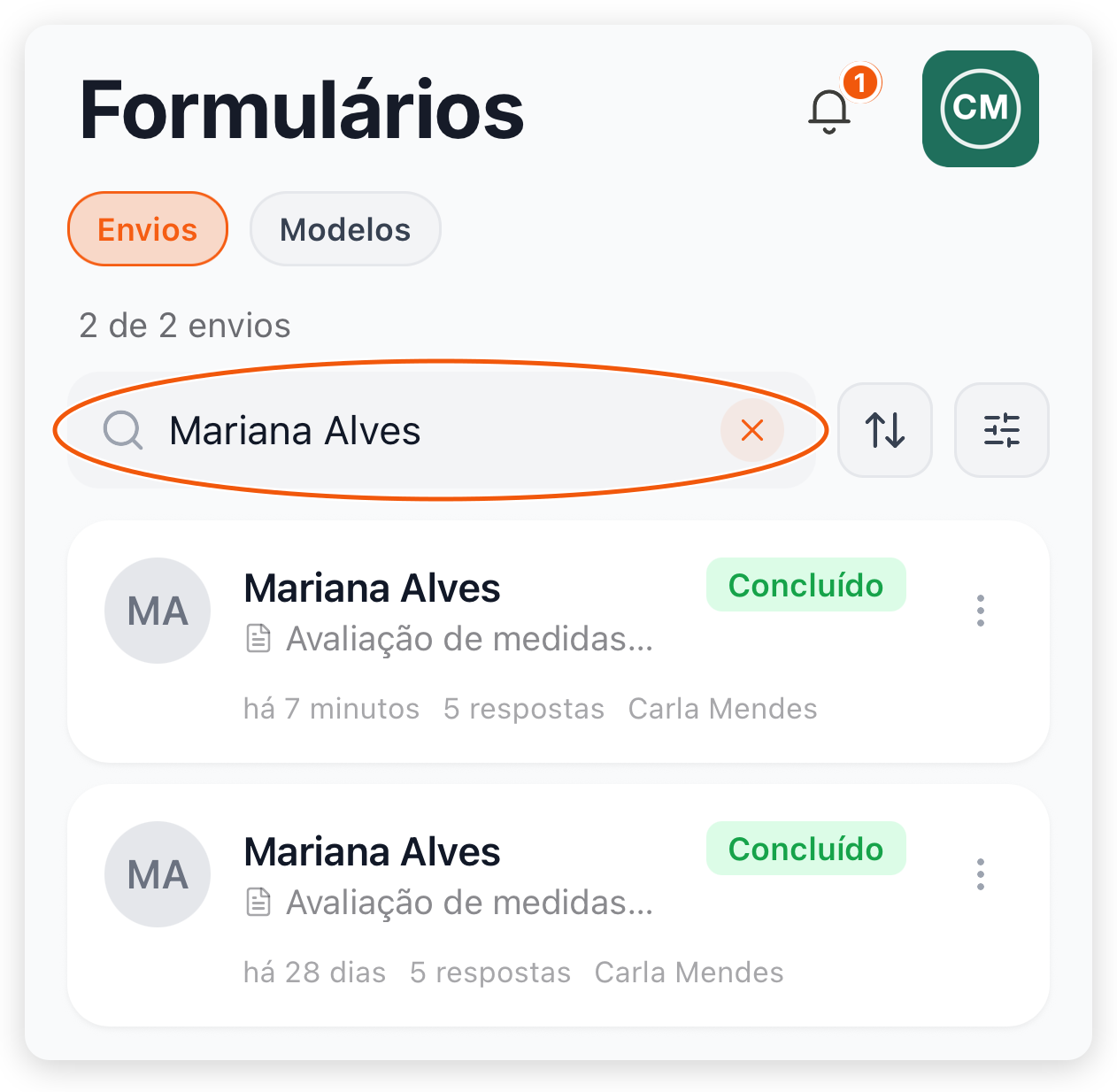
Para enviar uma avaliação, veja Enviar avaliações aos alunos. Para ler e comparar as respostas, veja Ver, comparar e exportar as respostas de uma avaliação.
Ver os produtos, os acessos e os pagamentos do aluno
Os produtos mostram a que o aluno tem acesso no app e até quando. Conceder, estender e revogar acessos está explicado em Conceder, estender e revogar acessos.
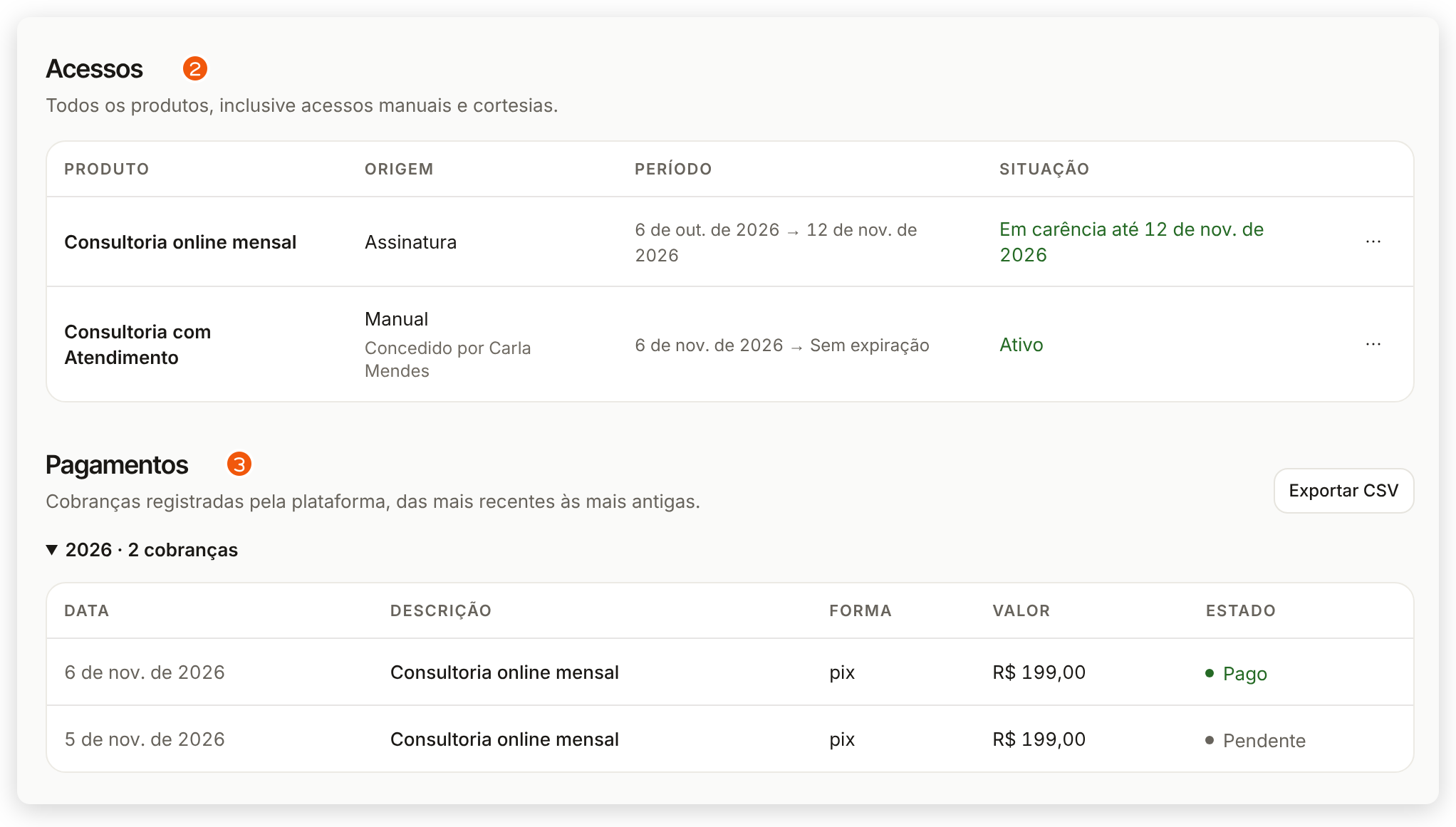
Na coluna da direita da Visão geral, a seção Acesso e pagamento mostra cada acesso do aluno com a situação (por exemplo Agendado ou Ativo), a origem e o período. Logo abaixo, Última cobrança mostra o valor, a situação (Pendente, Pago, Falhou ou Reembolsado) e a data. Sem acesso, aparece Nenhum acesso a produto registrado.; sem cobrança, Sem cobrança pela plataforma.
- Clique em Ver acessos, no canto da seção, ou na aba Financeiro.
- Em Acessos, confira todos os produtos do aluno, inclusive acessos manuais e cortesias, com Produto, Origem, Período e Situação. Para um aluno ativo, o menu Ações do acesso de cada linha permite, por exemplo, Estender acesso, e o botão Conceder acesso, no topo da aba, libera um produto novo.
- Em Pagamentos, confira as cobranças da plataforma, das mais recentes às mais antigas, com Data, Descrição, Forma, Valor, Estado e, quando alguma cobrança tem nota emitida, Nota fiscal. Exportar CSV baixa essa lista.
- Em Produtos e assinaturas, O que os produtos liberam mostra os recursos de cada produto ativo, e Assinaturas lista as assinaturas do aluno.
- Para filtrar os pagamentos, volte à Visão geral e clique em Ver cobranças, na seção Acesso e pagamento. A aba Receber de Vendas abre filtrada pelo aluno; veja Acompanhar vendas e pagamentos.
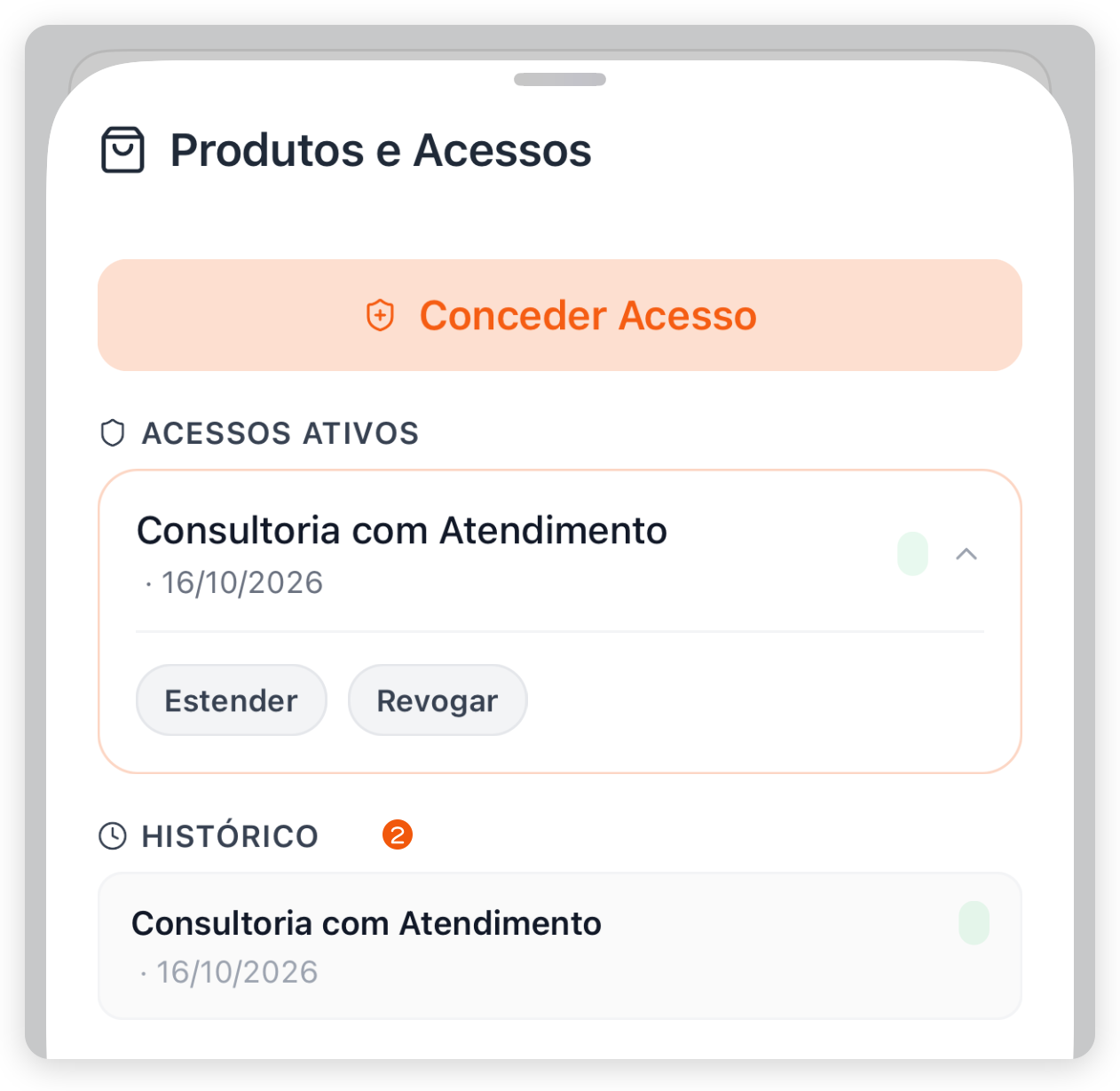
A seção Produtos mostra quantos acessos estão ativos e cada produto com o status e a data. Sem acesso ativo, aparece Sem produtos ativos com Conceder Acesso.
- Toque em Gerenciar, no canto da seção. O botão aparece quando há ao menos um acesso ativo.
- Em Produtos e Acessos, confira os ACESSOS ATIVOS e, abaixo, o HISTÓRICO com os acessos anteriores e atuais.
- Para ver os pagamentos, volte ao perfil, toque nos três pontos no canto superior direito e escolha Pagamentos e recibos. A lista abre com o nome do aluno no topo e o filtro Todos, Pago, Pendente e Estornado. Sem pagamentos, aparece Nenhuma transação.
A seção Produtos só aparece para aluno ativo. Pagamentos e recibos aparece também para aluno inativo.
Os pagamentos exigem a Carteira TreinoAI. Para filtrar, exportar e entender cada status, veja Acompanhar vendas e pagamentos.
Definir o treinador responsável
O treinador responsável é quem acompanha o aluno nas listas e nos filtros da equipe. Na lista de Clientes do painel web, você pode filtrar por ele. Também é possível escolhê-lo ao cadastrar o aluno, quando a equipe tem mais de um treinador.
- Na coluna da direita da Visão geral, encontre Treinador responsável. A seção mostra o nome e Responsável desde com o mês e o ano, ou Sem responsável definido.
- Clique em Trocar responsável. A lista mostra os treinadores da equipe, com Você no seu nome, quem é o Responsável atual, o Dono da equipe, quem Faz o check-in e quantos clientes cada um acompanha.
- Clique no treinador ou em Sem responsável. A escolha salva na hora, e um aviso confirma a troca com Desfazer, que fica disponível por alguns segundos.
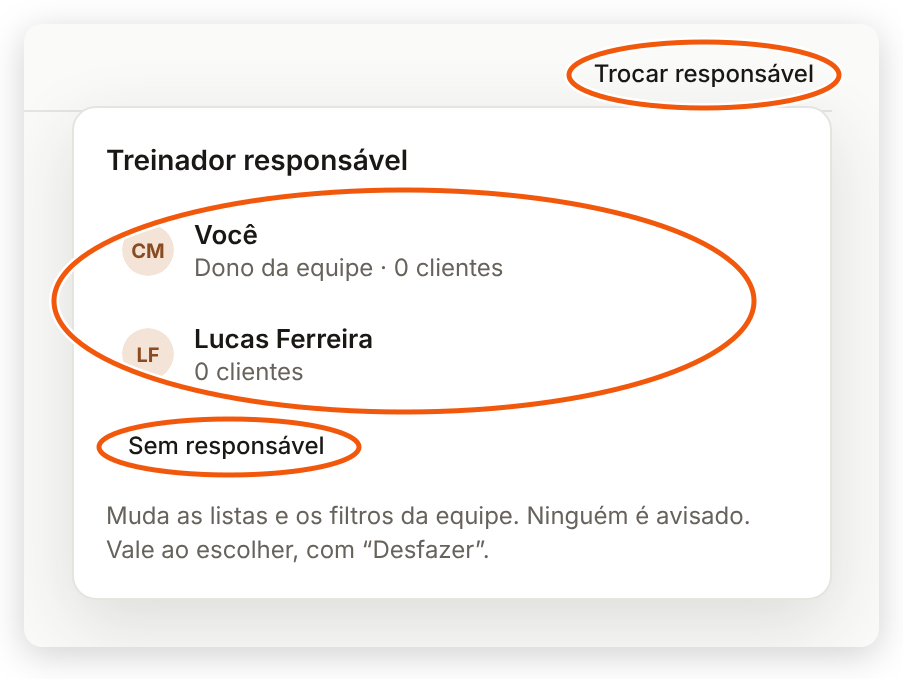
Se o responsável atual também faz o check-in do aluno, a lista oferece a opção Passar também o check-in, com o ritmo do aluno, para quem você escolher. Ninguém é avisado da troca. Trocar responsável só aparece no perfil de aluno ativo.
-
No perfil, toque no card TREINADOR RESPONSÁVEL, abaixo dos atalhos. Ele mostra o nome escolhido ou Sem responsável.
-
Na folha Treinador responsável, use Buscar treinador se a equipe for grande e toque no treinador ou em Sem responsável.
-
Toque em Salvar. O botão fica desativado até você escolher alguém diferente do atual. Para desistir, toque em Cancelar.
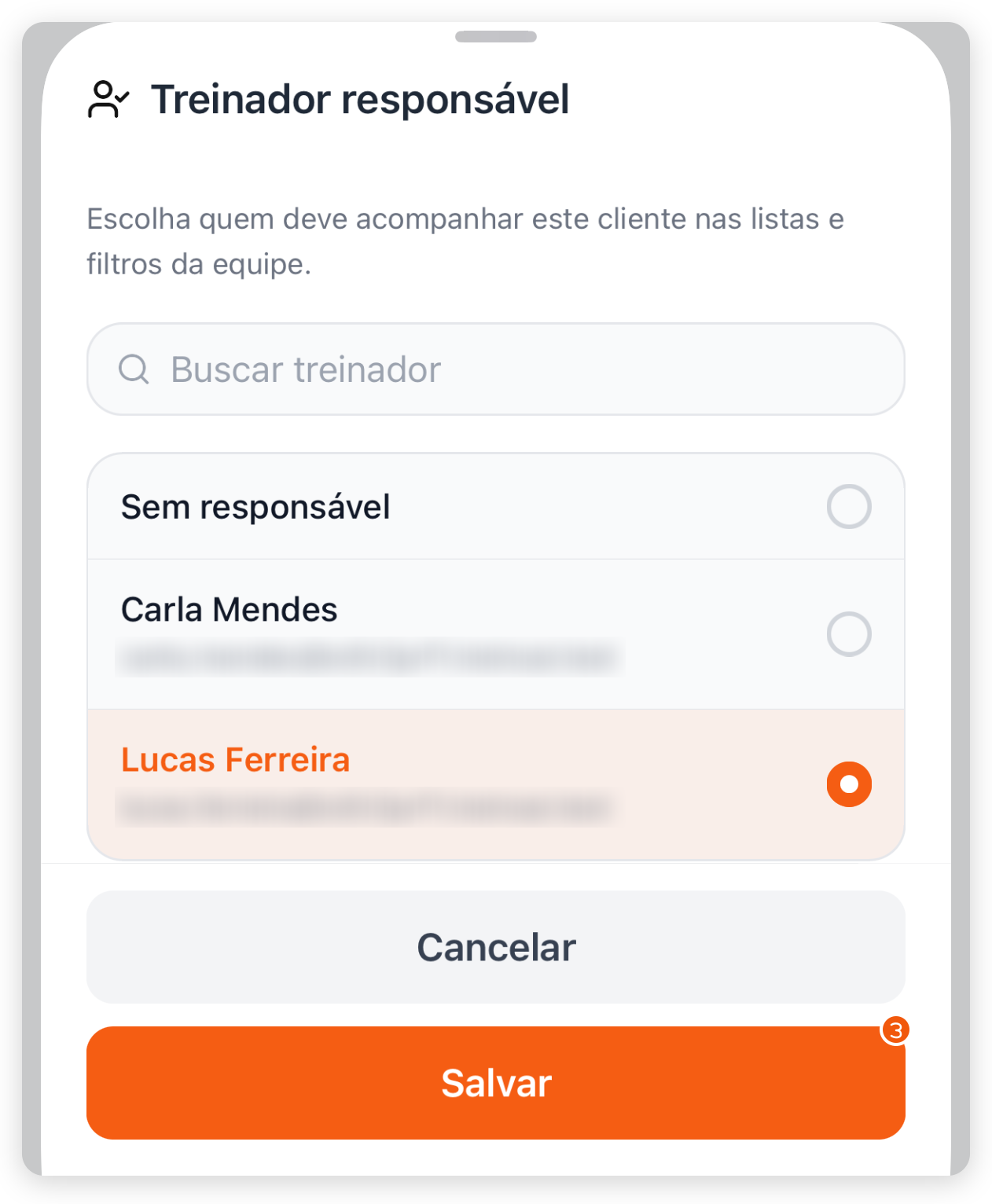
No app, o card só aparece no perfil de alunos, não no de treinadores da equipe. Se o aluno aparece em mais de uma lista, a folha avisa que salvar deixa só o treinador selecionado.
Menu de opções: o que aparece e quando
As demais ações ficam no menu de opções do perfil. Os itens mudam conforme o aluno e o seu plano.
Clique nos três pontos à direita do cabeçalho do perfil para abrir Ações do cliente. O menu só aparece para aluno ativo; um aluno inativo tem apenas o botão Reativar cliente.
| Seção | Item | Aparece quando |
|---|---|---|
| Cadastro | Editar dados | Sempre. Altera nome, sobrenome e telefone e troca o e-mail de acesso. Veja Editar os dados e o login do aluno. |
| Cadastro | Redefinir senha do app | O aluno já entrou no app. Manda um link para ele criar a senha ou gera uma senha temporária. |
| Cadastro | Reenviar acesso | O aluno ainda não entrou no app. Veja O aluno não consegue entrar no app ou não concluiu o cadastro. |
| Cadastro | Criar acesso ao app | O aluno é offline. Veja Acompanhar um aluno que não usa o app. |
| Acompanhamento | Configurar check-in | Sempre. Abre Ritmo de check-in, com a frequência, o dia, quem faz e o formulário do acompanhamento periódico. |
| Zona de risco | Inativar cliente | Sempre. Veja Inativar e reativar alunos. |
Outras ações ficam fora desse menu: o PDF do treino está em PDF do treino, na aba Programas (veja Enviar ou baixar o PDF do treino), e o envio de avaliação em Enviar avaliação, na aba Avaliações. Na lista de Clientes, o menu de três pontos da linha do aluno abre Opções de Cliente, que oferece também Pausar sequência e Registro de treino (veja Controlar o que o aluno pode fazer durante o treino).
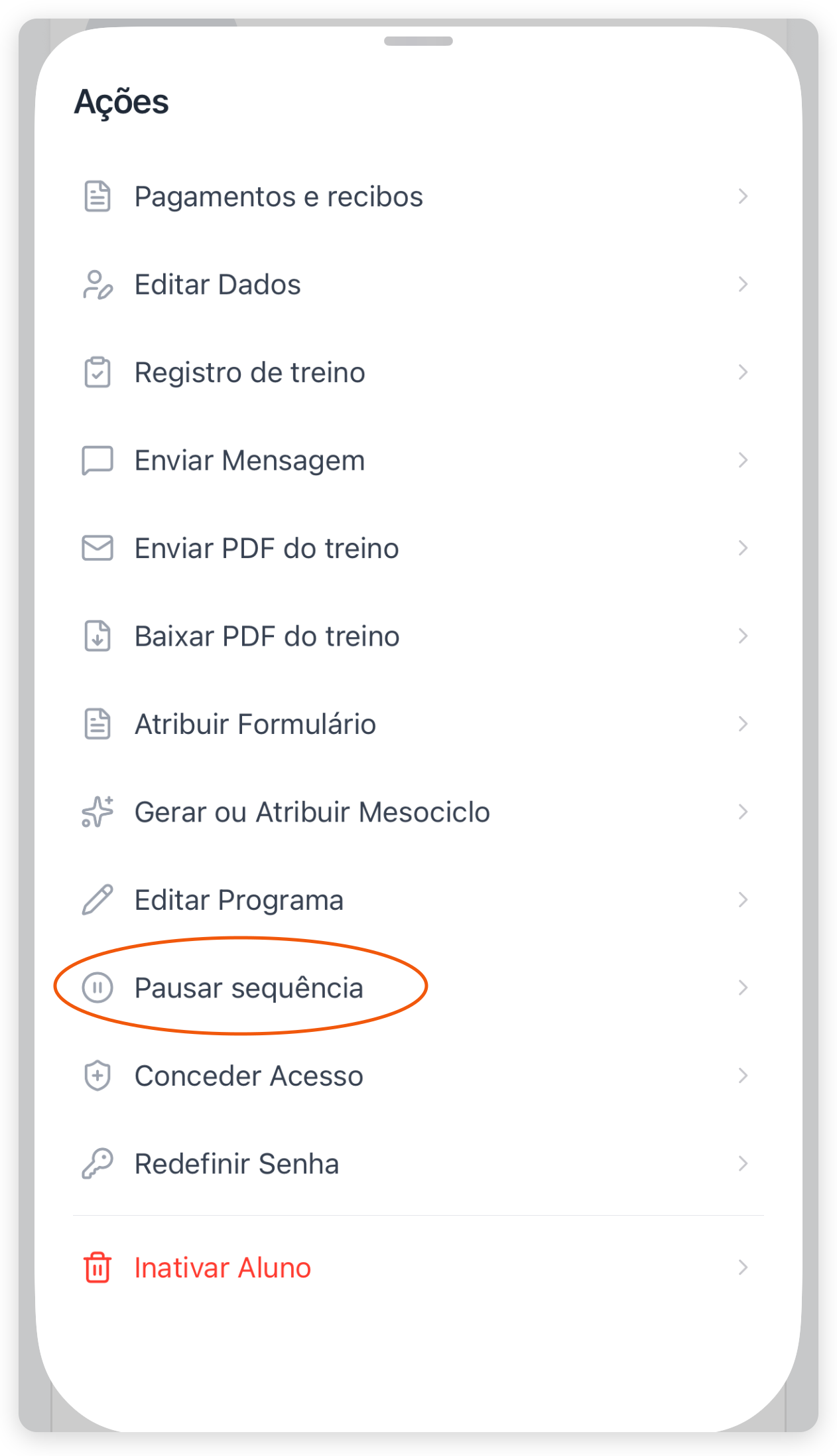
Toque nos três pontos no canto superior direito do perfil para abrir a folha Ações.
| Item | Aparece quando |
|---|---|
| Pagamentos e recibos | Seu plano tem a Carteira TreinoAI. Também para aluno inativo. |
| Enviar PDF do treino e Baixar PDF do treino | O aluno tem programa ativo e não é offline. Veja Enviar ou baixar o PDF do treino. |
| Enviar Mensagem | Seu plano tem o Atendimento. Veja Conversar com seus alunos pelo Atendimento. |
| Conceder Acesso | Sempre, para aluno ativo. A gestão dos produtos fica na seção Produtos. |
| Atribuir Formulário | Sempre, para aluno ativo. |
| Pausar sequência | Sempre, para aluno ativo. Veja Pausar a sequência do aluno, abaixo. |
| Gerar ou Atribuir Mesociclo | Sempre, para aluno ativo. Abre a mesma atribuição do atalho Programa. |
| Registro de treino | Também para aluno inativo. Define se o aluno precisa preencher carga, repetições e PSE para concluir o treino. Veja Controlar o que o aluno pode fazer durante o treino. |
| Editar Programa | O aluno tem programa ativo. Se não aparecer, use Editar no card Programa. |
| Editar Dados | Também para aluno inativo. Veja Editar os dados e o login do aluno. |
| Converter para Online | O aluno é offline. Veja Acompanhar um aluno que não usa o app. |
| Redefinir Senha | O aluno não é offline. Gera uma senha nova para você enviar a ele. |
| Inativar Aluno | O aluno está ativo. |
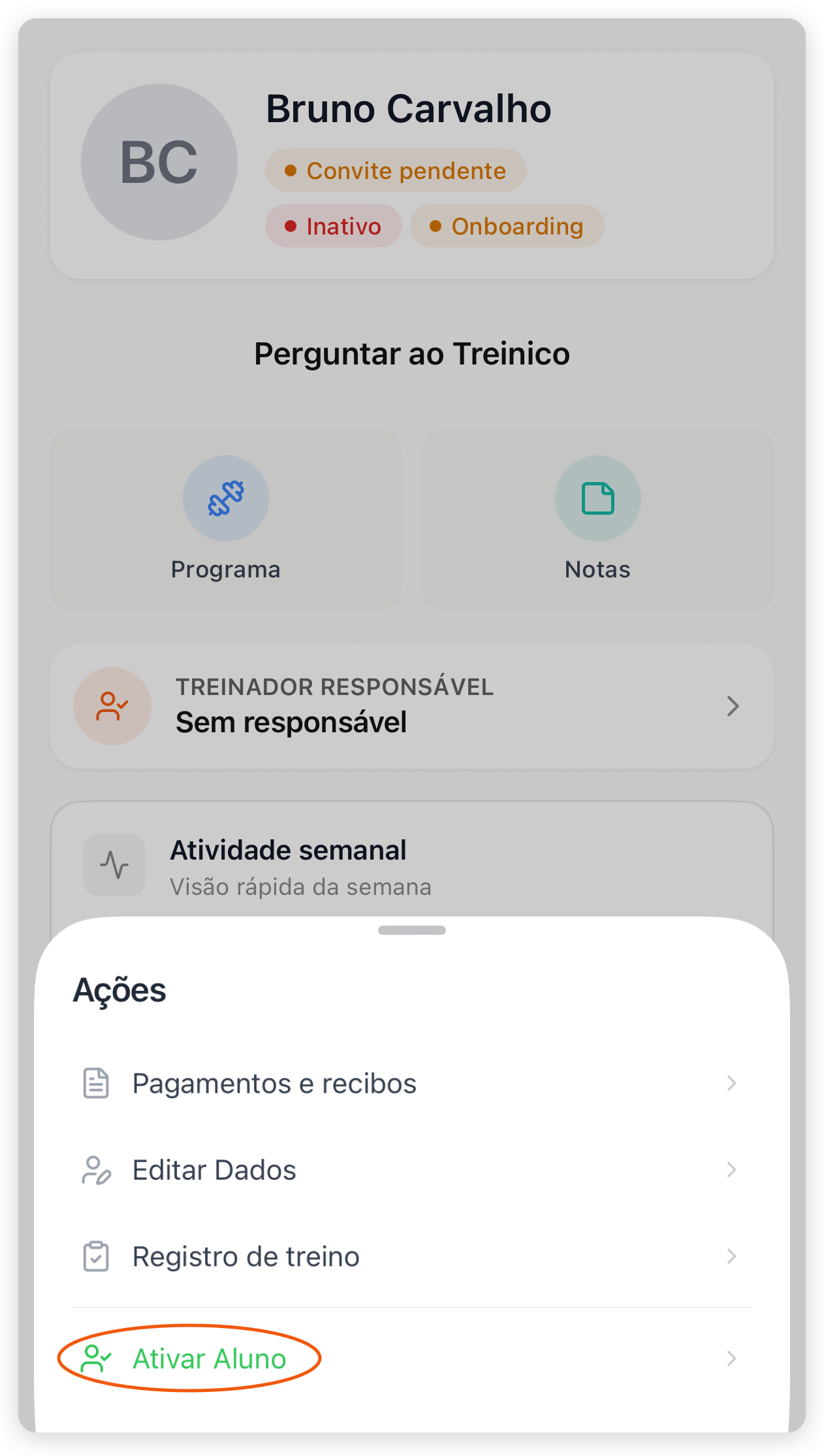
| Ativar Aluno | O aluno está inativo. |
Para um aluno inativo, o app mostra Pagamentos e recibos (com a Carteira TreinoAI), Editar Dados, Registro de treino e Ativar Aluno. Enquanto o aluno está inativo, Editar Dados e Registro de treino abrem, mas não salvam: reative o aluno antes de alterar.
No app, não existe uma opção para reenviar o convite. Se o aluno não conseguiu entrar, use Redefinir Senha e envie a nova senha a ele, ou use Reenviar acesso no perfil do painel web; veja O aluno não consegue entrar no app ou não concluiu o cadastro.
No perfil de um treinador da sua equipe, o app mostra só os itens de programa, PDF, formulário e acesso, sem Mensagem, Editar Dados, Redefinir Senha nem Inativar Aluno.
Pausar a sequência do aluno
A sequência de semanas das Conquistas conta as semanas seguidas em que o aluno treinou. Quando ele vai viajar, se machucou ou precisa parar um tempo, você pode pausar a sequência por semanas inteiras, de segunda a domingo, por até 12 semanas. Durante a pausa, uma semana sem treino não quebra a sequência nem conta para ela (se o aluno treinar, a semana conta normalmente), o aluno não recebe lembretes, sai da lista Sem treinar e, se usou o escudo numa dessas semanas, recebe ele de volta. Nenhuma medalha é tirada. Qualquer treinador da equipe pode pausar.
- Abra o menu de opções do aluno e escolha Pausar sequência. No painel web, use os três pontos da linha do aluno na lista de Clientes (Opções de Cliente), porque o perfil não tem essa opção; no app, use a folha Ações do perfil.
- Em Começa na semana, escolha a semana, por exemplo Esta semana (19/10 a 25/10). A pausa pode começar até 4 semanas para trás, numa semana que ainda não fechou, ou numa semana futura.
- Em Duração, escolha 1 semana, 2 semanas, 4 semanas, 8 semanas ou 12 semanas. No painel web, abaixo aparece o período, por exemplo Pausa de 19/10 até domingo, 15/11. Nos dois, o quadro O que muda resume o efeito para o aluno, como até quando ele fica sem lembretes.
- Clique em Pausar sequência. Aparece Sequência pausada.
O aluno vê, no Início, o anel da sequência pontilhado e “pausada até” com a data do fim.
Para pausar vários alunos de uma vez, selecione-os na lista de Clientes do painel web e use Pausar sequência na barra de ações. Quem já tinha pausa nessas semanas fica de fora, e o aviso diz quantos foram pausados.
Estender, renovar ou encerrar. Com uma pausa em andamento ou marcada, Pausar sequência abre a Pausa atual, com o período:
- Encerrar pausa termina a pausa agora. As semanas que já passaram continuam pausadas, e o aluno volta a receber lembretes nesta semana.
- Em Estender, escolha uma duração maior e clique em Estender pausa.
- Com 12 semanas, a pausa não cresce mais: em Renovar, a nova pausa começa na segunda depois do fim da atual. Clique em Renovar pausa.
No sábado antes do fim da pausa, aparece Pausa termina amanhã, com Estender e Deixar terminar: no painel web, no Para hoje da Visão Geral; no app, na lista do card Conquistas do Dashboard, que só aparece quando há algo para comemorar ou um aluno com o escudo usado. Para estender a qualquer momento, use Pausar sequência no menu de opções do aluno (no painel web, o da linha do aluno em Clientes). Você também pode pausar direto de Sequência em risco, nos mesmos lugares: a pausa começa na semana sem treino, devolve o escudo e dura 1 semana, 2 semanas ou 4 semanas; com 1 semana, esta semana continua valendo, com os lembretes. Veja Visão Geral do painel e do app e, para as dúvidas dos alunos sobre a sequência, Conquistas 2.0: como responder às perguntas dos seus alunos.
Perguntas frequentes
Algumas partes dependem de recursos do seu plano: no painel web, Conversas e Enviar mensagem precisam do Atendimento, a aba Área de Membros da Área de Membros e Editar metas do recurso Métricas; no app, Mensagem precisa do Atendimento e Métricas do recurso Métricas. No app, Avaliação, Mensagem e Métricas também somem quando o aluno está inativo; veja os planos em Planos do TreinoAI: recursos, limite de alunos e cobrança.
No painel web, abra a aba Financeiro do perfil, na seção Pagamentos, ou clique em Ver cobranças, em Acesso e pagamento na Visão geral, para abrir Vendas > Receber filtrado pelo aluno. No app, toque nos três pontos do perfil e em Pagamentos e recibos; os pagamentos exigem a Carteira TreinoAI.
No painel web, na seção Acesso e pagamento da Visão geral ou, com todos os acessos, inclusive os encerrados, na aba Financeiro > Acessos. No app, na seção Produtos e em Produtos > Gerenciar > HISTÓRICO.
No painel web, sim: para quem ainda não entrou no app, o perfil mostra Reenviar acesso no cabeçalho e no menu Ações do cliente, com envio por e-mail, pelo WhatsApp ou como link copiado. No app, use Redefinir Senha; veja O aluno não consegue entrar no app ou não concluiu o cadastro.