
A biblioteca de exercícios reúne os exercícios da TreinoAI, já com vídeo, e os exercícios que a sua equipe cadastra. Aqui você vê como encontrar um exercício e o vídeo dele, cadastrar um movimento novo com o seu próprio vídeo e editar, duplicar, personalizar, trocar ou excluir exercícios da biblioteca.
Este artigo é para treinadores, no painel web e no app do treinador. As diferenças entre os dois estão indicadas em cada parte.
Antes de começar
- Plano: ver a biblioteca, criar, editar, duplicar e excluir exercícios da equipe e enviar o seu próprio vídeo funcionam em todos os planos, inclusive no Starter. Personalizar vídeo num exercício da TreinoAI vem no teste grátis e nos planos Pro, Elite e Studio, e não aparece no Starter.
- Biblioteca TreinoAI ligada: em Configurações > Biblioteca de Exercícios, a chave Permitir acesso à biblioteca master vem ligada. Desligada, só os exercícios criados pela sua equipe aparecem na biblioteca, nos programas, nas substituições e para o Treinico. Essa chave só existe no painel web; veja Configurações do treinador.
- O que você pode mudar: os exercícios da sua equipe você edita por completo. Nos exercícios da TreinoAI, nome, tipo, músculos e instruções são mantidos pela TreinoAI; a sua equipe pode personalizar o vídeo e as alternativas, ou duplicar o exercício para ter uma cópia editável.
- Alcance da mudança: os programas apontam para o exercício da biblioteca. Editar um exercício vale para todos os programas que o usam, inclusive os já atribuídos.
Abrir a biblioteca
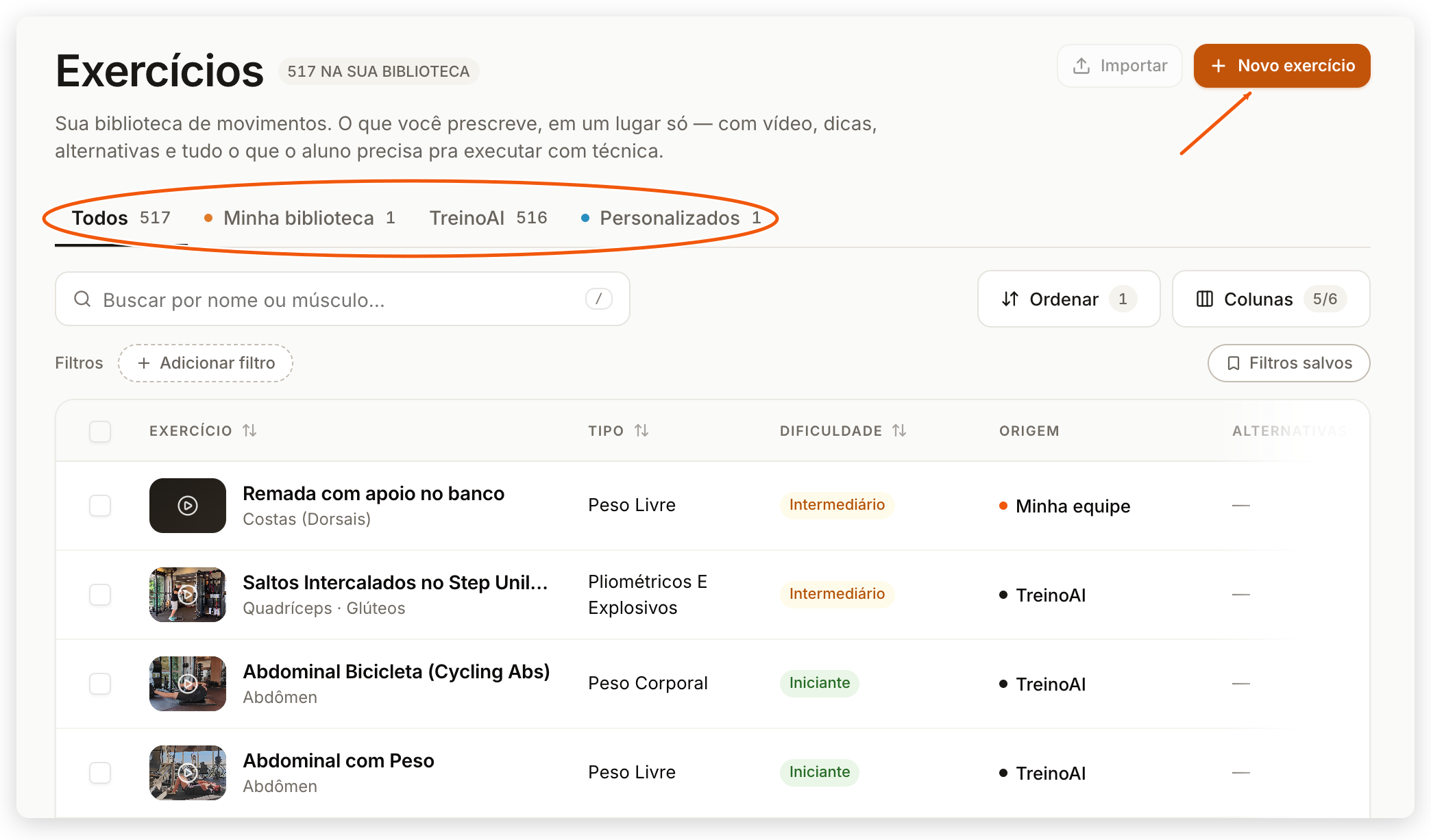
No menu lateral, clique em Exercícios. A biblioteca abre como uma tabela, com as abas Todos, Minha biblioteca, TreinoAI e Personalizados, cada uma com a sua contagem. O botão Importar aparece desativado, com a dica “Em breve”: a importação de exercícios ainda não existe.
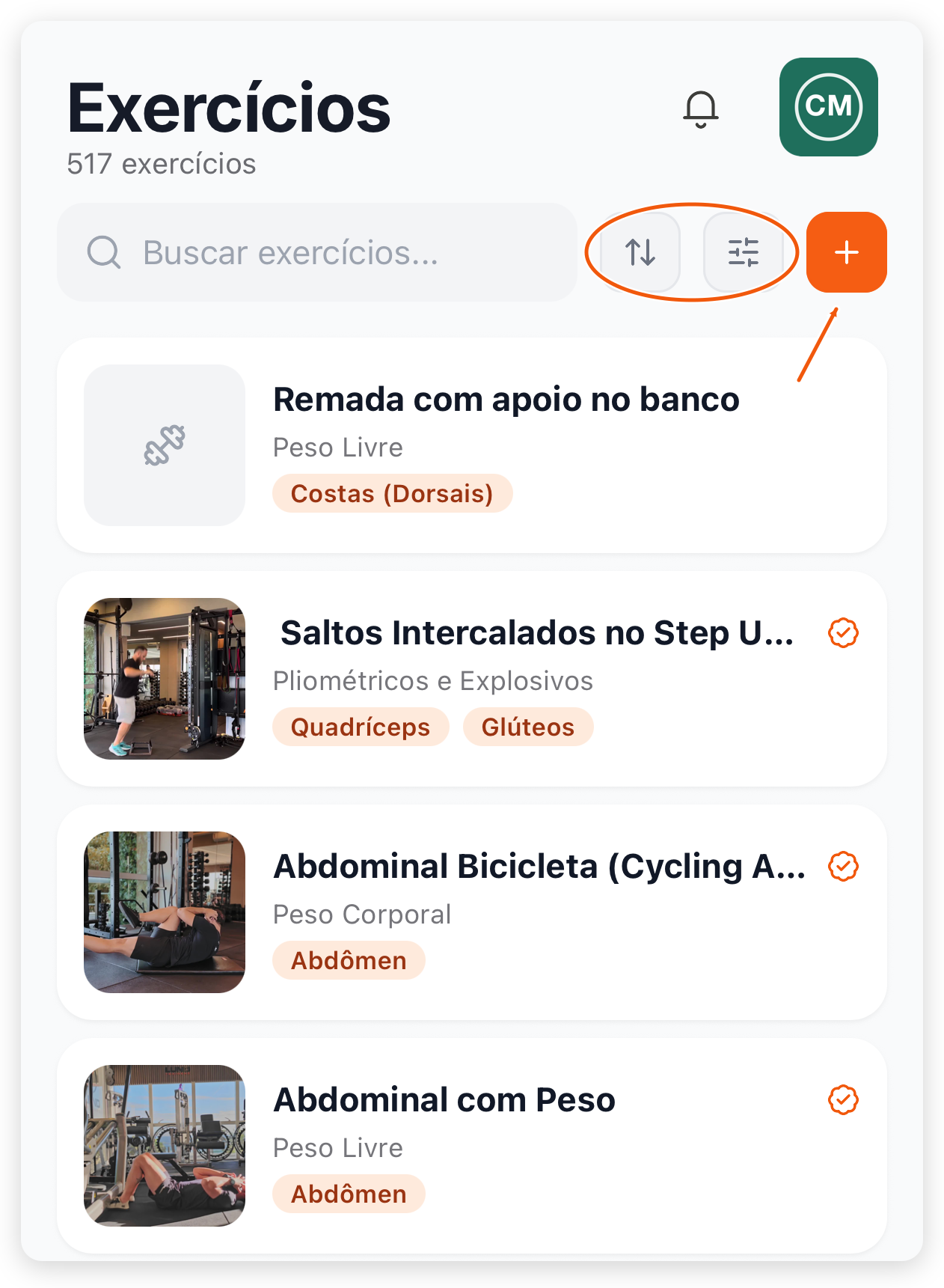
Na barra inferior, toque no botão de grade (mais opções) e depois em Exercícios. A lista mostra quantos exercícios existem e junta os da TreinoAI com os da sua equipe; para separar por origem, use o filtro Tipo de Biblioteca.
De onde vem cada exercício
| Aba no painel web | Origem na tabela | O que reúne |
|---|---|---|
| Minha biblioteca | Minha equipe | Exercícios criados pela sua equipe. Todo exercício que você cria ou duplica vai para cá. |
| TreinoAI | TreinoAI | Exercícios da biblioteca da plataforma, mantidos pela TreinoAI. A aba some com a biblioteca TreinoAI desligada. |
| Personalizados | Personalizado | Exercícios da TreinoAI em que a sua equipe trocou o vídeo. Definir alternativas não muda a origem. |
| Todos | Todas as origens | A biblioteca inteira. |
No app, o filtro Tipo de Biblioteca tem Todos os Exercícios, Biblioteca Principal (os da TreinoAI), Exercícios da Equipe, Com Vídeos Personalizados, Com Exercícios Alternativos e Sem Exercícios Alternativos.
Buscar, filtrar e ordenar
No painel web:
- Buscar por nome ou músculo encontra exercícios pelo nome ou pelo músculo trabalhado.
- Adicionar filtro filtra por Tipo, Músculo principal, Dificuldade, Alternativas e Origem. Os filtros se combinam e cada um aparece como uma etiqueta que você pode remover.
- Ordenar aceita mais de um critério, e Colunas mostra, esconde ou reordena as colunas. A coluna Exercício fica sempre visível, e o tamanho, a ordem e a visibilidade das colunas ficam salvos no seu navegador.
- Filtros salvos guarda a aba, os filtros, a ordenação e a busca com um nome. O filtro salvo é Privado para você e só pode ser salvo depois que você muda filtros, aba ou ordenação.
No app do treinador, use a busca, o botão de ordenar (Nome, Grupo Muscular ou Criação) e o botão de filtros, que abre Adicionar Filtro com Tipo de Biblioteca e Grupos Musculares. Os filtros salvos no painel web aparecem também no app, em Filtros salvos.
Não existe filtro por equipamento.
Ver os detalhes e o vídeo
- No painel web, clique no nome do exercício. O painel lateral mostra o vídeo, o tipo, o músculo principal, a origem e as seções Descrição, Instruções, Pontos-chave, Erros comuns e Alternativas. O selo sobre o vídeo diz Vídeo TreinoAI ou Vídeo personalizado; sem vídeo, aparece “Nenhum vídeo configurado para este exercício.”. Um exercício da TreinoAI mostra o aviso Exercício da biblioteca TreinoAI.
- No app do treinador, toque no exercício. A tela tem as abas Informações (vídeo, descrição, músculos e alternativos), Como fazer (passo a passo) e Onde é usado.
Consultar a biblioteca enquanto monta um programa
No painel web, você pode deixar a biblioteca e o programa abertos em duas abas do navegador. A busca, os filtros e a aba da biblioteca ficam no endereço da página, então dá para copiar o link e abrir a mesma visão em outra aba.
Dentro do editor do programa, o botão Adicionar exercícios da sessão abre um seletor com a biblioteca inteira, com busca e filtros por músculo e por tipo. Nele você também cria um exercício novo sem sair do programa; veja Criar direto pelo editor do programa. Para o resto do trabalho no editor, veja Editar um programa.
Criar um exercício
Crie um exercício quando o movimento ainda não existe na biblioteca. Para o cadastro sair completo, tenha em mãos:
- o nome (no painel web, pelo menos 2 caracteres);
- o tipo, que define os campos do treino, como séries, repetições e carga para pesos ou tempo para cardio;
- pelo menos um músculo principal;
- o vídeo, se quiser: um arquivo do seu computador ou celular, ou um link do YouTube. Instruções e dicas são opcionais; sem elas, o aluno vê só o vídeo.
O vídeo abaixo mostra, no painel web, com dados de exemplo e narração por voz sintética, o cadastro de um exercício com vídeo do YouTube até ele aparecer em Minha biblioteca.
No painel web, abra Exercícios e clique em Novo exercício. O que você cria fica em Minha biblioteca.
Para o vídeo, envie um arquivo do computador ou cole um link do YouTube. Confira a prévia, clique em Aplicar e dê um nome ao exercício.
Escolha o tipo, que define os campos do treino, e a dificuldade.
Adicione pelo menos um músculo principal. Com o nome preenchido, Sugerir do nome propõe os músculos para você revisar. Instruções e dicas são opcionais.
Clique em Salvar e fechar. O exercício entra em Minha biblioteca e já pode ser usado nos seus programas.
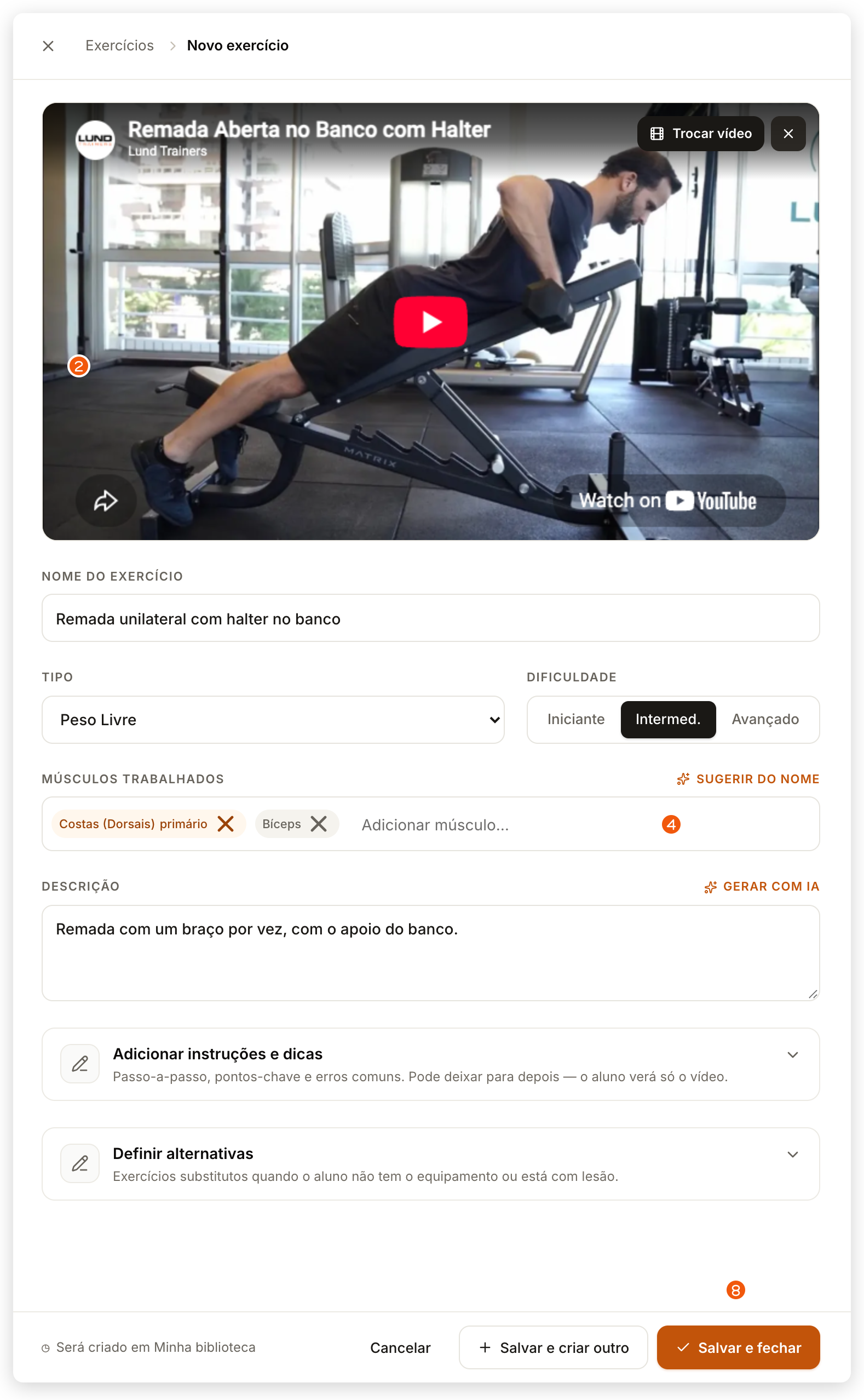
- No menu lateral, abra Exercícios e clique em Novo exercício. O painel lateral abre com o rodapé “Será criado em Minha biblioteca”.
- No topo do painel, clique na área Arraste o vídeo do exercício. Na janela que abre, envie o arquivo do seu computador ou cole o link em Colar link do YouTube, e clique em Aplicar.
- Preencha Nome do exercício, escolha o Tipo e marque a Dificuldade (Iniciante, Intermed. ou Avançado).
- Em Músculos trabalhados, busque e adicione os músculos, marcando qual é o primário. Com o nome preenchido, Sugerir do nome propõe os músculos; revise a sugestão antes de salvar.
- Em Descrição, escreva um resumo ou use Gerar com IA, que também precisa do nome preenchido.
- Se quiser, abra Adicionar instruções e dicas e use Adicionar passo, Adicionar ponto-chave e Adicionar erro. Arraste os itens para reordenar.
- Se a substituição por alternativos estiver ligada na sua equipe, a seção Definir alternativas também aparece; veja Configurar exercícios alternativos.
- Clique em Salvar e fechar, ou em Salvar e criar outro para cadastrar o próximo em seguida. Aparece “Exercício criado.” e o exercício entra na aba Minha biblioteca.
Enquanto o vídeo enviado ainda está sendo processado, ou se o processamento falhou, o exercício não é salvo: aguarde ou envie outro arquivo. Se você fechar o painel com algo preenchido, o painel pergunta “Descartar alterações?”; escolha Continuar editando para não perder o cadastro.
A ação rápida Criar Exercício e a tarefa de primeiros passos abrem a página Novo exercício, com outro formulário (Fonte do vídeo: Sem vídeo, YouTube ou Enviar vídeo) que termina em Criar Exercício. O exercício criado ali vai para o mesmo lugar, a aba Minha biblioteca.
- Na barra inferior, toque no botão de grade e em Exercícios, e depois no botão + (Criar exercício). Pela ação rápida, toque em Criar Exercício.
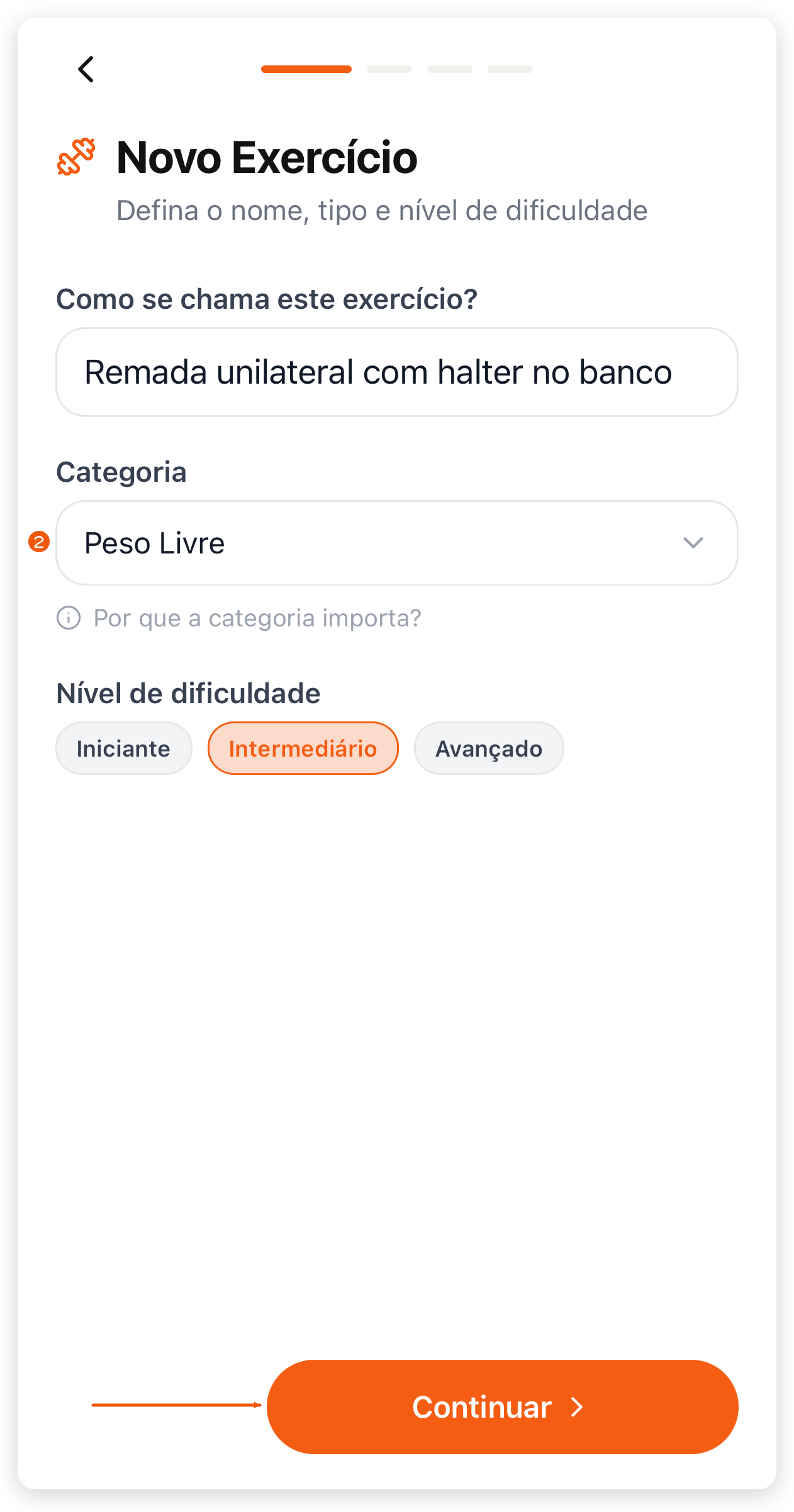
- No passo Novo Exercício, preencha Como se chama este exercício?, escolha a Categoria (o campo começa vazio, em Selecione a categoria) e escolha o Nível de dificuldade. Toque em Continuar.
- Em Músculos Alvo, adicione pelo menos um músculo em Primários e, se quiser, em Secundários. Toque em Continuar.
- Em Instruções, escreva a descrição e, se quiser, as instruções, as dicas de forma e os erros comuns. Este passo pode ser pulado com Pular.
- Em Vídeo, escolha Sem mídia, YouTube (cole o link) ou Upload (Selecionar vídeo). Também pode ser pulado.
- Toque em Criar Exercício. O exercício fica na biblioteca da sua equipe.
Se você tocar em Criar Exercício antes de o vídeo terminar de enviar, o app avisa “O vídeo ainda está sendo enviado.”; aguarde e toque de novo. A criação no app não tem passo de alternativos; vincule-os depois, editando o exercício.
Criar direto pelo editor do programa
Se você percebe que falta um exercício enquanto monta uma sessão, crie-o sem sair do programa.
- No painel web, em Adicionar exercícios, clique em Criar exercício. Abre o mesmo painel de cadastro, com os botões Criar sem adicionar e Criar e adicionar. Criar e adicionar salva o exercício na biblioteca e já o deixa selecionado no seletor; confira e clique no botão do rodapé que leva a contagem da seleção, como Adicionar 1 à sessão, para colocá-lo no programa.
- No app do treinador, em Adicionar exercícios, toque em Criar exercício. O nome digitado na busca já vem preenchido no primeiro passo. Ao tocar em Criar Exercício, você volta ao seletor com o exercício novo selecionado; toque em Adicionar exercício para colocá-lo na sessão. Essa criação precisa de internet; sem conexão, o botão aparece como Criar exercício (precisa de internet).
Um exercício criado pelo seletor aparece na hora. Se você criou o exercício em outra aba, com o editor do programa já aberto, atualize o editor uma vez para recarregar a biblioteca e pesquise pelo nome do exercício.
Editar um exercício da equipe
Só os exercícios da sua equipe (origem Minha equipe) podem ser editados.
- No painel web, abra o exercício e clique em Editar, ou use Editar exercício no menu de três pontos da linha (atalho E). O painel mostra Modo edição e o aviso “Alterações afetam todos os programas que usam este exercício.”. Faça as mudanças e clique em Salvar alterações, no rodapé; Descartar desfaz o que ainda não foi salvo. Depois de salvar, aparece “Exercício atualizado.”.
- No app do treinador, abra o exercício e toque no lápis (Editar exercício). A edição tem os passos Editar Exercício, Músculos Alvo, Instruções, Vídeo e Alternativos; termine em Salvar Alterações. Os alternativos são gravados na hora em que você os adiciona ou remove, sem depender de Salvar Alterações.
No app, o lápis aparece também nos exercícios da TreinoAI. Neles, só o passo Alternativos grava; Salvar Alterações termina em erro para nome, tipo, músculos, instruções e vídeo. Para mudar o vídeo ou o resto de um exercício da TreinoAI, use Personalizar vídeo ou Duplicar no painel web.
Personalizar o vídeo de um exercício da TreinoAI
Use quando quiser que os seus alunos vejam a sua execução num exercício da TreinoAI, sem criar um exercício novo. Só no painel web, nos planos com o recurso (teste grátis, Pro, Elite e Studio).
- No menu lateral, abra Exercícios e encontre o exercício da TreinoAI.
- Abra o exercício e clique em Personalizar vídeo, sobre o vídeo, ou escolha Personalizar vídeo no menu de três pontos da linha. O painel avisa que nome, tipo, músculos e instruções ficam bloqueados.
- Clique em Substituir vídeo. Na janela, arraste ou selecione o arquivo, ou cole o link em Colar link do YouTube, e clique em Aplicar.
- Clique em Salvar alterações. Aparece “Personalização atualizada.” e o exercício passa a contar na aba Personalizados, com o selo Vídeo personalizado.
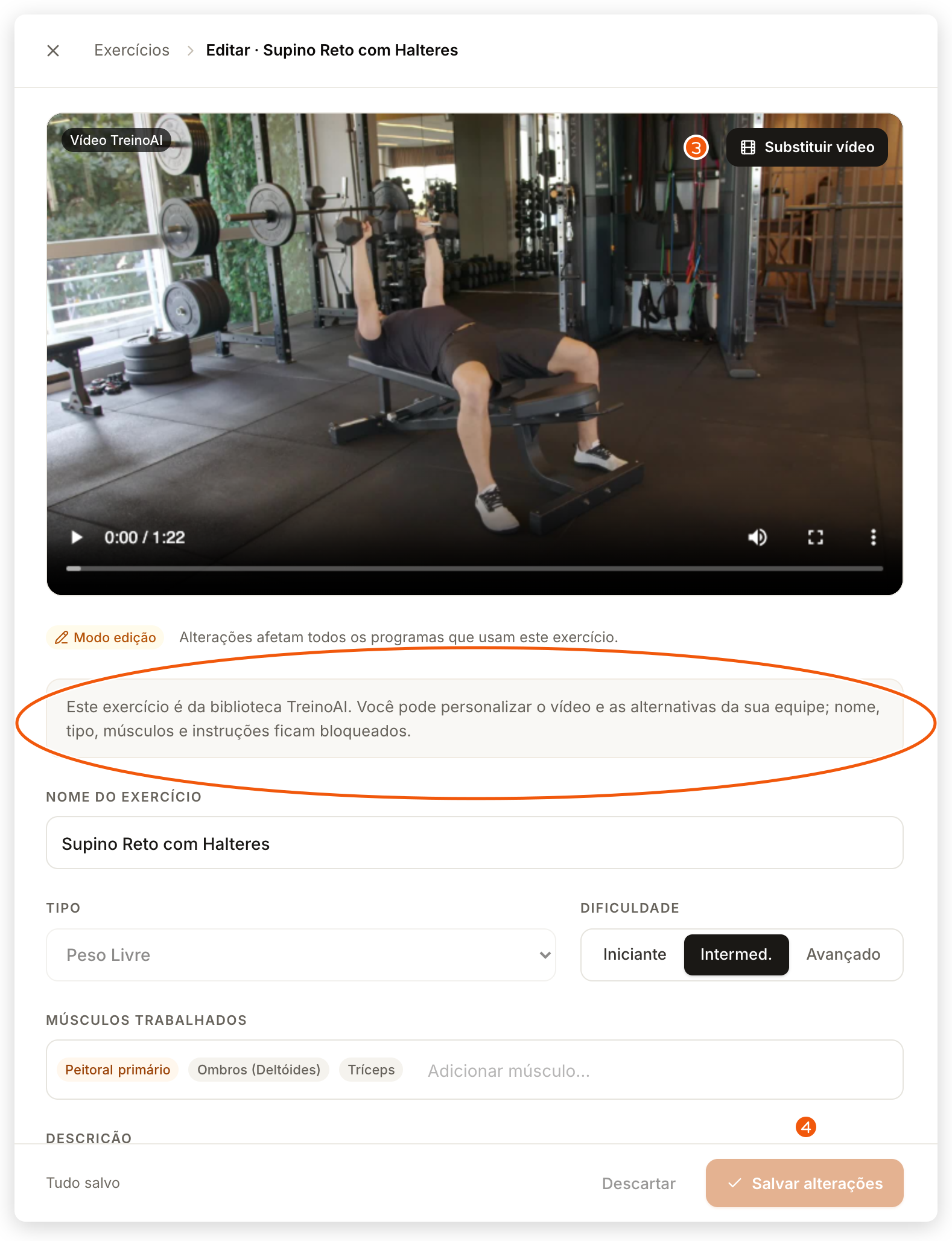
O vídeo personalizado vale só para a sua equipe. A janela de envio aceita MP4, MOV, AVI, WebM e MKV de até 8 GB, e recomenda vídeo vertical (9:16) ou quadrado, que fica melhor no celular. No app do treinador, um exercício com vídeo trocado mostra o selo Vídeo personalizado e aparece no filtro Com Vídeos Personalizados, mas a troca é feita no painel web.
Duplicar um exercício
No painel web, abra o menu de três pontos da linha e escolha Duplicar (atalho ⌘D). O painel Novo exercício abre preenchido com o nome do original seguido de “(cópia)”, o mesmo vídeo e, com a substituição por alternativos ligada, as mesmas alternativas. Ajuste o que quiser e salve; nada é criado até você salvar.
Duplicar também funciona em exercícios da TreinoAI: a cópia vai para Minha biblioteca e fica totalmente editável. É o caminho para mudar o nome ou as instruções de um exercício da TreinoAI, ou o vídeo dele quando Personalizar vídeo não está disponível, como no Starter. Os programas que já usam o original continuam com o original.
Trocar um exercício nos programas ou excluir da biblioteca
Antes de excluir, o TreinoAI mostra onde o exercício é usado e deixa trocar por outro em todos os programas de uma vez.
- Em Exercícios, abra o menu de três pontos da linha e escolha Onde é usado · Substituir. A janela Onde é usado lista os programas e os alunos que usam o exercício.
- Para trocar, clique em Substituir nos programas, busque o substituto e clique em Escolher onde aplicar.
- Marque os Programas e, se quiser, os alunos em Alunos · opcional. Clique em Revisar troca.
- Confira a revisão: séries, repetições, cargas, descansos, observações e agrupamentos se mantêm; nome, vídeo e instruções passam a seguir o substituto. Clique em Aplicar substituição.
- Leia o resultado de cada destino. Se a troca demorar, use Fechar e continuar em segundo plano; ela segue sozinha.
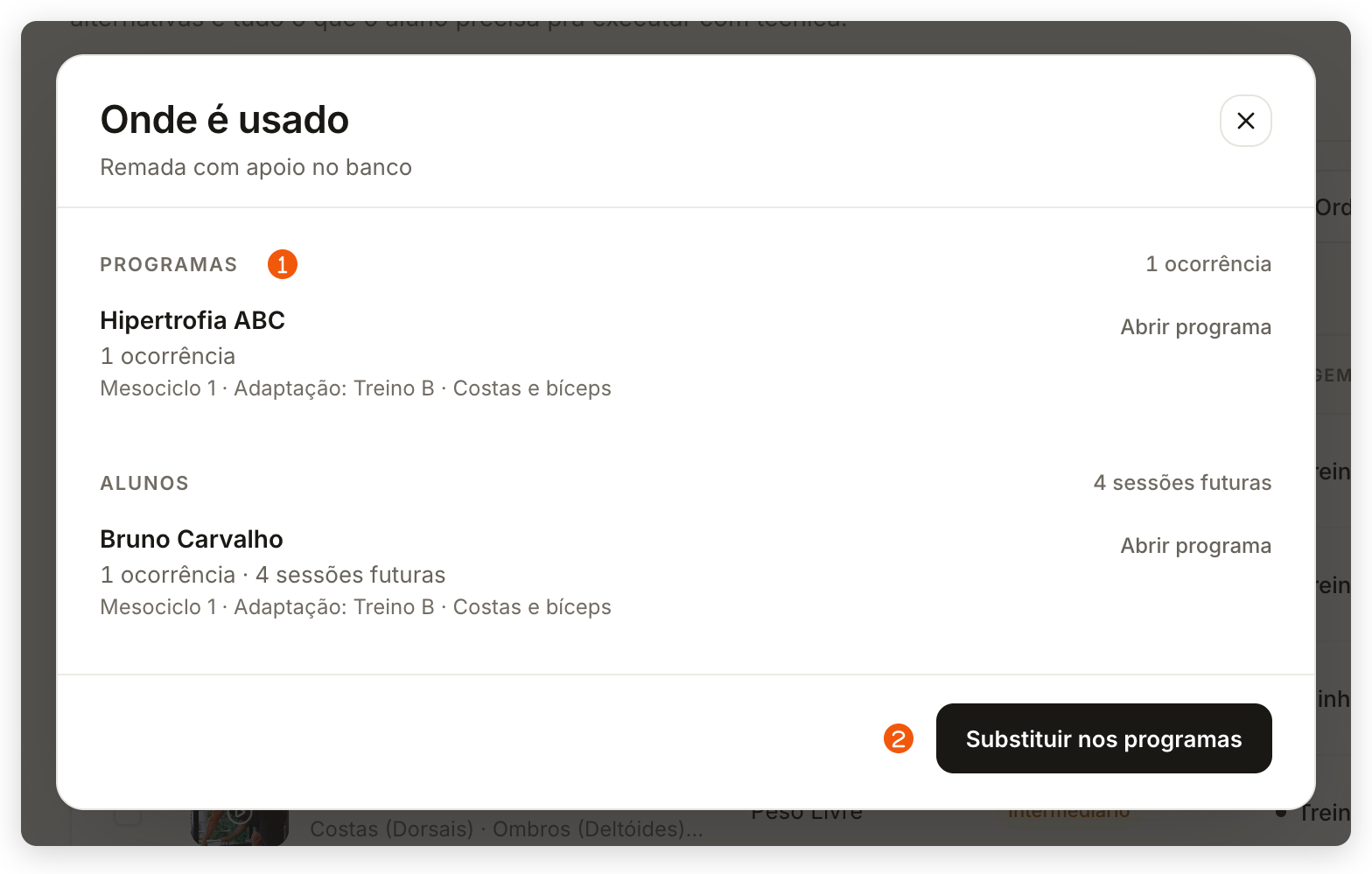
Quando nada mais usa o exercício, a janela mostra Excluir da biblioteca. Clique nele, leia o aviso e confirme em Excluir exercício. Escolher Excluir da biblioteca no menu da linha abre a mesma janela.
- Em Exercícios, abra o exercício e toque na aba Onde é usado.
- Para trocar, toque em Substituir nos programas, escolha o substituto e siga Escolher onde aplicar, Revisar troca e Aplicar substituição.
- Quando nada mais usa o exercício, toque em Excluir da biblioteca. Na confirmação, toque em Excluir da biblioteca de novo, ou em Manter exercício para desistir.
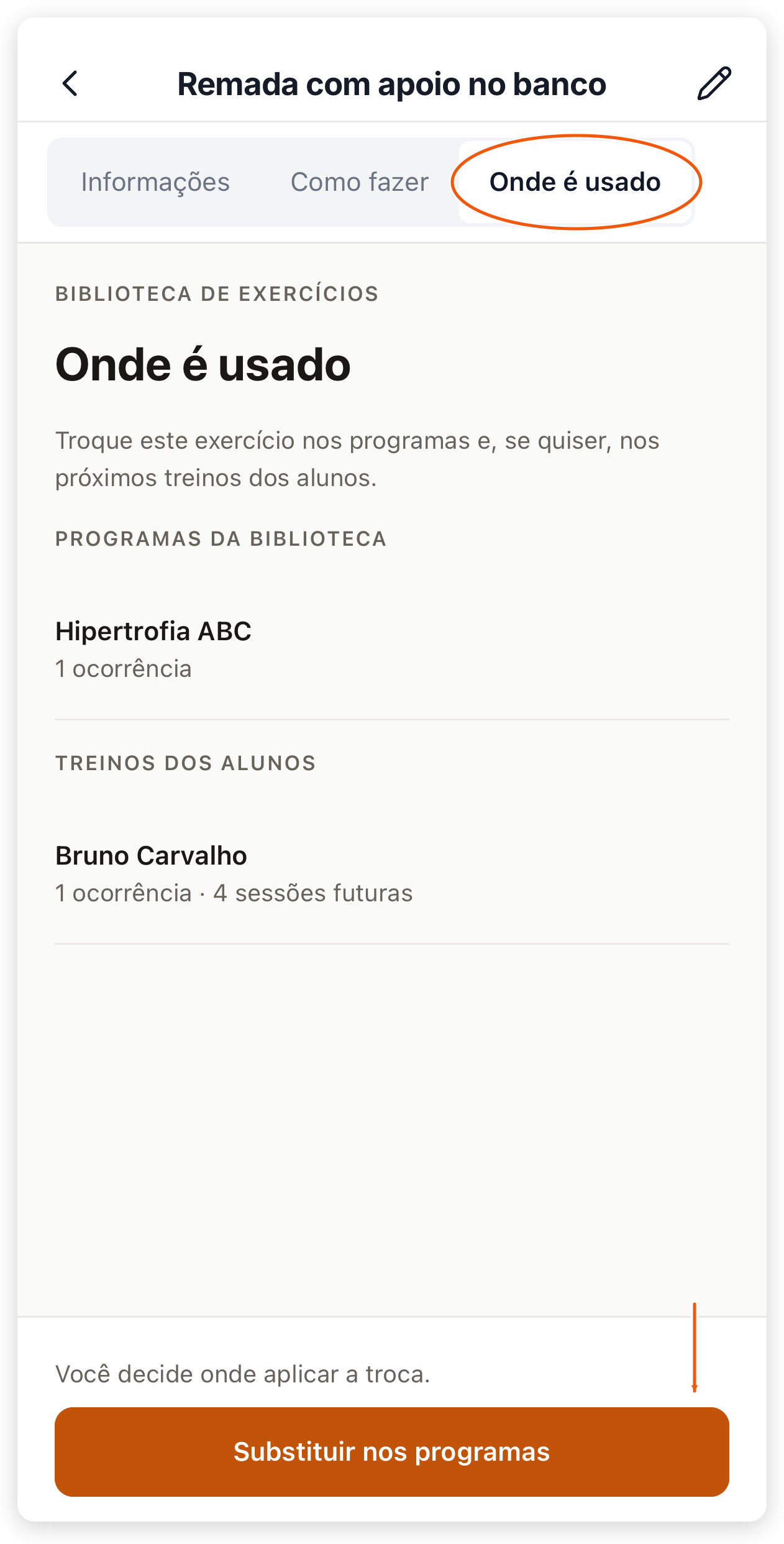
O que muda em cada caso:
- Troca: só sessões não iniciadas mudam. Treinos iniciados e o histórico ficam como estão. Num programa, a troca prepara uma nova versão do programa; para levá-la a quem já recebeu o programa, use Atualizar clientes (veja Atualizar os alunos e gerenciar as versões do programa). Num aluno marcado, a troca vai direto para o programa dele.
- Exclusão: só é possível quando nenhum programa, rascunho, sessão futura, modelo de variações ou lista de alternativos usa o exercício; a janela mostra o que ainda o usa. O exercício deixa de aparecer para novos treinos, e os treinos já registrados não mudam. Exercícios da TreinoAI não podem ser excluídos.
O que o aluno vê
O aluno vê o vídeo ao abrir o exercício durante o treino no app: ele aparece já na aba Resumo, que abre primeiro, junto com a descrição, e também na aba Como fazer, junto com as instruções. Um vídeo recém-enviado pode aparecer como “Processando vídeo…” por alguns instantes.
O vídeo, a descrição e as instruções vêm da biblioteca. Por isso, quando você edita um exercício da equipe ou personaliza o vídeo de um exercício da TreinoAI, o aluno recebe a mudança quando o app dele sincroniza, inclusive em programas já atribuídos, sem Atualizar clientes. Para o caminho do aluno, veja Fazer seu treino no app.
Problemas comuns
| Situação | O que fazer |
|---|---|
| O exercício novo não aparece na busca do editor | Se ele foi criado em outra aba, atualize o editor uma vez para recarregar a biblioteca e pesquise pelo nome do exercício. Confira também se nenhum filtro está ativo no seletor. |
| Criei o exercício e ele não está em Personalizados | Exercícios criados pela equipe ficam em Minha biblioteca, com origem Minha equipe. |
| Não aparecem os exercícios da TreinoAI | Confira Permitir acesso à biblioteca master em Configurações > Biblioteca de Exercícios, no painel web. |
| Não aparece Personalizar vídeo | O recurso não vem no Starter e só existe em exercícios da TreinoAI, no painel web. No Starter, use Duplicar. |
| Não aparece Excluir da biblioteca | O exercício ainda é usado, ou é da TreinoAI. Abra Onde é usado · Substituir para ver os usos e trocar. |
| No app, salvar a edição de um exercício da TreinoAI dá erro | No app, um exercício da TreinoAI só aceita mudanças no passo Alternativos. Para o vídeo, use Personalizar vídeo no painel web; para o resto, Duplicar. |
| O vídeo não salva | Aguarde o fim do processamento. Se aparecer “Falha ao processar vídeo”, envie outro arquivo. |
Não consigo colar o link do YouTube no painel web
Use o campo Colar link do YouTube da janela de vídeo: o campo aceita o link colado e libera Aplicar. Se o campo não deixa clicar ou colar, é uma falha da tela, não da sua conexão nem da sua conta: não é preciso recriar o exercício nem testar várias conexões, e não presuma que é uma permissão do navegador. Fale com o suporte informando o navegador e o link que tentou colar. No app do treinador, o link vai no passo Vídeo, em YouTube.
O Treinico não encontra um exercício que está na biblioteca
Uma busca sem resultado do Treinico não prova que o exercício falta na biblioteca. Se ele aparece em Exercícios, não o cadastre de novo: informe ao Treinico o nome exato salvo ou adicione o exercício pela sessão, em Adicionar exercícios. Com a biblioteca TreinoAI desligada, o Treinico só vê os exercícios da sua equipe. Se continuar, envie ao suporte o nome do exercício, o programa e a resposta do Treinico.
Perguntas frequentes
Sim. Os exercícios da TreinoAI vêm com vídeo (selo Vídeo TreinoAI). Você pode usar os seus próprios vídeos nos exercícios da equipe e, fora do Starter, personalizar o vídeo de um exercício da TreinoAI.
Porque Permitir acesso à biblioteca master está desligado em Configurações > Biblioteca de Exercícios, no painel web. Desligado, só aparecem os exercícios criados pela equipe, inclusive nos programas e para o Treinico.
Não. No painel web os filtros são Tipo, Músculo principal, Dificuldade, Alternativas e Origem; no app, Tipo de Biblioteca e Grupos Musculares.
A janela de envio aceita MP4, MOV, AVI, WebM e MKV de até 8 GB, tanto para exercícios da equipe quanto para personalizar um exercício da TreinoAI. A área vazia do painel ainda diz “até 200MB”, mas arquivos maiores, até 8 GB, são aceitos. Você também pode usar um link do YouTube.
Nome, tipo, músculos e instruções dos exercícios da TreinoAI são mantidos pela TreinoAI. Você pode personalizar o vídeo e as alternativas, ou duplicar o exercício para ter uma cópia editável em Minha biblioteca.
Na aba Minha biblioteca, com origem Minha equipe. A aba Personalizados reúne exercícios da TreinoAI em que a sua equipe trocou o vídeo.
Sim. O painel avisa que as alterações afetam todos os programas que usam o exercício, e o aluno recebe o novo vídeo e as novas instruções quando o app sincroniza.
Não. A exclusão só fica disponível quando nada mais usa o exercício; antes, use Onde é usado · Substituir para trocá-lo nos programas. Os treinos já registrados não mudam.