
Como treinador, você usa o TreinoAI nos dois lugares com a mesma conta: o painel web, no navegador do computador, e o app TreinoAI, no celular. Seus alunos treinam pelo app.
O painel web é o melhor lugar para montar programas maiores, revisar muitos alunos e configurar vendas, produtos e Carteira. O app serve para acompanhar alunos no dia a dia, editar algo rápido, responder mensagens e treinar a si mesmo pelo Modo Cliente.
Onde acessar
- Painel web: em treinoai.com.br, clique em Entrar.
- App TreinoAI (o mesmo app para treinador e aluno): App Store, Google Play ou o link treinoai.com.br/baixar.
O login é com e-mail e senha. Não há entrada com Google ou Apple na tela de login. Se ainda não tem conta, veja Criar sua conta de treinador.
Entrar na sua conta
O login tem dois passos: primeiro o e-mail, que encontra sua equipe, e depois a senha.
O vídeo abaixo mostra, no painel web, com dados de exemplo e narração por voz sintética, a entrada com e-mail e senha e a saída da conta; o caminho no app está na aba No app do treinador.
No computador, abra o site do TreinoAI e clique em Entrar, no topo. O painel web funciona direto no navegador, sem instalar nada.
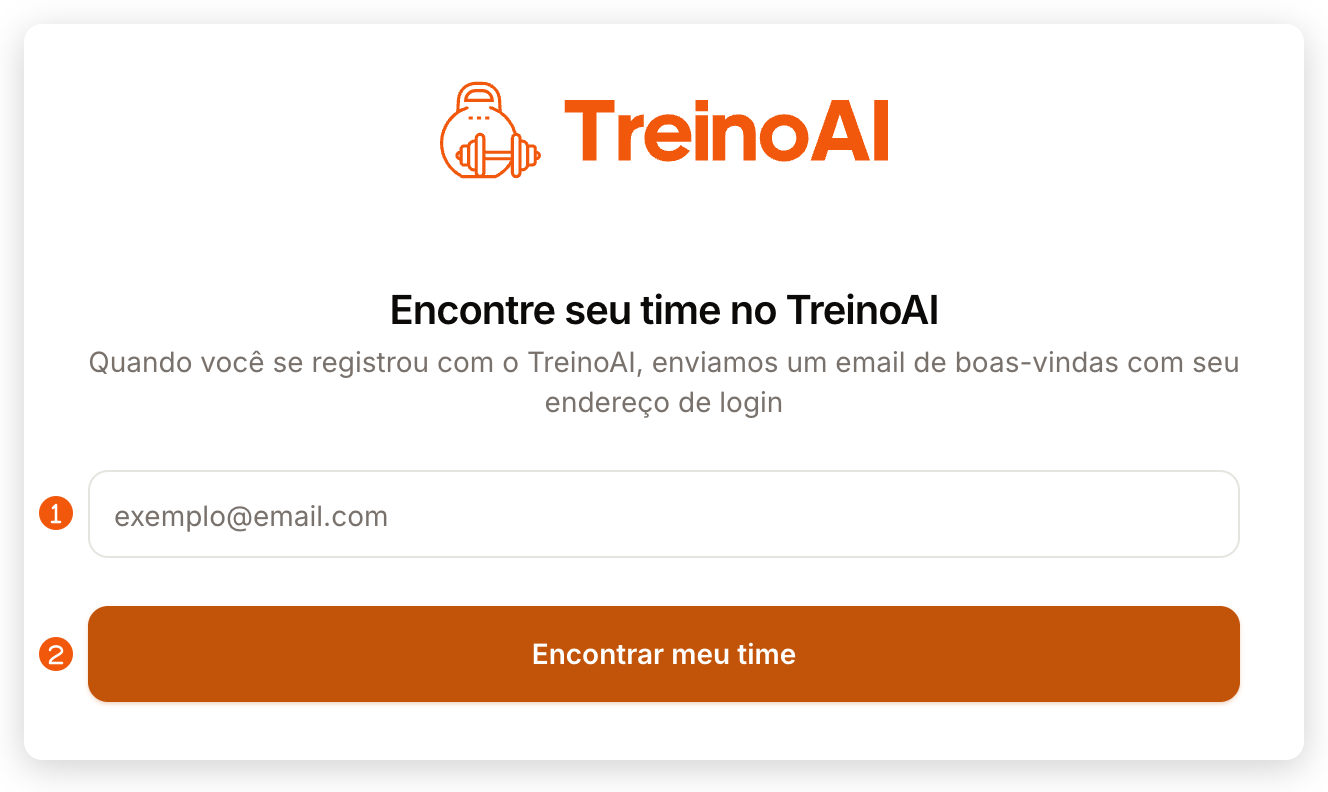
Primeiro, digite o e-mail da sua conta e clique em Encontrar meu time: é ele que encontra a sua equipe. Quando o navegador já lembra dela, esse passo nem aparece.
Depois, digite a senha e clique em Entrar. O painel abre na Visão Geral.
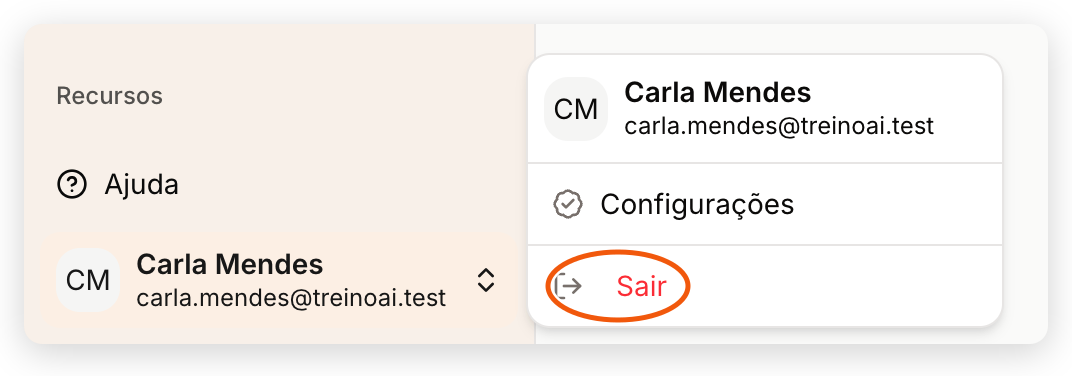
Para sair, clique no seu nome, no rodapé do menu lateral, e depois em Sair. O painel volta para o site.
No celular, a conta é a mesma: no app TreinoAI, toque em Treinador e entre com o mesmo e-mail e a mesma senha.
-
Em Encontre seu time no TreinoAI, digite seu e-mail e clique em Encontrar meu time. Esse passo não aparece quando o navegador já lembra sua equipe.
-
Em Entre na sua conta, digite a Senha e clique em Entrar. O painel abre a Visão Geral.
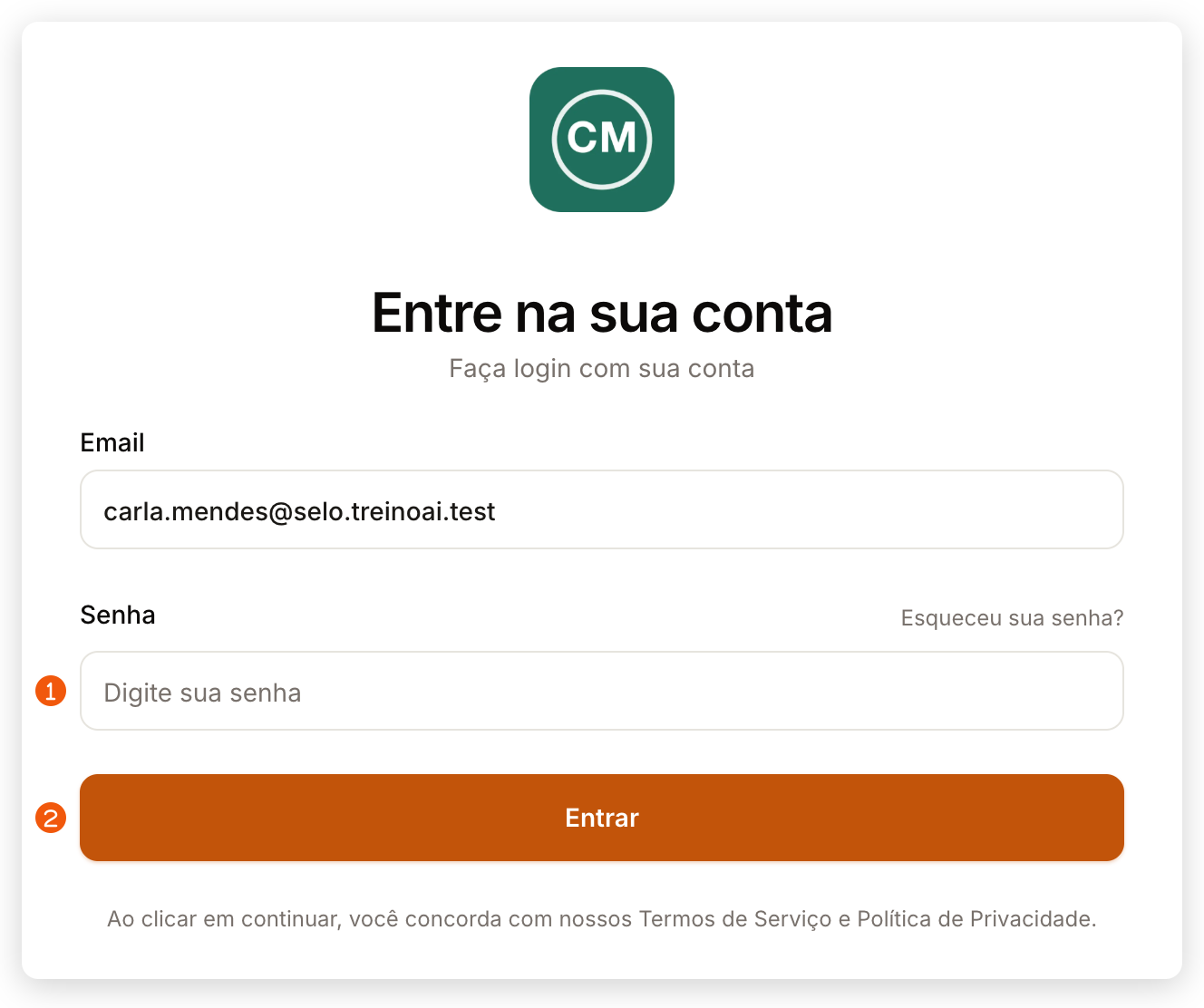
Se aparecer “Não encontramos nenhum time associado a este email.”, confira a grafia e use o e-mail do seu cadastro. Se aparecer “Sua sessão expirou. Por favor, faça login novamente.”, entre de novo.
-
Na primeira tela do app (“Treine com Inteligência. Conecte. Evolua.”), toque em Treinador. Cliente abre o login do aluno.

-
Nas boas-vindas do treinador, toque em Entrar. Se o aparelho já lembra o último treinador, o app vai direto para o login.
-
Em Acessar sua equipe (“Insira seu email para encontrar sua equipe”), digite seu e-mail e toque em Continuar.
-
No passo da senha (“Faça login para continuar em” e o nome da equipe), digite a Senha e toque em Entrar. O ícone de olho mostra a senha; o botão de setas no canto superior direito volta para a tela do e-mail, caso você precise corrigir o endereço.
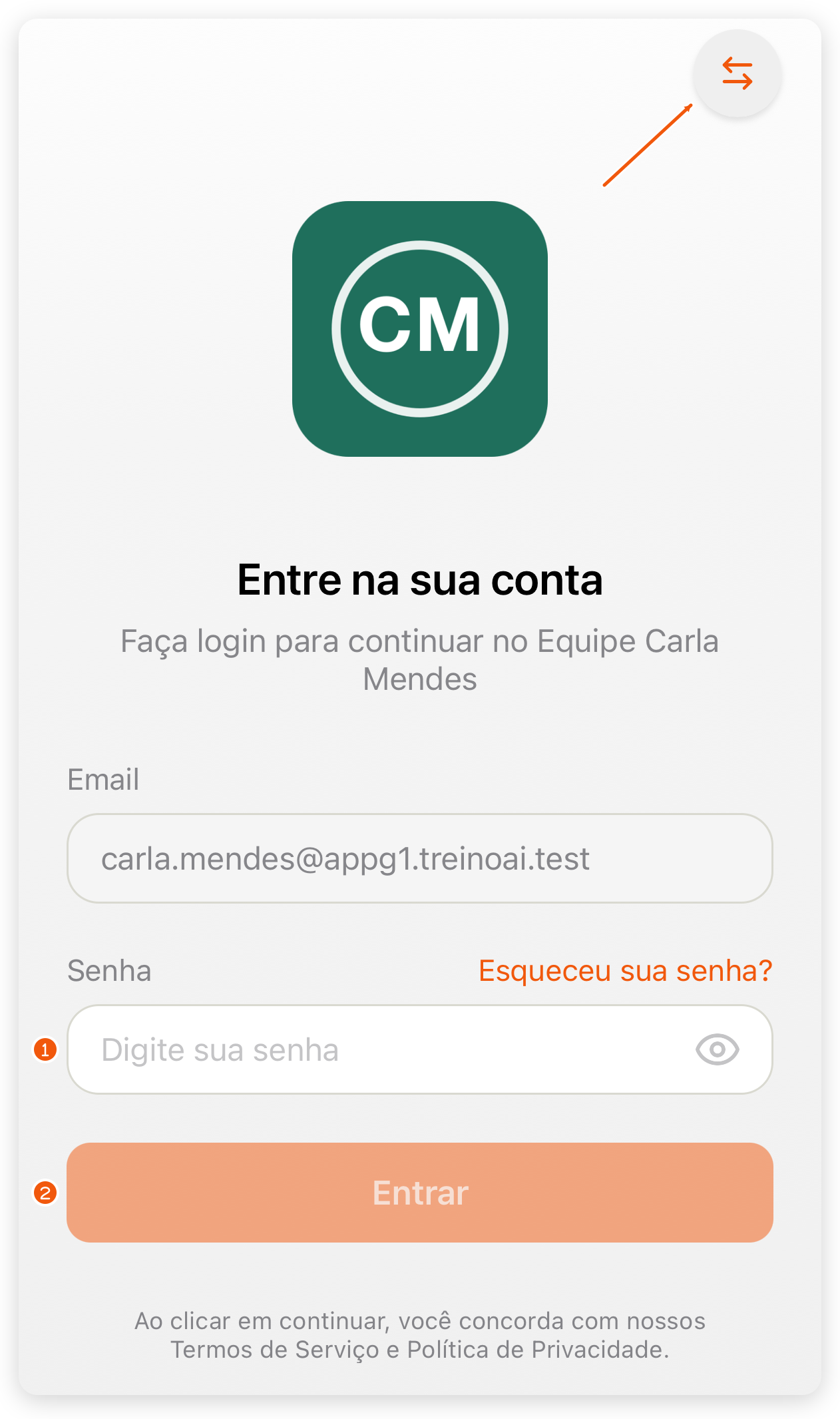
Se aparecer “Nenhum time encontrado para este email”, confira o e-mail. Se aparecer “Acesso de treinador necessário” depois da senha, esse e-mail está cadastrado como aluno: volte pelo botão de setas e entre com o e-mail da sua conta de treinador, ou entre por Cliente para treinar.
Esqueceu a senha? Use Esqueceu sua senha? no passo da senha e siga Recuperar a senha.
Entrar com Face ID ou Touch ID
No app, depois do primeiro login com senha no aparelho, o TreinoAI oferece salvar o Face ID ou o Touch ID. Nos acessos seguintes, ele tenta entrar com a biometria sozinho, e o botão Entrar com Face ID (ou Touch ID) fica no passo da senha. Se você trocou a senha, entre uma vez com a nova senha.
Para onde o login leva
| Situação | O que aparece |
|---|---|
| Conta com plano vigente | A Visão Geral. |
| Acesso bloqueado: teste grátis encerrado com mais de 2 alunos ativos, time no Starter acima de 2 alunos ativos ou time sem plano | Escolha seu plano. Veja Liberar o acesso depois do teste grátis. Se o teste terminou com até 2 alunos ativos, o time segue no Starter e o login abre a Visão Geral. |
| Assinatura paga cancelada ou revogada, com mais de 2 alunos ativos | Assinatura Cancelada. Veja Paguei a assinatura e meu acesso continua bloqueado. Com até 2 alunos ativos, o time segue no Starter e o login abre a Visão Geral. |
| Proprietário cujo telefone precisa de verificação (painel web) | Confirme seu telefone. Veja Alterar seus dados de perfil. |
| Cadastro incompleto (app) | As etapas para completar o perfil, antes da Visão Geral. |
| E-mail de aluno | No painel web, a página para baixar o app; no app do treinador, a mensagem Acesso de treinador necessário depois da senha. |
Sair da conta
No painel web: clique em Configurações > Sair, ou abra o menu do usuário no rodapé do menu lateral (sua foto, nome e e-mail) e clique em Sair.
No app do treinador: toque no botão de grade da barra inferior, depois em Configurações e, no fim da tela, em Sair da conta. Se houver programas ou treinos ainda não enviados ao servidor, o app avisa antes (Programas não enviados ou Treinos ainda não enviados): eles continuam no aparelho e são enviados quando você entrar de novo com a mesma conta, mas são apagados se outra conta entrar no aparelho antes. Para não perder nada, conecte-se à internet e espere o envio antes de sair, ou entre de novo com a mesma conta. Toque em Cancelar para ficar ou em Sair para encerrar a sessão.
A janela Confirme seu telefone do painel web também tem Sair da conta.
Perguntas frequentes
Sim. Como treinador, você usa o painel web no navegador do computador e o app TreinoAI no celular com a mesma conta; no app, toque em Treinador na primeira tela.
O aluno treina pelo app: se ele entrar pelo site, é levado à página para baixar o app. Formulários enviados por link podem ser respondidos no navegador. Veja O app do aluno.
Não. Saia da conta, toque em Treinador na primeira tela e entre com o e-mail da sua conta de treinador. Se você entrou por Cliente com uma conta de treinador, o app leva você para a área do treinador.
Não. O login do treinador é com e-mail e senha; no app, depois do primeiro acesso com senha, você pode passar a entrar com Face ID ou Touch ID.
Envie Não consigo acessar minha conta, que mostra o login do aluno passo a passo.