
O produto é o que você vende ou libera para o aluno: uma consultoria mensal, uma avaliação, um programa. Ele guarda o nome, a descrição que o aluno vê, o preço, o link de checkout e os recursos que o aluno recebe. Este artigo mostra como criar um produto no painel web e no app do treinador, encontrar e editar seus produtos, arquivar ou excluir os que não usa mais e organizá-los em níveis. Para entender a diferença entre produto, preço e acesso, veja Produtos, preços e acessos do aluno.
Antes de começar
- Criar e organizar produtos funciona em todos os planos, inclusive no teste grátis. É possível criar a estrutura do produto durante o período de teste, com nome, descrição, preço e nível.
- Para o aluno pagar pelo link de checkout, você precisa da Carteira TreinoAI ativa, disponível nos planos Pro, Elite e Studio. A Carteira não é necessária para salvar o produto; ela é necessária para o checkout e o recebimento. Veja Carteira TreinoAI.
- Para ligar o link de checkout, o checkout também precisa estar configurado: e-mail público verificado e Termos de compra publicados, em Vendas > Configurar > Checkout. Veja Configurar o checkout.
- O preço mínimo é R$ 5,00. Com cartão parcelado, cada parcela também precisa ser de pelo menos R$ 5,00.
- O produto não cria nem envia treino sozinho. O aluno recebe um programa quando você atribui ou quando o produto tem Programa Automático configurado nos recursos. Veja Escolher o que cada produto libera.
Criar um produto
O painel web usa um formulário único. O app do treinador usa um assistente de 4 etapas e tem também o tipo Acesso, um produto sem cobrança.
O vídeo abaixo mostra, no painel web, com dados de exemplo e narração por voz sintética, a criação de um produto do começo ao fim; o caminho no app do treinador está na aba No app do treinador, logo depois.
No painel web, abra Vendas. Em Vender, na aba Produtos, clique em Novo produto.
Dê um nome e escreva uma descrição clara: ela aparece para o aluno no checkout. O nível é opcional e serve só para organizar o catálogo.
No cartão Preço, informe o valor e o tipo de cobrança. Para cobrar a cada três meses, escolha Recorrente, a cada 3, e Mês(es) no Período. Depois confira as formas de pagamento que você aceita.
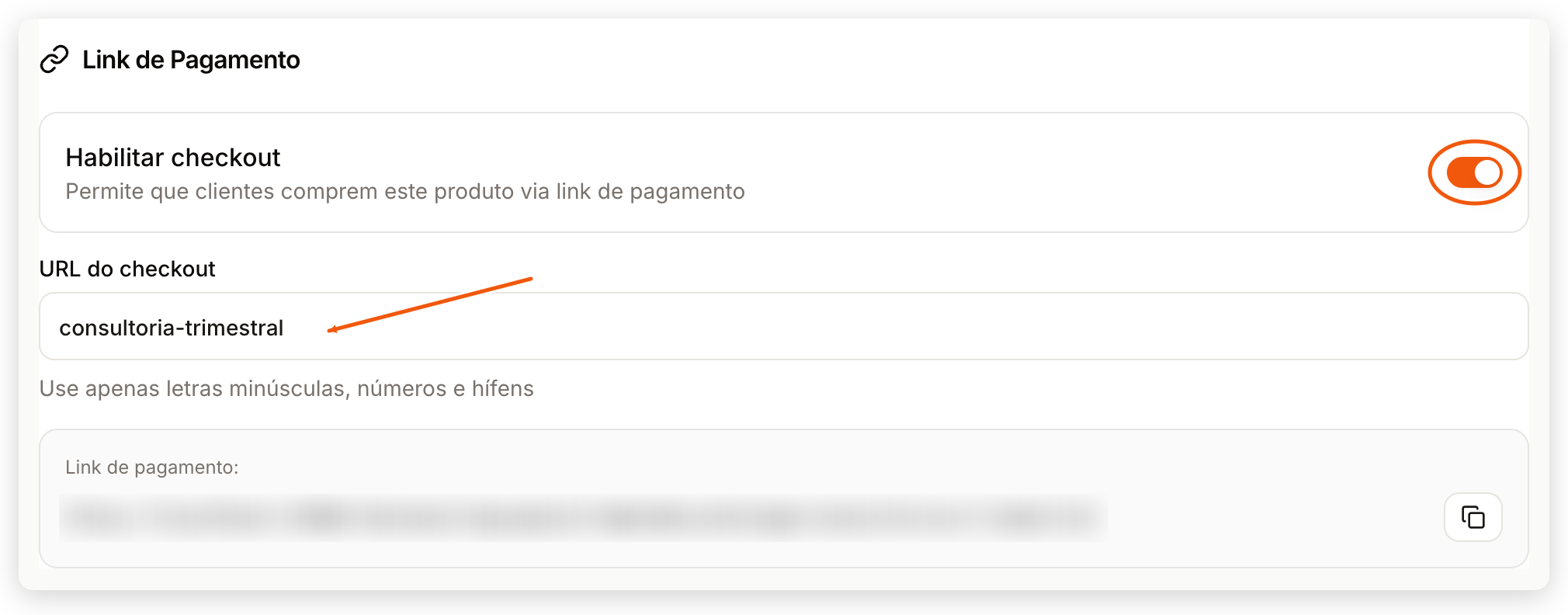
Ligue Habilitar checkout para gerar o link de pagamento. Esse cartão só aparece com a Carteira TreinoAI ativa, e o endereço nasce do nome do produto.
Em Configuração de Recursos, marque o que o aluno ganha no app, como Mensagens e Predições de IA, que sugerem carga e progressão. Na aba Automação, você pode escolher um programa que o aluno recebe automaticamente ao comprar.
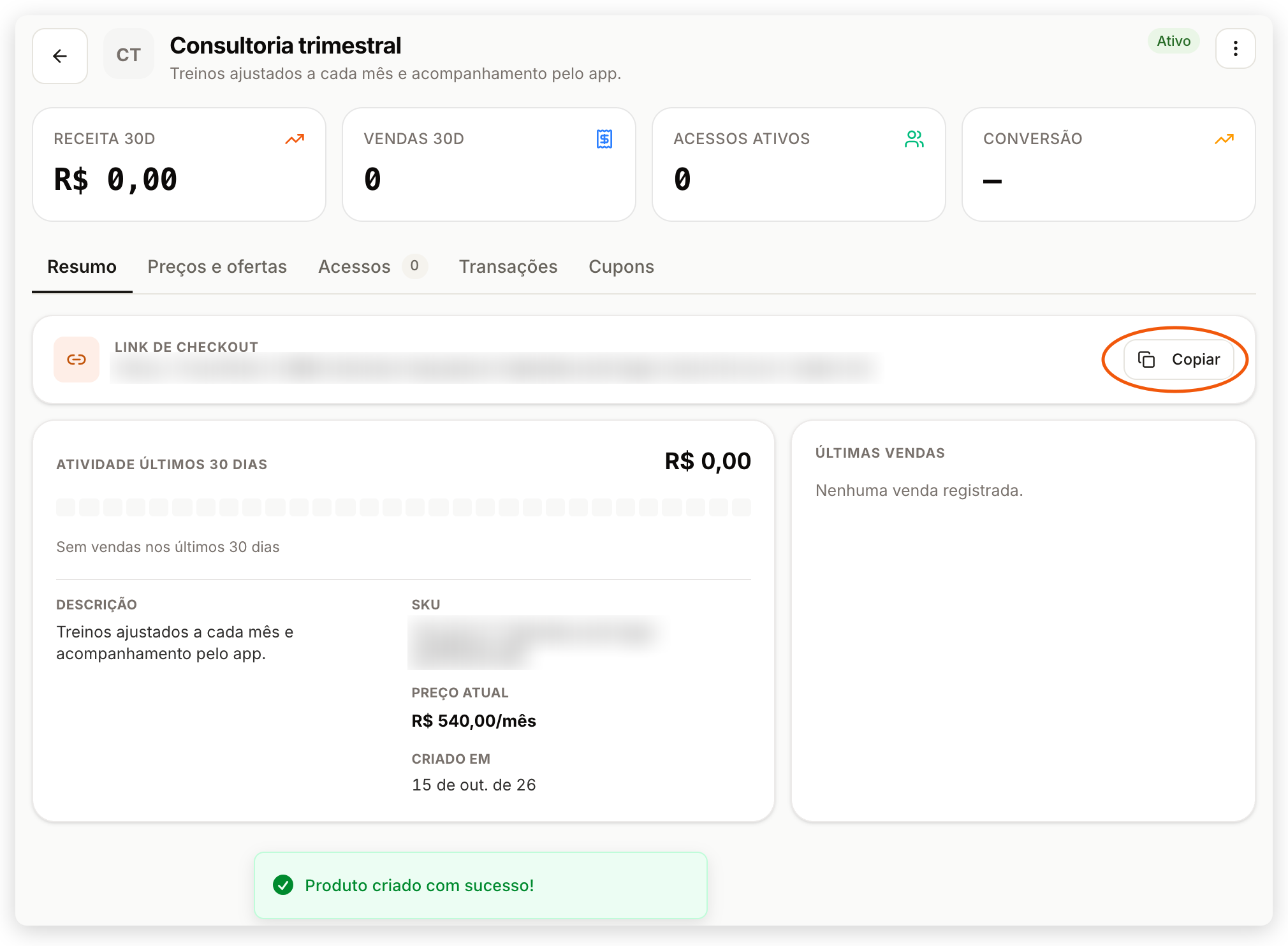
Clique em Criar Produto. A página do produto abre com o link de checkout pronto para copiar e mandar ao aluno.
Abra o formulário
No menu lateral, clique em Vendas. A área abre em Vender, na aba Produtos. Clique em Novo produto, no canto direito, acima da lista.
Preencha as informações básicas
Em Informações Básicas, preencha Nome *. A Descrição é visível para os clientes no checkout. O SKU (opcional) é um código interno; se ficar vazio, o TreinoAI gera um automaticamente, e depois ele não pode ser mudado.
Em Organização, escolha o Nível (opcional) ou deixe Sem nível. O botão Criar nível cria um nível sem sair do formulário (veja Organizar produtos em níveis, mais abaixo).
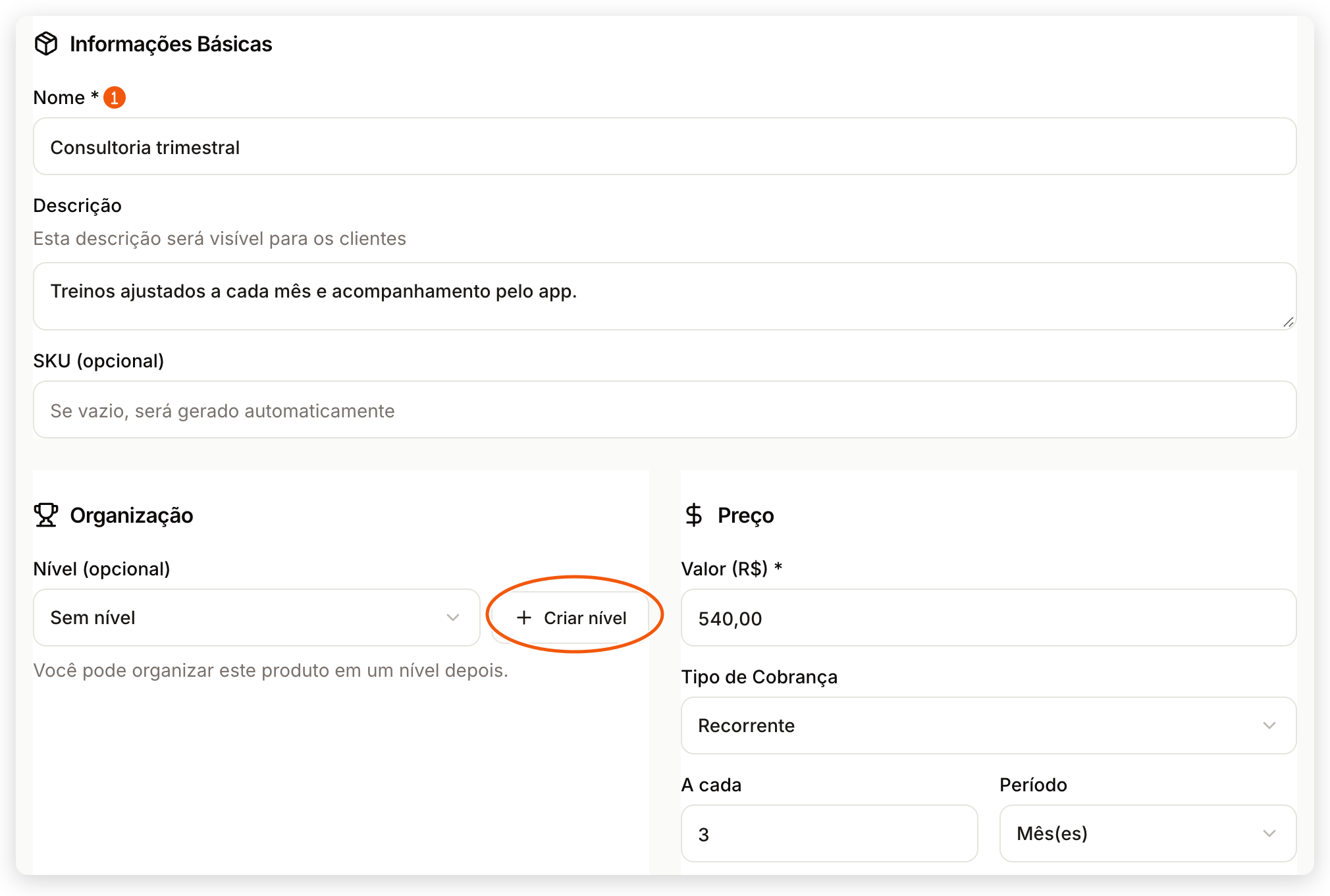
Defina o preço
No cartão Preço:
- Informe o Valor (R$) *.
- Em Tipo de Cobrança, escolha Avulso (pagamento único) ou Recorrente. No recorrente, preencha A cada e Período, por exemplo 1 e Mês(es) para uma mensalidade.
- Se quiser, dê um Nome do Preço (opcional), como “Plano mensal”.
- Em Formas de Pagamento, marque PIX, Cartão de Crédito e Boleto conforme o que aceita. Pelo menos uma forma fica sempre marcada.
- Com cartão marcado, escolha o Parcelamento máximo, de À vista (sem parcelamento) a Até 21x. A tela confirma “Cliente pagará o valor integral” ou “Cliente poderá parcelar em até Nx no cartão”.
Depois de criado, o produto pode ter outros preços, como trimestral e anual. Veja Configurar os preços de um produto.
Ligue o link de pagamento
O cartão Link de Pagamento só aparece com a Carteira TreinoAI ativa. Ligue Habilitar checkout para gerar o link. A URL do checkout é preenchida a partir do nome; você pode trocá-la usando só letras minúsculas, números e hífens, com pelo menos 3 caracteres. O link completo aparece abaixo, com o botão de copiar.
Esta é a única tela do painel web em que você escolhe a URL do produto. Para mudá-la depois, use o app do treinador (veja Editar um produto, mais abaixo).
Escolha os recursos e crie
Em Configuração de Recursos, escolha o que o produto libera nas abas Features e Automação, e também Acesso quando a sua equipe tem a Área de Membros (veja Escolher o que cada produto libera). Clique em Criar Produto, no fim da página.
O painel confirma “Produto criado com sucesso!” e abre a página do produto, no Resumo, com o link de checkout para copiar.
Se Habilitar checkout estiver ligado e o checkout ainda não estiver configurado, o produto não é criado e o painel avisa: “Conclua o e-mail público e as políticas de checkout antes de ativar este link.” Desligue Habilitar checkout e crie o produto, ou configure o checkout antes.
Abra a criação
Toque no botão de grade da barra inferior e em Vendas. Na aba Vender, toque em Produtos e depois em Criar produto (o + no topo). Sem produtos, a tela mostra Nenhum produto e o botão Criar produto.
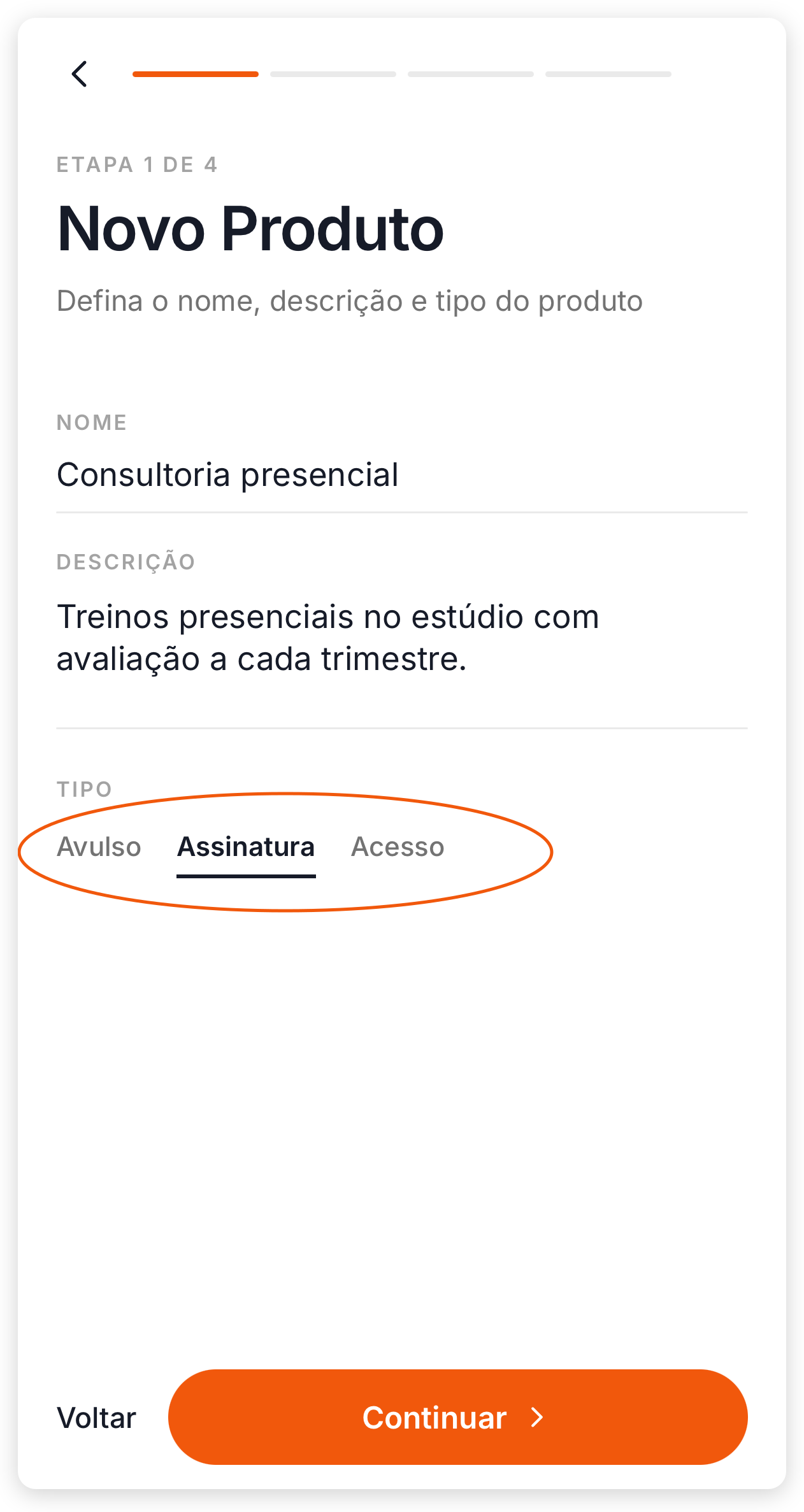
Etapa 1: Novo Produto
Preencha NOME e, se quiser, DESCRIÇÃO. Em TIPO, escolha:
- Avulso: pagamento único.
- Assinatura: cobrança recorrente.
- Acesso: sem cobrança. O app explica: “Produtos do tipo Acesso não possuem cobrança. Eles concedem acesso a recursos sem pagamento.” Use para liberar o app a um aluno que paga por fora ou que você atende sem cobrar.
Continuar fica desativado até o produto ter nome.
Etapa 2: Precificação
Informe o PREÇO (mínimo R$ 5,00) e, se quiser, o NOME DA COBRANÇA. Na Assinatura, escolha o INTERVALO (de Semanal a Anual) e REPETIR A CADA. Em MÉTODOS DE PAGAMENTO, marque Pix, Cartão de crédito e Boleto; com cartão marcado, informe as PARCELAS MÁXIMAS. No tipo Acesso, esta etapa só mostra o aviso de que não há cobrança.
Etapa 3: Configuração
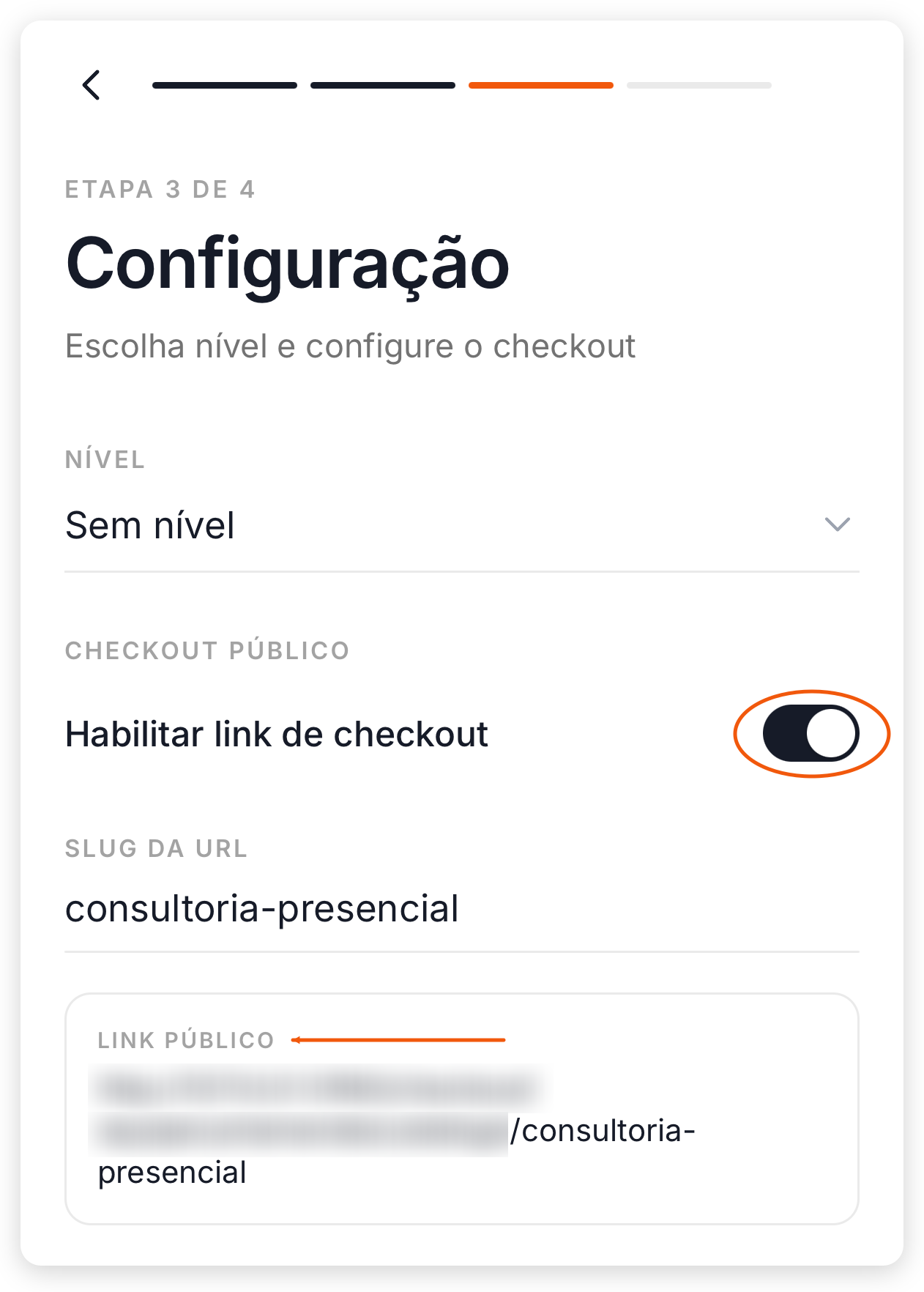
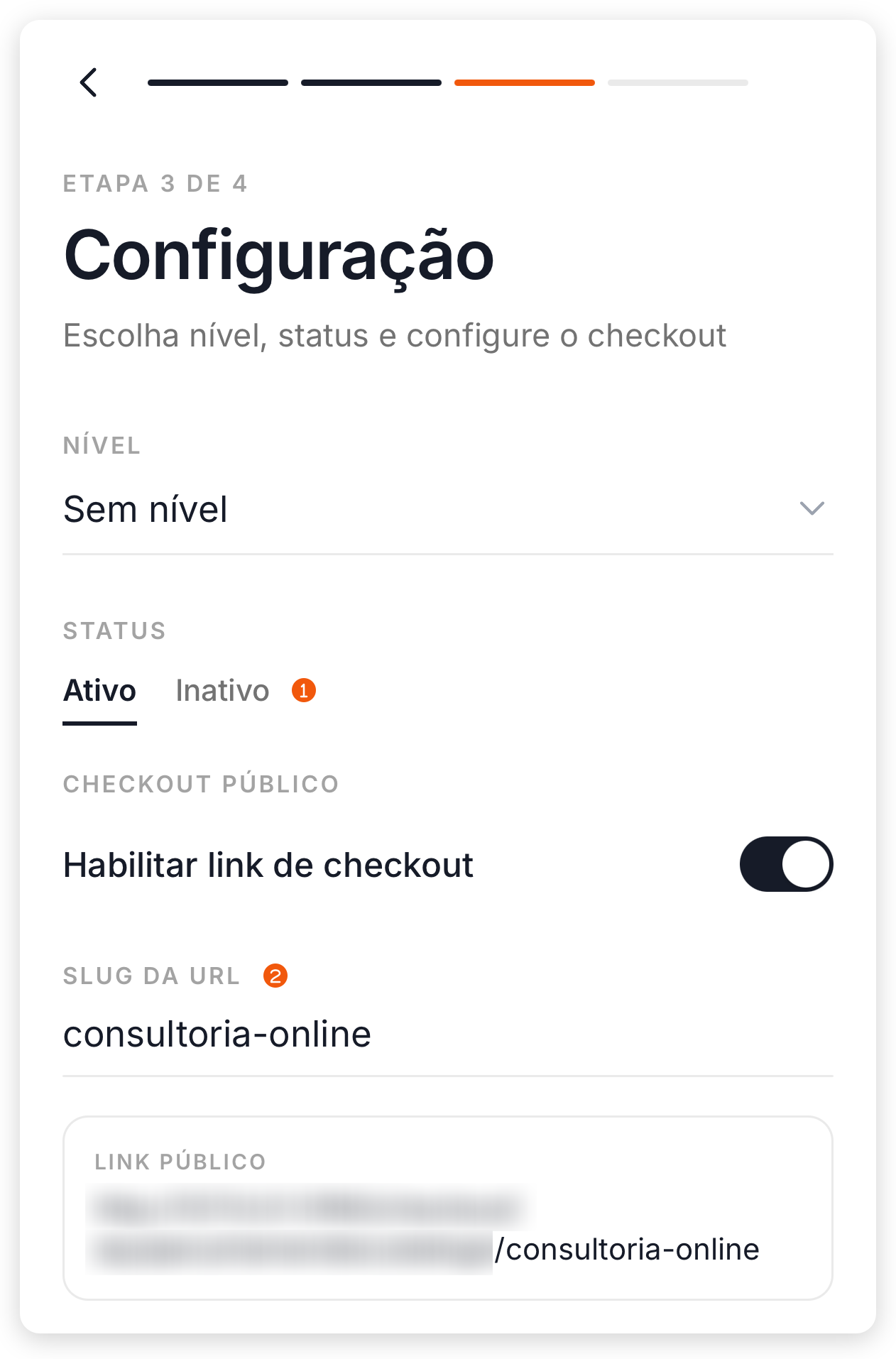
Em NÍVEL, escolha um nível ou Sem nível. Em CHECKOUT PÚBLICO, ligue Habilitar link de checkout para gerar o link: o SLUG DA URL é preenchido a partir do nome (letras minúsculas, números e hífens, com pelo menos 3 caracteres) e o LINK PÚBLICO aparece logo abaixo.
Se o checkout ainda não estiver configurado, aparece “Para ativar o link de checkout, conclua o e-mail público e as políticas de checkout.” com o botão Configurar checkout. Você pode desligar o link e criar o produto agora, ligando o link depois.
Etapa 4: Recursos e criação
Escolha os recursos e a automação; Acesso a aulas aparece quando a sua equipe tem a Área de Membros (veja Escolher o que cada produto libera). Toque em Criar Produto. Nada é salvo antes desse toque.
O app volta para a tela de onde você veio, com o produto na lista.
Se o link estiver ligado e o checkout ainda não estiver configurado, o produto não é criado: aparece Checkout ainda não está pronto, com Agora não e Configurar checkout. Configure o checkout ou volte à etapa 3, desligue Habilitar link de checkout e toque em Criar Produto de novo.
O voltar do topo volta uma etapa; na etapa 1, sai da criação. Se houver dados preenchidos, o app pergunta Alterações não salvas: “Você tem alterações não salvas. Descartar?”, com Continuar editando ou Descartar.
Criar o produto durante o cadastro de um aluno
No app do treinador, o cadastro de aluno online pede um produto. Se você ainda não tem nenhum, a tela Novo cliente mostra “Para o cliente usar o app, crie um produto que defina o acesso. Você não precisa configurar cobrança agora.” e o botão Criar produto. O assistente abre com o tipo Acesso já escolhido; ao tocar em Criar Produto, o app volta para o cadastro do aluno com o produto selecionado e os dados que você já tinha preenchido. Veja Cadastrar um aluno.
Ver e encontrar seus produtos
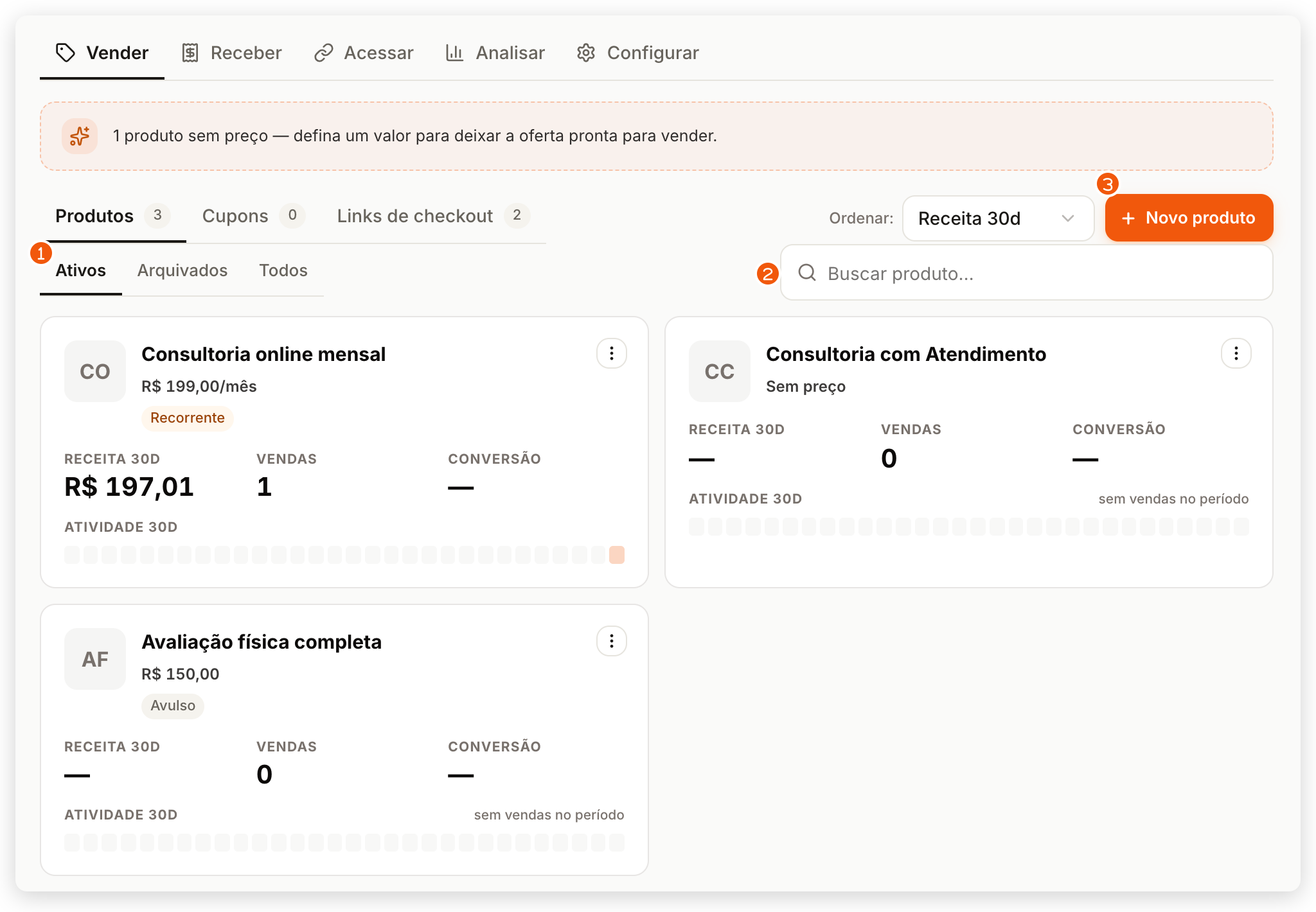
Em Vendas > Vender > Produtos, cada produto aparece em um cartão com:
- o preço, ou A partir de e o número de preços ativos quando ele tem vários preços; Sem preço quando ainda não tem nenhum;
- o tipo (Avulso, Recorrente ou Misto) e o selo Nível N, se estiver em um nível;
- Receita 30d, Vendas, Conversão e o gráfico Atividade 30d.
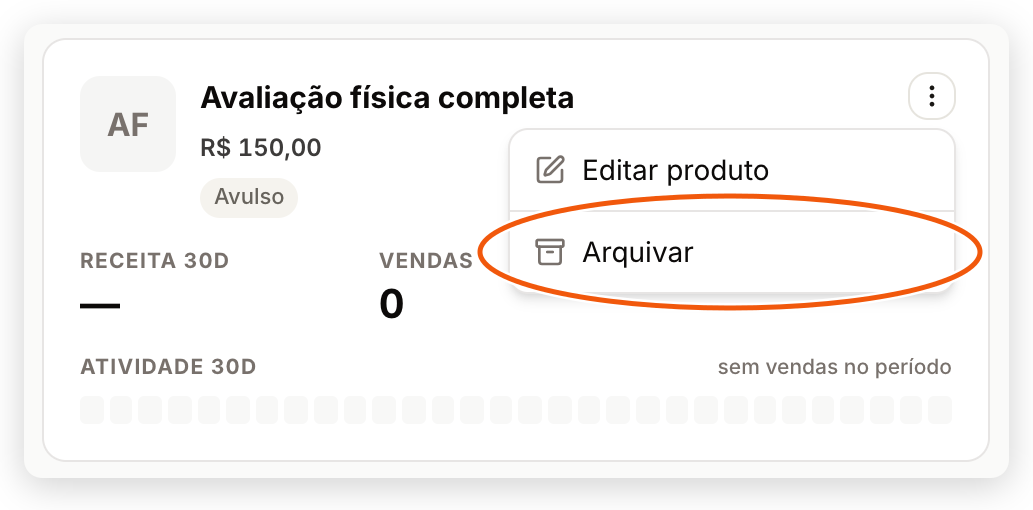
Use Buscar produto… para achar pelo nome, os filtros Ativos, Arquivados e Todos, e Ordenar por Receita 30d, Vendas, Conversão ou Nome. Clique no cartão para abrir o produto. O botão de três pontos do cartão (Ações do produto) tem Editar produto e Arquivar (ou Desarquivar, nos arquivados).
Acima da lista, um aviso indica o próximo passo, um de cada vez: produtos sem preço, produtos sem checkout publicado (com Ver links) ou checkout publicado sem cupom ativo (com Ir para cupons). Se o seu plano inclui a Carteira e ela ainda não foi ativada, a lista vazia oferece Ativar Carteira TreinoAI.
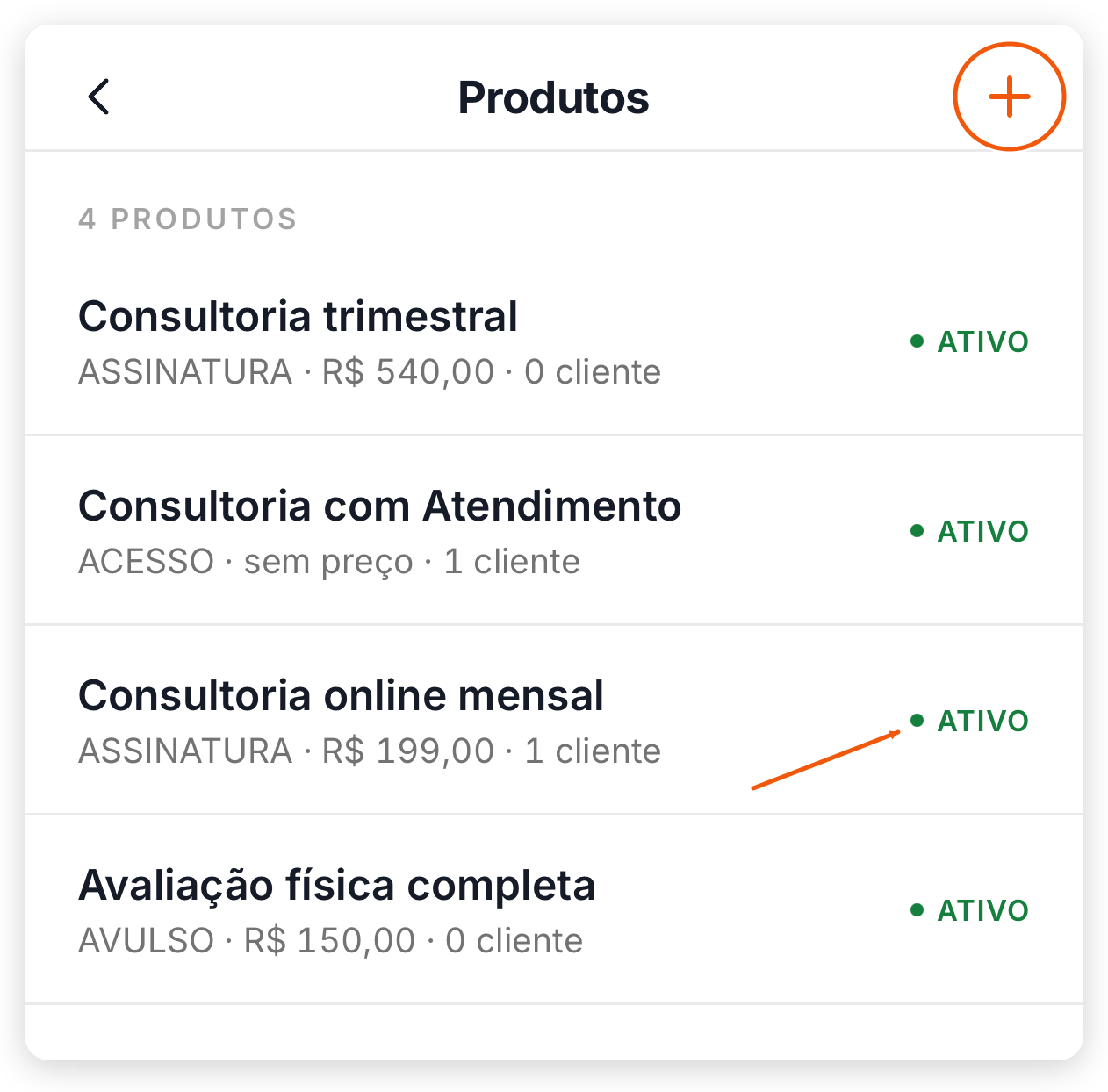
Em Vendas > Vender > Produtos, cada linha mostra o nome, o tipo (AVULSO, ASSINATURA ou ACESSO), o preço (ou “sem preço”), o número de clientes e o status ATIVO. A lista do app não tem busca nem filtro e mostra só os produtos ativos. Toque na linha para abrir o produto.
Na tela Vendas, a linha Produtos mostra quantos produtos estão ativos e quantos estão sem preço; quando há produto sem preço, um aviso leva direto à lista.
Ver os detalhes de um produto
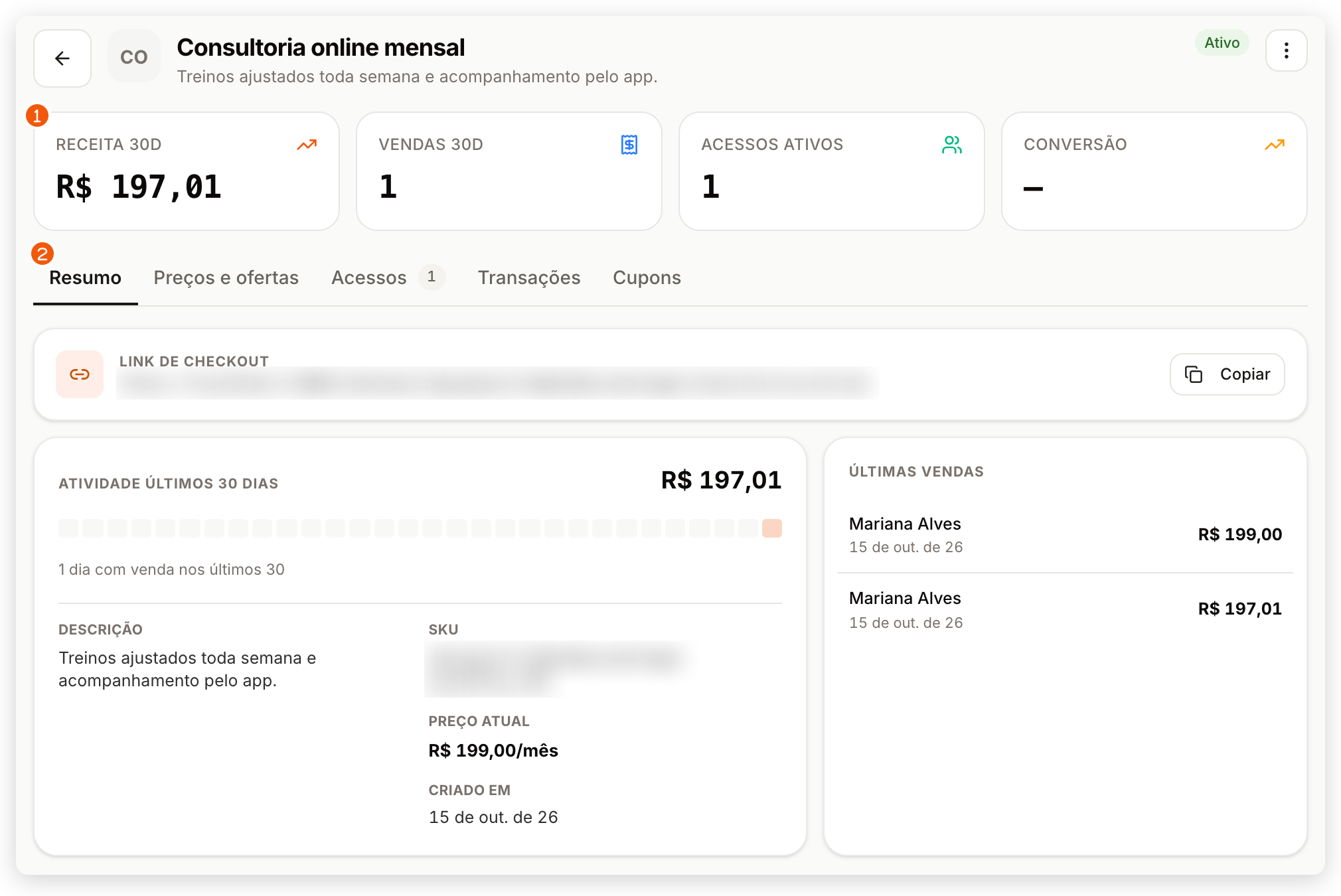
A página do produto mostra o status (Ativo ou Arquivado), o botão Ações do produto e quatro indicadores: Receita 30d, Vendas 30d, Acessos ativos e Conversão. As abas são:
| Aba | O que tem |
|---|---|
| Resumo | Link de checkout com Copiar (ou Checkout desativado com Configurar), a atividade dos últimos 30 dias, Descrição, SKU, Preço atual, Criado em e Últimas vendas. |
| Preços e ofertas | Os preços do produto e os links de cada preço. Veja Configurar os preços de um produto. |
| Acessos | Os alunos com acesso a este produto. Veja Conceder, estender e revogar acessos. |
| Transações | As vendas do produto. |
| Cupons | Os cupons que valem para o produto, com Criar cupom. Veja Criar e gerenciar cupons de desconto. |
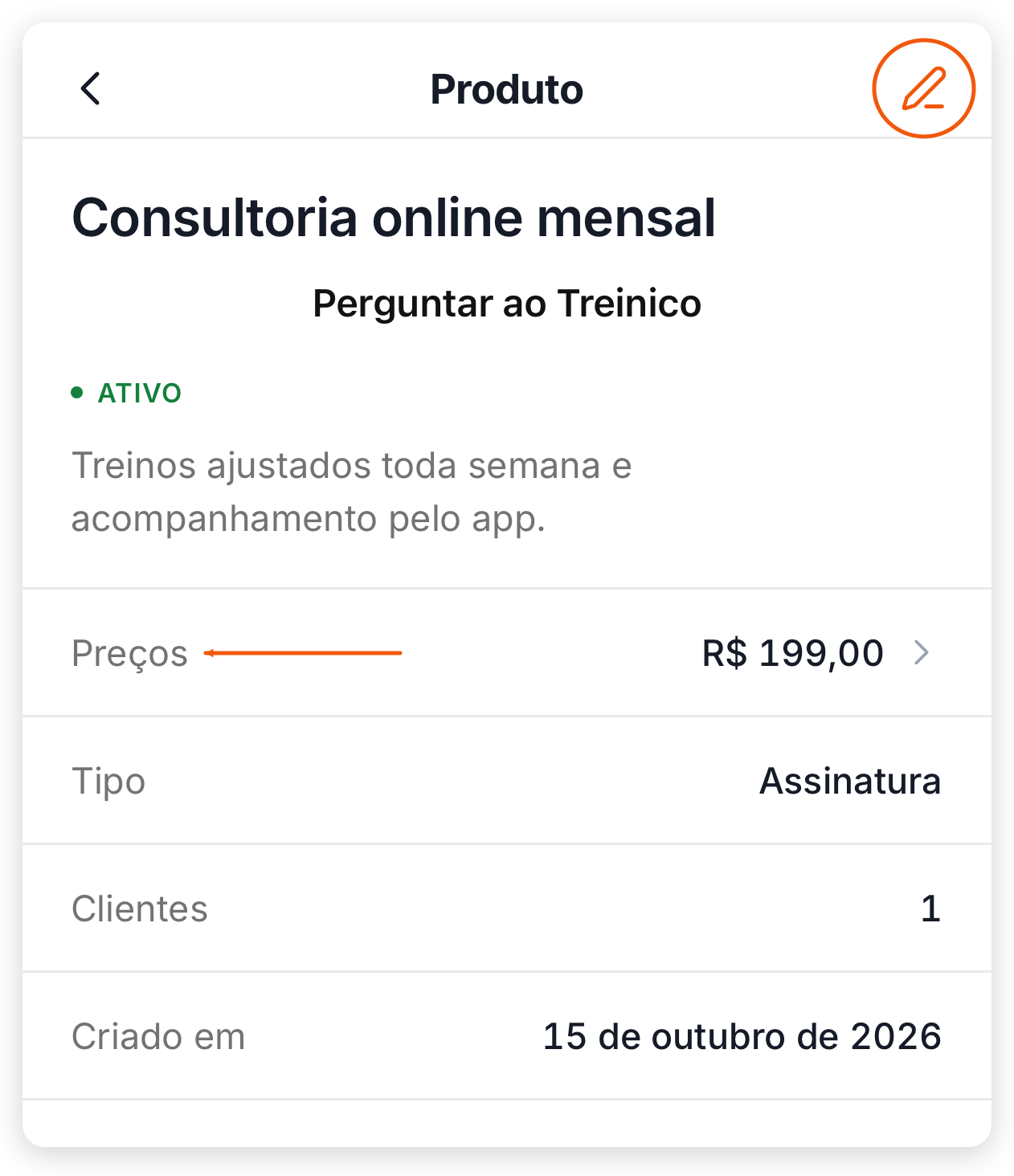
A tela Produto mostra o nome, o status ATIVO, a descrição e as linhas Preços (toque para ver e editar os preços), Tipo, Clientes e Criado em. Se o produto estiver em um nível, a seção NÍVEIS lista os produtos desse nível com o preço de cada um. Perguntar ao Treinico abre o assistente sobre este produto. O lápis no topo (Editar) abre a edição, e Excluir produto fica no fim da tela.
Editar um produto
O que cada plataforma muda na edição é diferente:
| O que mudar | No painel web | No app do treinador |
|---|---|---|
| Nome, descrição e nível | Editar produto | Etapas 1 e 3 |
| Recursos, acesso às aulas e automação | Editar produto | Etapa 4 |
| Valor, formas de pagamento e outros preços | Aba Preços e ofertas (botão Gerenciar preços) | Etapa 2 ou Preços |
| Ligar ou desligar o link do produto e mudar a URL | Ligar ou desligar em Links de checkout; a URL não muda depois de criada | Etapa 3 (Habilitar link de checkout e SLUG DA URL) |
| Status ativo ou inativo | Arquivar ou Desarquivar | Etapa 3 (STATUS) |
| SKU | Não muda | Não aparece |
- Abra o produto, clique em Ações do produto (três pontos) e em Editar produto. O mesmo menu aparece no cartão da lista.
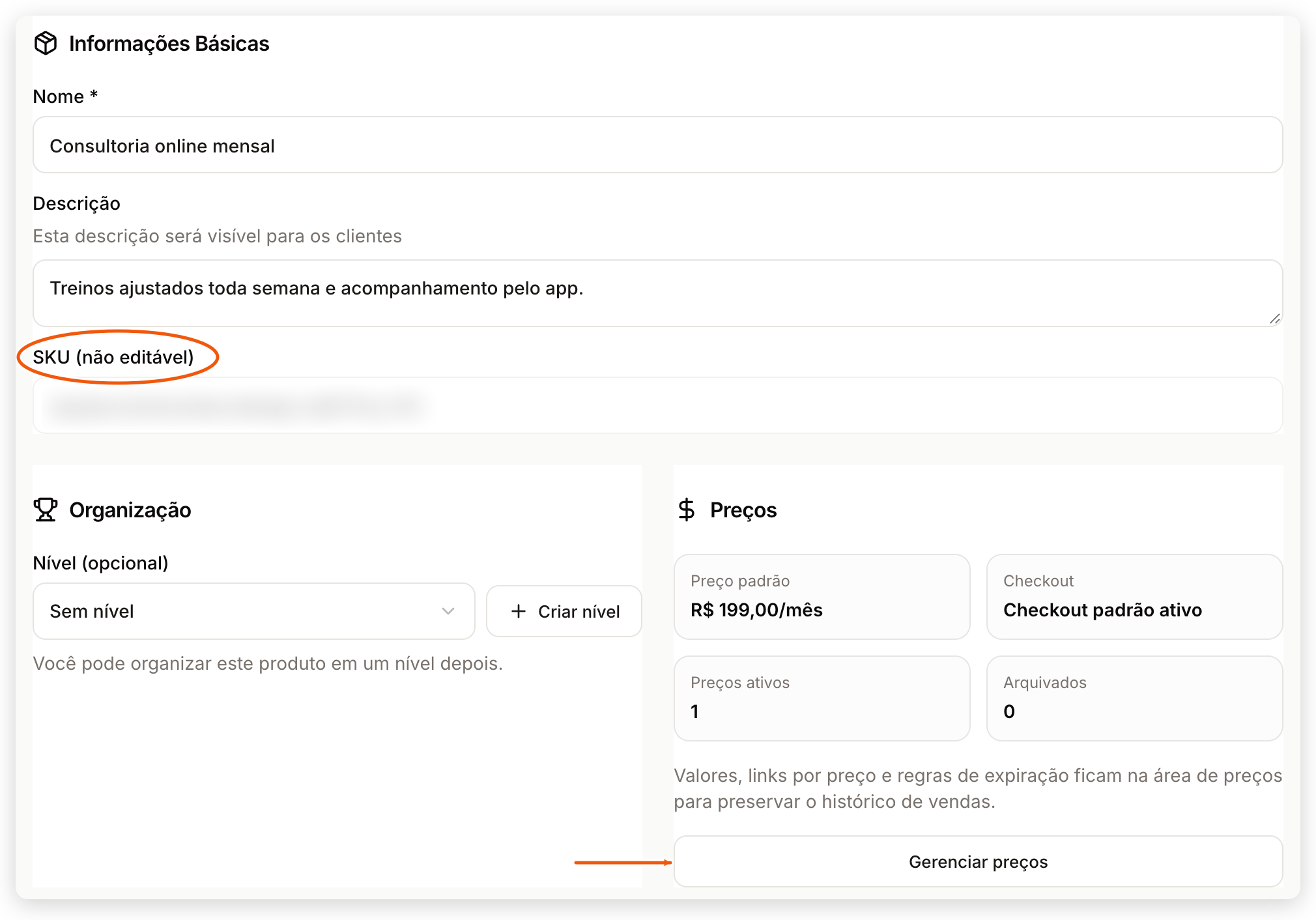
- Altere Nome *, Descrição, Nível (opcional) e a Configuração de Recursos. O SKU (não editável) fica bloqueado.
- O cartão Preços mostra Preço padrão, Checkout (Checkout padrão ativo ou Checkout padrão inativo), Preços ativos e Arquivados. Valores, links por preço e regras de expiração ficam na área de preços para preservar o histórico de vendas: use Gerenciar preços para ir à aba Preços e ofertas.
- Clique em Atualizar Produto. O painel confirma “Produto atualizado com sucesso!” e volta para a página do produto.
- Abra o produto e toque no lápis (Editar), no topo.
- Percorra as etapas com Continuar: Editar Produto (nome, descrição e tipo), Precificação, Configuração e Recursos.
- Na etapa Configuração, além de NÍVEL, ficam o STATUS (Ativo ou Inativo) e o CHECKOUT PÚBLICO. Ao mudar o SLUG DA URL, o LINK PÚBLICO muda junto e o link antigo deixa de abrir o checkout; mande o novo link a quem ainda vai comprar. Veja Ativar e compartilhar o link de checkout.
- Toque em Salvar Produto. Nada é salvo antes desse toque; ao sair com mudanças, o app pergunta Alterações não salvas.
Se o preço já foi comprado, mudar o valor cria um novo preço padrão; quem já comprou mantém os termos da compra.
Arquivar ou excluir um produto
Arquivar tira o produto de venda sem apagar o histórico: o link de checkout dele deixa de abrir e ele sai do bloco de produtos da sua página pública. Vendas, transações e assinaturas registradas continuam no histórico.
- Clique em Ações do produto (três pontos), no cartão ou na página do produto, e em Arquivar.
- Em Arquivar produto, confirme em Arquivar. O produto fica inativo e passa a aparecer no filtro Arquivados, com o selo Arquivado.
- Para trazer de volta, abra o filtro Arquivados, clique em Ações do produto e em Desarquivar, e confirme em Desarquivar. O produto volta a ficar ativo e disponível para venda.
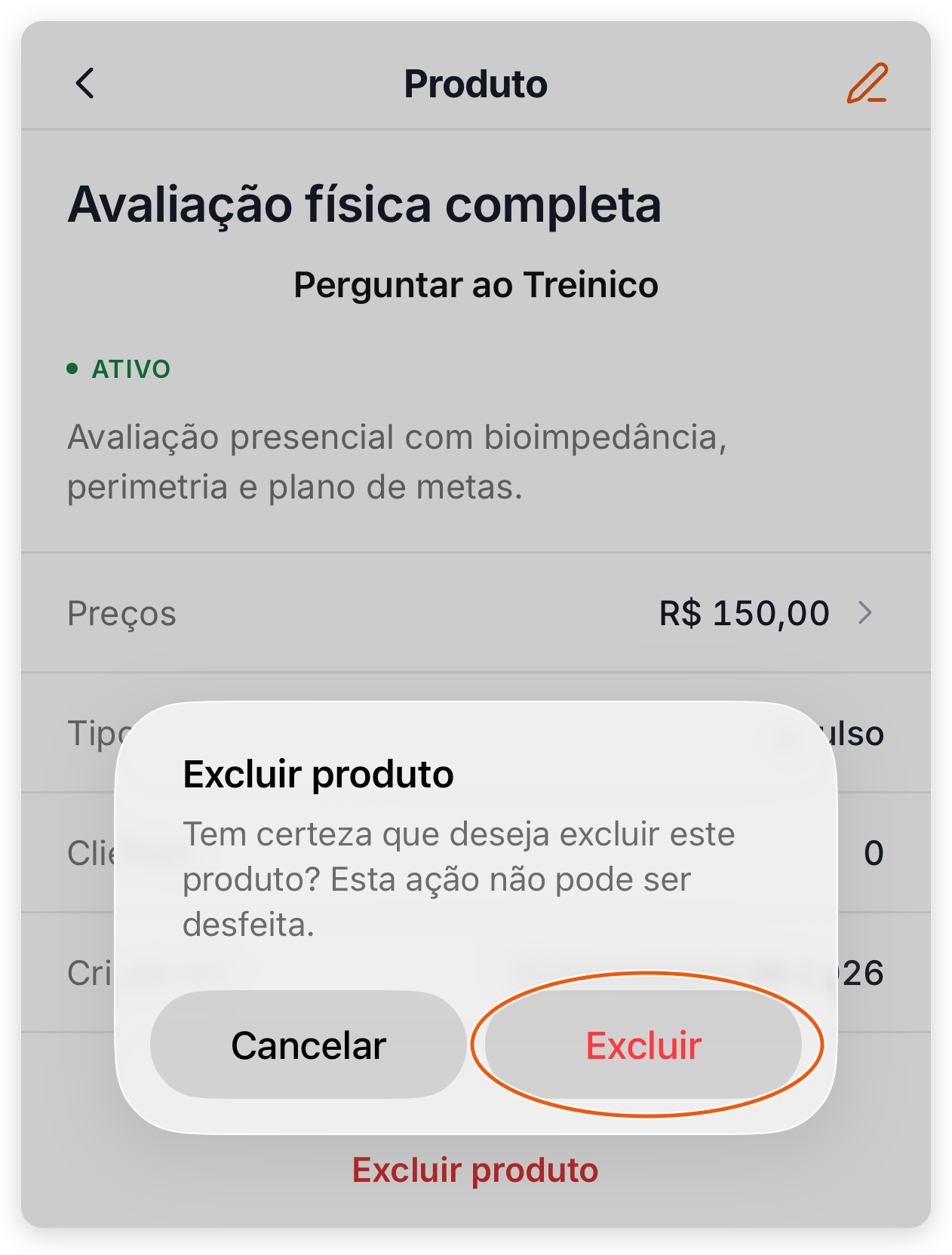
- Abra o produto e toque em Excluir produto, no fim da tela.
- O app pergunta: “Tem certeza que deseja excluir este produto? Esta ação não pode ser desfeita.” Toque em Excluir. O produto sai da lista do app.
No sistema, excluir pelo app arquiva o produto: ele aparece no filtro Arquivados do painel web, onde pode ser desarquivado. Marcar Inativo em STATUS, na edição, tem o mesmo efeito. Se o produto ainda tiver acessos ativos, a exclusão não acontece e o produto continua na lista.
Organizar produtos em níveis
Os níveis existem em todos os planos e são opcionais.
O que os níveis fazem
Um nível agrupa produtos equivalentes em uma escada de ofertas, como Essencial, Premium e Elite ou Bronze, Prata e Ouro. Os níveis seguem uma ordem crescente pensada para upgrades e downgrades, e produtos do mesmo nível são alternativas entre si (por exemplo, o mensal e o anual do Premium).
- No painel web, os cartões de Vender mostram o selo Nível N.
- Na sua página pública, o bloco de produtos mostra o nome do nível como selo, na cor do nível. Esse bloco só lista produtos com checkout ativo. Veja Criar, publicar e divulgar a Minha Página.
- Os níveis só organizam a sua oferta. Eles não liberam nem retiram acesso, não trocam o produto comprado e não mudam programas de treino.
Dicas: use nomes que o aluno entende rápido, mantenha a ordem crescente, descreva o benefício principal de cada nível e use a cor como apoio, não como única diferença.
Criar um nível
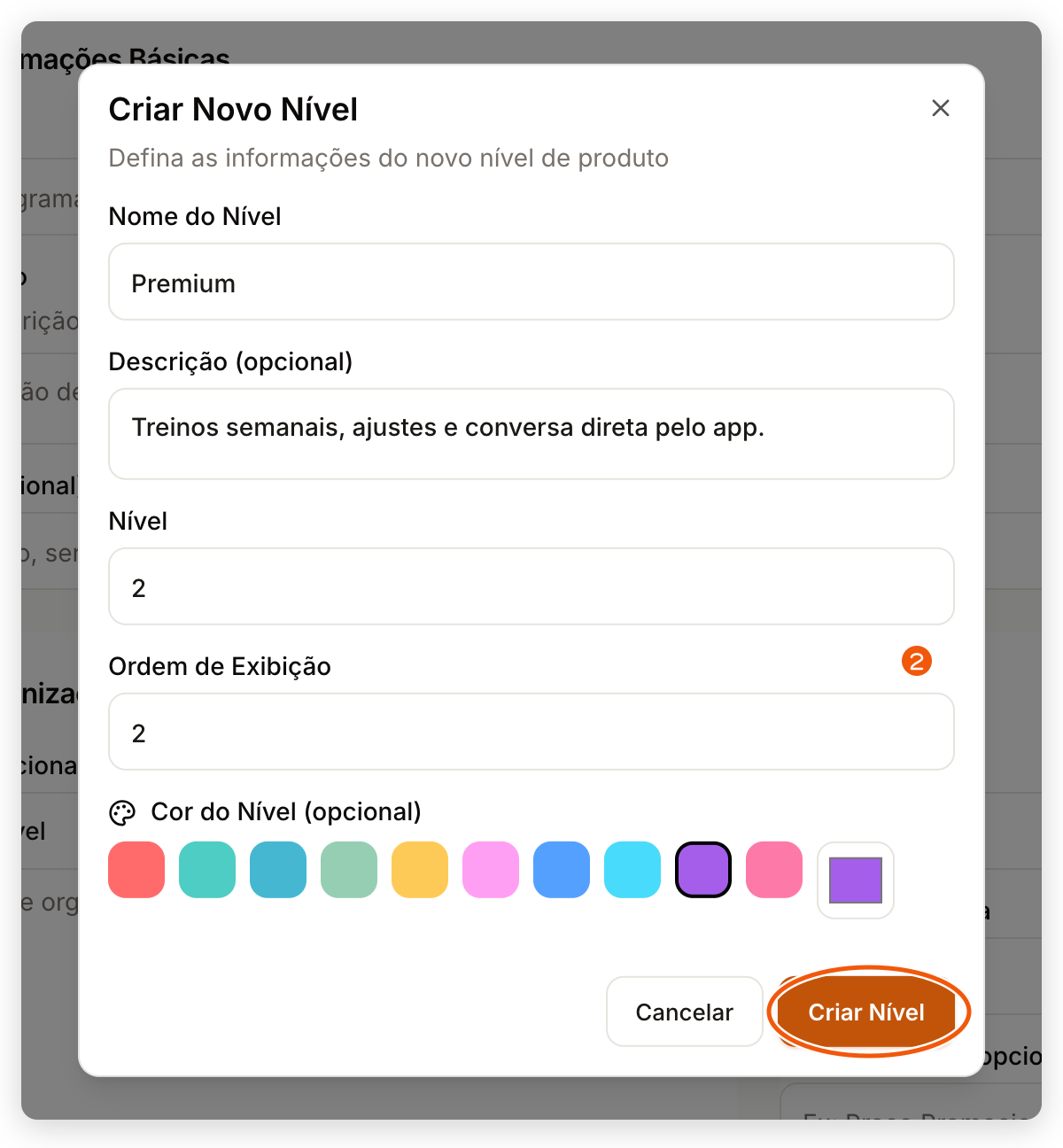
Cada nível tem um nome, uma descrição opcional, um número (Nível), a ordem de exibição e uma cor opcional. Não pode haver dois níveis com o mesmo número na equipe.
- Abra Novo produto ou Editar produto e, em Organização, clique em Criar nível.
- Em Criar Novo Nível, preencha Nome do Nível, Descrição (opcional), Nível, Ordem de Exibição e Cor do Nível (opcional). Nível e Ordem de Exibição já vêm com o próximo número. Se você acabou de criar um nível nesta página, recarregue a página antes, para os números avançarem.
- Clique em Criar Nível. O painel confirma “Nível criado com sucesso!” Escolha o novo nível no campo Nível (opcional) e salve o produto.
- Em Vendas, na aba Vender, toque em Níveis e depois em Criar nível (o + no topo). Sem níveis, use Criar primeiro nível.
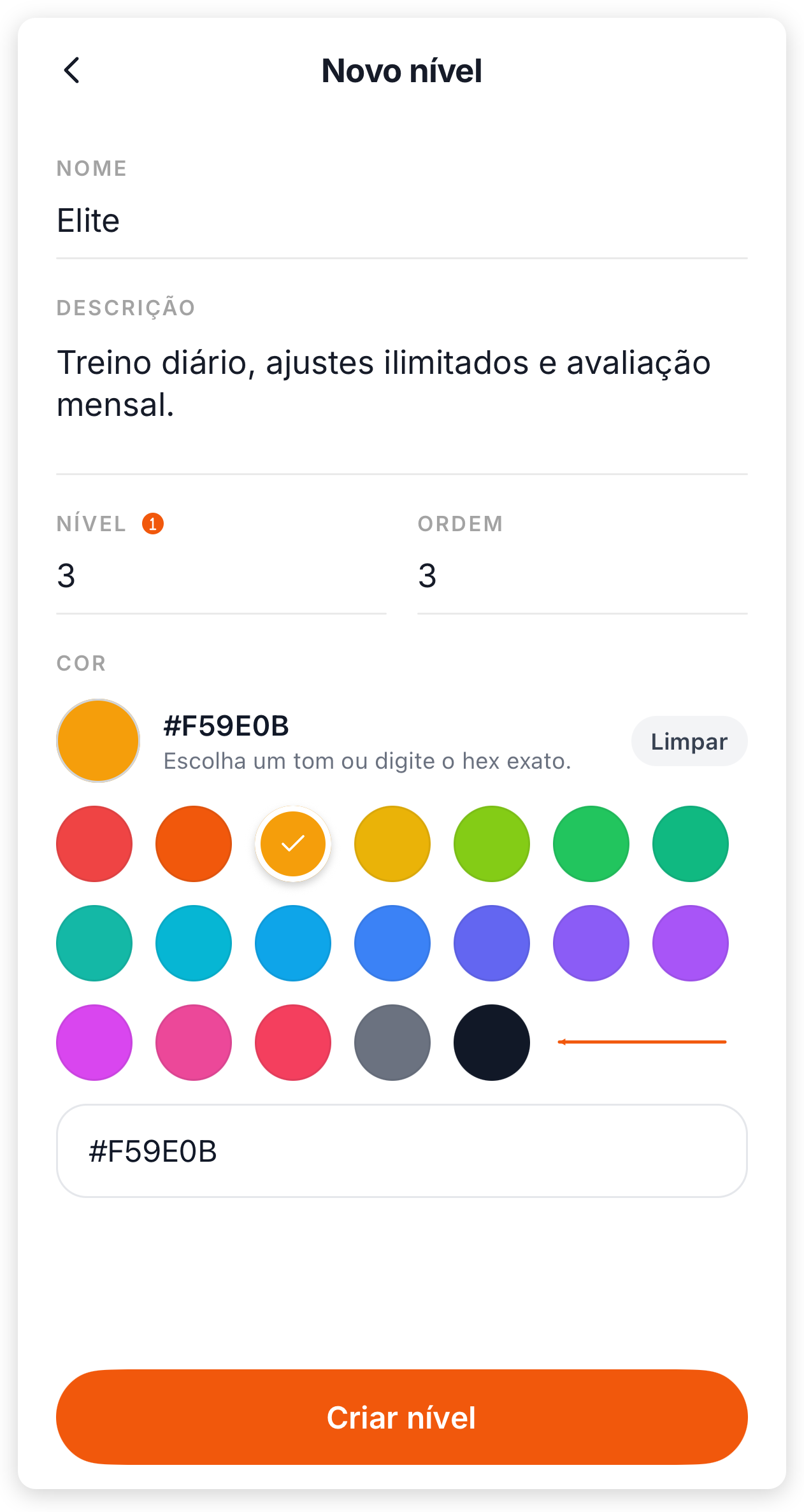
- Em Novo nível, preencha NOME e, se quiser, DESCRIÇÃO. NÍVEL e ORDEM já vêm com o próximo número.
- Em COR, toque em um tom da paleta ou digite o código no formato #RRGGBB; use Limpar para tirar a cor.
- Toque em Criar nível. A lista Níveis mostra cada nível como “Nível N · Nome”, com a descrição e o número de produtos.
Colocar um produto em um nível
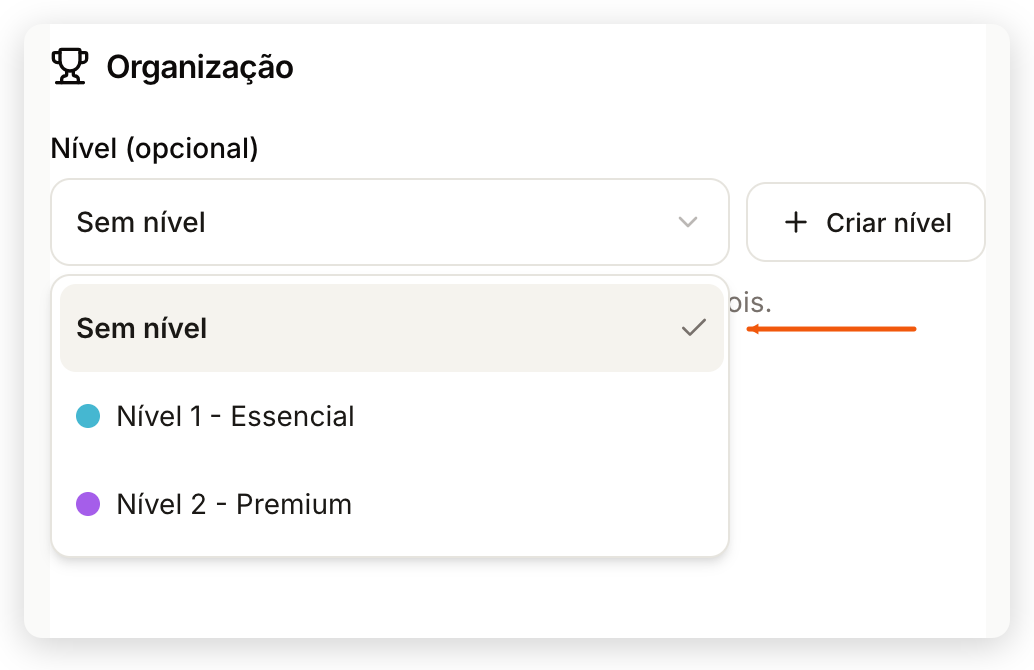
- Abra o produto, clique em Ações do produto e em Editar produto.
- Em Organização, escolha o nível em Nível (opcional), que lista cada um como “Nível N - Nome”. Para tirar o produto do nível, escolha Sem nível.
- Clique em Atualizar Produto.
- Abra o produto e toque no lápis (Editar).
- Avance até a etapa Configuração e toque em NÍVEL. Escolha o nível ou Sem nível.
- Avance e toque em Salvar Produto.
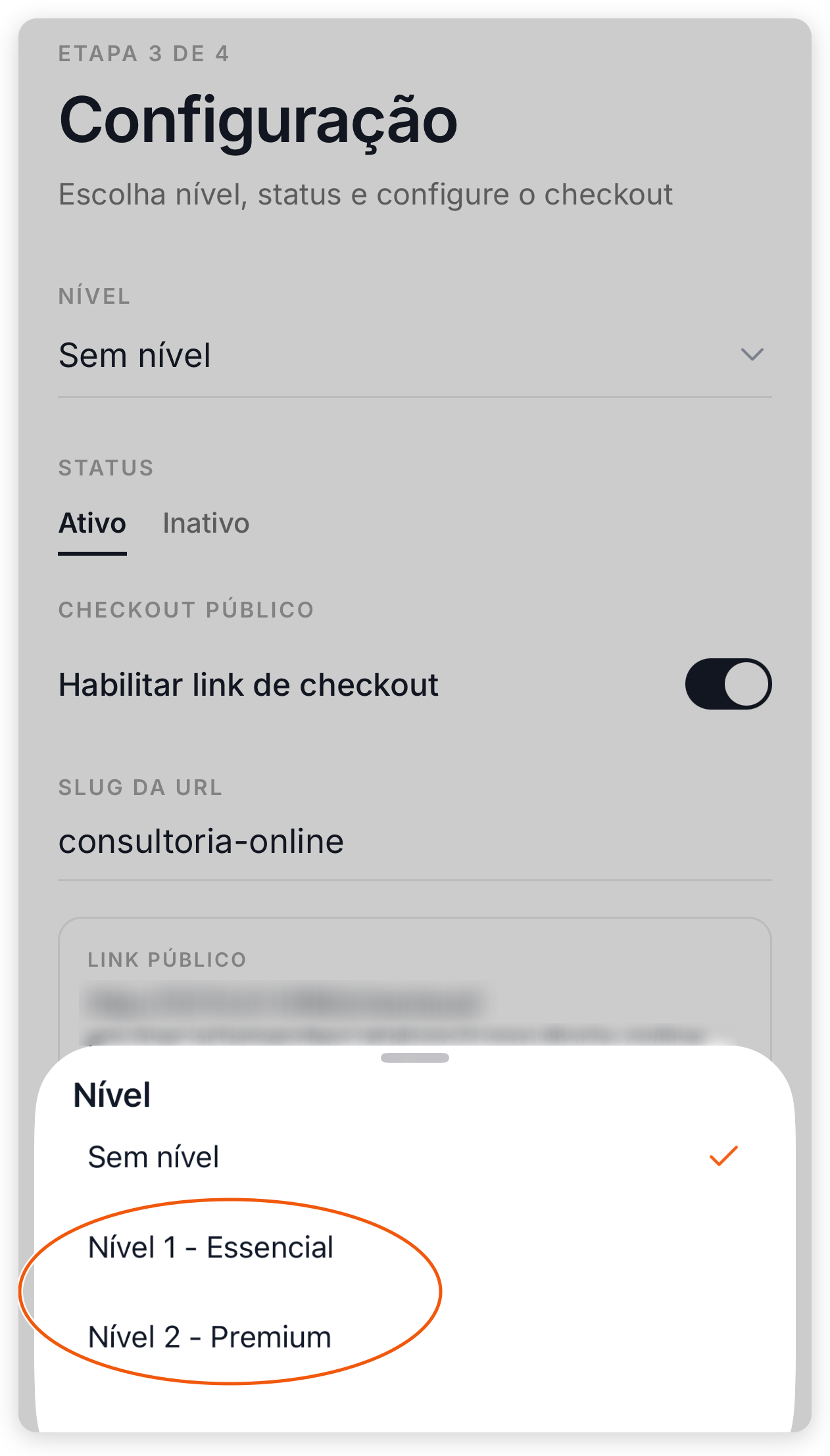
Mover um produto de nível muda só a organização do catálogo e o selo exibido. Quem já comprou continua com o mesmo produto e o mesmo acesso.
Editar ou excluir um nível
Editar e excluir níveis é feito no app do treinador. No painel web, você escolhe o nível de cada produto em Editar produto, como acima.
- No app, abra Vendas > Vender > Níveis e toque no nível.
- Em Editar nível, mude NOME, DESCRIÇÃO, NÍVEL, ORDEM ou COR e toque em Salvar nível.
- Para excluir, toque em Excluir nível. O app pergunta: “Tem certeza que deseja excluir este nível? Produtos desse nível ficarão sem nível.” Toque em Excluir.
Excluir um nível não exclui os produtos: eles continuam à venda, só que sem nível. Os acessos dos alunos não mudam.
Problemas comuns
| Mensagem ou situação | O que fazer |
|---|---|
| Revise os campos destacados. ou Dados inválidos | Confira os campos marcados em vermelho: valor de pelo menos R$ 5,00, cada parcela de pelo menos R$ 5,00, período preenchido no preço recorrente e URL do checkout com letras minúsculas, números e hífens (pelo menos 3 caracteres). |
| URL de checkout já existe | Outro produto da equipe usa essa URL. Escolha outra. |
| SKU já existe | Outro produto usa esse código. Troque o SKU ou deixe o campo vazio para gerar um automaticamente. |
| Checkout ainda não está pronto ou “Conclua o e-mail público e as políticas de checkout antes de ativar este link.” | Verifique o e-mail público e publique os Termos de compra em Vendas > Configurar > Checkout, ou crie o produto com o link desligado. |
| Não aparece Link de Pagamento no painel web | A Carteira TreinoAI não está ativa. O produto pode ser criado mesmo assim; o link fica para depois da ativação. |
| Produto possui acessos ativos e não pode ser arquivado. | Revogue os acessos em Acessos antes de arquivar, ou só desligue o link de checkout. |
| Já existe um nível N para sua equipe | Escolha outro número em Nível. |
Perguntas frequentes
Confira se o valor é de pelo menos R$ 5,00 (e cada parcela também), se há ao menos uma forma de pagamento marcada, se o parcelamento está entre 1x e 21x e se a URL do checkout usa só letras minúsculas, números e hífens, com pelo menos 3 caracteres. Os campos com problema ficam destacados no formulário.
Não existe compra por R$ 0 no checkout: o preço mínimo é R$ 5,00. Para liberar sem cobrar, crie no app um produto do tipo Acesso ou conceda acesso temporário ao produto em Vendas > Acessar (veja Conceder, estender e revogar acessos).
Não. Os níveis de produto só organizam a sua oferta; o nível de um programa (iniciante, intermediário, avançado) é mudado no próprio programa. Veja Editar um programa.
Não. O nível só organiza o catálogo: mover um produto, ou o aluno comprar um produto de nível acima, não troca nem revoga o acesso a outro produto.