
Toda vez que um cliente atrasa o pagamento, você escreve a mesma mensagem: começa pelo primeiro nome, fala do valor sem pressão e já puxa o assunto do próximo treino. Com uma habilidade, você ensina esse jeito ao Treinico uma vez. Depois, quando pedir “escreve uma cobrança para Beatriz Nogueira”, ele segue o seu passo a passo sem você explicar tudo de novo.
Uma habilidade é um passo a passo que o seu time escreve uma vez e o Treinico segue sempre que o pedido combinar. Ela vale para todos do time. Funciona bem para o que se repete toda semana, por exemplo:
- Mensagem de cobrança: para cobrar um pagamento atrasado sem perder o tom.
- Resumo semanal do cliente: treinos feitos, faltas e cargas da semana.
- Treino para iniciante: como você monta o primeiro programa de alguém.
Se você ainda não usa o Treinico, comece por Usar o Treinico, o assistente de IA.
Antes de começar
- As habilidades são do Treinico. No painel web, o item Habilidades do Treinico só aparece em Configurações nas equipes que têm o Treinico. Se ele não aparece para você, veja O Treinico não aparece ou não responde.
- Cada habilidade é do time inteiro. Os treinadores do time, Proprietário ou Membro, podem criar, editar, ligar, desligar e excluir qualquer uma, e a lista mostra quem criou cada habilidade.
- No painel web você faz tudo: cria pela conversa ou pela página, chama com a barra e gerencia a lista. No app do treinador, você cria e usa habilidades na conversa com o Treinico; a página das habilidades e a lista da barra ficam no painel web.
As três partes de uma habilidade
| Parte | Para que serve | Exemplo |
|---|---|---|
| Nome | Como você e o time chamam a habilidade. | Mensagem de cobrança |
| Quando usar | O Treinico lê isto para decidir se a habilidade serve para o pedido. Até 300 caracteres. | Quando eu pedir uma mensagem para um cliente com pagamento atrasado, ou perguntar como cobrar alguém. |
| Instruções | O passo a passo: o objetivo, a ordem das etapas e como o resultado deve ficar. Pode ser longo. | Escreva uma mensagem curta de WhatsApp, em tom leve e direto. 1. Comece pelo primeiro nome do cliente. 2. Diga o valor em aberto, sem juros nem ameaça… |
Quando a habilidade é criada, o nome também vira um comando, como /mensagem-de-cobranca. O comando não muda depois, nem se você trocar o nome.
Criar uma habilidade
Pela conversa com o Treinico
É o jeito mais fácil: o Treinico pergunta o que falta e escreve o texto para você.
O vídeo abaixo mostra, no painel web, com dados de exemplo e narração por voz sintética, a criação da habilidade Mensagem de cobrança pela conversa e o uso dela com a barra.
Com o Treinico aberto no painel web, peça a habilidade com as suas palavras. Diga o nome que você quer, como Mensagem de cobrança, e para que ela serve.
O Treinico pergunta o que falta, como o tom da mensagem. Responda como explicaria para alguém novo no time, com os passos e o que ele não deve fazer sozinho.
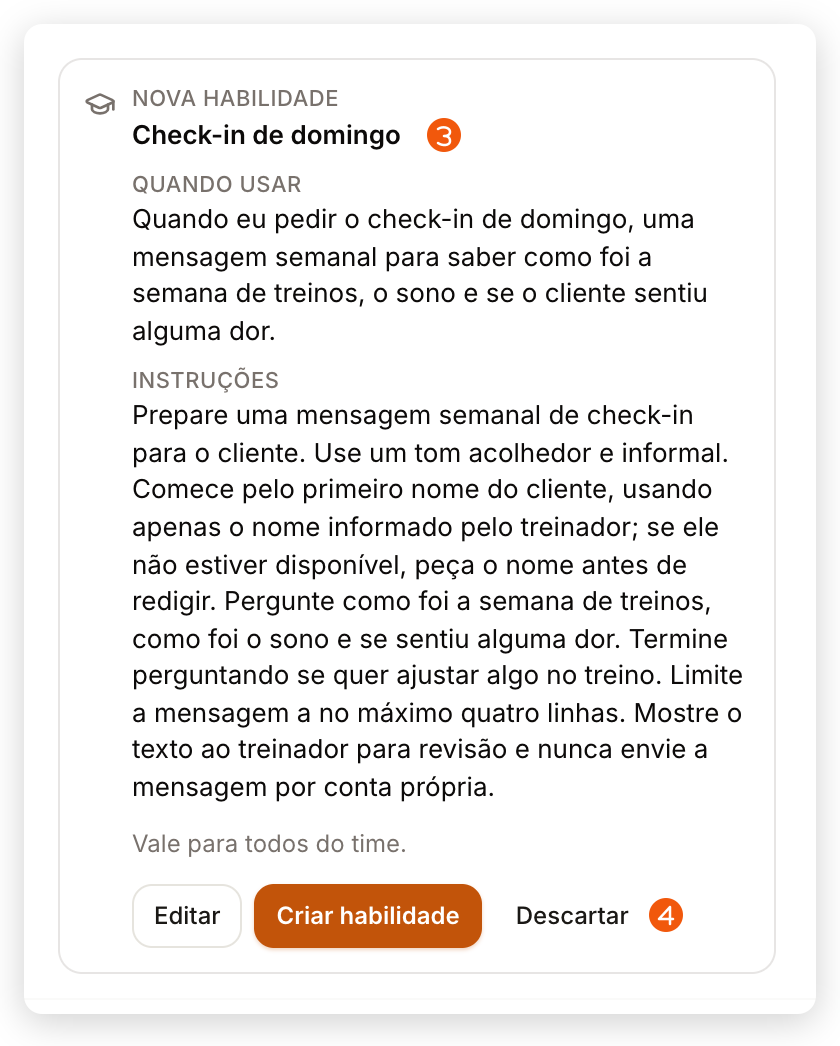
Ele prepara o card Nova habilidade, com o nome, o Quando usar e as Instruções. Leia com calma. Nada é salvo antes de você confirmar.
Clique em Criar habilidade. O card passa a mostrar Habilidade criada, com o comando para chamar pela barra, e ela já vale para todo o time.
Para usar, numa conversa nova, digite a barra no campo. Escolha a habilidade na lista, complete o pedido com o cliente, o que ele deve e o valor, e envie.
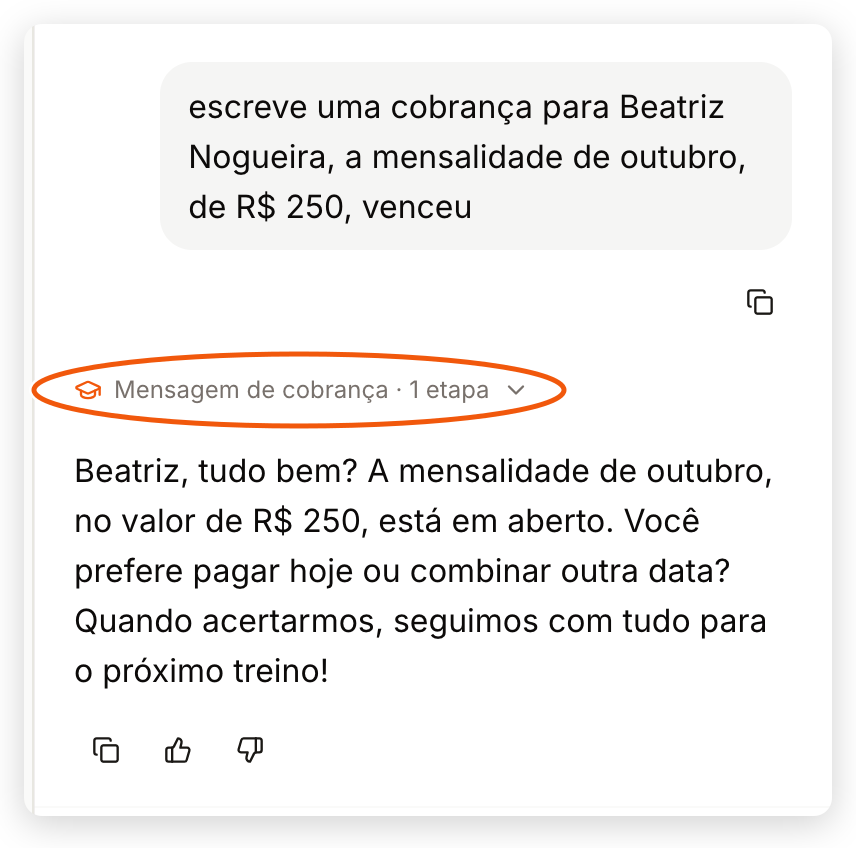
Enquanto trabalha, o Treinico conta o que está fazendo. A linha Mensagem de cobrança, acima da resposta, mostra que ele seguiu a sua habilidade. A mensagem fica pronta para você revisar, e nada é enviado ao cliente.
-
Abra o Treinico e peça, com as suas palavras. Por exemplo: “Quero criar uma habilidade para cobrar clientes com pagamento atrasado”. Se ele acabou de responder do jeito que você queria, basta escrever algo como “faça sempre assim”.
-
O Treinico pergunta só o que falta, uma coisa por vez: o que a habilidade deve fazer, em que pedidos ela entra e como o resultado deve ficar. Responda como explicaria para alguém novo no time.
-
No painel web, ele mostra o card Nova habilidade com o nome, o Quando usar e as Instruções. Leia o texto. Nada é salvo até você clicar em Criar habilidade.
-
Para mudar algo antes de criar, clique em Editar: o campo do Treinico recebe Quero editar esta habilidade: para você completar com o que mudar e enviar. Para desistir, clique em Descartar e depois em Confirmar.
-
Depois de Criar habilidade, o card passa a mostrar Habilidade criada, com o comando e ativa para o time. Abrir em Configurações leva à página das habilidades.
-
Para testar, escreva na mesma conversa, como “pode testar”. O Treinico usa a habilidade num caso real do time, como um cliente com cobrança atrasada, mostra o resultado na conversa, sem enviar nada a ninguém, e pergunta o que você mudaria. Se quiser ajustar, diga o que mudar: ele prepara um card de alteração.
No app do treinador, peça do mesmo jeito na aba Assistente. A resposta do Treinico traz o Quando usar e as Instruções completos para você ler, e o rascunho aparece em Rascunhos do Treinico como Criar habilidade, com o resumo. Toque em Confirmar para criar ou em Cancelar para desistir.
Pela página Habilidades do Treinico
Use a página quando você já sabe o que quer escrever. Ela fica só no painel web.
-
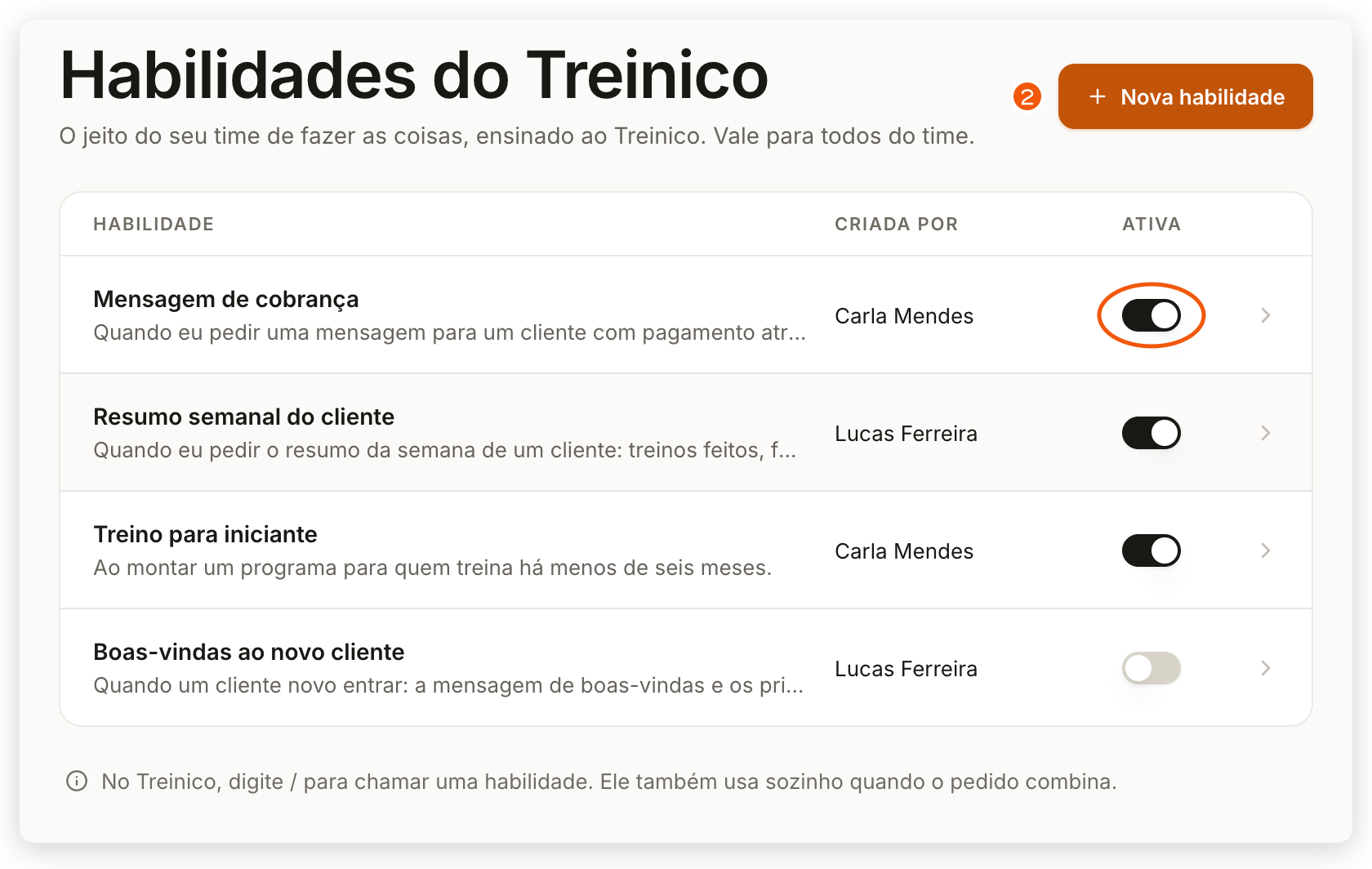
No menu lateral, clique em Configurações e depois em Habilidades do Treinico. A página lista as habilidades do time com Criada por e a chave Ativa.
-
Clique em Nova habilidade. Se o time ainda não tem nenhuma, a página mostra Ensine o Treinico a trabalhar do seu jeito: clique em Escrever do zero, ou em Criar com o Treinico para criar pela conversa. Em Ideias para começar, cada ideia abre o Treinico com o pedido já escrito no campo, para você enviar.
-
Preencha Nome, Quando usar e Instruções.
-
Clique em Criar habilidade. Ela entra na lista ligada, com o seu nome em Criada por.
Usar uma habilidade
O Treinico usa sozinho quando o pedido combina
Você não precisa chamar a habilidade. Quando o seu pedido combina com o Quando usar de uma habilidade ligada, o Treinico a segue sozinho. Com a Mensagem de cobrança acima, basta pedir “escreve uma cobrança para Beatriz Nogueira, a mensalidade de outubro, de R$ 250, venceu”. Se faltar algo que a habilidade pede, como o valor, ele pode perguntar antes de escrever.
No painel web, a linha acima da resposta mostra qual habilidade ele usou, como Mensagem de cobrança · 1 etapa. Clique na linha para ver as etapas: a da habilidade aparece como Habilidade do time usada.
No app do treinador, o Treinico também usa as habilidades do time sozinho, mas a resposta não mostra qual foi usada.
Chamar uma habilidade com a barra
No painel web, você pode escolher a habilidade antes de pedir:
- No campo do Treinico, digite / no começo ou depois de um espaço. Abre a lista Habilidades do time, com as habilidades ligadas.
- Continue digitando para filtrar, como /cobr, ou use as setas. Clique na habilidade ou aperte Enter.
- A habilidade vira uma etiqueta no começo do campo. Termine a frase, como “para Beatriz Nogueira, mensalidade de outubro, R$ 250”, e envie.
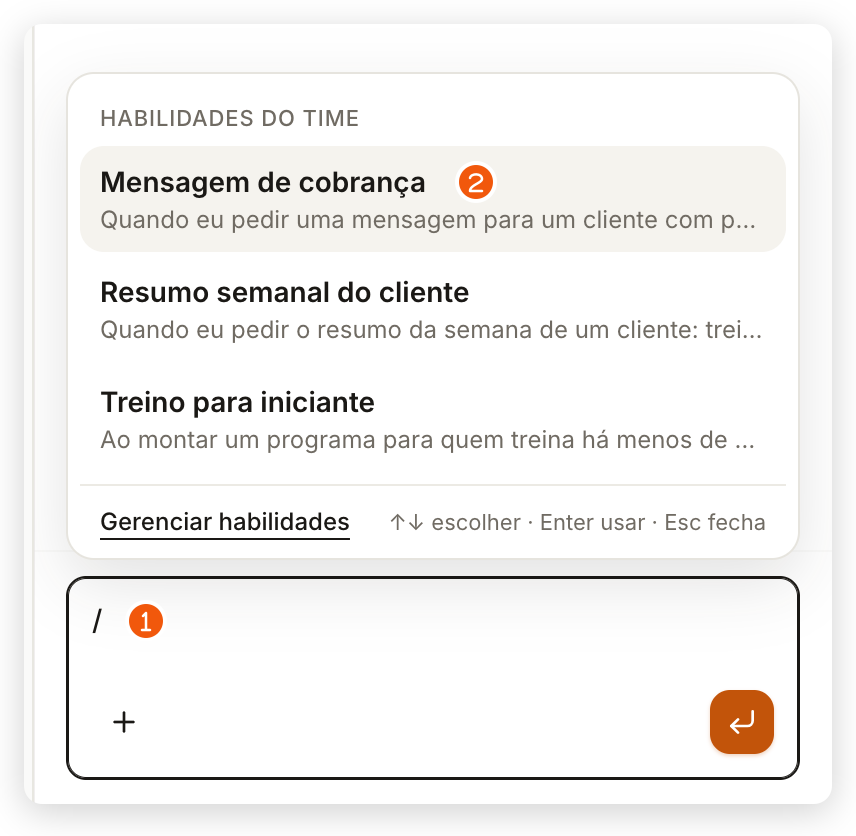
Também dá para clicar em + > Usar uma habilidade. Para tirar a etiqueta, clique no X dela. Para escrever uma barra como texto, aperte Esc com a lista aberta. Gerenciar habilidades, no pé da lista, abre a página das habilidades.
A lista da barra aparece no Treinico do painel, flutuando ou fixado na lateral. Ela não aparece no Treinico do editor de programa nem no app do treinador.
Editar, desligar ou excluir
Pela página Habilidades do Treinico
Clique numa habilidade da lista para abrir Editar habilidade. Abaixo do título aparece quem criou e quem editou por último.
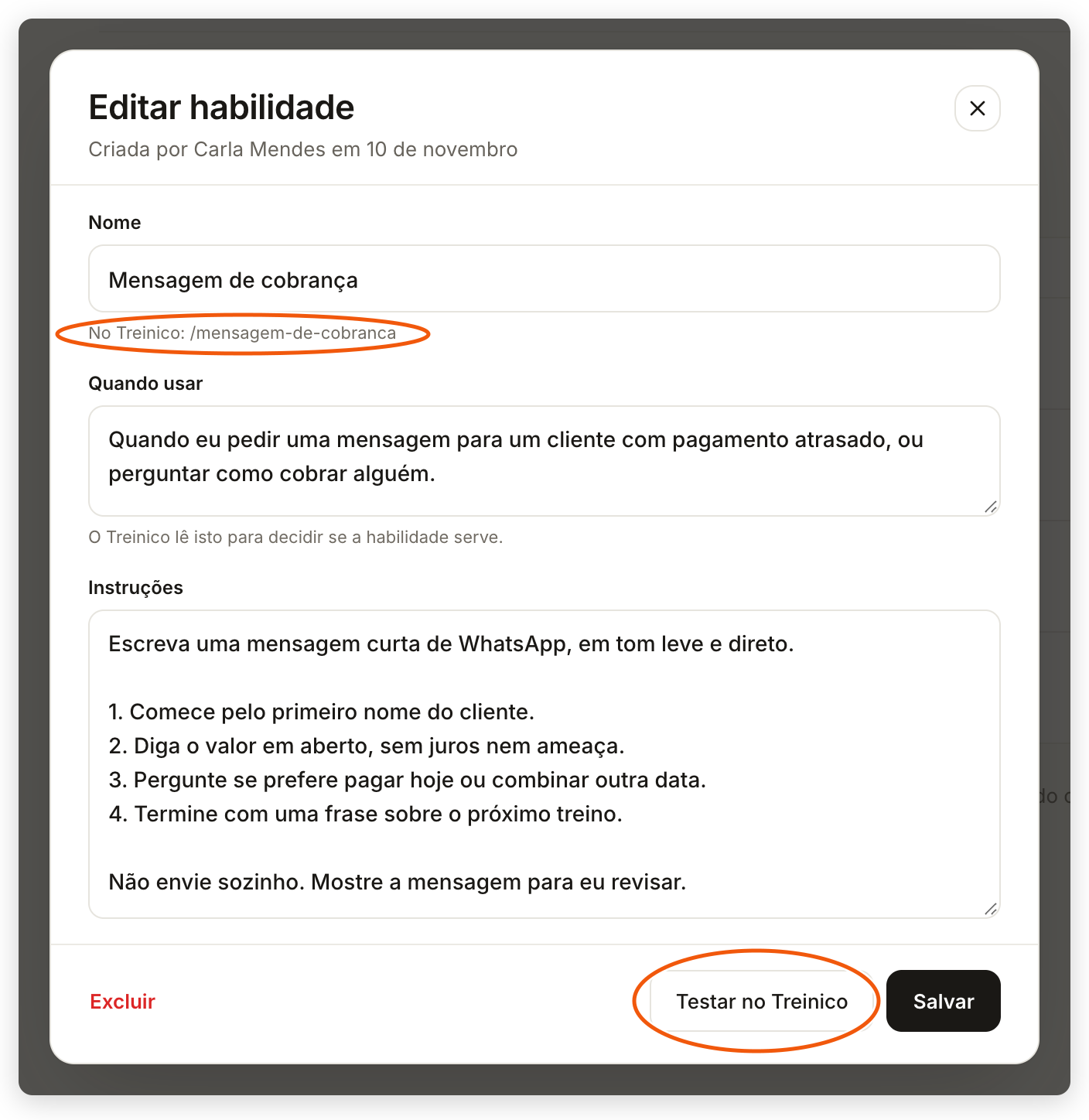
- Editar: mude o texto e clique em Salvar. Abaixo do nome, No Treinico: mostra o comando, que continua o mesmo.
- Testar: clique em Testar no Treinico. O Treinico abre com a habilidade já escolhida no campo: escreva um pedido real e envie. Se você mudou o texto, salve antes; até lá, a janela mostra Salve as mudanças para testar.
- Desligar ou ligar: use a chave Ativa, na lista. Uma habilidade desligada continua na lista, mas o Treinico não a usa e ela não aparece na barra.
- Excluir: clique em Excluir. Na confirmação, o painel avisa que o Treinico deixa de usar a habilidade para todos do time e que não dá para desfazer. Clique em Excluir habilidade.
Pela conversa com o Treinico
Peça com as suas palavras, como “Muda a Mensagem de cobrança: no passo 2, diga também há quantos dias venceu” ou “Desliga a habilidade Resumo semanal do cliente”. O Treinico prepara um card para você confirmar:
- Alterar habilidade mostra O que muda e o texto novo de cada parte que muda. Clique em Salvar alteração.
- Excluir habilidade avisa que o Treinico deixa de usar a habilidade para todos do time. Clique em Excluir habilidade.
No app do treinador, os mesmos pedidos viram Alterar habilidade ou Excluir habilidade em Rascunhos do Treinico. Toque em Confirmar.
Escrever uma boa habilidade
- Comece por uma tarefa que se repete toda semana. Uma mensagem que você sempre reescreve, um resumo que sempre monta, um jeito fixo de começar um programa.
- Dê um nome curto, nas suas palavras. Se você fala “check-in de domingo”, o nome é Check-in de domingo.
- No Quando usar, liste os pedidos que devem acionar a habilidade. Escreva como você pediria: “Quando eu pedir…”. Inclua também as formas indiretas, como “ou perguntar como cobrar alguém”. Um Quando usar vago faz o Treinico deixar a habilidade de lado.
- Nas Instruções, escreva como para alguém novo no time. Comece pelo objetivo, numere os passos quando a ordem importa e diga como o resultado deve ficar: formato, tom e tamanho. Um exemplo curto ajuda.
- Explique o porquê das regras. “Não cite juros, porque o cliente se sente ameaçado” ensina mais do que “NUNCA fale de juros”, e o Treinico acerta também nos casos que você não previu.
- Escreva para qualquer cliente. Deixe de fora o nome, o valor e a data de um cliente: o Treinico busca esses dados na hora.
- Diga os seus limites. Se você quer revisar antes de enviar, escreva: “Não envie sozinho. Mostre a mensagem para eu revisar.”
- Teste com um caso real e ajuste. Use Testar no Treinico ou peça na conversa, e melhore o texto até ficar do seu jeito.
Uma habilidade muda como o Treinico faz uma tarefa, não o que ele pode fazer. As ações continuam passando pela sua confirmação, e o Treinico não cria uma habilidade que pule essa confirmação.
Antes e depois
Uma habilidade escrita às pressas:
| Parte | Texto |
|---|---|
| Nome | Cobrança |
| Quando usar | cobrança |
| Instruções | Seja educado e cobre o cliente. |
O Treinico não sabe em que pedidos ela entra nem como a mensagem deve ficar, e cada resposta sai de um jeito. A mesma habilidade, bem escrita:
| Parte | Texto |
|---|---|
| Nome | Mensagem de cobrança |
| Quando usar | Quando eu pedir uma mensagem para um cliente com pagamento atrasado, ou perguntar como cobrar alguém. |
| Instruções | Escreva uma mensagem curta de WhatsApp, em tom leve e direto. 1. Comece pelo primeiro nome do cliente. 2. Diga o valor em aberto, sem juros nem ameaça. 3. Pergunte se prefere pagar hoje ou combinar outra data. 4. Termine com uma frase sobre o próximo treino. Não envie sozinho. Mostre a mensagem para eu revisar. |
Perguntas frequentes
A habilidade é um passo a passo do time para uma tarefa, que o Treinico segue quando o pedido combina ou quando você a chama com a barra. A memória guarda um fato ou uma preferência sua que você pediu para o Treinico lembrar, como “responda curto”: é sua, não do time, e não é um passo a passo. A automação roda sozinha quando algo acontece com o cliente, como parabéns no aniversário, sem você abrir o Treinico; veja Criar uma automação.
Todos os treinadores do time, Proprietário ou Membro. Cada um pode criar, editar, ligar, desligar e excluir qualquer habilidade, e a mudança vale para todos. A lista mostra quem criou cada uma, e a janela Editar habilidade mostra quem editou por último.
Confira, nesta ordem: se a chave Ativa está ligada; se o Quando usar descreve o pedido que você fez (reescreva com as palavras que você usa ao pedir); e se a conversa já tinha usado a versão anterior da habilidade, porque uma conversa segue o texto que já carregou. Para ter certeza, chame a habilidade com a barra ou comece uma conversa nova.
O time pode ter até 20 habilidades ligadas ao mesmo tempo. Uma habilidade nova criada além disso nasce desligada, e o aviso diz Habilidade criada desligada, porque o time já tem 20 ligadas. Para ligar outra, desligue ou exclua uma das ativas.
Uma edição vale para as conversas novas e para as que ainda não usaram a habilidade. Uma conversa que já usou a habilidade continua com o texto que carregou. Depois de excluir, as respostas antigas continuam mostrando o nome da habilidade que foi usada.
Não. O comando, como /mensagem-de-cobranca, nasce quando a habilidade é criada e continua o mesmo depois de qualquer edição.
Não. A habilidade é só o texto das três partes, e fica no seu time. Não dá para anexar arquivos, enviar para outro time nem importar ou baixar habilidades.