
O padrão (também chamado de padrão de microciclo) define como as sessões de um mesociclo se repetem ao longo das semanas: todas as semanas iguais (Semanal), duas semanas que se alternam (Quinzenal) ou um ciclo próprio de 1 a 4 semanas (Personalizado). Com ele, o programa vira uma sequência ordenada de treinos, e o aluno recebe sempre o próximo treino dessa sequência.
Antes de começar
- O padrão está disponível em todos os planos, no painel web e no app do treinador.
- Cada mesociclo tem o seu padrão. Crie primeiro as sessões do mesociclo (até 7 sessões diferentes por mesociclo, de A a G); o padrão só organiza a repetição delas. Veja Criar seu primeiro programa do zero.
- Nada muda no programa até você confirmar em Salvar padrão (painel web) ou Aplicar padrão (app). Fechar a janela pelo X, pela tecla Esc ou por Cancelar, ou arrastar a folha do app para baixo, descarta o que você configurou.
- Salvar o padrão não entrega a mudança a quem já tem o programa. A entrega é uma etapa separada, explicada em Quando o aluno recebe a mudança, mais abaixo.
Escolher o tipo de padrão
Os exemplos abaixo usam um mesociclo de 4 semanas com três sessões: A, B e C.
| Tipo | O que a janela diz | Exemplo nas 4 semanas |
|---|---|---|
| Semanal | “Repete todas as sessões do modelo, na mesma ordem, em cada semana.” | A B C / A B C / A B C / A B C: 12 sessões |
| Quinzenal | “Alterna duas semanas com ordens de sessões independentes.” | Semana 1 com A B C e Semana 2 com A B: A B C / A B / A B C / A B, 10 sessões |
| Personalizado | “Cria um ciclo ordenado de 1 a 4 semanas.” | Ciclo de 3 semanas (A B / A C / B C): A B / A C / B C / A B, 8 sessões |
Regras de cada tipo:
- Semanal usa automaticamente todas as sessões do mesociclo, na ordem do editor, inclusive as que você criar depois. Não há semanas para montar.
- Em Quinzenal e Personalizado, você escolhe quais sessões entram em cada semana e em que ordem. A mesma sessão pode aparecer mais de uma vez na mesma semana. Cada semana aceita de 1 a 7 sessões; ao chegar a 7, a semana mostra “Limite de 7 sessões atingido nesta semana.”
- Quinzenal tem sempre 2 semanas. Personalizado tem de 1 a 4 semanas, escolhidas em Semanas no padrão, e não pode ter mais semanas do que a duração do mesociclo.
- O ciclo se repete até o fim do mesociclo. Se a duração não for múltipla do ciclo, a última repetição para no meio: um padrão Quinzenal num mesociclo de 5 semanas fica Semana 1, Semana 2, Semana 1, Semana 2, Semana 1.
- Em Quinzenal e Personalizado, uma sessão criada depois não entra sozinha em nenhuma semana: abra o padrão e adicione-a. Excluir uma sessão do mesociclo tira essa sessão das semanas do padrão; se uma semana ficar vazia, o padrão fica com pendência até você adicionar outra sessão a ela.
Qual padrão escolher?
- Use Semanal quando a mesma sequência se repete toda semana.
- Use Quinzenal quando duas semanas diferentes formam o ciclo, como uma semana com três treinos e outra com dois.
- Use Personalizado quando o ciclo tem três ou quatro semanas distintas, ou quando você quer escolher sessões específicas numa semana única.
O padrão organiza a sequência. Ele não cria progressão de carga, não escolhe exercícios e não altera a prescrição de cada sessão.
Configurar o padrão
O vídeo abaixo mostra, no painel web, com dados de exemplo e narração por voz sintética, a troca de um padrão Semanal por Quinzenal até o Salvar padrão.
Abra o programa, escolha o mesociclo e clique no botão Padrão, que mostra o tipo atual. Aqui é Semanal: as três sessões se repetem toda semana.
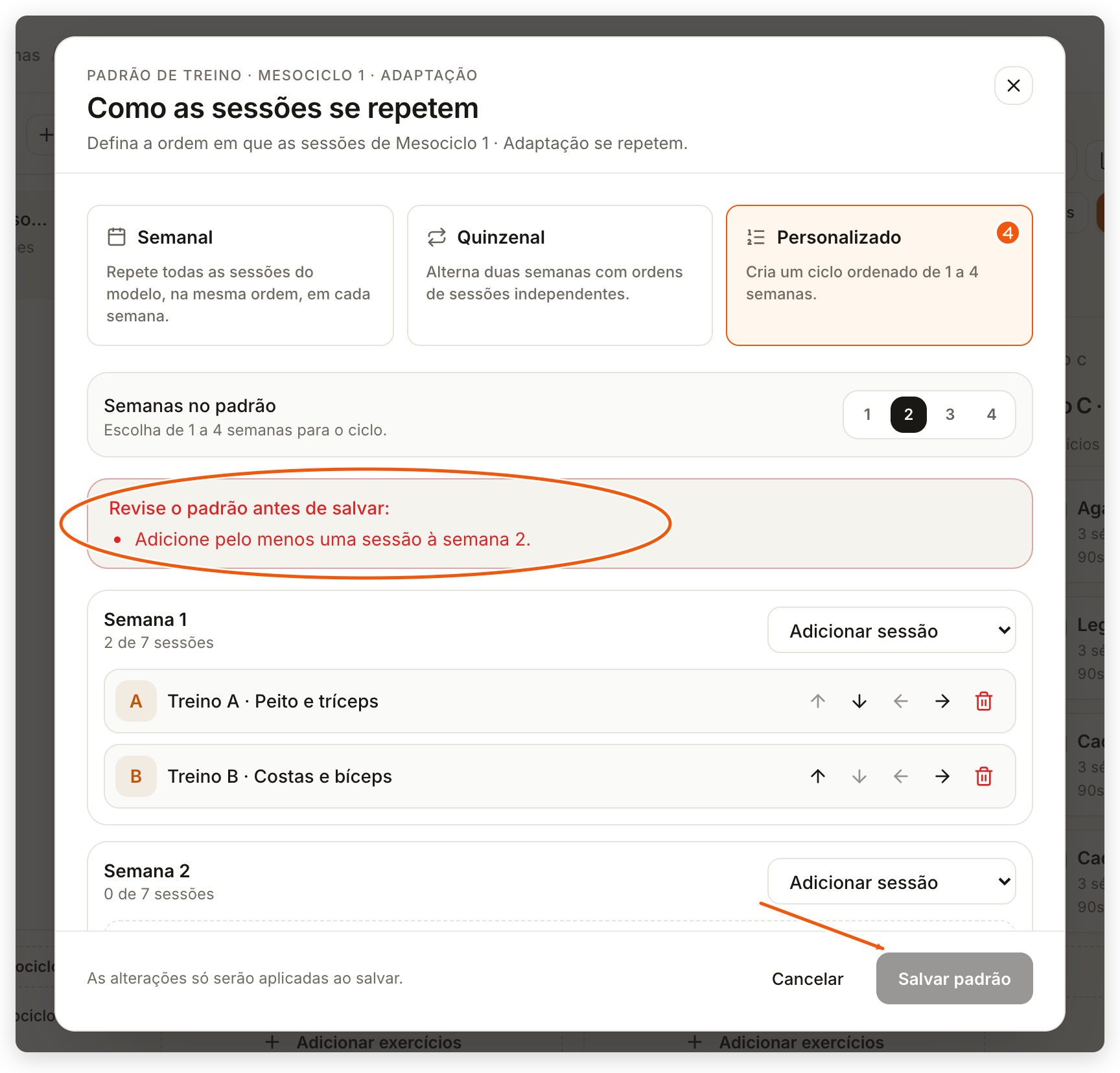
Escolha Quinzenal. As duas semanas começam vazias, e o botão Salvar padrão fica desativado enquanto houver pendência.
Em cada semana, use Adicionar sessão e escolha a sessão: A, B e C na primeira, só A e B na segunda. As setas mudam a ordem ou levam a sessão para outra semana.
Confira a recorrência: as semanas se alternam até o fim do mesociclo, num total de dez sessões.
Clique em Salvar padrão. Nada muda antes disso: fechar a janela descarta o rascunho. Quem já tem o programa recebe a mudança com Atualizar clientes.
- No menu lateral, clique em Programas e abra o programa. Para mudar só o programa de um aluno, abra o perfil dele e, no bloco Programa atual da aba Visão geral (ou na aba Programas), clique em Editar programa, como em Editar o programa de um aluno.
- No painel MESOCICLOS, à esquerda, clique no mesociclo que vai configurar.
- No cabeçalho do mesociclo, à direita, clique no botão Padrão seguido do tipo atual, como Padrão: Semanal. Em janelas estreitas, o botão mostra só o ícone, sem o texto.
- Na janela Como as sessões se repetem, clique em Semanal, Quinzenal ou Personalizado. Em Semanal, vá direto ao passo 7.
- Em Personalizado, escolha em Semanas no padrão quantas semanas o ciclo tem, de 1 a 4.
- Em cada semana, abra a lista Adicionar sessão e escolha a sessão. Use as setas ao lado de cada sessão para subir ou descer na semana (setas para cima e para baixo) ou para levá-la à semana anterior ou à próxima (setas para a esquerda e para a direita). A lixeira tira a sessão daquela semana.
- Confira Recorrência no mesociclo, abaixo das semanas: Padrão, Ciclo e Total de sessões, e a lista semana a semana de todo o mesociclo.
- Clique em Salvar padrão. O botão do cabeçalho passa a mostrar o novo tipo, e o editor salva o programa sozinho.
- Na barra inferior, toque em Programas e abra o programa. Para mudar só o programa de um aluno, abra a cópia dele pelo perfil, como em Editar o programa de um aluno.
- Se o programa tem mais de um mesociclo, toque em Mesociclos, no topo do editor, e toque no mesociclo que vai configurar.
- Abaixo do nome do mesociclo, toque em Padrão, que mostra o tipo atual, como Padrão Semanal.
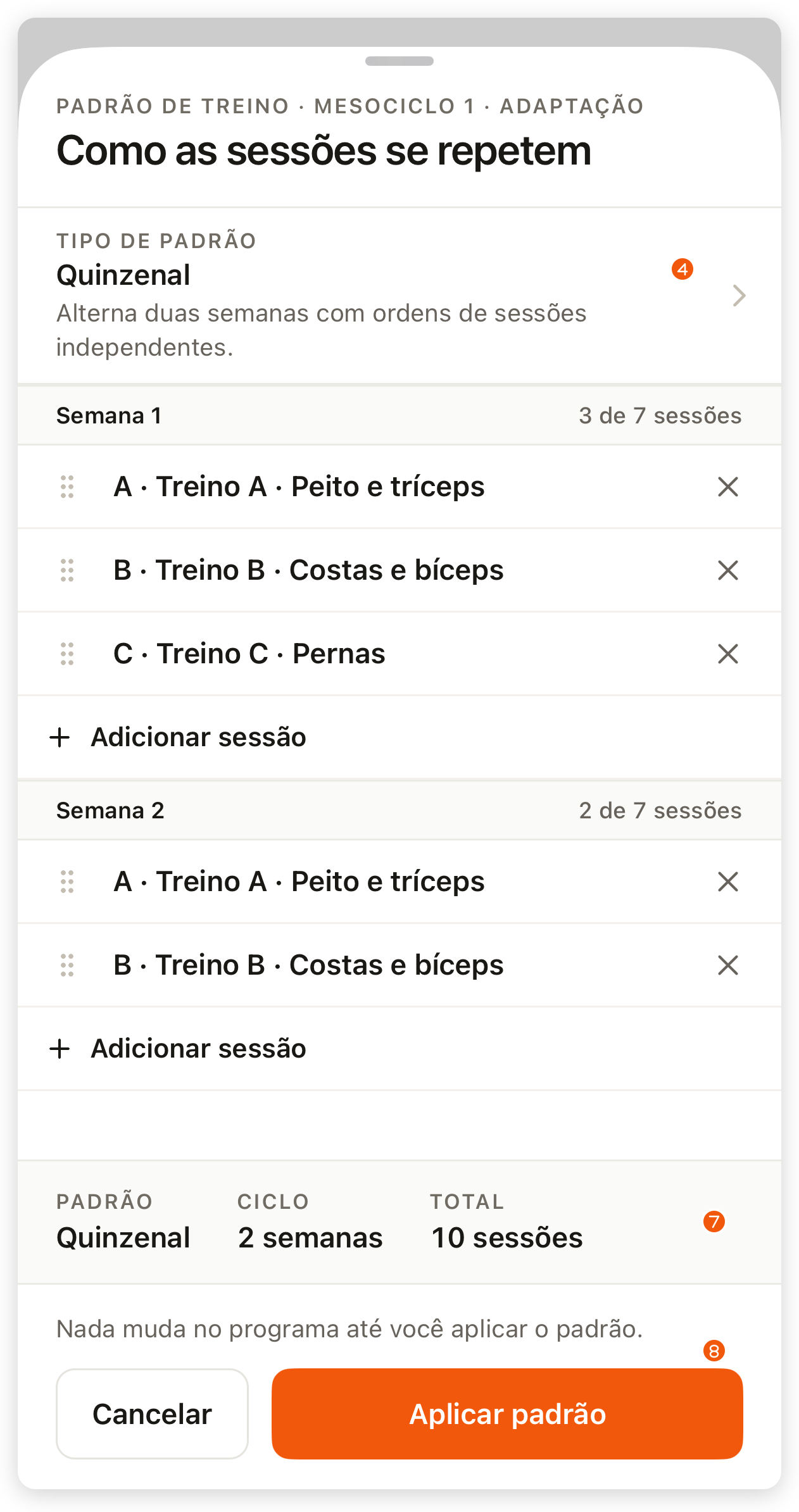
- Na folha Como as sessões se repetem, toque em Semanal, Quinzenal ou Personalizado. Semanal não tem semanas para montar: vá direto ao passo 7. Os outros dois abrem as semanas; para trocar de tipo depois, toque em Tipo de padrão, no topo da folha.
- Em Personalizado, escolha em Semanas no padrão quantas semanas o ciclo tem, de 1 a 4.
- Em cada semana, toque em Adicionar sessão e depois na sessão; a folha volta às semanas. Arraste a sessão pela alça, à esquerda do nome, para mudar a ordem dentro da semana, e toque no X, à direita, para tirá-la da semana. Para levar uma sessão a outra semana, tire-a de uma e adicione-a na outra.
- Confira a prévia no rodapé da folha, com Padrão, Ciclo e Total, como Semanal, A · B · C e 12 sessões · 4 semanas.
- Toque em Aplicar padrão. O botão Padrão passa a mostrar o novo tipo, e o editor salva o programa sozinho.
Confira: o botão do padrão mostra o tipo que você escolheu, e o indicador de salvamento do editor volta a Salvo.
Salvar ou aplicar o padrão
Enquanto a janela está aberta, você mexe num rascunho. O rodapé avisa: “As alterações só serão aplicadas ao salvar.” no painel web e “Nada muda no programa até você aplicar o padrão.” no app. Se fechar sem Salvar padrão ou Aplicar padrão, o padrão volta a ser o que estava.
Trocar o tipo dentro da janela também muda o rascunho:
- Escolher Semanal descarta as semanas que você tinha montado.
- Sair de Semanal para Quinzenal ou Personalizado começa com 2 semanas vazias.
- De Quinzenal para Personalizado, as duas semanas continuam. De Personalizado para Quinzenal, só as duas primeiras semanas ficam.
Salvar um padrão válido não apaga nenhuma sessão do mesociclo: muda apenas em que semanas e em que ordem elas aparecem.
Pendências que bloqueiam o botão
Enquanto o rascunho tem algum problema, a janela mostra Revise o padrão antes de salvar: (painel web) ou Revise o padrão antes de aplicar: (app), com a lista do que falta, e o botão de confirmar fica desativado. A prévia mostra “Complete a configuração para visualizar a recorrência real.” até tudo estar resolvido.
| Mensagem | O que fazer |
|---|---|
| Adicione pelo menos uma sessão à semana N. | Adicione uma sessão a essa semana ou, no Personalizado, diminua as Semanas no padrão. |
| O padrão tem N semanas, mas este mesociclo dura M. | Diminua as Semanas no padrão ou aumente a duração do mesociclo antes de abrir o padrão. |
| A sessão X da semana N não existe mais no programa. | A semana aponta para uma sessão que o mesociclo não tem mais, mostrada como Sessão removida. Tire essa linha da semana. |
| A semana N ultrapassa o limite de 7 sessões. | Tire sessões dessa semana até ficar com 7 ou menos. |
Um padrão já salvo também pode ficar com pendência depois de outra edição, como encurtar o mesociclo para menos semanas do que o ciclo Personalizado. A Validação do editor mostra o erro, e no painel web o botão do padrão ganha um selo vermelho com 1. Abra o padrão, corrija e confirme de novo. No app, o aviso da Validação pode dizer que o padrão se ajusta na web, mas a folha Padrão do app corrige o mesmo problema.
Quando o aluno recebe a mudança
- Programa-base: quem já tem o programa só recebe o novo padrão quando você usa Atualizar clientes. Os treinos concluídos, pulados ou em andamento não mudam. Quem receber o programa depois já começa com o padrão atual. Veja Atualizar os alunos e gerenciar as versões do programa.
- Cópia de um aluno: o padrão vale só para aquele aluno, a partir de onde ele está. Você pode trocar o padrão do mesociclo atual e dos seguintes. Num mesociclo que o aluno já concluiu, o botão vira Ver Padrão no painel web e só mostra a recorrência, com Fechar; no app, a folha também só tem Fechar. Depois de trocar, use Aplicar ao cliente e confira na revisão em quais semanas cada sessão entra. Veja Editar o programa de um aluno.
Como o aluno recebe as sessões
Quando o programa é atribuído, o padrão vira uma fila numerada de treinos pendentes, na ordem das semanas. O aluno vê no app a posição de cada treino na sequência, como 6º treino de 20, e as semanas no Programa completo; o que ele faz em cada treino está em Fazer seu treino no app.
Quando todas as sessões do mesociclo estão concluídas ou puladas, o aluno passa para o próximo mesociclo, a menos que você tenha colocado na fila dele um programa para começar depois do mesociclo atual. Se você ligou o Ritmo de progressão, esse avanço pode esperar a data prevista; veja Controlar o que o aluno pode fazer durante o treino.
Padrão semanal não é agenda por dia da semana
Os blocos Semana 1, Semana 2 e assim por diante organizam a sequência e a quantidade de sessões. Eles não prendem A à segunda-feira, B à terça-feira nem nenhuma sessão a uma data do calendário. O aluno treina nos dias em que puder, e o app segue a ordem.
No app do aluno, um treino iniciado hoje tem prioridade no cartão de próximo treino, mesmo que existam sessões anteriores pendentes. Sem treino iniciado hoje, aparece a primeira sessão pendente da sequência do programa. Se não houver pendentes, o cartão pode retomar o treino em andamento iniciado mais recentemente. Assim, quando não há um treino de hoje em andamento:
- se A ainda está pendente, ela continua como próxima sessão, mesmo que o aluno tenha faltado no dia previsto;
- concluir ou pular A permite avançar para B;
- o fuso horário não escolhe outra sessão, porque o padrão não usa o dia local para trocar A por B.
O aluno fez treinos de semanas diferentes
Concluir o Treino B da semana 2 não conclui o Treino B da semana 1. Pendências anteriores podem fazer o cartão voltar a indicar a primeira semana. Essa indicação, sozinha, não demonstra perda de registros nem a causa da diferença.
Confira a grade e as datas como em Ver e filtrar as sessões dos alunos. Para orientar o aluno a escolher uma semana e continuar um treino, use Tela Início: o que cada parte mostra.
Quando o aluno treinou fora do app ou faltou
Se o aluno treinou fora do app, registre o treino na sessão pendente. No painel web, abra o perfil do aluno e use um destes caminhos: na aba Programas, em Próxima sessão, clique em Registrar treino; ou, na aba Treinos, clique em Registrar treino e escolha a sessão na lista de pendentes do mesociclo atual. A sessão abre com o registro pronto para preencher. No app do treinador, abra a sessão do aluno e toque em Iniciar o Treino. Se a sessão realmente não aconteceu, use Pular Sessão quando isso representar o acompanhamento correto. Não registre uma conclusão fictícia apenas para avançar. O passo a passo está em Revisar, registrar e corrigir uma sessão do aluno.
Perguntas frequentes
Não. O padrão semanal não é agenda por dia da semana: o aluno recebe a primeira sessão pendente da sequência, e o fuso horário não escolhe outra sessão.
Cada semana do padrão aceita até 7 sessões, e o mesociclo tem até 7 sessões diferentes. No Personalizado, o ciclo tem de 1 a 4 semanas, então ele pode somar até 28 sessões antes de se repetir; para mais variedade, divida o planejamento em mais mesociclos, como em Planejar o programa em mesociclos.
Registre o treino pelo painel web em Registrar treino, na aba Programas (em Próxima sessão) ou na aba Treinos do perfil do aluno, ou, no app do treinador, abra a sessão do aluno e toque em Iniciar o Treino. Veja Revisar, registrar e corrigir uma sessão do aluno.
A janela foi fechada sem Salvar padrão (painel web) ou Aplicar padrão (app), e o rascunho foi descartado. Abra o padrão de novo, monte as semanas e confirme antes de fechar.
Não. Os treinos concluídos, pulados ou em andamento ficam como estão; a mudança vale para o que ainda vem, depois de Atualizar clientes (programa-base) ou Aplicar ao cliente (cópia do aluno).