
Esta referência reúne os avisos que o TreinoAI envia para você, treinador: onde eles aparecem no painel web e no app do treinador, em qual canal cada um chega, o que depende do plano e o que dá para fazer na central de notificações.
Onde ver as notificações
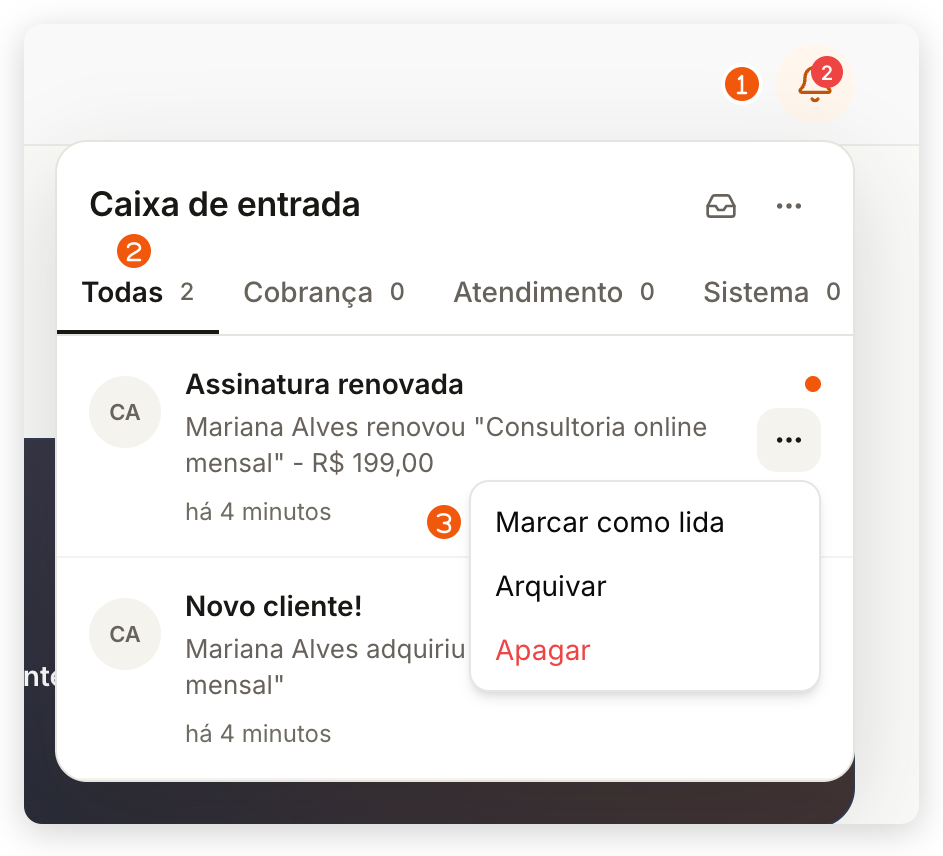
As notificações ficam no ícone de sino. Um número sobre o sino mostra quantas ainda não foram lidas. No painel web, acima de nove, aparece 9+; no app, acima de 99, aparece 99+.
- No painel web: o sino fica no topo das páginas do painel. Ele abre a Caixa de entrada como um painel sobre a página atual, sem sair dela. Use Ver para abrir a página ligada à notificação e Carregar mais para ver as anteriores. Ao fechar o painel, as não lidas que estavam na tela passam a contar como lidas.
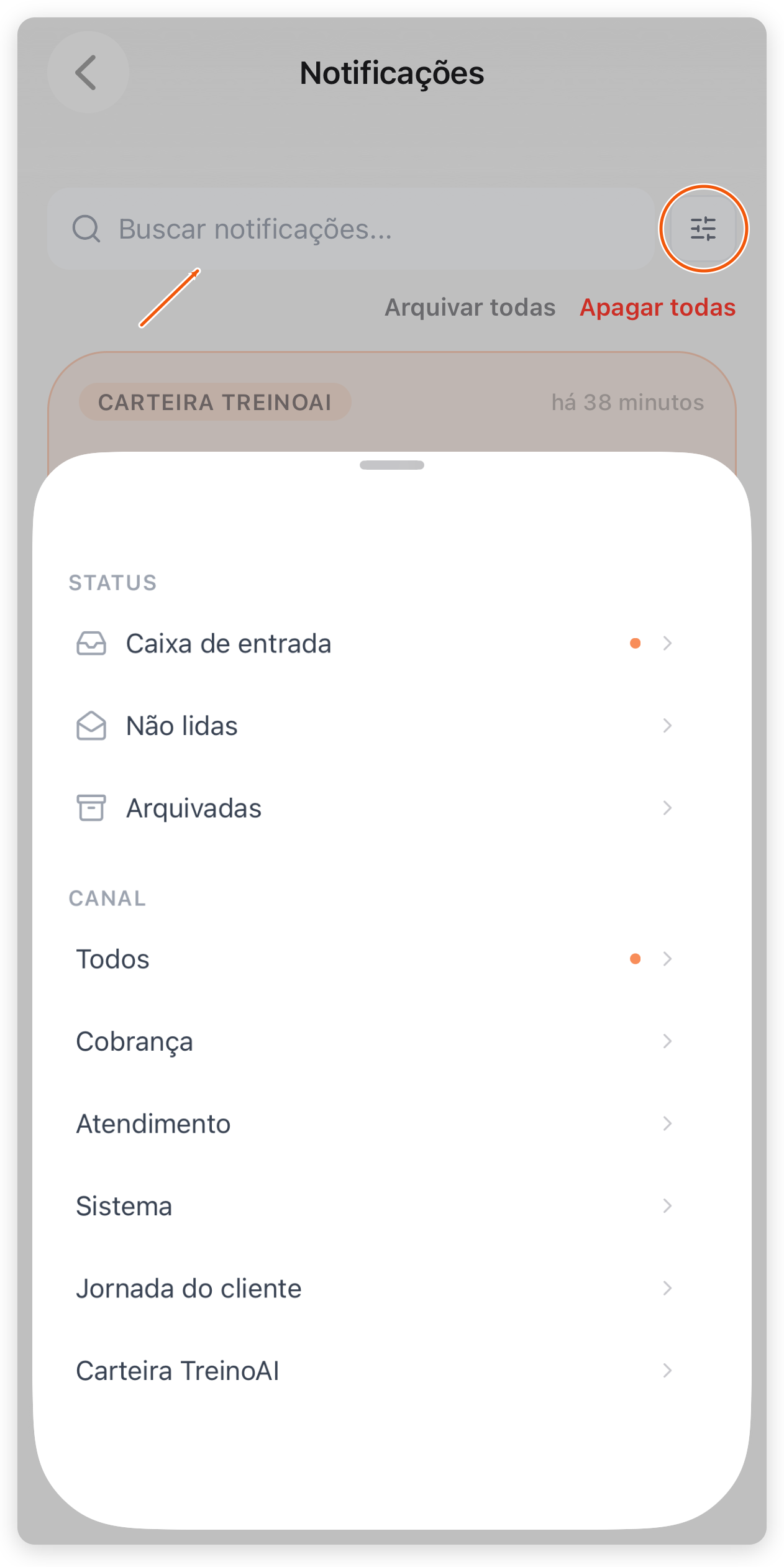
- No app do treinador: o sino fica no topo das telas principais, como Visão Geral, Clientes, Programas e Mensagens. Ele abre a tela Notificações. Tocar numa notificação marca só ela como lida e abre o destino, quando houver.
Cada notificação mostra o canal (por exemplo, CARTEIRA TREINOAI), o título, o texto e quando chegou. As não lidas aparecem destacadas. Sem nada para mostrar, aparece Nenhuma notificação aqui.; se a lista não carregar, aparece Não foi possível carregar as notificações. com a opção de tentar de novo.
Os canais
Os avisos são separados por canal. No painel web, alguns aparecem com nome curto nas abas.
| Canal no app | Aba no painel web | O que traz | Pode desligar? | Depende do plano? |
|---|---|---|---|---|
| Cobrança | Cobrança | Pagamentos, faturas e status da sua assinatura TreinoAI; acessos de alunos perto do vencimento. | Não | Não |
| Atendimento | Atendimento | Mensagens e conversas do Atendimento. | Sim | Sim, precisa de Mensagens |
| Sistema | Sistema | Comunicados sobre funcionamento, login e segurança; atualizações de sugestões. | Não | Não |
| Carteira TreinoAI | Carteira | Vendas, renovações, carrinhos abandonados e a análise da sua Carteira. | Sim | Sim, precisa da Carteira |
| Anotações e marcos dos alunos | Marcos | Treinos com anotação, mesociclo e programa concluídos, treinos que marcam um momento do aluno e avisos das suas Automações. Só para o dono da equipe. | Sim | Não |
| Cada treino em tempo real | Treinos | Um aviso para cada treino iniciado ou concluído. Só para o dono da equipe. | Sim | Não |
| Resumo diário | Resumo | O Resumo Diário das 8h, com prioridades e pendências. | Sim | Sim, veja abaixo |
Os canais Anotações e marcos dos alunos e Cada treino em tempo real substituíram o antigo canal Jornada do cliente. Os avisos antigos da Jornada continuam na aba Todas, e os Resumos Diários que chegaram antes da mudança continuam na aba Sistema.
O que chega em cada canal
| Aviso | Quando chega | Canal |
|---|---|---|
| Treino iniciado | Um aluno começa uma sessão de treino. Vai para o dono da equipe. | Cada treino em tempo real |
| Treino concluído | Um aluno termina uma sessão. Vai para o dono da equipe. | Cada treino em tempo real |
| Treino concluído com anotações | Um aluno termina uma sessão e deixa anotações. Vai para o dono da equipe. | Anotações e marcos dos alunos |
| Treino que marca um momento | Um aluno conclui o primeiro treino, volta a treinar depois de um tempo parado ou chega a 12, 26 ou 52 semanas seguidas. O título diz o momento, por exemplo, Marina concluiu o primeiro treino ou Marina voltou a treinar. Vai para o dono da equipe. | Anotações e marcos dos alunos |
| Mesociclo Concluído! ou Programa Concluído! | Um aluno conclui um mesociclo ou o programa inteiro. | Anotações e marcos dos alunos |
| Aviso de Automação | Uma automação sua tem a etapa de notificar o treinador. Você escreve o título e o texto na automação. | Anotações e marcos dos alunos |
| Novo cliente! | Alguém compra um produto seu. Vai para o dono da equipe. | Carteira TreinoAI |
| Assinatura renovada | A assinatura de um aluno é renovada. Vai para o dono da equipe. Renovações que chegam juntas viram um aviso só: o e-mail lista os alunos e o total. | Carteira TreinoAI |
| Carrinho abandonado | Um interessado não finaliza a compra. Vai para o dono da equipe. | Carteira TreinoAI |
| Carteira ativada ou Ação necessária na Carteira | A análise da sua Carteira é aprovada ou precisa de uma correção. Vai para o dono da equipe. | Carteira TreinoAI |
| Assinaturas expirando | Há acessos de alunos perto do vencimento. | Cobrança |
| Pagamento da assinatura falhou | O pagamento da sua assinatura TreinoAI não passou. Vai para o dono da equipe. | Cobrança |
| Assinatura cancelada | Sua assinatura TreinoAI foi cancelada. O aviso pede para atualizar a forma de pagamento e recuperar o acesso do time. Vai para o dono da equipe. | Cobrança |
| Nova mensagem, Nova conversa ou Nova conversa atribuída | Chega uma mensagem numa conversa sua ou uma conversa entra no Atendimento. | Atendimento |
| Conversa encerrada | Uma conversa do Atendimento é encerrada. | Atendimento |
| Resumo Diário | Todo dia, por volta das 8h (horário de Brasília), com os números e as pendências do dia. No Starter, chega às segundas com os números da semana anterior. Um aviso por dia, mesmo para quem está em mais de uma equipe. | Resumo diário |
| Atualização de feedback ou Novo update no feedback | Uma sugestão que você criou ou votou muda de situação ou ganha uma novidade. | Sistema |
Onde cada aviso abre
No app, tocar no push ou na notificação abre a tela do aviso. No painel web, Ver abre a página do aviso.
- Atendimento: a conversa.
- Treino iniciado: o treino do aluno. Treino concluído, com ou sem anotações, e os treinos que marcam um momento abrem a Visão Geral quando você toca no aviso que chega ao celular; na tela Notificações do app e em Ver, no painel web, abrem o treino.
- Mesociclo Concluído!, Programa Concluído! e avisos de Automação: o perfil do aluno.
- Novo cliente!: o perfil do aluno. Assinatura renovada: a assinatura do aluno (no painel web, Vendas > Receber > Assinaturas), ou as transações quando o aviso reúne várias renovações. Carrinho abandonado: os carrinhos abandonados.
- Carteira ativada e Ação necessária na Carteira: Vendas, no app, e a Carteira em Vendas > Receber, no painel web.
- Assinaturas expirando: os acessos dos alunos (no painel web, Vendas > Acessar).
- Pagamento da assinatura falhou e Assinatura cancelada: a sua assinatura TreinoAI, em Configurações > Assinatura.
- Resumo Diário: a Visão Geral.
- Atualização de feedback e Novo update no feedback: a sugestão, no painel web. No app, o toque abre essa página no navegador.
Um push de outra equipe em que você trabalha muda o app para essa equipe e depois abre a tela. Se você não está mais nessa equipe, aparece Esta notificação é de outra equipe. Um push de outra conta que já entrou neste celular mostra Esta notificação pertence a outra conta. Se a tela não puder abrir, aparece Não foi possível abrir esta notificação.
Avisos de treino dos alunos
- Um aviso por treino. Com os dois canais ligados, um treino com anotação ou que marca um momento chega uma vez só, em Anotações e marcos dos alunos. Se só Cada treino em tempo real estiver ligado, ele chega por esse canal.
- À noite: entre 22h e 7h, no seu horário, os avisos de Anotações e marcos dos alunos e de Cada treino em tempo real chegam sem tocar no celular e ficam esperando na central.
- Equipes novas começam com Anotações e marcos dos alunos ligado e Cada treino em tempo real desligado. Assim você fica sabendo do primeiro treino de cada aluno sem receber um aviso por treino.
- Equipes que já usavam o TreinoAI continuam recebendo o mesmo de antes: os dois canais começaram com o valor que a Jornada do cliente tinha.
Para entender o Resumo Diário e suas pendências, veja Visão Geral do painel e do app. Para as sugestões, veja Enviar e votar em sugestões. Para a análise e o saque da Carteira, veja Ativar a Carteira TreinoAI e Carteira TreinoAI.
Canais obrigatórios
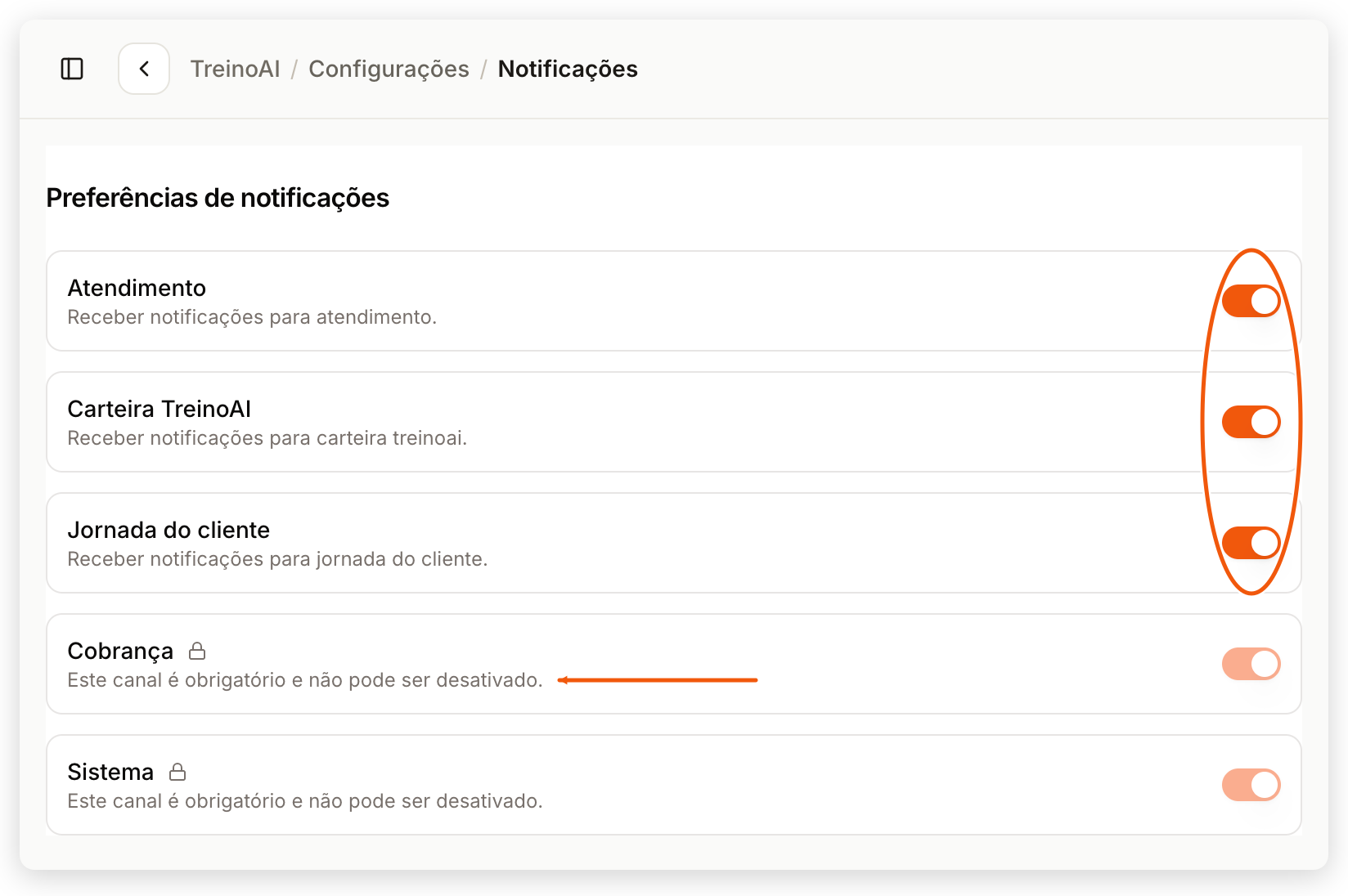
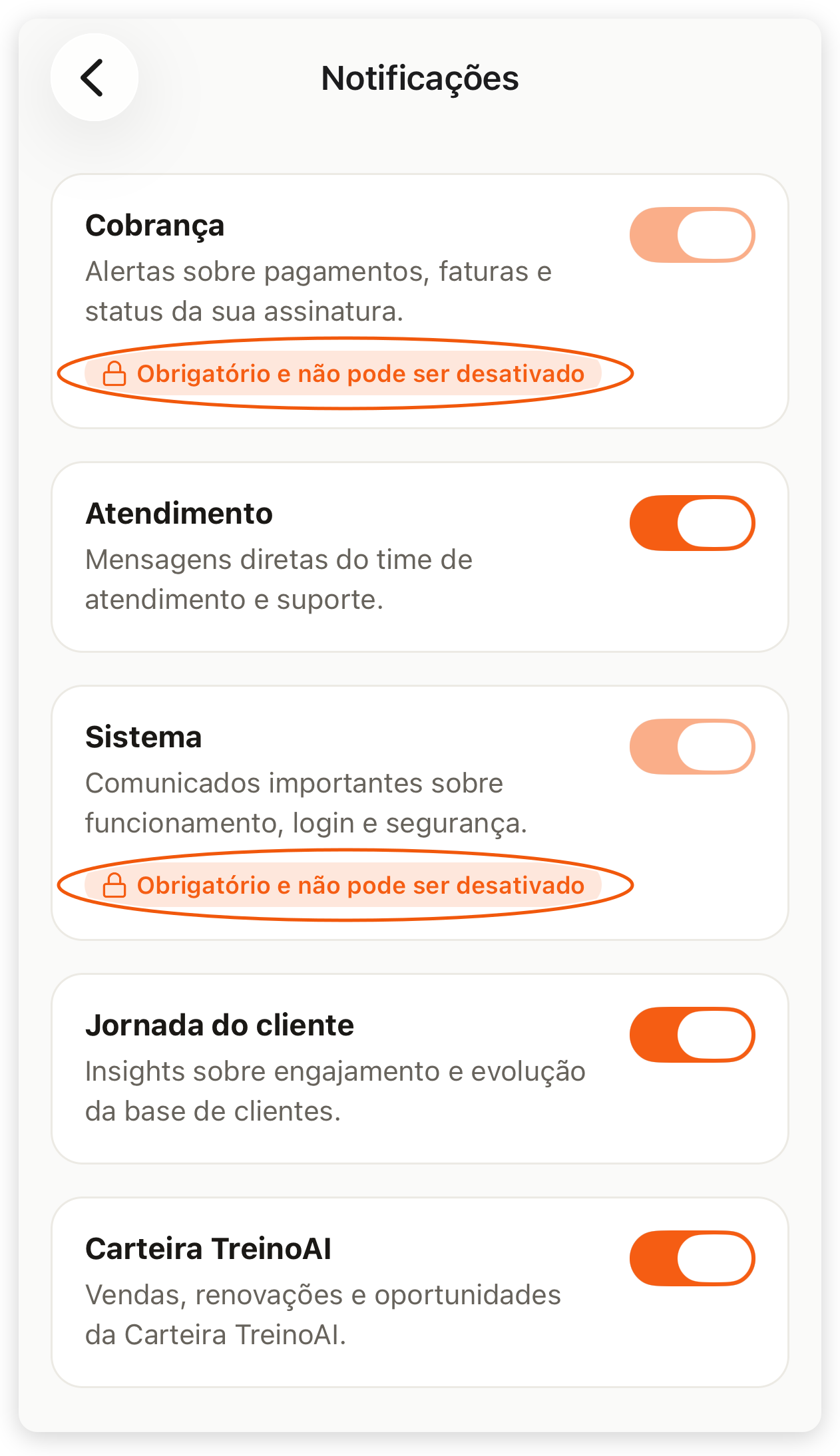
Cobrança e Sistema são obrigatórios em todos os planos, no painel web e no app. Em Configurações > Notificações, a chave deles aparece bloqueada: no app, com o aviso Obrigatório e não pode ser desativado; no painel web, com Este canal é obrigatório e não pode ser desativado.
O Resumo Diário tem canal próprio, Resumo diário, que você pode desligar.
O que depende do plano
- O Resumo Diário é enviado todo dia no teste grátis e nos planos Pro, Elite e Studio. No Starter chega só o Resumo Diário, na segunda, e só quando há novidade para contar.
- Os avisos de Atendimento só chegam quando o plano inclui Mensagens.
- Os avisos de Carteira TreinoAI só chegam quando o plano inclui a Carteira (Pro, Elite e Studio).
- As abas Cobrança, Atendimento e Carteira aparecem em todos os planos, mesmo vazias, inclusive no Starter.
Filtros e ações da central
| Ação | No painel web | No app do treinador |
|---|---|---|
| Filtrar por canal | Abas Todas, Cobrança, Atendimento, Sistema, Carteira, Marcos, Treinos e Resumo. Marcos e Treinos aparecem só para o dono da equipe. | Folha Filtros, seção CANAL: Todos ou um dos canais. |
| Filtrar por status | Botão de filtro de visualização: Lidas e não lidas, Não lidas ou Arquivadas. | Folha Filtros, seção STATUS: Caixa de entrada, Não lidas ou Arquivadas. |
| Buscar por texto | Não disponível. | Campo Buscar notificações… |
| Marcar como lida ou não lida | Menu de três pontos da notificação: Marcar como lida ou Marcar como não lida. | Botão Lida ou Não lida da notificação. |
| Arquivar | Menu da notificação: Arquivar. | Botão Arquivar. |
| Desarquivar | No filtro Arquivadas, menu da notificação: Desarquivar. | No filtro Arquivadas, botão Inbox. |
| Apagar | Menu da notificação: Apagar. | Botão Apagar. |
| Ações em lote | Botão de três pontos ao lado dos filtros (Mais ações da caixa de entrada): Marcar carregadas como lidas, que vale só para as notificações já carregadas no painel. | Arquivar todas e Apagar todas, que valem só para as notificações visíveis com o filtro e a busca atuais. Apagar todas pede confirmação. |
A notificação arquivada sai da caixa de entrada e só aparece no filtro Arquivadas. A notificação apagada não volta.
Avisos fora da central
Alguns avisos chegam só como push no celular. Eles não aparecem na central e não seguem as chaves de canal:
- Lembrete de Follow-up: lembra a hora de falar com um lead, no app do treinador, para donos e membros. Leads depende de liberação da equipe TreinoAI. Veja Gerenciar leads no Pipeline.
- Fim do teste grátis: quando o teste termina e a equipe passa ao Starter, os treinadores recebem, às 8h da manhã seguinte (horário de Brasília), Você está no Starter grátis ou, se há mais alunos do que o Starter comporta, Escolha um plano para continuar; nesse caso os alunos seguem treinando e só o painel de treinador fica fechado. O dono também recebe o aviso por email. Nas equipes criadas pelo cadastro novo, com até 2 alunos ativos, o aviso é Seu teste terminou, e dois dias antes do fim chega Faltam 2 dias do seu teste. Veja Teste grátis, plano Starter e limite de alunos.
- Vagas do Starter: o dono recebe Suas vagas do grátis estão em uso quando todas as vagas do Starter estão ocupadas, também por email. Se isso acontece entre 21h e 8h (horário de Brasília), o aviso espera até as 8h. Nas equipes criadas pelo cadastro novo, esse aviso não é enviado nos 7 dias seguintes ao fim do teste, enquanto o aviso Seu teste terminou está na tela.
- Pendência de plano: quando um aluno compra pelo checkout com o plano cheio, o dono recebe Seu plano está com uma pendência por email e por WhatsApp. O aluno já está treinando; até o plano comportar todos os alunos ativos, não dá para cadastrar alunos nem criar programas ou exercícios. Veja Planos do TreinoAI.
Além disso, cada venda gera o email Novo cliente! para os treinadores da equipe, dono e membros. Esse email segue a chave Carteira TreinoAI de cada um: quem a desligou deixa de receber o email.
Mensagens da primeira semana no cadastro novo
O TreinoAI tem dois cadastros de treinador. O cadastro novo começa na tela Você e seu negócio; o anterior começa em Nome do time, no site, ou em Qual é o nome do seu negócio?, no app. Todo cadastro recebe na hora o e-mail Bem-vindo ao TreinoAI! Bora facilitar sua consultoria?. Depois dele, a equipe criada pelo cadastro novo recebe as mensagens abaixo durante o teste grátis, enquanto não assina um plano. Elas vão para o dono da equipe, não aparecem no sino e não seguem as chaves de canal.
| Quando | Canal | O que diz |
|---|---|---|
| 2 horas depois do cadastro (entre 21h e 8h, espera até as 8h) | O que falta para o primeiro cliente treinar, por exemplo falta só adicionar seu primeiro cliente, Falta só enviar o acesso de (nome) ou Agora é só esperar o primeiro treino de (nome) | |
| No dia seguinte, às 10h (no outro dia, se o cadastro foi há menos de 24 horas) | Push no celular, se você usa o app do treinador; se não, e-mail | O próximo passo: Seu primeiro cliente, Treino de (nome) ou Acesso de (nome). Se o cliente ainda não entrou no app, o toque abre o reenvio do acesso. Se o acesso saiu há menos de 20 horas, ou o cliente já entrou, nada é enviado |
| No 3º dia, às 10h | Como seguir: começar com alguém que já treina com você, enviar o acesso, lembrar o cliente do primeiro treino ou o próximo passo depois que ele treinou | |
| No 7º dia, às 10h | Um resumo da primeira semana, por exemplo quantos treinos o cliente fez | |
| Quando o primeiro cliente abre o app pela primeira vez (entre 21h e 8h, espera até as 8h) | Push no celular, só para quem usa o app do treinador | O título é (nome) entrou no app, e o texto lembra que falta o primeiro treino. O toque abre a Visão Geral. Vai uma vez por equipe, nos primeiros 21 dias, e não vai se o cliente já treinou |
| Quando um cliente conclui o primeiro treino da equipe | E-mail, só para o dono que não usa o app do treinador | (nome) concluiu o primeiro treino, com o botão Ver como foi, que abre o perfil do cliente no painel web. Quem usa o app recebe o push de sempre, descrito em O que chega em cada canal |
- Cada mensagem descreve o que falta naquele momento, então o texto muda com o que você já fez.
- Num mesmo dia vai no máximo uma mensagem por canal. Se o canal já foi usado no dia, a mensagem passa para o dia seguinte às 10h, uma vez só.
- Os avisos do fim do teste dessas equipes também são outros. Veja Teste grátis, plano Starter e limite de alunos.
Ligar ou desligar um canal
Em Configurações > Notificações, no painel web e no app, cada chave salva na hora, sem botão de salvar, e vale só para você, na equipe aberta.
- Resumo diário, Anotações e marcos dos alunos e Cada treino em tempo real: no painel web, ficam no topo, no cartão No seu celular. Anotações e marcos dos alunos e Cada treino em tempo real aparecem só para o dono da equipe, que é quem recebe os avisos de treino dos alunos.
- Atendimento e Carteira TreinoAI: no cartão Preferências de notificações, junto com Cobrança e Sistema, que ficam bloqueados.
Todas as chaves vêm ligadas, menos Cada treino em tempo real nas equipes novas.
Desligar um canal corta só o push no celular: a notificação continua sendo criada e aparece no sino. Se o salvamento falhar, a chave volta sozinha ao valor anterior; no app aparece Não foi possível salvar a preferência de notificação. Tente novamente. Para escolher o que vira push e liberar a permissão do celular, siga Ativar ou desativar notificações.
O que seus alunos recebem
Os alunos têm a própria central de notificações no app. Em todos os planos, as Conquistas mandam aos alunos lembretes para manter a sequência de semanas e a Meta do mês, pelo canal Lembretes de treino, que eles podem desligar no app; você desliga parte desses lembretes para a equipe toda em Configurações > Conquistas (Lembretes de Conquistas). Os recados que você manda pelo Para hoje também chegam ao celular deles. Os outros envios automáticos por mensagem no app, email ou push dependem das Automações, do plano Studio; veja Criar uma automação. Para o lado do aluno, veja Notificações do app para alunos.
Perguntas frequentes
No painel web, as não lidas que estavam na tela são marcadas como lidas quando você fecha a central. Use Marcar como não lida para destacar uma de novo.
A arquivada sai da caixa de entrada e só aparece no filtro Arquivadas (no app, STATUS > Arquivadas). Use Desarquivar, ou Inbox no app, para trazê-la de volta.
Não. No app, Arquivar todas e Apagar todas valem só para as notificações visíveis com o filtro e a busca atuais, e Apagar todas pede confirmação.
As abas aparecem em todos os planos, mas os avisos de Atendimento dependem de Mensagens e os da Carteira TreinoAI dependem da Carteira no plano.
Não há aviso de semana concluída. Os avisos de treino são treino iniciado e treino concluído (em Cada treino em tempo real) e, em Anotações e marcos dos alunos, treinos com anotação, mesociclo ou programa concluído e treinos que marcam um momento, como o primeiro treino, a volta aos treinos ou 12, 26 ou 52 semanas seguidas. Outros avisos sobre os alunos dependem das Automações, do plano Studio.
Esses avisos vão só para o dono da equipe, então só o dono vê essas duas chaves e as abas Marcos e Treinos.
O canal Jornada do cliente virou dois: Anotações e marcos dos alunos e Cada treino em tempo real. Quem já usava o TreinoAI ficou com os dois no valor que a Jornada tinha. Os avisos antigos da Jornada continuam na aba Todas.