
No painel web ou no app do treinador, você pode criar um cliente com acesso ao app ou manter o cadastro em Modo offline.
Antes de começar: para criar um cliente online no painel web, selecione um produto de acesso. No app atualizado, selecione um produto para o cliente que usará o app; o modo offline não exige produto. O produto define o que o cliente pode usar; ele não obriga você a cobrar pelo checkout.
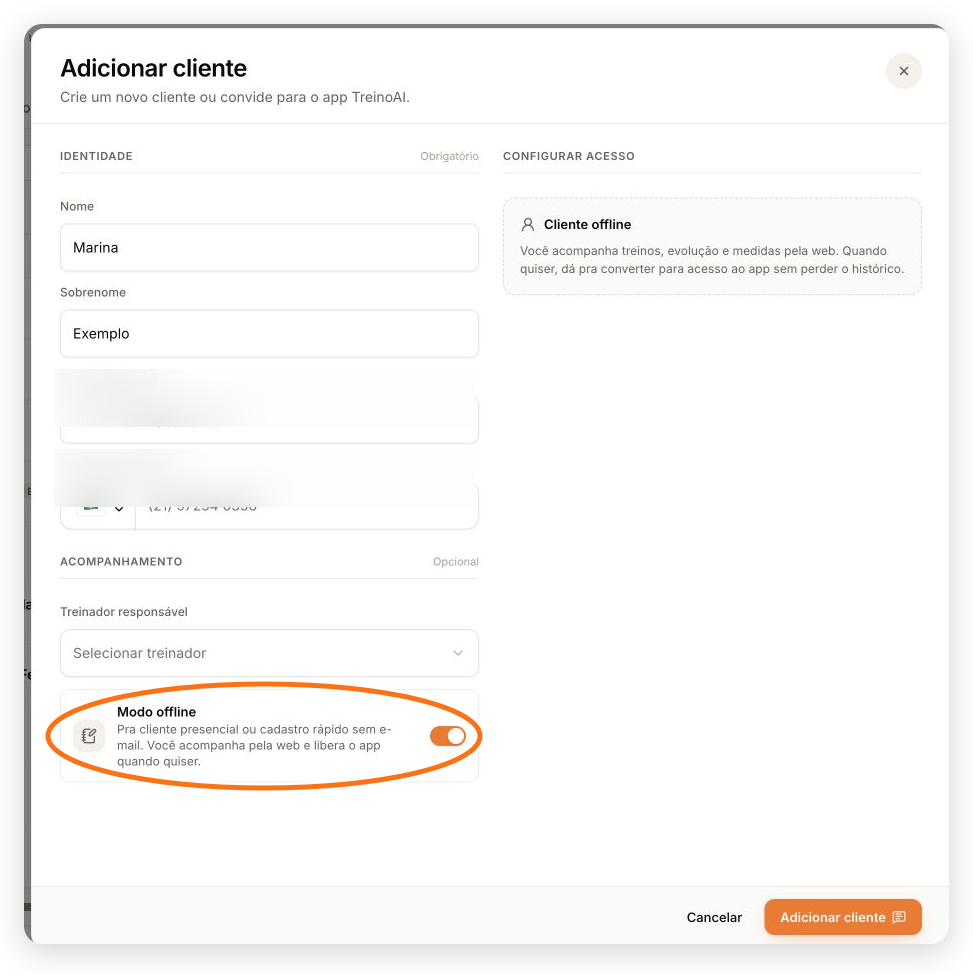
Como cadastrar no painel web
- Acesse Clientes.
- Clique em Adicionar cliente.
- Preencha nome e sobrenome.
- Informe e-mail e telefone conforme o tipo de acesso.
- Se sua equipe tem mais de um treinador, escolha o Treinador responsável.
- Para um cliente online, selecione o produto e defina a duração do acesso.
- Configure as demais opções e confirme no botão do rodapé.
Como cadastrar no app do treinador
- Abra Clientes no app.
- Toque no botão laranja +, identificado como Novo cliente.
- Preencha nome e sobrenome. Informe o e-mail para um cliente online; o telefone é opcional.
- Escolha se deseja enviar o convite e a avaliação por e-mail.
- Se quiser, ative Atribuir programa e escolha o programa e o mesociclo inicial.
- Em Conceder acesso a produto, selecione o produto e defina a duração do acesso.
- Escolha o treinador responsável, quando essa opção aparecer, e toque em Criar Cliente.
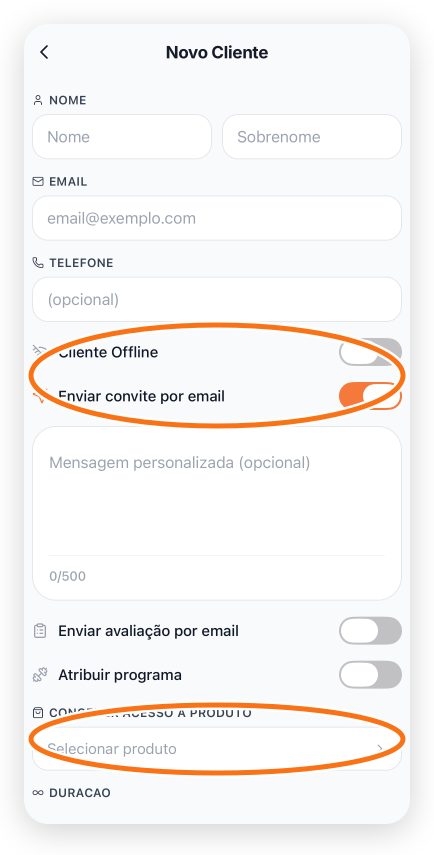
Na imagem, Cliente Offline define se haverá acesso ao app, Enviar convite por email controla o convite e Selecionar produto concede os recursos contratados.
Depois de concluir, o app mostra o resultado do cadastro e, quando houver credenciais temporárias, oferece as ações para copiá-las ou compartilhá-las.
Cliente com acesso ao app
Mantenha o Modo offline desligado. O e-mail é obrigatório e será o usuário de acesso.
Além do produto obrigatório para o acesso, você também pode:
- ativar Enviar convite por e-mail;
- escrever uma mensagem personalizada;
- selecionar uma avaliação inicial.
Depois do cadastro, a tela mostra o usuário e uma senha temporária. A senha aparece somente nesse momento. Copie as credenciais ou envie pelo atalho do WhatsApp antes de fechar.
O cliente instala o app pelo link treinoai.com.br/baixar e entra com o mesmo e-mail.
Cliente offline
Ative Modo offline para um cliente presencial ou um cadastro rápido sem e-mail. Nesse modo:
- o e-mail fica opcional;
- nenhum convite é enviado;
- você acompanha treinos, evolução e medidas no TreinoAI sem liberar o app do aluno;
- o cadastro pode ser convertido para acesso ao app depois, sem perder o histórico.
No painel web, o cliente offline não precisa de produto. No app atualizado do treinador, o modo offline também dispensa produto. Versões anteriores podem mostrar essa exigência: use o painel web ou uma atualização disponível do app. Em ambos os casos, o cadastro, por si só, não atribui um treino. Depois, atribua o programa no perfil do cliente conforme o atendimento contratado.
Se o cliente perder o acesso
Não crie outro cadastro. Peça para usar Esqueci minha senha no app e confirme se o e-mail digitado é exatamente o mesmo do cadastro.
Para reenviar o app, compartilhe Baixar o TreinoAI e mantenha o e-mail registrado. Isso é diferente de conceder acesso a um produto pago: confira esse acesso em Vendas > Acessar no painel web ou Comércio > Acessar > Direitos de acesso no app do treinador.
O treinador também pode abrir Clientes > aluno > Ações > Redefinir Senha no painel web, ou Redefinir Senha nas ações do perfil no app do treinador. Se o cliente também participa de outra equipe, ele não precisa ser cadastrado de novo: use a mesma conta e trate apenas o vínculo ou acesso necessário. Não envie a senha ao suporte.
Se a senha temporária falhar, peça para digitá-la manualmente para evitar espaços ao copiar. Se o e-mail estiver errado, corrija os dados do cliente antes de repetir o acesso.
Se o botão Criar cliente estiver inativo
Confira o aviso junto de Conceder acesso a produto. Se aparecer Cadastre um produto antes de criar o cliente, falta cadastrar um produto para definir o acesso do aluno. Isso não indica, por si só, um travamento ou uma exigência de cobrança.
Se Criar produto aparecer no cadastro, toque nesse atalho. Crie o produto de acesso, conclua e volte: os dados do cliente continuam preenchidos e o produto criado fica selecionado. Se cancelar a criação do produto, seus dados também continuam no cadastro.
Versões anteriores podem não mostrar esse atalho. Nesse caso, cadastre o produto em Comércio > Produtos no app do treinador ou Vendas > Produtos no painel web. Depois, volte ao cadastro do cliente e selecione o produto. Em formulários antigos, pode ser necessário preencher os dados do cliente novamente.
Enquanto a lista estiver carregando, aguarde. Se o carregamento falhar, use Tentar novamente. Se uma orientação específica não resolver, envie o aviso ao suporte; não é necessário repetir prints, vídeos ou a versão do app já informados na mesma conversa.
Se o cadastro não concluir
Confira os campos obrigatórios e se o e-mail já está ligado a outro usuário. Se aparecer uma mensagem de erro, registre a tela e fale com o suporte informando a etapa — sem enviar a senha temporária.