
Use Exercícios alternativos para indicar substituições que preservam a intenção do treino quando o aluno não tem um equipamento, sente desconforto ou precisa de outra opção.
Este artigo é para treinadores. Você configura as alternativas na biblioteca pelo painel web ou pelo app do treinador; o aluno escolhe durante a sessão no app quando a substituição estiver habilitada para a equipe.
Antes de começar
Confirme duas coisas:
- O exercício principal e as opções de troca já existem na sua biblioteca.
- No painel web, em Configurações > Configuração de Sessão de Treino, a substituição por exercícios alternativos está ativada.
Se quiser controlar exatamente o que o aluno pode escolher, use o modo Somente alternativos. Para permitir também sugestões e a biblioteca, use Sugestões + biblioteca completa.
Veja Como controlar o que o aluno pode fazer durante a sessão de treino.
Como definir alternativas no painel web
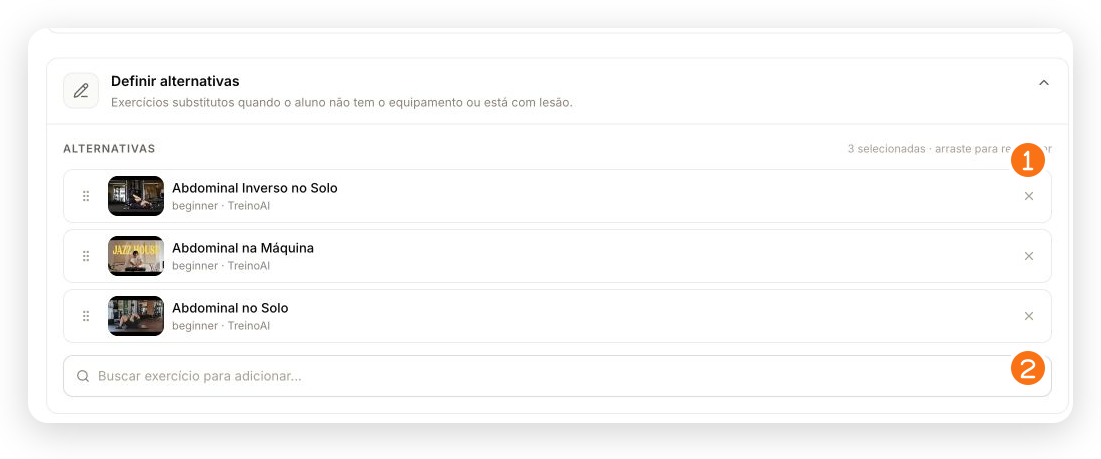
Na imagem:
-
as alternativas já escolhidas aparecem em uma lista que pode ser reordenada;
-
a busca adiciona outro exercício à lista.
-
No painel web, abra Exercícios.
-
Encontre o exercício principal.
-
Abra o menu de ações e escolha Editar ou Exercícios alternativos.
-
Na seção Definir alternativas, pesquise e selecione os exercícios substitutos.
-
Revise a lista e salve o exercício.
Você pode selecionar quantas opções forem úteis; o editor não impõe um limite fixo de alternativas por exercício. Mesmo assim, mantenha uma lista curta e relevante para o mesmo objetivo, padrão de movimento e nível do aluno.
Como definir alternativas no app do treinador
- Abra Exercícios no app do treinador.
- Escolha o exercício principal e toque para editá-lo.
- Role até Exercícios alternativos.
- Em Buscar exercício para adicionar, pesquise a opção desejada.
- Toque em Adicionar. Para conferir uma opção já vinculada, toque em Abrir exercício.
- Para retirar uma opção, toque em Remover.
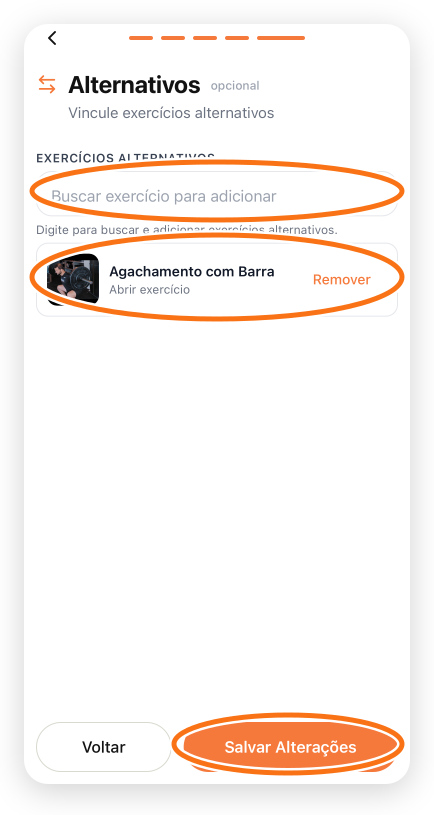
Na imagem, a busca adiciona outra opção, o cartão confirma o exercício já vinculado e Salvar Alterações conclui a edição.
No app, você pode adicionar, abrir e remover alternativas. Para mudar a ordem da lista, use o painel web.
Como remover uma alternativa
- Abra novamente o exercício principal no painel web ou no app do treinador.
- Entre em Definir alternativas na web ou em Exercícios alternativos no app.
- Remova a opção da lista selecionada.
- Na web, salve a alteração. No app, aguarde a remoção terminar antes de sair da tela.
Remover da lista de alternativas não apaga o exercício da biblioteca.
O que o aluno vê
Durante uma sessão, o aluno usa a ação de substituir exercício. O que aparece depende da configuração da equipe:
- Somente alternativos: apenas as opções definidas pelo treinador;
- Sugestões + biblioteca completa: as alternativas aparecem como sugestões, e o aluno também pode navegar por outros exercícios.
A troca vale para a execução do aluno. Ela não reescreve silenciosamente o exercício principal de todos os seus programas.
Boas práticas
- Combine o mesmo padrão de movimento quando possível.
- Considere equipamento, dor, mobilidade e nível técnico.
- Evite listar opções que mudem completamente o objetivo da sessão.
- Revise alternativas de exercícios que você usa em muitos programas.
Problemas comuns
| Situação | O que fazer |
|---|---|
| Não aparece Definir alternativas | No painel web, ative a substituição em Configurações > Configuração de Sessão de Treino e abra o exercício novamente. No app, procure Exercícios alternativos na edição do exercício. |
| Não encontro a opção desejada | Crie ou adicione o exercício à biblioteca antes de selecioná-lo como alternativa. |
| O aluno não vê as alternativas | Confirme se a substituição está ativada e se o modo não foi desabilitado em Configuração de Sessão de Treino. |
| A alternativa errada aparece | Edite o exercício principal, remova a opção incorreta e salve. |
| O aluno consegue escolher outros exercícios | A equipe provavelmente está em Sugestões + biblioteca completa. Use Somente alternativos para restringir. |