
A Visão Geral é a página inicial do painel web do treinador. Use-a para identificar o que precisa da sua atenção e abrir a área certa sem procurar informação em várias telas.
Ela não muda nada no app do aluno sozinha. Os cards e avisos servem para você acompanhar alunos, sessões, programas, notas, formulários, mensagens e vendas, conforme os recursos disponíveis na sua equipe.
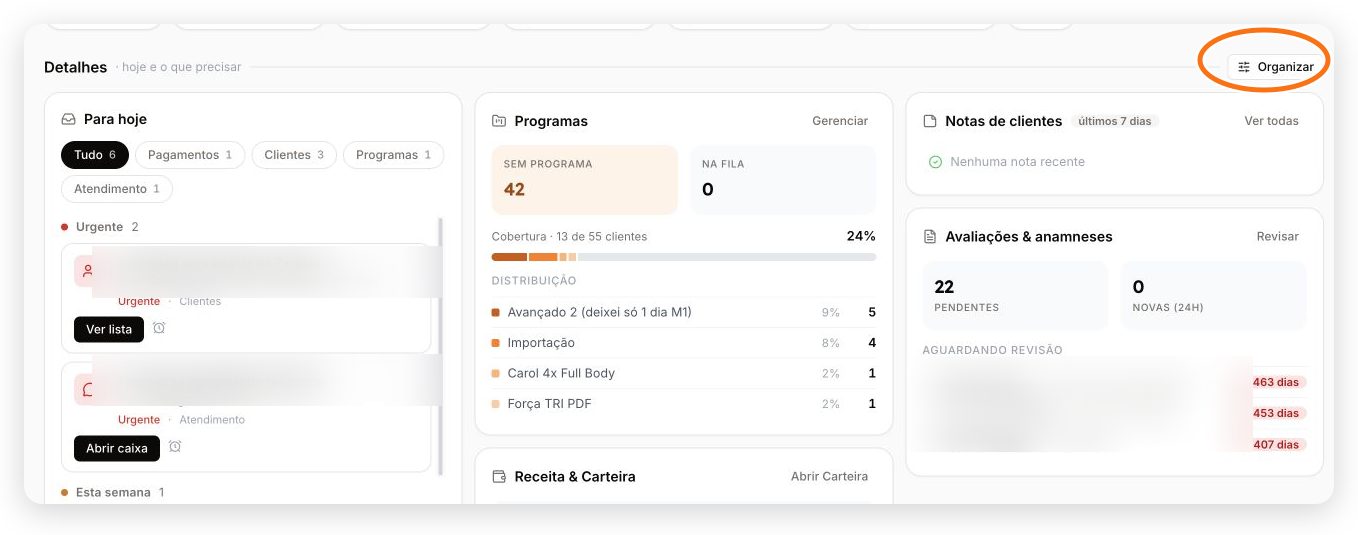
Onde acessar
- Entre no painel web do TreinoAI.
- No menu lateral, clique em Visão Geral.
- Abra um card ou ação para ir ao detalhe correspondente.
O que você pode encontrar
Conforme o plano e os recursos da equipe, a Visão Geral pode mostrar:
- tarefas e prioridades para hoje;
- saúde da base de alunos;
- sessões concluídas ou puladas;
- programas ativos e próximos vencimentos;
- notas e avaliações para revisar;
- mensagens e atendimento;
- Carteira, vendas e funil de checkout;
- automações, aniversariantes, Minha Página e crescimento da base.
Use os números como atalhos para investigação. Por exemplo, um card de aluno inativo não substitui a conversa com o aluno; ele ajuda você a encontrar quem pode precisar de acompanhamento.
Como escolher por onde começar
Uma rotina simples é:
- Abra Para hoje e resolva as pendências mais urgentes.
- Confira Notas de clientes e Avaliações para não deixar feedback sem resposta.
- Revise Sessões e Saúde da base para encontrar alunos com queda de atividade.
- Veja Programas e Próximos vencimentos antes de renovar planejamentos.
- Se você vende pelo TreinoAI, confira Receita & Carteira e Funil de checkout.
Como organizar os cards
Se o botão Organizar aparecer na seção Detalhes:
- Clique em Organizar.
- Arraste ou redimensione os cards para montar sua visão.
- Use Adicionar widget para incluir outro card.
- Escolha um modelo como Operação do dia, Financeiro, Crescimento ou Atendimento, se quiser começar com uma organização pronta.
A organização é pessoal: outro treinador da mesma equipe pode usar uma disposição diferente.
Se Organizar não aparecer, use a Visão Geral padrão. Algumas contas recebem a versão personalizável em momentos diferentes.
Problemas comuns
| Situação | O que fazer |
|---|---|
| Um card mostra zero ou nenhum dado | Confirme o período selecionado e se a equipe já tem atividade nessa área. |
| Não vejo mensagens, vendas ou automações | Esses cards dependem dos recursos habilitados para sua equipe. Abra a área correspondente pelo menu para verificar. |
| O painel de outro treinador está diferente | A equipe pode ter recursos diferentes, e a organização dos cards pode ser individual. |
| Um número parece incorreto | Abra o card, confirme o período e compare com o detalhe antes de tomar uma decisão. |
| A Visão Geral não carrega | Atualize a página e veja O app ou painel travou, não carrega ou não envia arquivos. |