
A Sugestão de IA é uma carga recomendada para o aluno em cada exercício de força, calculada quando ele começa o treino. Ela usa o histórico daquele exercício e o PSE informado pelo aluno. Você continua decidindo o programa: exercícios, séries, repetições e estrutura ficam como você prescreveu, e o aluno escolhe se usa a sugestão.
O que a sugestão de carga faz
No app do aluno, cada exercício tem um botão de IA. Nos exercícios de força, ele abre a folha Sugestão de IA, que mostra séries × repetições × carga, com Por que esses valores? para a explicação da IA e os botões Aplicar nas séries e Ajustar valores.
A sugestão parte das séries e repetições prescritas pelo treinador. A IA é instruída a manter as séries e as repetições da sua prescrição e a sugerir, principalmente, a carga. Quando a interface mostra Prescrito, essa referência veio da prescrição salva; não trate isso como uma decisão autônoma da IA sobre quantas repetições o aluno deve executar.
Aplicar nas séries preenche as séries daquela sessão com os valores sugeridos. A prescrição do programa não muda, e o aluno continua registrando o que de fato executou.
Ao revisar uma sessão, separe as três referências:
| Referência | O que significa |
|---|---|
| Prescrito | Séries, repetições e demais valores salvos na prescrição daquela sessão. |
| IA sugeriu | A recomendação da IA, principalmente de carga, que mantém as séries e repetições prescritas. Não comprova que o aluno executou esses valores. |
| Realizado | Os valores que o aluno registrou na execução. |
Se aparecer um número inesperado, como 99 repetições, confira primeiro em qual coluna ele está e qual é a prescrição salva. Quando o mesmo número aparece em Prescrito e em IA sugeriu, revise a prescrição antes de atribuir o número à IA, porque a sugestão repete as séries e repetições prescritas. Para indicar uma técnica, como ir até a falha, não use um número de repetições fora do comum: descreva a técnica nas notas do exercício, com séries e repetições coerentes, e use o recurso próprio dela, como o smart set de drop set. Veja Prescrever séries, cardio e smart sets. Se a prescrição estava certa e o número mudou sem você editar, fale com o suporte.
Quem recebe a sugestão
Duas condições precisam valer ao mesmo tempo:
- O plano da sua equipe inclui Predições de IA. Quem muda isso é o plano, não uma configuração sua. Confira o seu em Configurações > Assinatura e compare na página de preços.
- Um produto ativo do aluno libera Predições de IA. Predições de IA é um recurso configurado por produto: no produto, abra Configuração de Recursos > Features > Treino > Predições de IA no painel web, ou a MATRIZ DE RECURSOS na etapa Recursos do app do treinador. O passo a passo está em Escolher o que cada produto libera.
Se o plano da equipe não inclui o recurso, o editor do produto mostra a opção bloqueada com Recurso não disponível no seu plano (painel web) ou Indisponível no plano atual do treinador. (app). Sem um produto ativo com Predições de IA, o aluno treina com a prescrição normal e não vê a sugestão.
Quando a sugestão não aparece
Mesmo com as duas condições acima, o aluno vê uma explicação em vez da sugestão nestes casos:
| O aluno vê | Quando acontece |
|---|---|
| Como funciona a IA? | É a primeira vez que ele faz o exercício. A IA precisa de pelo menos um treino concluído naquele exercício; na próxima sessão, a sugestão aparece. |
| IA não disponível | O exercício é de cardio, isométrico ou alongamento, ou com peso corporal. A sugestão funciona para exercícios de força com peso livre, máquinas e cabos. |
| Sem conexão | O celular está sem internet. A sugestão precisa de conexão ativa; o aluno toca em Tentar novamente quando voltar a ficar online. |
| Não foi possível gerar | A IA não respondeu naquele momento. O aluno toca em Tentar novamente depois de alguns instantes. |
O que o aluno vê em cada estado está em Ajustar o treino e usar as ferramentas do exercício.
Como orientar a sugestão
Não existe uma escada fixa de progressão para escolher por exercício. Você orienta a sugestão pelo que prescreve:
- Séries e repetições: a IA mantém o que está salvo na prescrição da sessão.
- Notas do exercício: a IA lê as suas notas do exercício como instruções da prescrição, por exemplo sobre carga, esforço, técnica ou recuperação.
- PSE: o esforço que o aluno registra pesa nas próximas sugestões. Veja PSE: percepção subjetiva de esforço.
- INTENÇÃO DA PRÓXIMA CARGA (só no app do treinador): no editor do programa, abra o exercício de força e escolha Adaptar (padrão, a IA decide pelo histórico), Progredir, Manter ou Recuperar. O próprio app explica: “Orienta a recomendação sem substituir os limites de segurança.” O painel web não tem esse campo; lá você orienta pela prescrição e pelas notas.
Ver e avaliar a sugestão nas sessões do aluno
No painel web
Na revisão de uma sessão do aluno, a tabela de séries de cada exercício mostra Prescrito, IA sugeriu e Realizado, além de Δ vs anterior. A coluna IA sugeriu só aparece nos exercícios em que houve sugestão. O caminho até a sessão está em Revisar, registrar e corrigir uma sessão do aluno.
No app do treinador
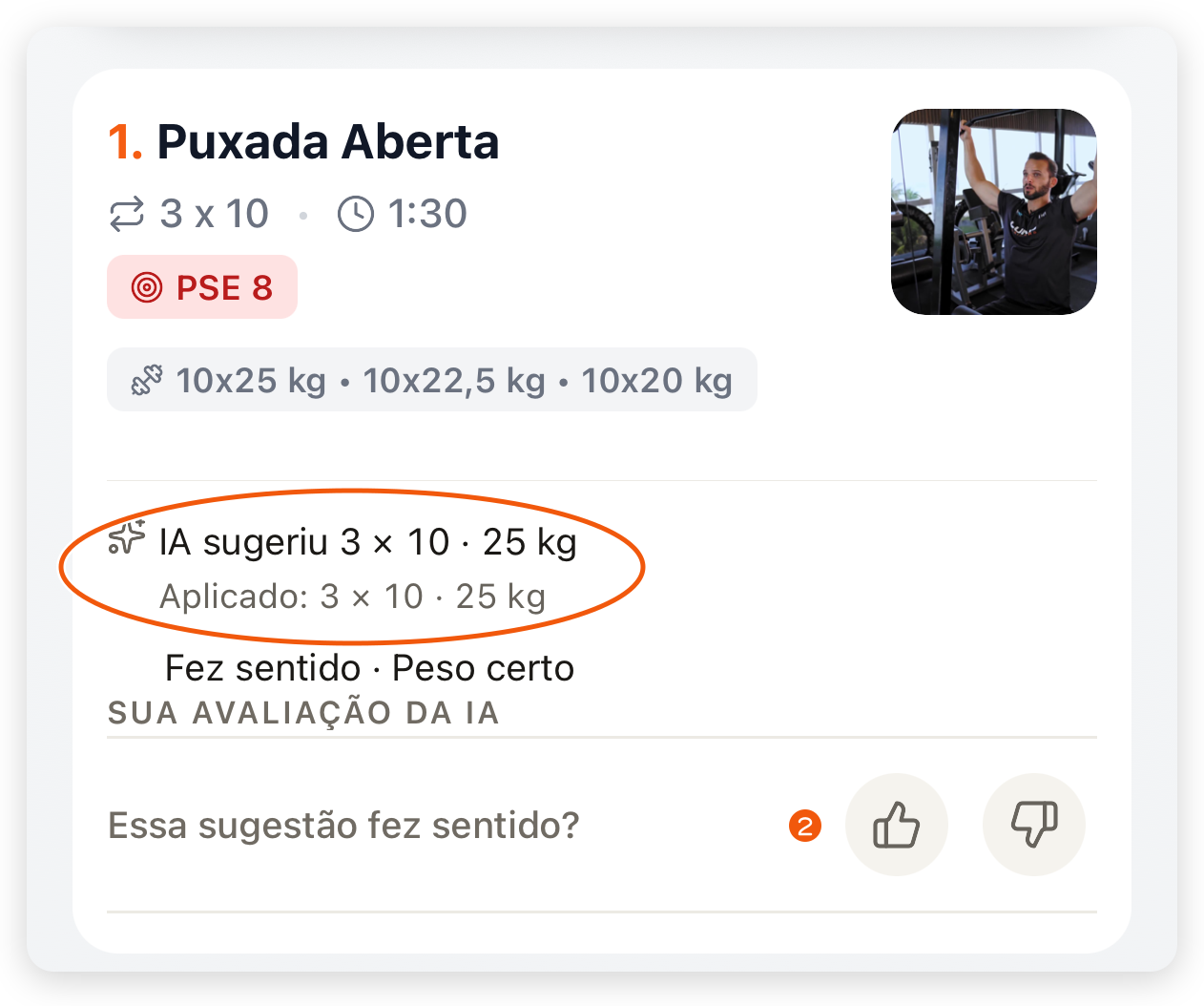
No detalhe de uma sessão, cada exercício em que a IA sugeriu carga ganha a seção SUA AVALIAÇÃO DA IA. Se o aluno também avaliou a sugestão, acima dela aparecem IA sugeriu, Aplicado (os valores que ele aplicou) ou Sugestão não aplicada, a Diferença de carga e o motivo que ele marcou.
Para avaliar uma sugestão:
-
Abra a sessão: em Visão Geral, no card Atividade de sessões, toque em Ver todas as sessões, filtre por Concluídas e toque na sessão. Pelo perfil do aluno, toque em Ver todos no card Atividade semanal e toque na sessão.
-
Em SUA AVALIAÇÃO DA IA, abaixo do exercício, responda Essa sugestão fez sentido? com o polegar para cima ou para baixo.
-
Marque um motivo. Em O que fez sentido?: Bateu com a intenção do treino, Progressão fez sentido, Ajuste conservador e seguro, Raciocínio claro ou Outro…. Em O que a IA errou?: Carga pesada demais, Carga leve demais, Séries ou repetições não bateram, Ignorou histórico ou observações, Progressão insegura, Raciocínio confuso ou Outro…. A avaliação fica salva com o motivo seguido de · anotado.
-
Se quiser, toque em Adicionar comentário (com Outro…, o botão traz a pergunta O que fez sentido aqui? ou O que a IA errou aqui?), escreva até 2.000 caracteres e toque em Salvar comentário, ou em Fechar sem escrever. Depois, o botão vira Editar comentário.
Para mudar de ideia, toque em Desfazer ao lado da avaliação salva, ou em Editar para escolher outra resposta. Se as avaliações não carregarem, a tela mostra Avaliações indisponíveis com Tentar novamente.
Limites
- A IA não troca exercícios e não altera a prescrição salva nem a estrutura do programa. Ela é instruída a manter as séries e repetições prescritas e a sugerir a carga.
- Ela não cria o próximo mesociclo. O que vem depois é o que você montou no programa; veja Planejar o programa em mesociclos e Editar o programa de um aluno.
- Ela não garante aumento em toda sessão e não segue uma escada fixa de porcentagens por semana.
- Ela não substitui a sua avaliação técnica ou clínica. Se o aluno relatar dor, não conte com uma redução automática: oriente-o a interromper ou adaptar o exercício.
- O aluno pode ignorar a sugestão, ajustá-la ou aplicá-la; o que ele registra como Realizado é o que vale no histórico.
Perguntas frequentes
O plano da sua equipe precisa incluir Predições de IA e um produto ativo do aluno precisa liberar o recurso. Mesmo assim, ela não aparece no primeiro treino do exercício, em cardio, isométricos, alongamentos e peso corporal, nem sem conexão.
Não. Ela sugere cargas a partir do histórico e do PSE; exercícios, séries, repetições e estrutura continuam como você prescreveu.