
Use este guia quando o app do treinador ou o painel web parar de responder, não mostrar os dados de um aluno ou não enviar uma foto, um vídeo ou um anexo. Faça as checagens na ordem e pare quando o problema for resolvido.
Confira primeiro
Antes de testar, observe três coisas. Elas indicam a causa provável e são as primeiras perguntas do suporte:
- Onde acontece: só no painel web, só no app do treinador (iPhone ou Android) ou nos dois.
- Quanto afeta: uma tela ou ação específica, ou o TreinoAI inteiro.
- O que aparece: uma mensagem de erro (anote o texto exato), uma tela parada ou um botão que não responde.
Se o problema é numa parte específica, como o envio de vídeo ou o cadastro de exercício, vá direto para a seção Quando o problema é numa parte específica, mais abaixo.
Testes rápidos
- Feche e abra o app, ou atualize a página do painel web.
- Troque de conexão: teste Wi-Fi e internet móvel, se estiver no celular.
- No painel web, use o navegador atualizado ou teste numa janela anônima.
- No app, confira nas configurações do celular se o TreinoAI tem permissão para fotos, vídeos e câmera.
- Confira se o arquivo está salvo no aparelho. No iPhone, uma foto ou um vídeo guardado no iCloud pode ainda não ter sido baixado.
- Ao enviar um vídeo, espere o envio terminar antes de sair da tela.
- Se a tela continuar congelada, saia da conta e entre de novo com o mesmo email da sua conta de treinador. No painel web, use Sair em Configurações ou no menu com o seu nome, no rodapé do menu lateral. No app, use Sair da conta, no fim de Configurações. Veja como entrar de novo em Entrar no TreinoAI pelo computador e pelo celular.
Confira se o app está atualizado
- No app do treinador, toque no botão de grade da barra inferior e em Configurações. Ao abrir essa tela, o app procura atualizações sozinho.
- Se aparecer no topo o aviso Nova versão disponível, toque em Atualizar. O app reinicia já na versão nova.
- Para ver a versão instalada, role até o rodapé: ela aparece em Versão, seguida do número.
O aviso só aparece depois que a atualização termina de baixar, o que pode levar alguns segundos. Se ele não aparecer, não há atualização baixada esperando para ser aplicada. Essa verificação busca as atualizações rápidas do app; quando uma versão nova sai na App Store ou no Google Play, atualize também pela loja do seu celular. Para mandar os dados da versão ao suporte, toque em Copiar informações, abaixo da versão, e cole no chat.
Dados do aluno não aparecem ou não sincronizam
O app guarda os dados no aparelho e sincroniza com o servidor. Para ver o estado da sincronização:
- No app do treinador, abra Visão Geral.
- Toque no ícone de nuvem no topo da tela. Ele só aparece nessa tela.
- Leia o estado em Status da sincronização.
| Estado | O que significa | O que fazer |
|---|---|---|
| Tudo sincronizado | Seus dados já estão atualizados com o servidor. | Se ainda falta um registro do aluno, peça para ele conferir a sincronização no app dele. |
| Sincronizando | O app está atualizando os dados em segundo plano. | Continue usando o app e espere terminar. |
| Conectando | O app está iniciando a conexão. | Espere alguns segundos. |
| Sem conexão | O aparelho está offline. | A sincronização volta sozinha quando a internet retornar. |
| Sincronização com problema | Há dados no aparelho que ainda não chegaram ao servidor, ou um problema temporário. | Feche e abra o app. Se continuar, fale com o suporte antes de apagar os dados do app. |
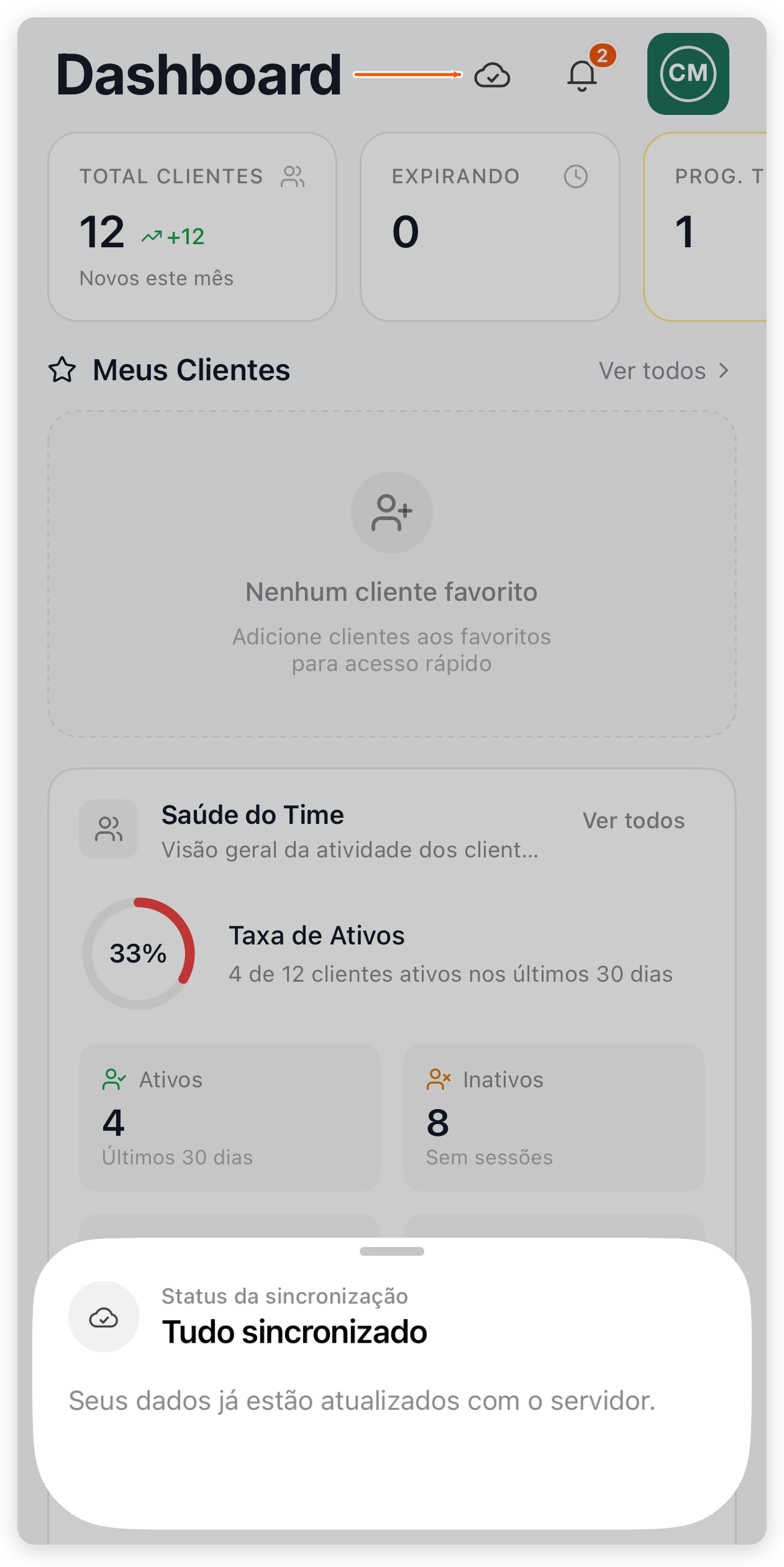
Se o registro falta porque o aluno treinou sem internet, ele precisa abrir o app com conexão para enviar os dados. O aluno vê o mesmo ícone de nuvem na tela inicial do app dele; veja Tela Início do aluno.
Quando o problema é numa parte específica
| Situação | O que conferir |
|---|---|
| Vídeo de exercício não envia | Use um arquivo MP4, MOV ou WebM de até 200 MB, como indica a tela de envio no painel web. Confira se o vídeo está salvo no aparelho (não só no iCloud) e se a conexão está estável, e espere o envio terminar. Um link do YouTube é outro caminho; veja Biblioteca de exercícios. |
| Foto ou anexo de avaliação não envia | No painel web, cada foto pode ter até 10 MB. Quando é o aluno que envia pelo app dele, peça para ele liberar a câmera e as fotos nas configurações do celular (o app avisa com Permissão necessária) e usar uma imagem JPG, PNG, GIF, WebP, HEIC ou HEIF. |
| Formulário, avaliação ou perfil parece congelado | Atualize a tela, teste outra conexão e veja se o mesmo acontece no painel web e no app. |
| Botão não responde no painel web | Teste uma vez com o navegador atualizado ou numa janela anônima. Se continuar, siga a seção Se o problema continuar, sem repetir a lista. |
| Programa com IA não gera nada no painel web | No painel web, Continuar no editor só guarda suas respostas e abre o editor; quem monta o programa é o assistente do editor, liberado por equipe. No app, se aparecer Não foi possível gerar o programa. Tente novamente., tente de novo. Veja Criar um programa com IA, O Treinico não aparece ou não responde e, se o programa foi criado mas não chegou ao aluno, O programa não aparece ou as mudanças não chegam ao aluno. |
| Validação mostra Revise as variações: existe uma combinação inválida ou em conflito no painel web | Não conclua que é superset nem conflito de salvamento só por essa mensagem, e não recrie o programa. Se a tela diz que o problema estrutural não pode ser corrigido por um campo e o aviso continua, siga a seção Se o problema continuar. Veja Salvamento e validação do programa. |
| Cadastro de exercício trava no campo do tipo | O campo se chama Tipo no painel aberto por Novo exercício, em Exercícios, e Tipo de Exercício na página de novo exercício aberta pelos atalhos. Atualize a página, use o navegador atualizado com zoom em 100% e teste uma janela anônima. Antes de recriar o exercício, envie ao suporte o nome dele e um print ou vídeo curto do campo travando. |
| App preso em baixar ou carregar os dados iniciais | Mantenha o app aberto por alguns minutos com uma conexão estável, confira o ícone de nuvem na Visão Geral, feche e abra o app e confira se ele está atualizado. |
| Aparelho com pouco espaço | No topo da Visão Geral pode aparecer o aviso Pouco espaço no dispositivo; toque em Liberar espaço para ver Como liberar espaço. Em Configurações > Armazenamento, veja o espaço usado pelo TreinoAI e, quando houver espaço a recuperar, use Compactar Banco de Dados. Não há opção para apagar dados por categoria. |
| Tela cortada ou menu inacessível num aparelho específico, como um tablet Android | Ainda não há correção conhecida. Envie ao suporte o modelo do aparelho, se a tela estava na vertical ou na horizontal e um print. Enquanto isso, use o painel web no computador. |
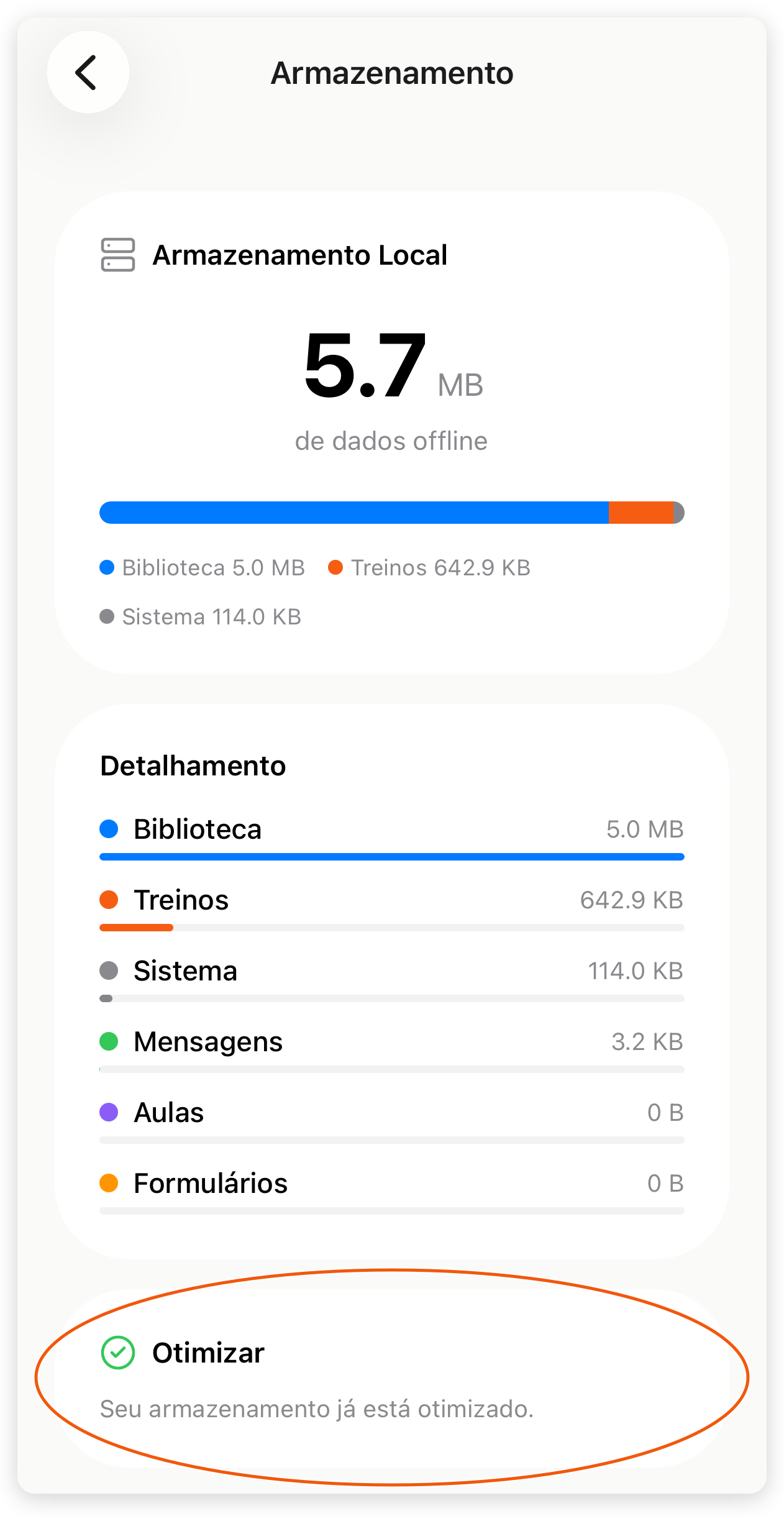
Para conhecer as outras opções de Configurações, veja Configurações do treinador. Se o problema é a senha, veja Recuperar a senha.
O envio foi bloqueado na verificação de segurança
Se o aviso disser que o arquivo foi bloqueado na verificação de segurança, escolha outro arquivo de origem confiável. Não tente contornar o bloqueio trocando a extensão do arquivo.
Se o aviso disser que não foi possível concluir a verificação, espere alguns instantes e tente enviar novamente. O arquivo só fica disponível depois que a verificação termina com sucesso. Se continuar, envie ao suporte a mensagem exata; não precisa mandar o arquivo suspeito no chat.
Se o problema continuar
Se você já fez os testes, não precisa repeti-los. Abra o chat de suporte, conte o que já tentou e envie:
- se usa o painel web (e qual navegador) ou o app do treinador no iPhone ou no Android;
- o email da sua conta de treinador;
- a tela ou função afetada;
- o nome do aluno, exercício, formulário ou avaliação afetado, quando houver;
- a mensagem de erro exata. Se não aparece mensagem, diga isso: não é preciso ter um erro escrito para pedir análise;
- um print ou vídeo curto mostrando onde trava ou onde o envio falha.
Não envie documentos pessoais, dados de cartão ou senhas no print. Se precisar mostrar um aluno, mostre só o necessário para identificar o caso. Veja como abrir o chat e falar com uma pessoa em Pedir ajuda.
Perguntas frequentes
Não. Antes de apagar dados ou recriar aluno, exercício, formulário ou avaliação, feche e abra o app e fale com o suporte: recriar sem necessidade pode duplicar informações.
Não necessariamente. Tela travada ou envio falhando costuma ser carregamento, permissão ou conexão; dados que ainda não sincronizaram ficam no aparelho até chegarem ao servidor.