
Monte o treino base e crie alternativas dentro do mesmo programa. O aluno escolhe as opções disponíveis antes de iniciar a sessão; você define os exercícios e a prescrição de cada alternativa.
Antes de começar
- Os grupos com nomes próprios aparecem para equipes com Variações do programa habilitadas. A liberação é gradual: estar em um plano elegível não confirma a ativação da equipe. Se Configurar variações não aparecer, fale com o suporte e informe sua plataforma.
- Treinador e aluno precisam de versões do app compatíveis com essas variações. Se o app pedir atualização, atualize antes de editar ou executar o programa; não recrie nem substitua o programa para contornar o aviso.
- Abra um programa em Programas. O mesociclo é um bloco dentro dele. O treino original funciona sem configurar variações.
- Salvar na biblioteca não atualiza automaticamente os programas já atribuídos. A entrega ao aluno é uma etapa separada, explicada abaixo.
Escolha os grupos e a base
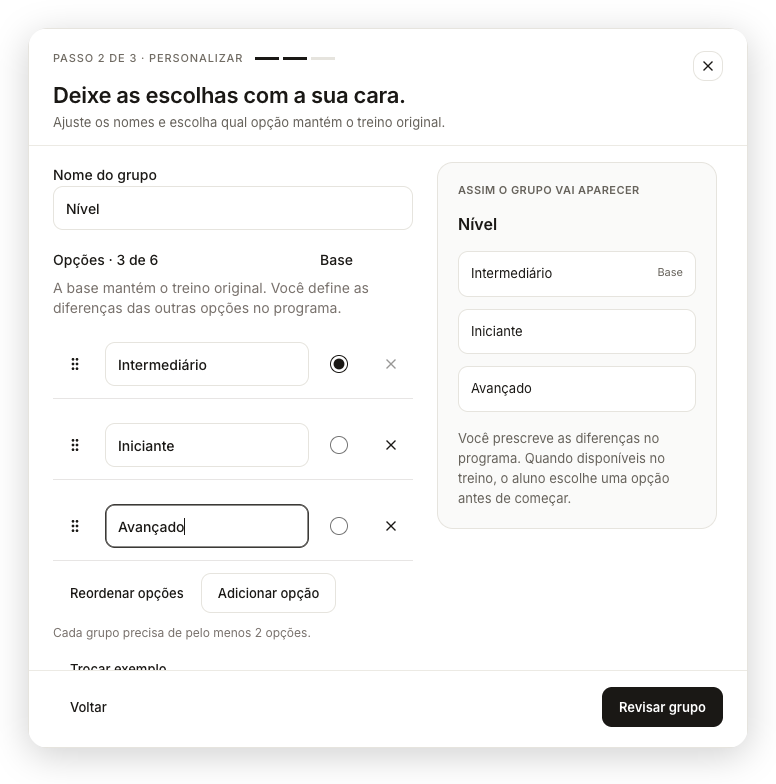
Um grupo reúne uma escolha, como Local, Duração ou Nível. Cada grupo tem de 2 a 6 opções, incluindo exatamente uma base. Você pode usar até 3 grupos no programa.
| Grupo de exemplo | Opções possíveis | O que adaptar |
|---|---|---|
| Local | Academia, Casa, Ao ar livre | Exercício e equipamento disponíveis. |
| Duração | Completo, Curto, Médio | Quantidade de exercícios, séries e descanso. |
| Nível | Intermediário, Iniciante, Avançado | Prescrição revisada por você para cada nível. |
| Viagem | Rotina habitual, Hotel, Praia | Exercícios que funcionam em cada ambiente. |
Os nomes são seus. Nos novos grupos, Academia pode ser a base e Casa a alternativa, ou vice-versa. A base mantém o treino original; criar um grupo ou selecionar uma opção não altera exercícios sozinho.
Configurar no seu editor
- Abra o programa e clique em Variações, no topo do mesociclo.
- Em Qual opção editar, clique em Configurar variações. Em um programa sem grupos, a entrada pode aparecer como Configurar variações · opcional.
- Use Começar com exemplos ou Criar meu grupo. Também é possível copiar um item em Padrões do time.
- Informe o nome do grupo e das opções e marque qual delas é a Base. No assistente, use Revisar grupo, confira a prévia e clique em Adicionar grupo.
- De volta à configuração, clique em Aplicar ao rascunho. Aguarde o programa ficar Salvo.
- Abra Programas e entre no programa.
- Toque em Variações, no topo do editor, e depois em Configurar variações.
- Em Variações do programa, use Começar com exemplos, Criar meu grupo ou um padrão em Copiar das configurações do time.
- Dê nomes ao grupo e às opções e escolha a base. Use Revisar grupo e confira antes de adicionar.
- Conclua em Aplicar ao rascunho e aguarde Salvo no editor.
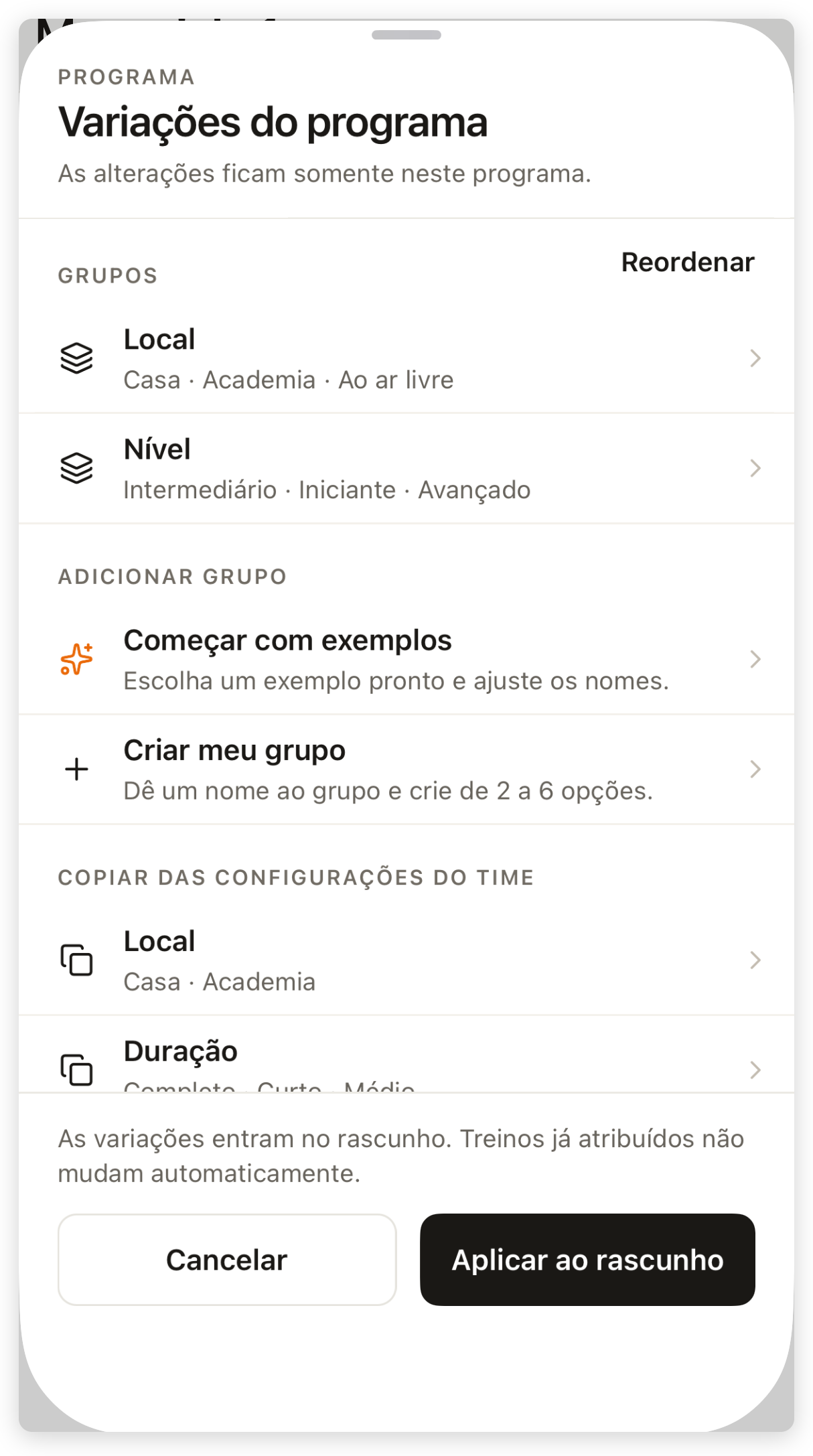
Ao copiar um padrão da equipe, o programa recebe sua própria cópia do grupo. Alterar o padrão depois não modifica os programas que já o copiaram. Você pode editar os nomes e a ordem dentro daquele programa. Remover um grupo não apaga o histórico dos treinos realizados.
Ajuste somente o que muda
Escolha uma opção por vez no editor. Os outros grupos ficam na base enquanto você ajusta essa opção. O aluno poderá combinar escolhas dos grupos disponíveis antes de treinar.
- Abra Variações e escolha a opção, como Casa ou Iniciante.
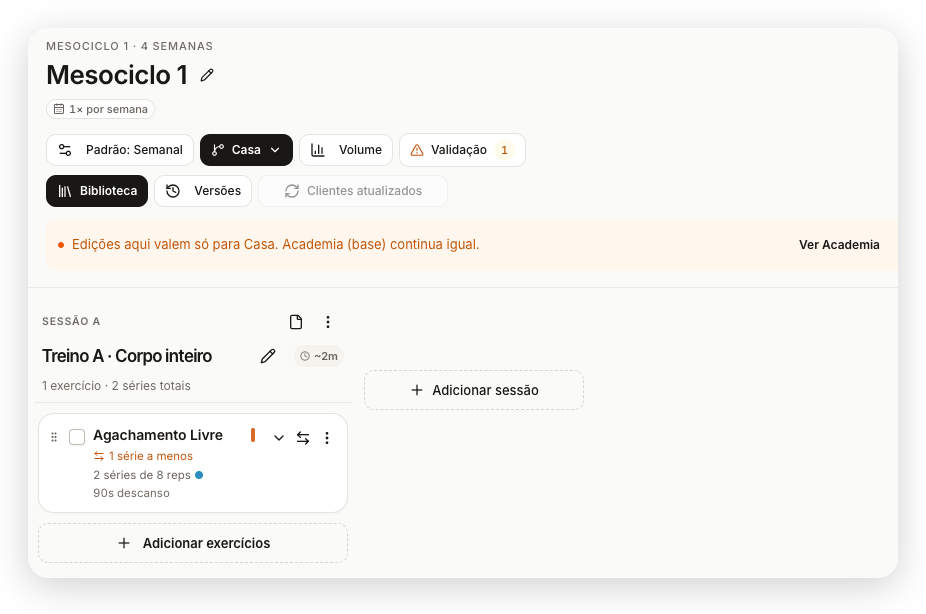
- Confira o aviso de que as edições valem somente para a opção escolhida.
- Abra o menu de três pontos do exercício. Em Nesta opção, use as ações disponíveis para substituir, pular ou ajustar a prescrição. Por exemplo, Reduzir repetições abre a quantidade a reduzir; confira o resultado e use Aplicar ajuste.
- Revise o exercício e a estimativa da sessão. O que não foi alterado continua igual à base.
- Use Ver Academia, Ver Casa ou Ver base, conforme o nome exibido, para voltar à base e conferir a diferença.
- Toque em Variações e escolha a opção a editar em Qual opção editar.
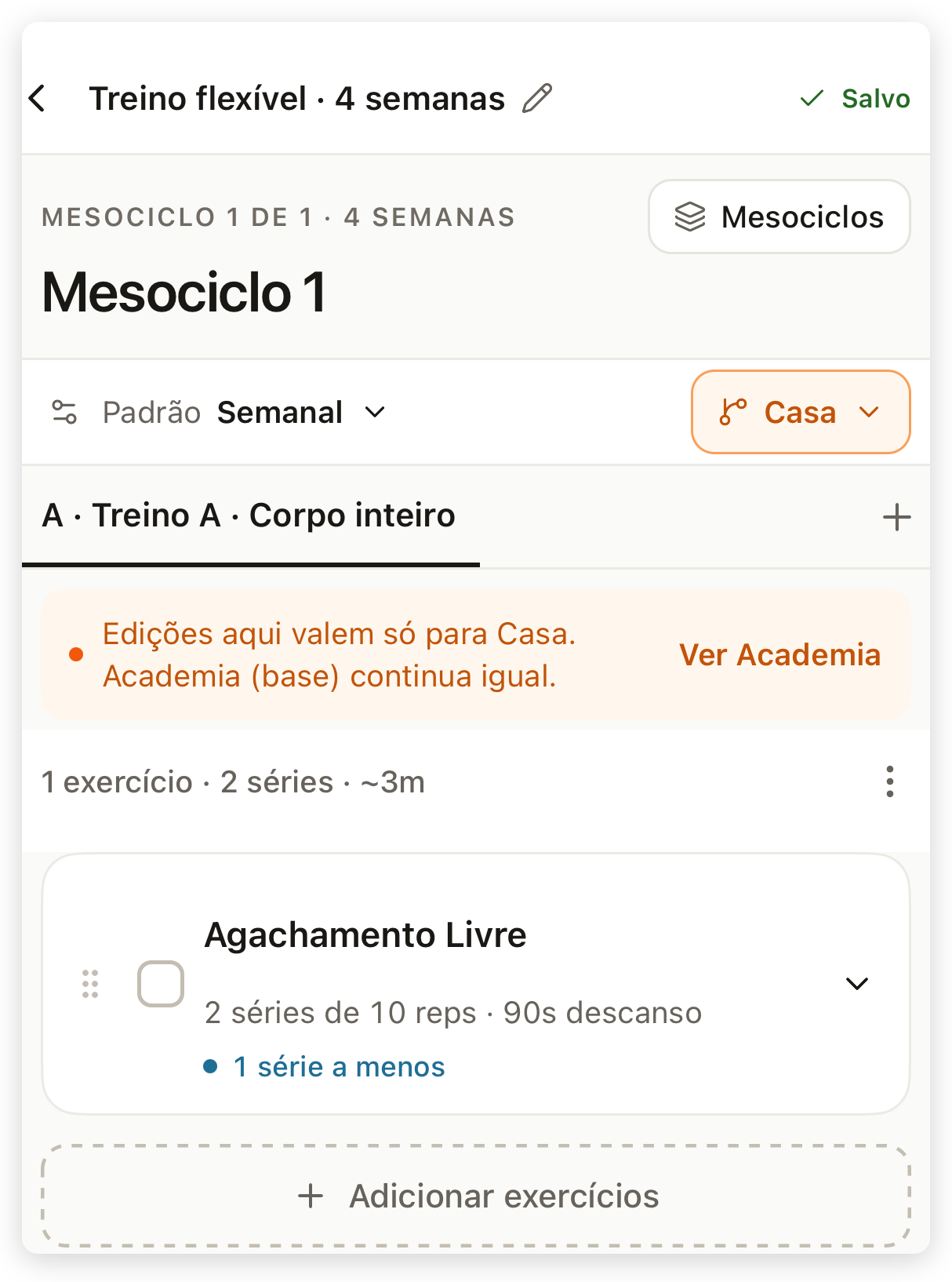
- Confira o aviso de que as edições valem somente para essa opção.
- Abra o exercício e seu menu de ações para ajustar a prescrição, substituir ou pular o movimento, conforme as ações disponíveis.
- Revise os exercícios e a estimativa da sessão. Use Ver Academia, Ver Casa ou Ver base, conforme o nome exibido, para voltar ao treino original.
- Aguarde Salvo antes de sair.
No exemplo do painel web, Casa ficou com 2 séries de 8 repetições; ao voltar à base, Academia manteve 3 séries de 10 repetições.
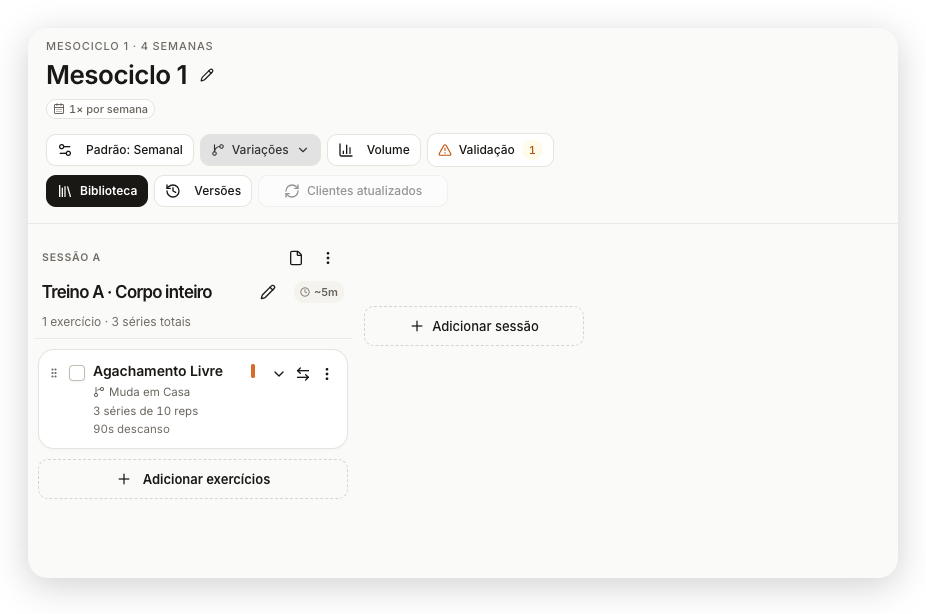
Veja o ajuste no painel web
O vídeo mostra a seleção de Casa, a redução de duas repetições e a conferência da base Academia em um programa de exemplo no painel web. A narração é sintética; as telas vêm do editor.
Abra Variações e escolha Casa. O aviso confirma que as edições valem só para essa opção. A base continua igual.
No menu do exercício, escolha Reduzir repetições. Informe quanto quer reduzir e use Aplicar ajuste. Aqui, reduzimos duas repetições apenas em Casa.
Confira Casa com duas séries de oito repetições. Use Ver Academia para voltar à base, que mantém três séries de dez. Aguarde Salvo. Para entregar mudanças a alunos já vinculados, ainda é preciso revisar e atualizar os clientes no painel web.
Ao conferir Volume, revise os exercícios e séries da opção em edição. O método de atribuição por grupo muscular pertence à equipe e é independente de habilitar variações; mudar esse método afeta somente as análises, sem reescrever treinos ou histórico. Veja a explicação em Criar um programa manualmente.
Se aparecer uma combinação pendente
Duas opções podem alterar o mesmo campo ou criar uma combinação incompatível. Na web, abra a revisão de pendências e depois Revisar combinações, quando essas ações aparecerem. Confira a sessão e escolha qual ajuste deve valer nos campos em conflito. Se não conseguir resolver no app, continue pelo painel web ou peça ajuda. Não atribua o programa supondo que o sistema escolherá a prescrição por você.
Entregue as variações ao aluno
Para um aluno sem esse programa, atribua o programa salvo. Para quem já recebeu uma cópia, editar a biblioteca não basta: no painel web, aguarde Salvo, use Atualizar clientes e Revisar clientes e alterações. Confira o conteúdo, marque somente quem deve recebê-lo, confirme a atualização e leia o resultado de cada aluno. Essa atualização pode substituir personalizações da cópia atribuída.
Para mudar apenas um aluno, abra o programa atribuído no perfil dele, em vez do programa da biblioteca. Veja Editar um programa já atribuído para o caminho e a confirmação de aplicação em cada plataforma.
Libere apenas as opções adequadas para cada aluno
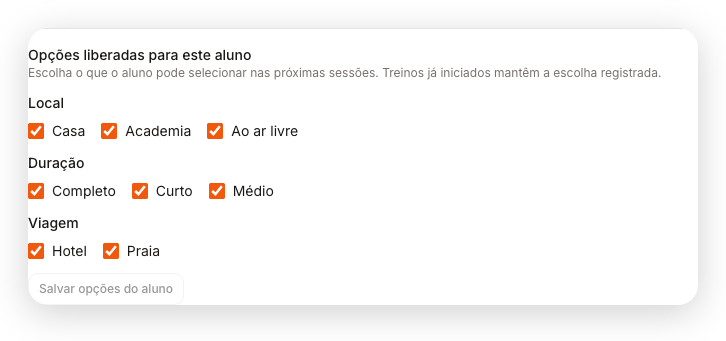
No editor do programa atribuído, abra Configurar variações. Mantenha pelo menos uma opção em cada grupo.
- Encontre Opções liberadas para este aluno.
- Marque as opções que ele pode usar nas próximas sessões.
- Clique em Salvar opções do aluno. O botão fica desabilitado enquanto não houver uma mudança para salvar.
- Role até Opções liberadas para o aluno.
- Marque as opções que ele pode usar; role para conferir todos os grupos.
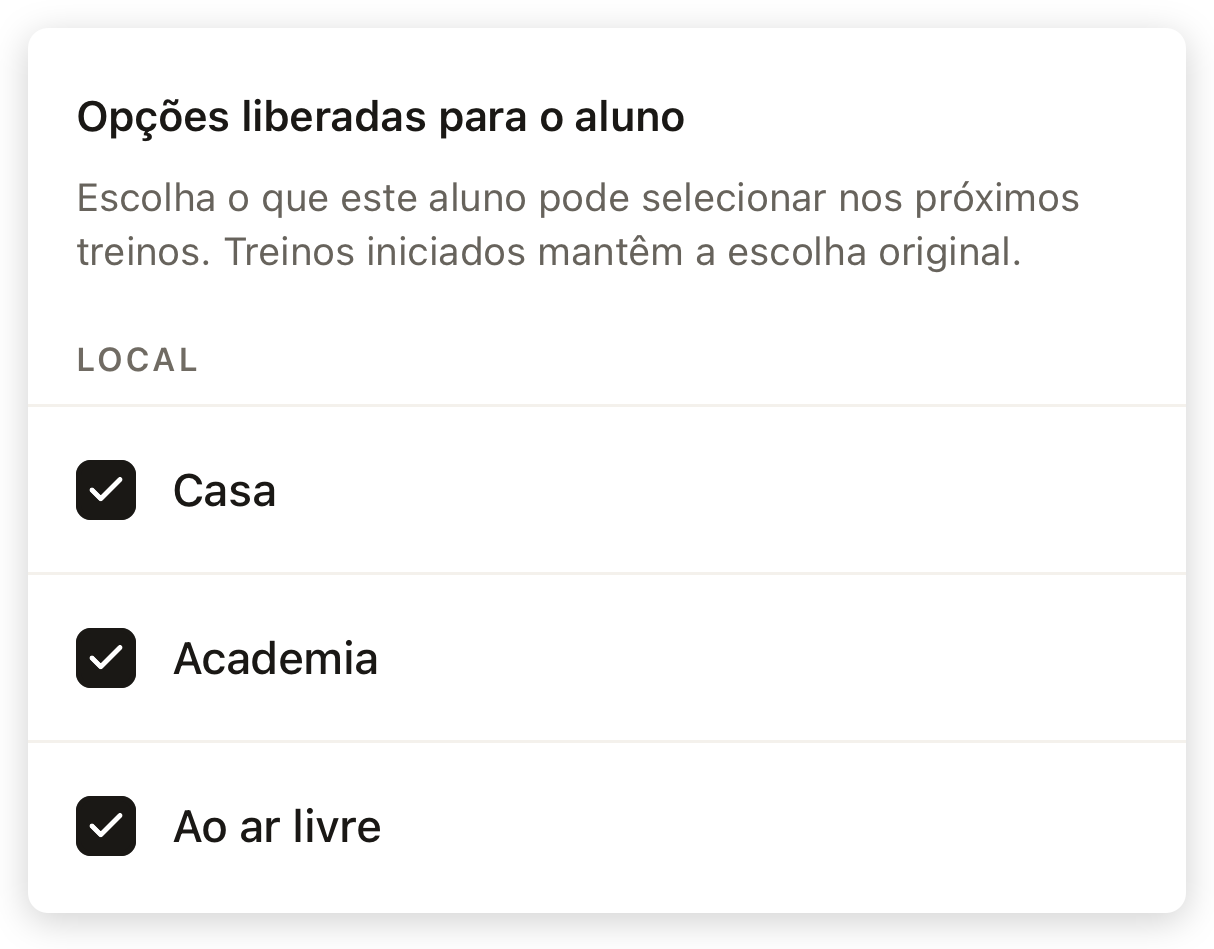
- Toque em Salvar opções do aluno. O botão fica desabilitado enquanto não houver uma mudança para salvar.
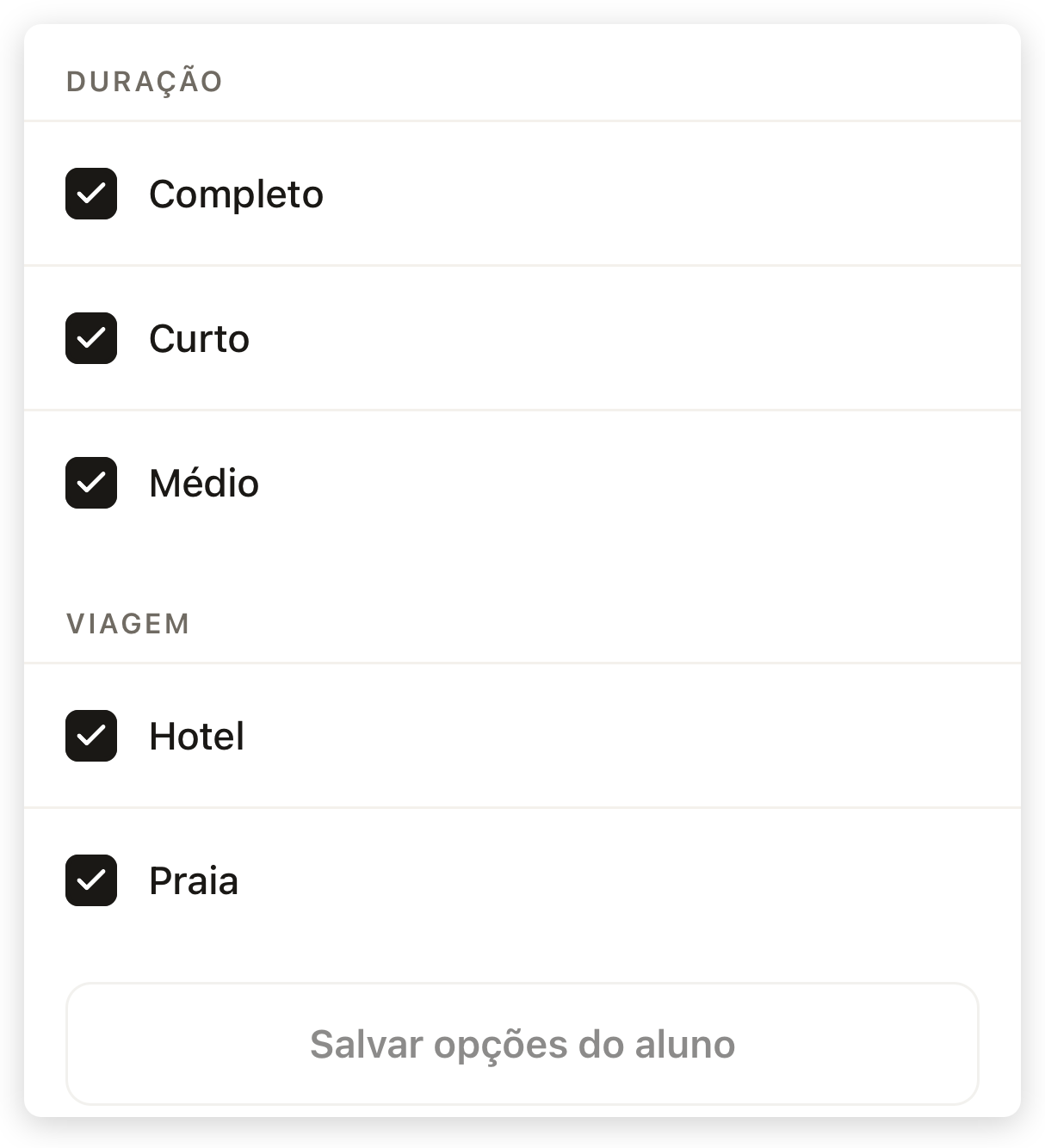
Se houver mudanças de configuração ainda pendentes, salve o programa e reabra-o antes de alterar essa liberação. Confira a confirmação de salvamento. Se aparecer um erro, não considere a mudança entregue: reabra o programa e confira as opções; se o erro persistir, envie a mensagem exibida ao suporte. O resultado vale somente para aquele aluno; treinos já iniciados mantêm a escolha registrada.
O que o aluno vê
Em uma sessão pendente com variações aplicáveis, o aluno escolhe uma opção de cada grupo disponível antes de tocar em Iniciar o Treino. Ele vê somente as opções liberadas para sua cópia do programa. Um grupo sem diferenças aplicáveis àquela sessão pode não aparecer.
Depois de iniciar, as escolhas e a prescrição ficam vinculadas à execução. Continuar o Treino retoma essa sessão com os registros existentes. Para trocar as escolhas da sessão iniciada, o app orienta Reiniciar sessão; leia o aviso sobre os registros afetados antes de confirmar. Atualizar o programa não reescreve treinos em andamento, concluídos ou pulados.
Veja Como executar um treino no app para o caminho do aluno.
Problemas comuns
| Situação | O que conferir |
|---|---|
| Não aparece Configurar variações | Ativação da equipe e versão do app. Informe a plataforma ao suporte; não assuma que um plano elegível já recebeu a liberação. |
| Criei o grupo, mas o treino ficou igual | Os nomes não criam ajustes. Selecione uma opção e configure o que muda nos exercícios. |
| O aluno não vê uma opção | Confira a cópia atribuída, as opções liberadas e se há diferenças aplicáveis àquela sessão. Abra uma sessão pendente com internet. |
| Alterei o padrão da equipe, mas o programa não mudou | O padrão foi copiado. Edite os grupos daquele programa e faça a entrega necessária. |
| Atualizei a biblioteca, mas o aluno não recebeu | Revise e confirme Atualizar clientes na web; confira o resultado individual. |
| O aluno já começou o treino | Continue com a escolha registrada. Para reiniciar com outra opção, leia o aviso do app antes de confirmar. |
Perguntas rápidas
Posso criar Iniciante, Intermediário e Avançado? Sim, quando os novos grupos estiverem habilitados: crie Nível, dê nomes às opções e revise a prescrição de cada uma. O grupo não adapta a dificuldade automaticamente. No fluxo anterior, sem grupos personalizados, use programas ou sessões separados.
Preciso começar por Casa? Nos novos grupos, você escolhe a base; Academia ou outra opção pode manter o treino original. Em programas do fluxo anterior, Casa e Completo são a base.
É uma aula em grupo sincronizada ao vivo? Não. Cada aluno escolhe e executa sua própria sessão, com seus próprios registros. O treinador pode conduzir vários alunos, mas isso não cria uma execução coletiva sincronizada no app.