
O preço define como o aluno paga um produto: o valor, se é uma cobrança única ou uma assinatura, as formas de pagamento aceitas, até quantas parcelas no cartão, quando você recebe e quanto tempo dura o acesso. Um produto pode ter vários preços, como mensal, semestral e anual, e cada um pode ter o próprio link de checkout.
Este artigo trata do que os seus alunos pagam a você. A sua assinatura da plataforma TreinoAI é outro pagamento, gerenciado nas Configurações da sua conta, e o saldo da Carteira não paga essa assinatura. Para as formas de pagamento da sua assinatura, veja Planos do TreinoAI: recursos, limite de alunos e cobrança.
Antes de começar
- Criar e organizar preços funciona em todos os planos da TreinoAI, inclusive sem a Carteira.
- Cobrar e receber pelo checkout exige a Carteira TreinoAI aprovada, disponível nos planos Pro, Elite e Studio (o teste grátis e o plano Starter não incluem a Carteira), e o checkout configurado, com e-mail público verificado e termos de compra publicados. Veja Ativar e compartilhar o link de checkout e Configurar o checkout.
- Valor mínimo: cada preço precisa ter pelo menos R$ 5,00. Abaixo disso, aparece o aviso Valor mínimo é R$ 5,00.
- Só em real: todos os preços são cobrados em real (R$).
- Preço vendido não muda: depois que um preço é usado, o valor e as regras ficam travados para preservar o histórico; só o nome pode mudar. Para cobrar de outro jeito nas próximas vendas, crie um preço novo. Por isso, decida parcelamento e recebimento antes da primeira venda.
- Para entender produto, preço e acesso antes de montar a oferta, veja Produtos, preços e acessos do aluno.
Onde ficam os preços
- No menu lateral, abra Vendas > Vender.
- Na aba Produtos, clique no produto.
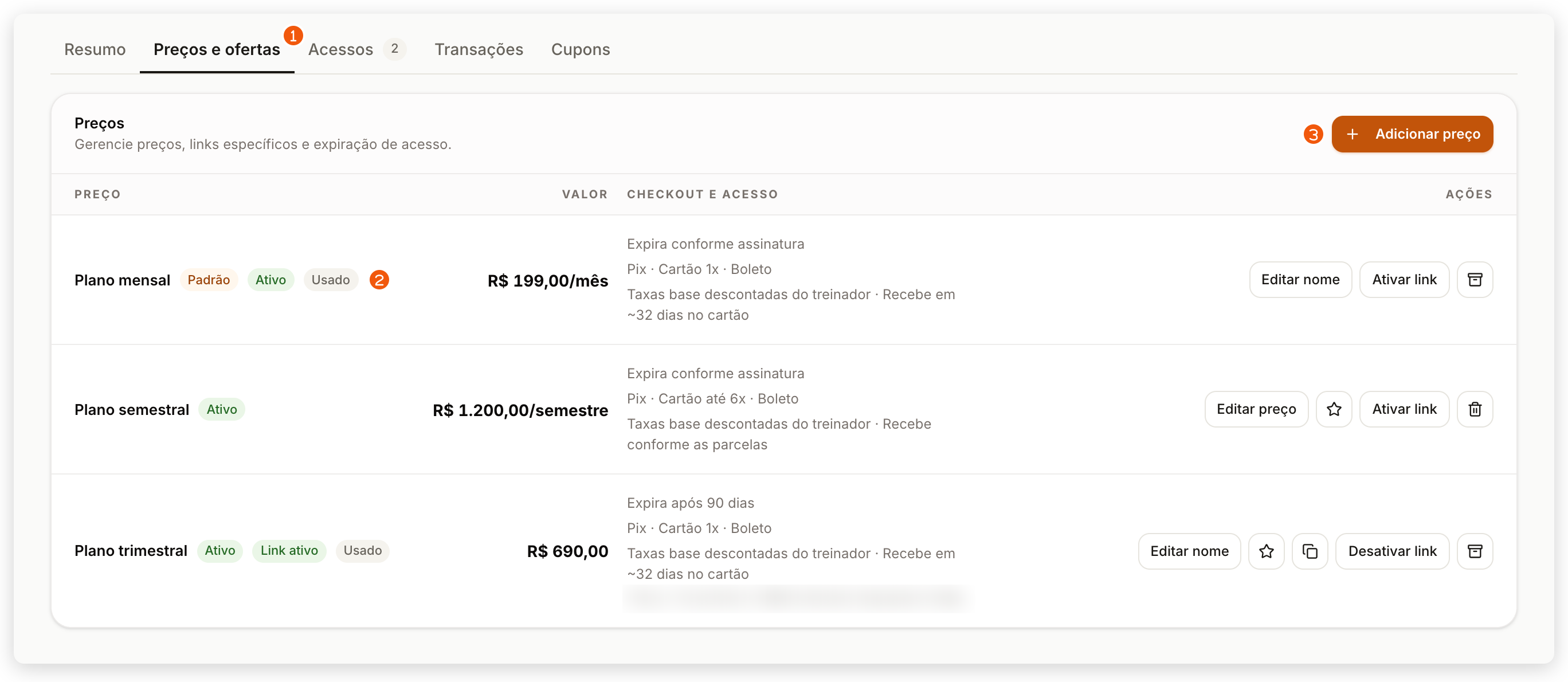
- Abra a aba Preços e ofertas. O quadro Preços lista todos os preços do produto.
Cada linha mostra o nome do preço, o valor (com o período, como /mês, nos recorrentes) e os selos Padrão, Ativo ou Arquivado, Link ativo e Usado. Abaixo aparecem:
- a duração do acesso: Acesso vitalício, Expira em uma data, Expira após N dias ou, nos recorrentes, Expira conforme assinatura;
- as formas aceitas, como Pix · Cartão até 12x · Boleto;
- Taxas base descontadas do treinador e, quando o preço aceita cartão, como você recebe: Recebe em ~32 dias no cartão, Recebe conforme as parcelas ou Recebimento antecipado;
- o endereço do link do preço, quando o link está ativo.
- Toque no botão de grade da barra inferior e depois em Vendas.
- Na aba Vender, toque em Produtos e escolha o produto.
- Toque na linha Preços.
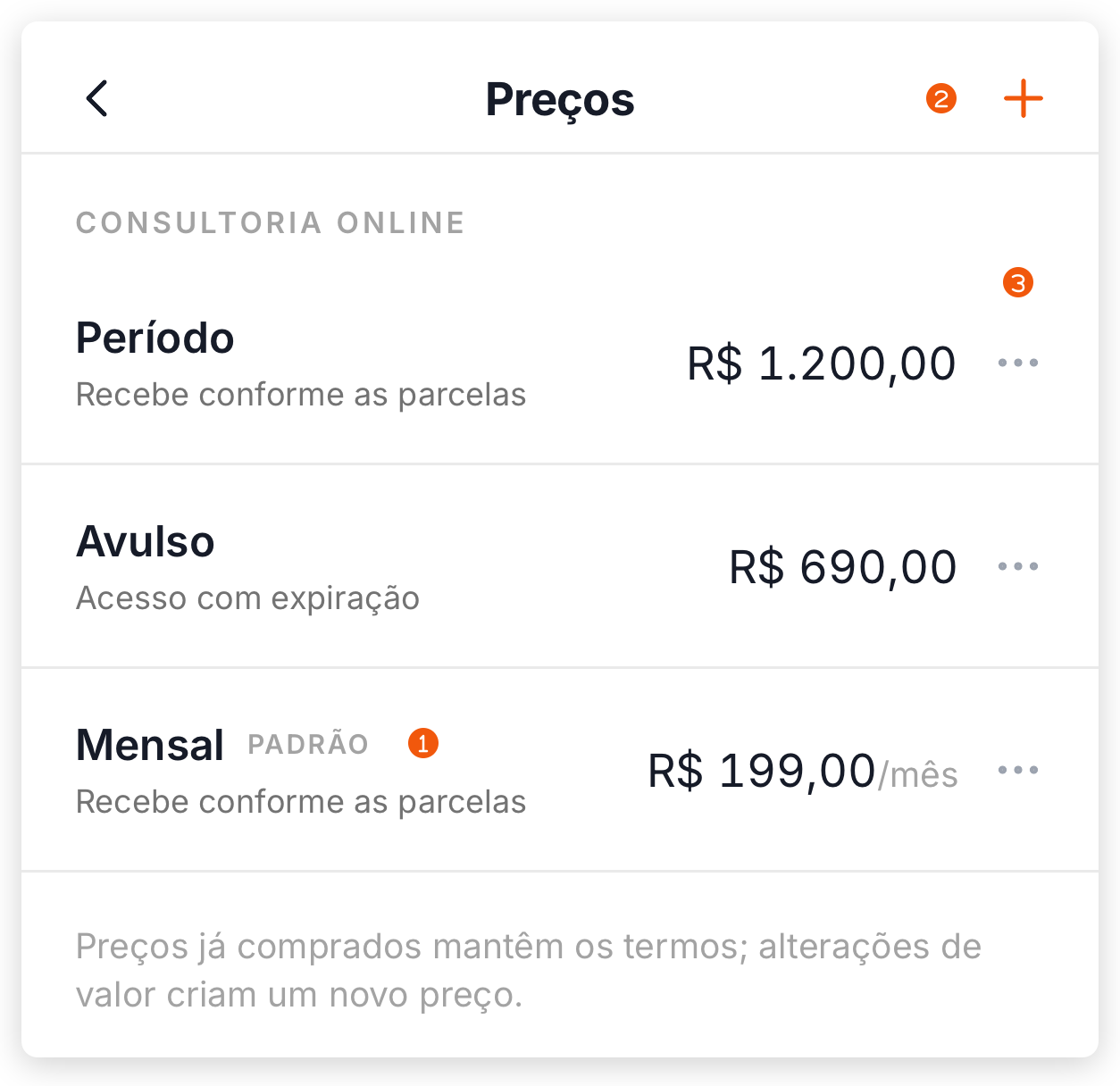
A tela Preços mostra o nome do produto no topo. Com um só preço, ele aparece em destaque, com o valor, o período e como você recebe, e o botão Editar. Com vários, cada linha traz o período (ou Avulso), o valor e os selos PADRÃO e ARQUIVADO. Hoje, um preço recorrente que não é mensal aparece como Período, sem o nome do período, e a lista não mostra o nome do preço. A linha de baixo resume o preço: Recebe conforme as parcelas ou Recebe em até 2 dias nos recorrentes, Acesso vitalício ou Acesso com expiração nos avulsos e Termos congelados nos arquivados. Sem preços, aparece Nenhum preço.
Avulso ou recorrente
Escolha o tipo antes de preencher o resto. Recorrência e parcelamento são coisas diferentes: a recorrência define de quanto em quanto tempo o aluno é cobrado; o parcelamento divide uma cobrança no cartão.
| Tipo | Como cobra | Duração do acesso |
|---|---|---|
| Avulso | Uma cobrança única. | Definida no preço: vitalícia, até uma data ou por um número de dias. |
| Recorrente | Uma nova cobrança a cada período, até a assinatura ser cancelada. | Acompanha a assinatura e se renova a cada cobrança paga. |
Exemplo sem taxas: com Recorrência semestral, um preço de R$ 600,00 cobra R$ 600,00 a cada seis meses, e não seis mensalidades. Se o preço permitir parcelar e a aluna escolher 6x no cartão, aquela cobrança semestral é dividida em seis parcelas, mas a recorrência continua semestral.
Não use um preço avulso com acesso vitalício para representar uma mensalidade: ele cobra uma vez e libera o acesso para sempre. Para uma mensalidade que se renova, use Recorrente com período Mensal.
Adicionar ou editar um preço
Para mudar um preço que ainda não foi usado, edite-o. Para mudar um preço já usado, crie um preço novo e, se ele for substituir o antigo, torne-o padrão (veja a seção Organizar os preços).
O vídeo abaixo mostra, no painel web, com dados de exemplo e narração por voz sintética, como criar um preço semestral com parcelamento e o que o aluno vê no checkout. Os passos completos, no painel web e no app do treinador, estão logo depois do vídeo.
Os preços ficam dentro do produto. Em Vender, abra o produto e vá em Preços e ofertas. O preço com o selo Padrão é o que o link principal do produto abre.
Clique em Adicionar preço, dê um nome e o valor. Escolha Recorrente e Semestral: o aluno é cobrado a cada seis meses, e só os planos semestral e anual permitem parcelar.
Deixe marcadas as formas de pagamento que você aceita e escolha até quantas parcelas o aluno pode dividir no cartão. A taxa do cartão sai do seu recebimento e sobe com o número de parcelas.
Conforme as parcelas não tem custo de antecipação. Tudo em até 2 dias adianta o dinheiro, com um custo a mais.
No simulador, escolha 6x no cartão: você vê quanto o aluno paga e quanto você recebe por parcela, já sem a taxa. Clique em Criar preço. Depois da primeira venda, o valor e as regras desse preço ficam travados.
Para mandar só essa condição, clique em Ativar link na linha do preço e copie o link. O link principal do produto continua abrindo o preço Padrão.
Pelo link do preço, o aluno vê a assinatura cobrada por semestre. No cartão, ele escolhe em quantas vezes quer pagar, sem juros, até o limite que você definiu.
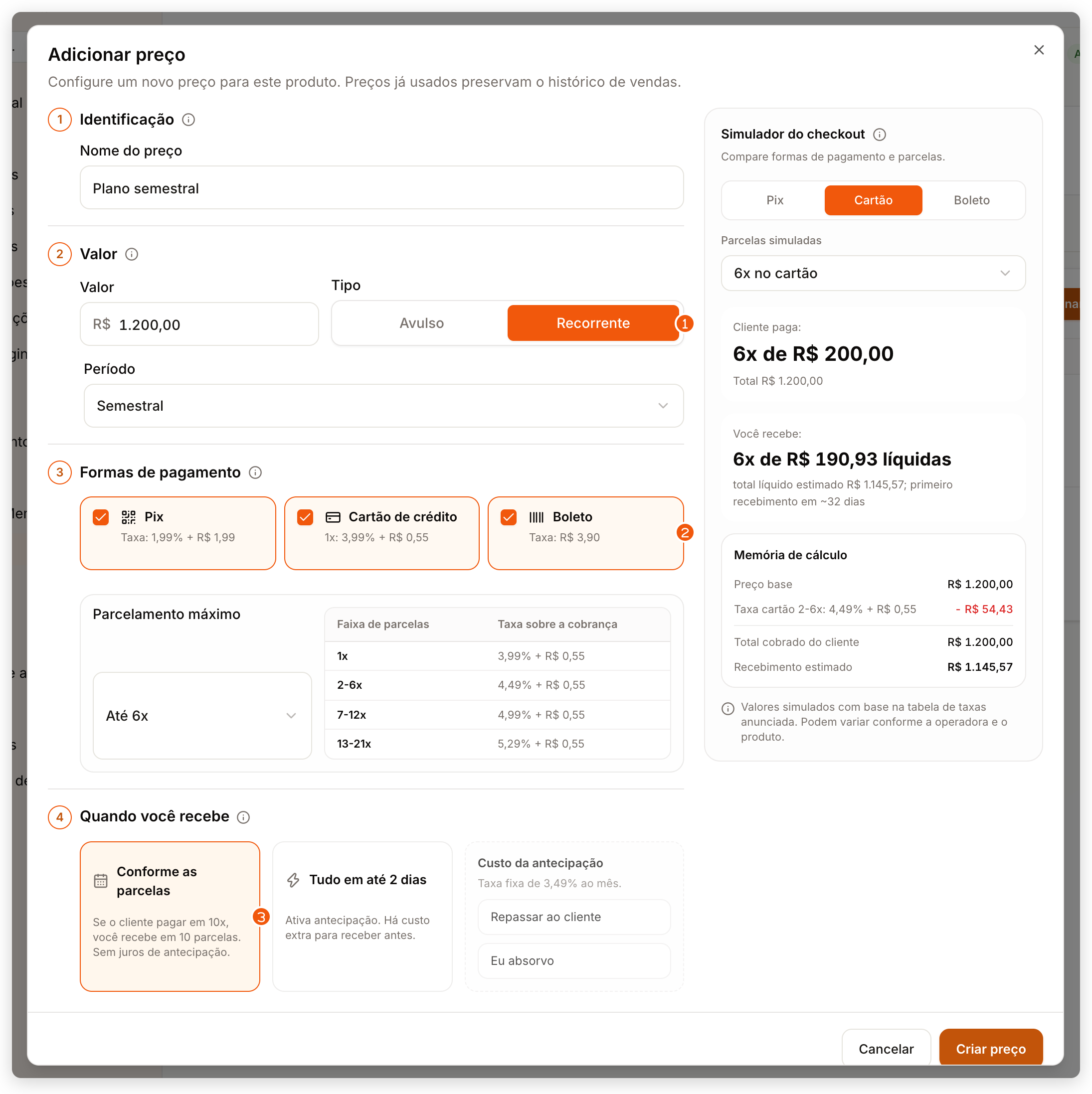
- Na aba Preços e ofertas do produto, clique em Adicionar preço. Para mudar um preço ainda não usado, clique em Editar preço na linha dele.
- Em Identificação, preencha o Nome do preço, como “Plano semestral”. Se deixar em branco, o painel cria um nome com o tipo e o valor.
- Em Valor, informe o valor em reais e escolha o Tipo: Avulso ou Recorrente. O novo preço começa como Avulso.
- Se escolheu Recorrente, escolha o Período: Mensal, Trimestral, Semestral ou Anual.
- Em Formas de pagamento, marque Pix, Cartão de crédito e Boleto conforme o que esse preço deve aceitar. As três vêm marcadas; deixe pelo menos uma.
- Com cartão, escolha o Parcelamento máximo e o recebimento em Quando você recebe, quando esses campos aparecerem (veja Parcelamento no cartão e Quando você recebe, abaixo).
- Se o preço é Avulso, escolha a Expiração do acesso (veja Duração do acesso, abaixo).
- Confira o Simulador do checkout, ao lado do formulário: Cliente paga, Você recebe e a Memória de cálculo de cada forma de pagamento.
- Clique em Criar preço (ou Salvar preço, na edição). A mensagem Preço criado. confirma, e o preço aparece na lista.
Se faltar alguma informação, o painel avisa antes de salvar, com Informe um valor válido., Selecione pelo menos uma forma de pagamento., Informe a data de expiração do acesso. ou Informe uma duração em dias maior que zero.
- Na tela Preços do produto, toque no botão de adicionar (+), no topo. Para mudar um preço, toque na linha dele (ou em Editar, quando o produto tem um só preço).
- Em TIPO, escolha Avulso ou Recorrente. O novo preço começa como Recorrente.
- Se escolheu Recorrente, toque em PERÍODO e escolha Semanal, Quinzenal, Mensal, Bimestral, Trimestral, Semestral ou Anual.
- Em VALOR, digite o valor em reais.
- Num preço Recorrente, toque em PARCELAMENTO e escolha À vista, Até 2x, Até 3x, Até 6x ou Até 12x (o novo preço começa com Até 12x). Depois, em QUANDO VOCÊ RECEBE, escolha Conforme as parcelas ou Tudo em até 2 dias.
- Num preço Avulso, escolha a EXPIRAÇÃO DO ACESSO: Acesso vitalício ou Expira após N dias, com o número de dias.
- Para ver o valor líquido, toque em Simular (Veja quanto você recebe). A folha mostra VOCÊ RECEBE por PIX, Cartão e Boleto.
- Toque em Salvar preço. O botão fica desativado até o valor ser válido e, no avulso com expiração, até haver um número de dias.
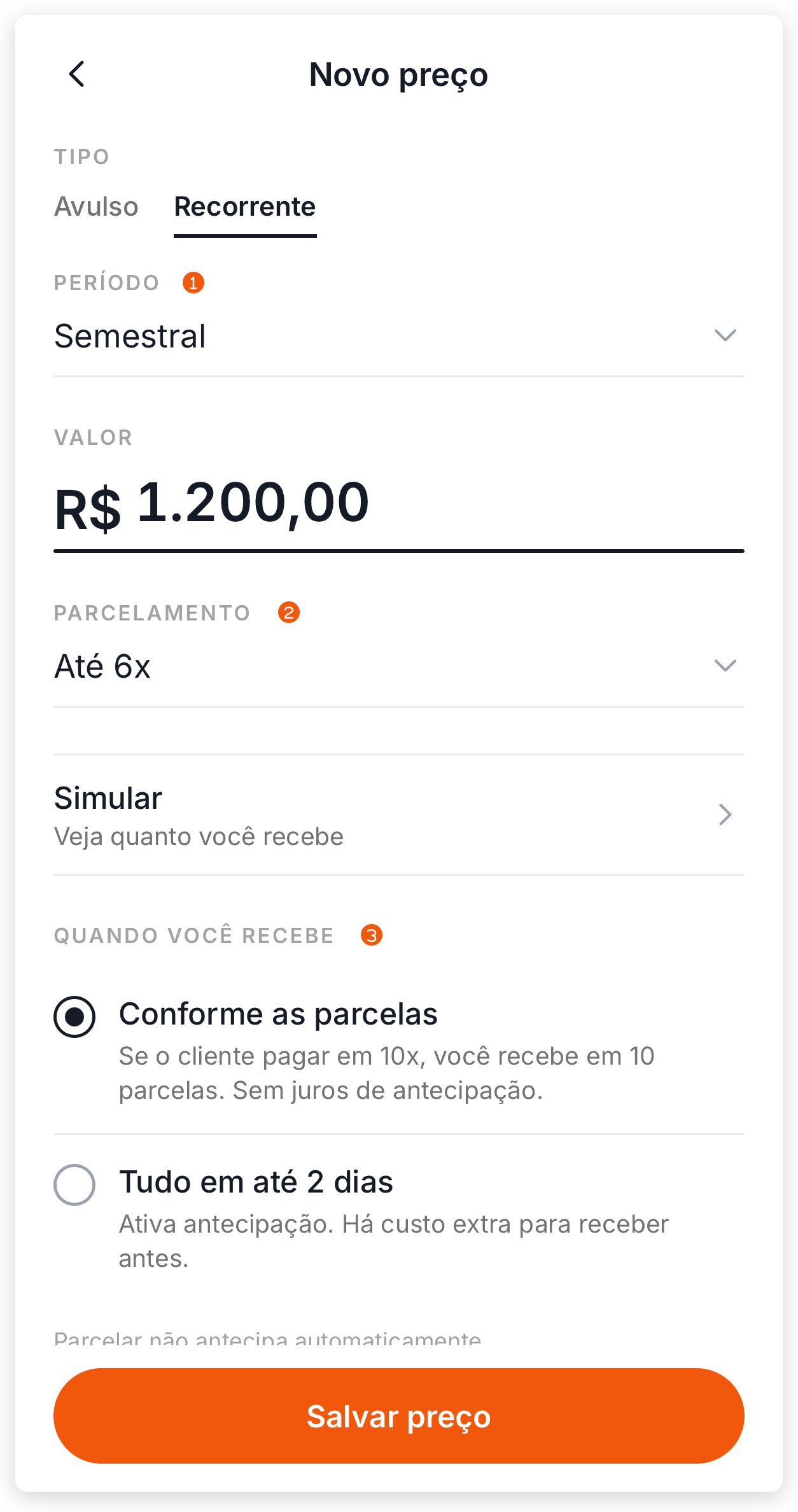
O formulário de preço do app não tem formas de pagamento: um preço adicionado pelo + aceita Pix, Cartão de crédito e Boleto. Para escolher as formas, veja a seção Formas de pagamento, abaixo.
Ao abrir um preço que já foi usado, só o nome pode mudar. No painel web, o botão da linha vira Editar nome e abre Editar nome do preço, com o campo Nome e Salvar. No app, a tela avisa Este preço já foi comprado. Você pode renomeá-lo; alterações de valor criam um novo preço., mostra o campo NOME DO PREÇO e os termos travados, e o botão vira Salvar nome.
Formas de pagamento
O aluno vê no checkout só as formas aceitas pelo preço que o link abre.
- Pix: o aluno paga pelo QR Code ou pelo código copia e cola.
- Boleto: o aluno paga o boleto gerado; a confirmação depende da compensação.
- Cartão de crédito: à vista ou parcelado, conforme o parcelamento máximo do preço. Nas assinaturas, o cartão é cobrado automaticamente a cada período.
Pix e boleto não debitam sozinhos a conta do aluno: em cada nova cobrança de uma assinatura, ele precisa pagar de novo (veja O que o aluno vê, abaixo).
No painel web, as formas de pagamento ficam em cada preço, no passo Formas de pagamento do diálogo.
No app do treinador, as formas de pagamento ficam na etapa Precificação do produto e valem para o preço padrão:
- Na tela do produto, toque em Editar, no canto superior direito.
- Avance até a etapa Precificação.
- Em MÉTODOS DE PAGAMENTO, marque Pix, Cartão de crédito e Boleto conforme o que o preço padrão deve aceitar. Com cartão, informe as PARCELAS MÁXIMAS.
- Avance até o fim e toque em Salvar Produto.
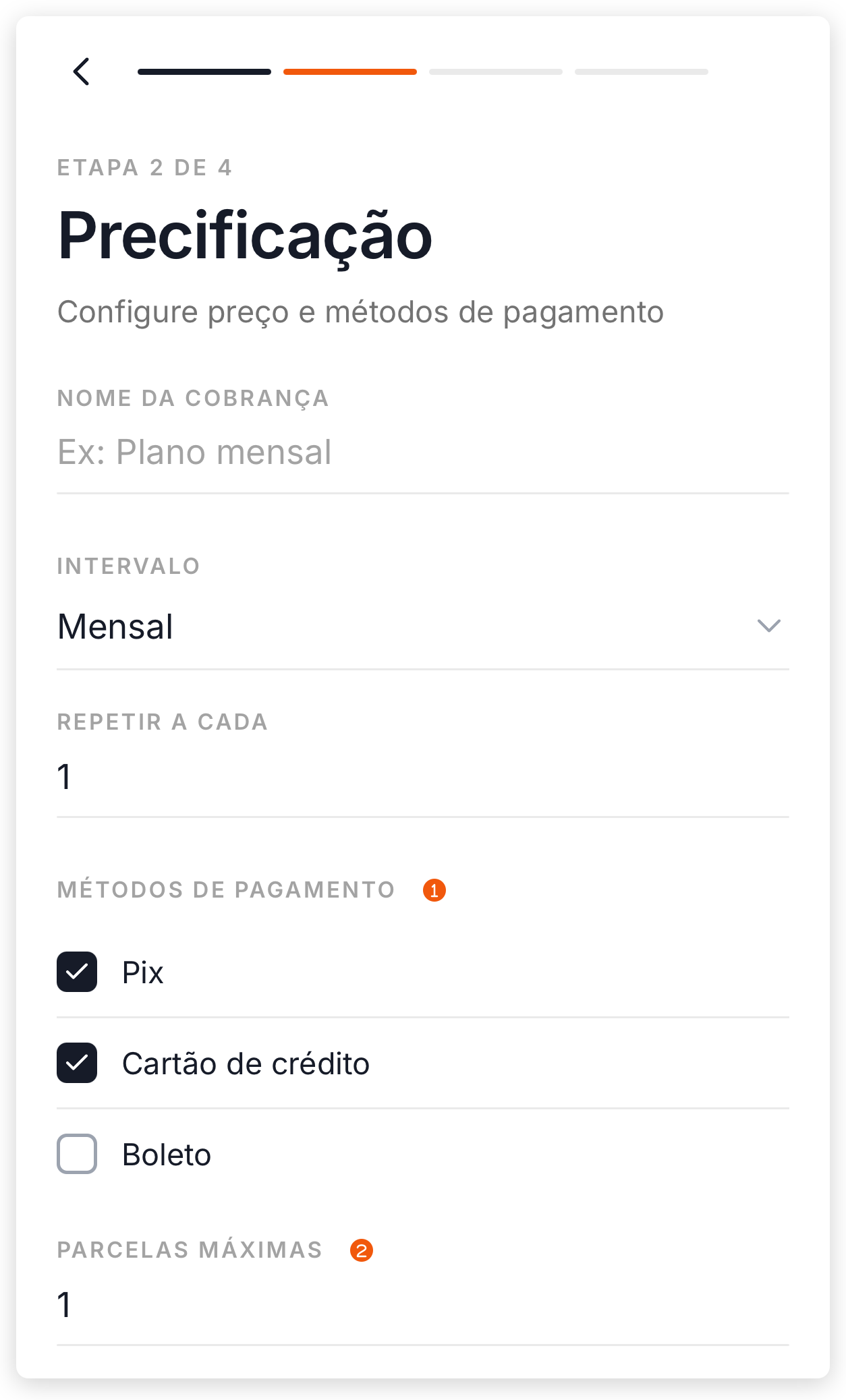
Se o preço padrão já foi usado, salvar uma mudança de valor ou de regra na Precificação cria um preço novo com as novas condições e o torna padrão; quem já comprou continua no preço antigo. Para limitar as formas de um preço que não é o padrão, use o painel web. A edição do produto está em Criar, editar e organizar produtos.
Se uma forma de pagamento não aparecer para o aluno
Confira, nesta ordem:
- A Carteira TreinoAI está aprovada.
- A forma está marcada no preço que o link abre (no app, na Precificação do produto, para o preço padrão).
- O link de checkout está ativo e é o link desse preço, e não o link padrão de outro preço.
- Para parcelas, o preço permite parcelar (veja a seção seguinte).
Um preço já usado não muda de formas de pagamento: crie um preço novo com as formas certas e envie o link dele.
Nunca trate um comprovante enviado pelo aluno como confirmação. Confira o pagamento no painel web, em Vendas > Receber > Transações; veja Acompanhar vendas e pagamentos.
Parcelamento no cartão
O aluno escolhe o número de parcelas no checkout, até o parcelamento máximo que você permitiu no preço. As regras mudam por tipo de preço e por plataforma:
| Preço | No painel web | No app do treinador |
|---|---|---|
| Avulso | Parcelamento máximo de Somente 1x a Até 21x. O novo preço começa em Somente 1x. | O formulário de preço não tem parcelamento: o preço é cobrado à vista. Na etapa Precificação do produto, as PARCELAS MÁXIMAS valem para o preço padrão. |
| Recorrente semestral ou anual | Parcelamento máximo de Somente 1x a Até 21x. | PARCELAMENTO de À vista a Até 12x. |
| Recorrente semanal, quinzenal, mensal, bimestral ou trimestral | No web só existem Mensal e Trimestral, sem parcelamento. O diálogo avisa: Assinaturas mensais e trimestrais são cobradas automaticamente a cada período. | O campo PARCELAMENTO aparece, mas o checkout não oferece parcelas para esses períodos: cada cobrança é feita de uma vez. |
A taxa do cartão é sempre descontada de você, e o aluno paga o preço anunciado. A taxa sobe conforme a faixa de parcelas que o aluno escolhe (1x, 2 a 6x, 7 a 12x e 13 a 21x); no painel web, a tabela Faixa de parcelas ao lado do parcelamento mostra cada faixa. Para não perder margem, embuta a taxa no valor do preço ou limite o parcelamento máximo. Os valores das taxas estão em Taxas e prazos da Carteira TreinoAI.
Quando você recebe
No cartão, uma venda parcelada é recebida em parcelas: é o funcionamento normal do cartão. Parcelar não antecipa automaticamente. Em Quando você recebe, escolha:
- Conforme as parcelas: se o cliente pagar em 10x, você recebe em 10 parcelas, sem juros de antecipação. Na venda à vista, o valor fica disponível cerca de 32 dias depois.
- Tudo em até 2 dias: ativa a antecipação, com Custo da antecipação de Taxa fixa de 3,49% ao mês, sujeita à aprovação. Escolha quem paga esse custo:
- Repassar ao cliente: o aluno paga o preço com o custo da antecipação incluído;
- Eu absorvo: o custo sai do seu recebimento.
Onde a escolha aparece:
- No painel web: em preços com cartão de crédito do tipo Avulso ou Recorrente semestral ou anual. Nos outros, aparece Esta configuração só aparece para preço avulso ou recorrência semestral/anual com cartão de crédito e parcelamento.
- No app do treinador: em todo preço Recorrente, em QUANDO VOCÊ RECEBE. Para antecipar uma assinatura, use um período semestral ou anual, os mesmos em que o checkout oferece parcelas.
Escolher Conforme as parcelas não elimina as taxas normais da venda; a economia vem de não pagar a antecipação. A escolha fica travada depois que o preço é usado: configure Tudo em até 2 dias antes da primeira venda, ou crie um preço novo para as próximas vendas. Uma venda no cartão já feita também pode ser antecipada pelo painel web, nos detalhes do pagamento; veja Acompanhar vendas e pagamentos e o custo em Taxas e prazos da Carteira TreinoAI.
Pagamento aprovado não significa saldo disponível. O pagamento confirmado ainda passa pelo prazo de liberação de cada forma de pagamento antes de aparecer em Saldo disponível. Se só parte de uma venda parcelada está disponível, abra a transação para ver o valor e a data de cada parcela restante.
Duração do acesso
A duração do acesso é definida no preço Avulso. Num preço Recorrente, o acesso acompanha a assinatura.
| Opção | O que acontece | Onde existe |
|---|---|---|
| Acesso vitalício | O acesso não expira automaticamente. | Painel web e app |
| Expira em uma data | Todos os compradores perdem o acesso na mesma data, escolhida em Data de expiração. | Só no painel web |
| Expira após N dias | Cada comprador recebe o número de dias de Duração em dias, contados a partir da compra. | Painel web e app |
Para um acesso de 90 dias pago uma vez, use Avulso com Expira após N dias e 90 dias. Para uma mensalidade que se renova, use Recorrente.
Organizar os preços
Na aba Preços e ofertas, use os botões da linha de cada preço:
- Definir como preço padrão (botão com estrela): o link principal do produto passa a abrir esse preço. Aparece nos preços ativos que não são o padrão.
- Ativar link / Desativar link: liga ou desliga o link próprio do preço. Se o checkout ainda não estiver configurado, aparece Conclua o e-mail público e as políticas de checkout antes de ativar este link.
- Copiar link do preço (botão de copiar): aparece quando o link do preço está ativo.
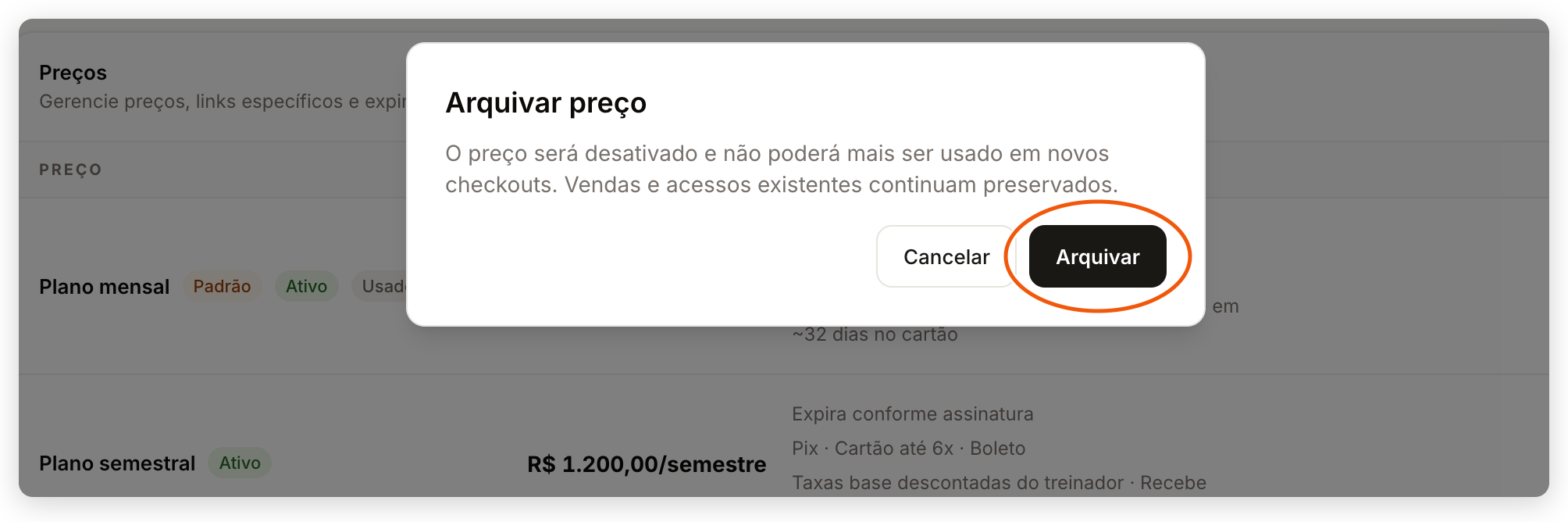
- Arquivar preço (botão com caixa), para preço já usado: na janela Arquivar preço, clique em Arquivar. O preço não pode mais ser usado em novos checkouts, e vendas e acessos existentes continuam preservados. Se for o preço padrão de um produto com checkout ativo, aparece Defina outro preço padrão antes de arquivar este preço.
- Excluir preço (botão com lixeira), para preço nunca usado: na janela Excluir preço, clique em Excluir. A exclusão é irreversível. O único preço de um produto não pode ser excluído.
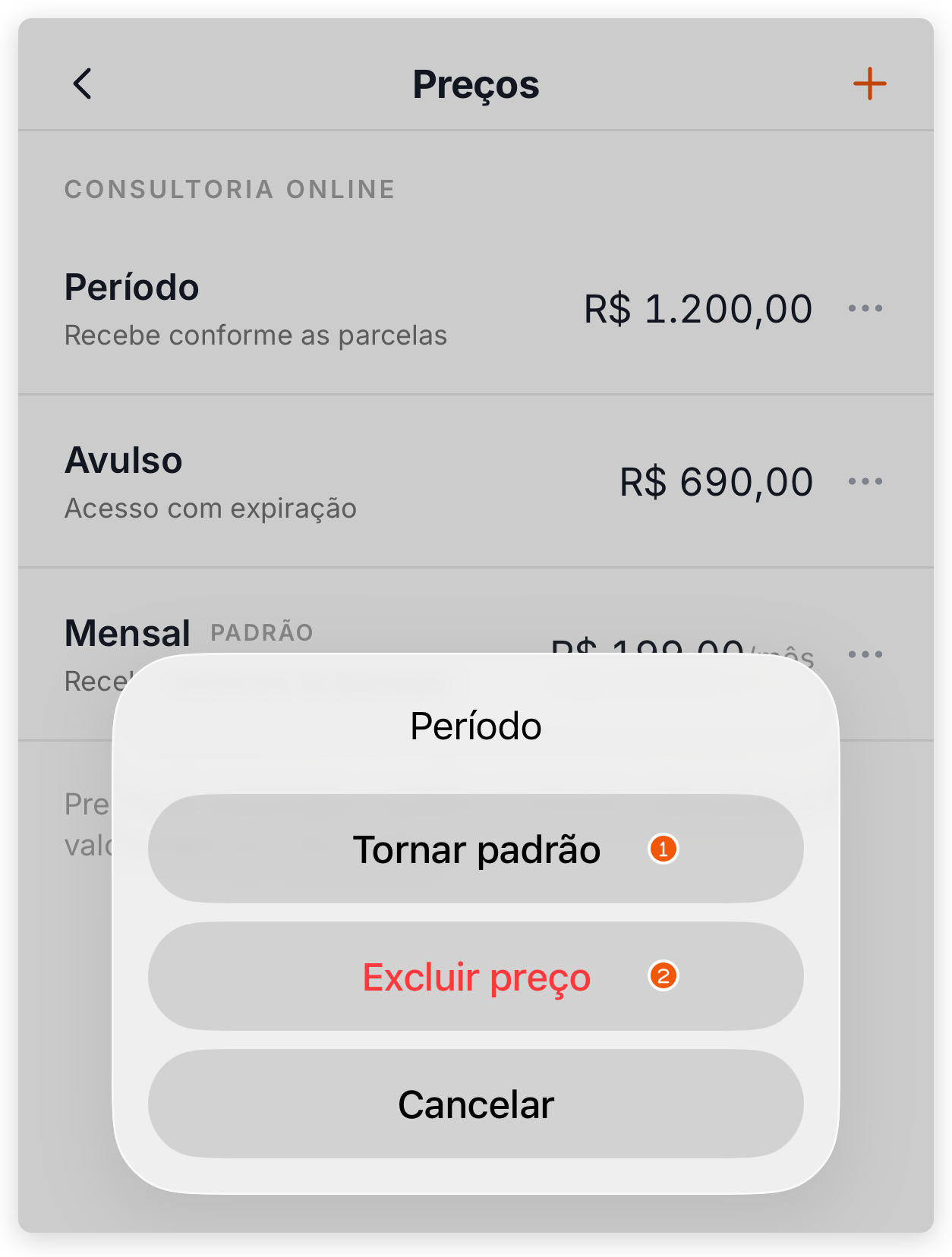
Na tela Preços, com mais de um preço, toque no botão de três pontos (Opções do preço) à direita da linha:
- Tornar padrão: o link principal do produto passa a abrir esse preço. Aparece nos preços ativos que não são o padrão.
- Excluir preço: aparece só em preço nunca usado, quando o produto tem mais de um preço. A exclusão acontece na hora, sem outra confirmação.
- Cancelar: fecha o menu.
Arquivar preços e ligar ou copiar o link de cada preço são feitos no painel web. Um preço arquivado aparece com o selo ARQUIVADO e a linha Termos congelados.
Para enviar o link de um preço ao aluno, veja Ativar e compartilhar o link de checkout.
O que o aluno vê
No checkout, o aluno vê o valor, as formas de pagamento aceitas pelo preço e, quando o preço permite, a escolha do número de parcelas. Num preço recorrente, o título começa com Assinar e o total aparece como Total devido hoje. O final do vídeo em Adicionar ou editar um preço mostra esse checkout num preço semestral em até 6x: nesse preço, o campo Parcelamento lista de 1x a 6x, sem juros para o aluno.
Depois da compra:
- Assinatura no cartão: cada nova cobrança é feita automaticamente no cartão do aluno. Nas assinaturas semestrais e anuais parceladas, o aluno recebe um aviso cinco e dois dias antes da nova cobrança.
- Assinatura no Pix ou no boleto: a cada nova cobrança, o aluno recebe um e-mail Pagamento pendente com o Pix copia e cola ou a linha digitável do boleto, e uma notificação no app (“vence em”, com a data, e Toque para pagar.). Os lembretes chegam cinco e dois dias antes do vencimento, no dia e, se a cobrança não for paga, um dia depois, como Pagamento vencido.
- Renovação não paga: o acesso entra em carência. O início do app do aluno avisa que o pagamento está pendente de confirmação e mostra a data até a qual o acesso continua disponível, e o acesso termina se o pagamento não for regularizado até o fim da carência.
- Fim do acesso: antes de terminar, o início do app mostra Acesso terminando ou Assinatura encerrando, com a data.
Para acompanhar ou cancelar assinaturas, veja Acompanhar e cancelar assinaturas dos alunos.
Perguntas frequentes
O preço recorrente cobra o valor do preço a cada período escolhido: numa assinatura semestral, o aluno é cobrado a cada seis meses. Recorrência não é parcelamento; para dividir essa cobrança no cartão, o preço semestral ou anual precisa permitir parcelas.
Não. Os preços são cobrados só em real (R$).
Não. Preço já usado mantém os termos e só pode ser renomeado; para cobrar outro valor, crie um preço novo e torne-o padrão. Quem já comprou continua nas condições que pagou.
Confira se a forma de pagamento está marcada no preço (no app, na etapa Precificação do produto) e se o aluno abriu o link desse preço. Preço já vendido não muda as formas de pagamento: crie um preço novo.
Esse aviso vem da duração de acesso escolhida ao cadastrar o aluno, em Configurar acesso, não de um preço: indica um acesso concedido até uma data, sem assinatura que renove sozinha. Para cobrar todo mês, envie o link de checkout de um preço recorrente. Veja Cadastrar um aluno.
No formulário Novo produto, com Tipo de Cobrança Recorrente, A cada e Período formam o intervalo do primeiro preço: A cada 1 com Mês(es) cobra todo mês, e A cada 1 com Semestre(s) cobra a cada seis meses. Os preços seguintes são criados em Adicionar preço, com o Período já pronto. Veja Criar, editar e organizar produtos.
O checkout sempre cobra, com valor mínimo de R$ 5,00 por preço. Para dar acesso gratuito ou de cortesia, conceda o acesso manualmente em Vendas > Acessar; veja Conceder, estender e revogar acessos.