
O mesociclo faz parte do programa. Para entregar um planejamento ao aluno, você atribui um programa salvo e, quando necessário, escolhe o mesociclo inicial.
Antes de atribuir
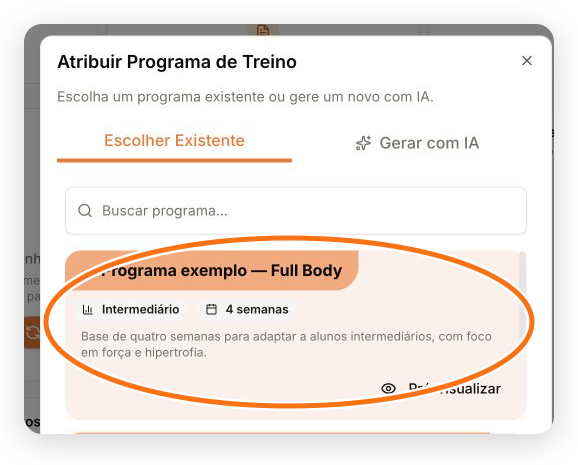
Em Programas, confirme se o planejamento está salvo, tem pelo menos uma sessão e contém exercícios válidos. Se veio do tutorial, procure Programa exemplo — Full Body e confira o Treino A.
Salvar na biblioteca não entrega o programa: a atribuição escolhe o aluno que vai recebê-lo. Se você quer apenas mudar um programa já atribuído, use os caminhos em Atualizar um programa já atribuído, abaixo, antes de substituir o planejamento.
Escolha o programa e confirme a atribuição
- Acesse Clientes e abra o perfil do aluno.
- Clique em Programa.
- Na aba Escolher Existente, selecione o programa desejado.
- Revise nome, dificuldade, duração e descrição.
- Se já houver um programa ativo, clique em Continuar e escolha entre substituir ou adicionar à fila, conforme os efeitos descritos abaixo. Se não houver programa ativo, a ação pode ser diretamente Atribuir programa.
- Se o programa tiver vários mesociclos, use Escolher ponto inicial e selecione o mesociclo em que o aluno deve começar.
- Confira a escolha e conclua em Atribuir programa. Aguarde o resultado antes de clicar novamente.
- Abra Clientes e entre no perfil do aluno.
- Na seção de programa, toque em Atribuir programa e selecione o programa da biblioteca.
- Quando já houver programa ativo ou na fila, escolha Substituir agora ou Adicionar à fila. Confira os efeitos na seção abaixo antes de confirmar.
- Ao adicionar à fila, escolha Fim do programa ou Fim do mesociclo como gatilho.
- Se o programa tiver vários mesociclos, escolha o ponto inicial.
- Revise o resumo e confirme a atribuição. Aguarde o resultado e confira o programa no perfil do aluno.
Substituir ou adicionar à fila
Quando o fluxo oferece essas opções, escolha pelo que deve acontecer com o planejamento atual:
| Opção | Efeito |
|---|---|
| Substituir Programa Atual na web / Substituir agora no app | Encerra o programa ativo, limpa a fila e inicia o novo planejamento. Não é uma simples atualização de exercícios. |
| Adicionar à Fila na web / Adicionar à fila no app | Mantém o programa ativo e prepara o próximo para iniciar após o gatilho escolhido. O programa não fica ativo imediatamente. |
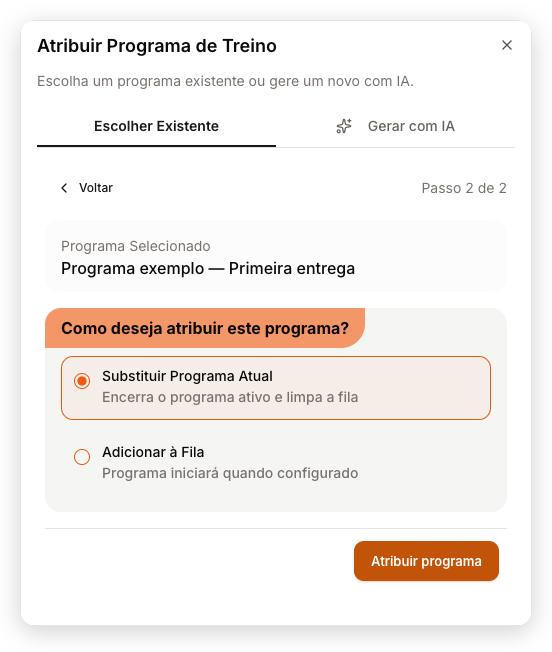
Cada cliente tem um programa ativo por vez e pode ter até três programas futuros na fila. Para configurar a transição, veja Como gerenciar a fila de programas.
Confira o que foi entregue
Volte ao perfil do aluno. Uma atribuição imediata deve aparecer como programa ativo; uma atribuição futura deve aparecer na fila. Na web, o fluxo pode confirmar Programa substituído com sucesso ou Programa adicionado à fila, conforme a ação.
Para conferir a chegada ao aparelho, peça ao aluno que abra o app com internet e verifique o programa ativo e suas sessões. A confirmação do treinador não prova que o aluno já abriu o treino. Um programa na fila só deve iniciar quando ocorrer a transição configurada.
Atualizar um programa já atribuído
Existem dois fluxos diferentes:
- Para adaptar somente aquele aluno, abra o card Programa Atribuído e clique em Editar. Veja Como editar um programa já atribuído.
- Para entregar mudanças do programa-base a alunos já vinculados, abra-o em Programas no painel web, aguarde Salvo e use Atualizar clientes. Abra Revisar clientes e alterações, confira os alunos marcados e os detalhes de cada cópia. Essa atualização pode substituir personalizações; desmarque quem não deve receber o conteúdo. Confirme em Atualizar clientes, com a quantidade indicada, e confira cada linha em Resultado da atualização. Se houver Falha, use Tentar novamente e revise o novo resultado. No app do treinador, use o painel web para essa atualização do programa-base.
Treinos em andamento, concluídos ou pulados preservam o conteúdo ligado à execução. Depois da atualização, confira uma sessão pendente alterada no app do aluno com internet; a confirmação no painel não prova que ele já abriu o treino.
Editar o programa-base não muda silenciosamente as atribuições existentes.
Quando o programa tem variações
A atribuição entrega a configuração do programa salvo. Para liberar apenas determinadas opções para aquele aluno, abra sua cópia atribuída e use Configurar variações > Salvar opções do aluno. Mantenha pelo menos uma opção por grupo. Veja Criar variações de um programa para os controles da web e do app.
Os novos grupos dependem de ativação da equipe e de uma versão compatível do app. Se aparecer um aviso de atualização ou de configuração inválida, preserve o programa e resolva o aviso antes de confirmar. Treinos já iniciados mantêm suas escolhas; atualizar a cópia não troca a variação de uma execução em andamento.
Se a atribuição falhar
Confira se o programa está salvo, se contém sessão e exercícios e se você escolheu a ação correta. Para a fila, confira também o limite de três programas futuros. Se a tela informar que o programa mudou, volte à seleção e revise novamente o conteúdo antes de confirmar. Evite repetir a confirmação várias vezes.