
Vamos montar Programa exemplo — Primeira entrega, com um mesociclo e uma sessão chamada Treino A. Ao terminar, você terá um programa salvo na biblioteca para revisar e atribuir a um aluno. O exemplo ensina o editor; adapte os exercícios e a prescrição à avaliação do seu aluno.
Tenha em mãos os exercícios, séries, repetições ou duração e descanso que pretende prescrever. Você não precisa usar IA.
1. Abra o editor
-
No menu lateral, clique em Programas.
-
Clique em Novo programa.
-
Escolha Programa para abrir o construtor manual.
-
Abra os detalhes pelo nome do programa no cabeçalho. Preencha Nome do programa com Programa exemplo — Primeira entrega e revise os demais dados.
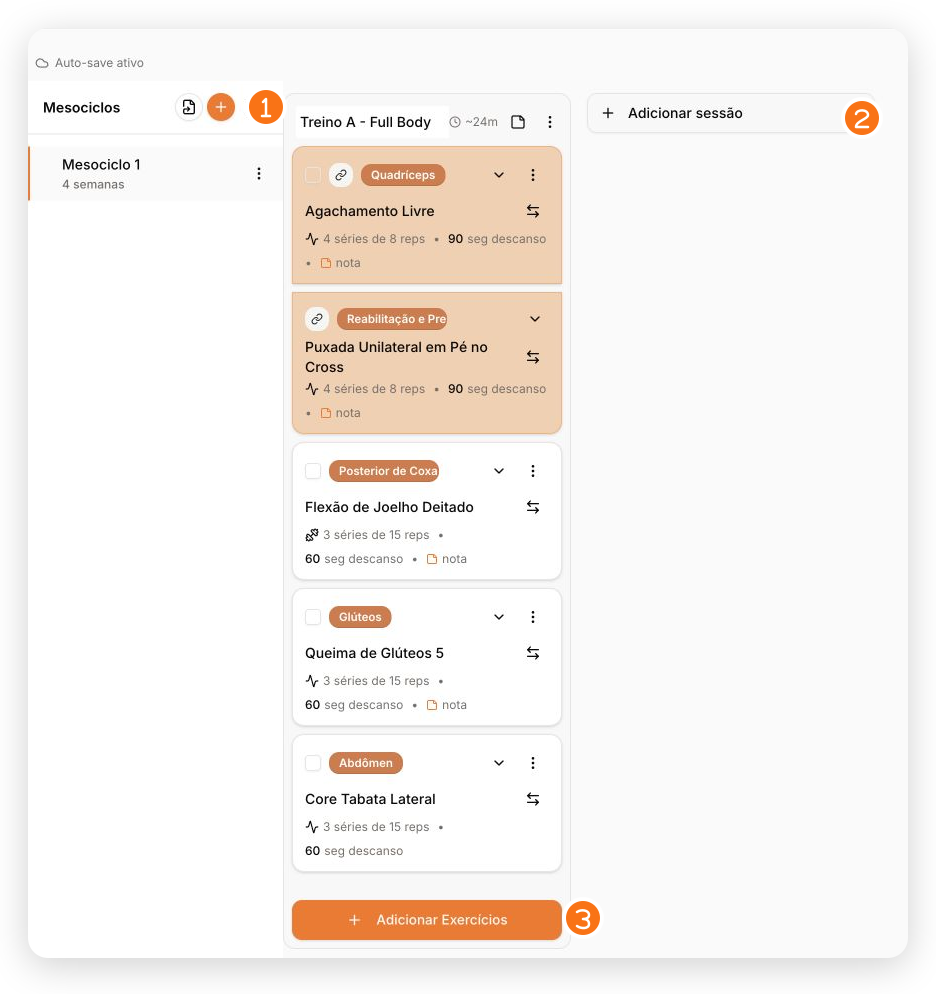
Na imagem:
- o botão + em Mesociclos adiciona outro bloco ao programa;
- Adicionar sessão cria outro treino dentro do mesociclo;
- Adicionar exercícios abre a biblioteca para preencher a sessão selecionada.
- Abra Programas no app do treinador.
- Toque no botão + para criar um programa.
- No editor, abra Mesociclos para selecionar, criar ou editar uma fase.
- Adicione as sessões e os exercícios necessários.
- Use Treino A como nome da sessão do exemplo. A revisão dos dados e o salvamento vêm depois de preencher a prescrição.
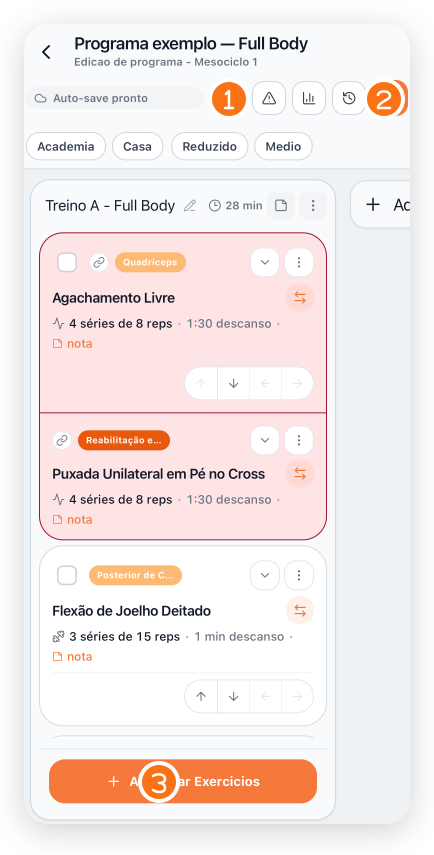
Na imagem:
- abra Mesociclos para organizar as fases;
- use o botão laranja para revisar e salvar o programa;
- toque em Adicionar Exercícios para preencher a sessão selecionada.
Confira: você está no editor de um programa da biblioteca, não no editor da cópia de um aluno.
Se aparecer o tour no painel web
Ao abrir o editor pela primeira vez, pode aparecer o tour Bem-vindo ao Editor de Programa.
Esse tour serve apenas para explicar a tela. Ele não obriga você a criar com IA.
Se quiser seguir sozinho, clique em Pular tour ou avance pelas etapas. Se o botão não responder, recarregue a página, tente uma janela anônima ou outro navegador, e envie ao suporte um print ou vídeo curto mostrando onde a tela travou.
2. Monte o Treino A
- No editor vazio, escolha Criar do zero. Preencha Nome da nova sessão com Treino A e confirme Adicionar sessão. Se já houver uma sessão, selecione-a em vez de criar outra.
- Na sessão, abra Adicionar exercícios. Confira Em Treino A para evitar preencher outra sessão.
- Use Buscar por nome, tipo ou músculo. Para restringir os resultados, use Filtrar por músculo ou Filtrar por tipo; as escolhas atualizam a lista sem uma etapa separada de Aplicar.
- Use os controles de quantidade dos exercícios desejados para adicioná-los à seleção.
- Confira a seleção e confirme no botão Adicionar à sessão, que inclui a quantidade selecionada.
- Abra o mesociclo e selecione ou crie a sessão Treino A.
- Toque em Adicionar Exercícios e localize os exercícios da sua prescrição na biblioteca.
- Selecione os exercícios e confirme a inclusão. Confira os itens na sessão antes de configurar as séries.
3. Complete a prescrição
Continue no Treino A. Para cada exercício escolhido, preencha a prescrição que você preparou, sem deixar uma sessão vazia.
Você pode adicionar notas tanto na sessão quanto em cada exercício:
-
Use o campo no topo da sessão para escrever uma orientação geral para o dia de treino.
-
Em cada exercício, adicione uma observação específica (ex: “executar em cadência lenta”).
-
Ajuste o número de séries, repetições e descanso de cada exercício.
-
Adicione notas específicas para cada exercício, se quiser instruções extras.
-
Use o botão Presets para aplicar rapidamente padrões de volume, reps e descanso.
-
Clique nos três pontinhos do exercício para mover, copiar ou remover.
Confira: o Treino A contém os exercícios pretendidos, com séries, repetições ou duração e descanso revisados. Um exercício por tempo precisa de duração, não de repetições inventadas.
4. Salve e confira o programa
As alterações são salvas enquanto você edita. Aguarde Salvo no cabeçalho antes de sair. Salvando… ainda indica envio em andamento; Sem conexão — salvo neste dispositivo não confirma que o servidor recebeu o programa.
Volte a Programas, abra Programa exemplo — Primeira entrega e confira o Treino A e sua prescrição. Se aparecer um erro de salvamento, mantenha o editor aberto e use Tentar novamente. Para Alterações em conflito, use Revisar e leia a recuperação oferecida antes de continuar. Não crie outra cópia para contornar o erro.
Toque no ícone Salvar programa no editor. Na tela Salvar Programa, preencha o nome Programa exemplo — Primeira entrega e a dificuldade, revise os demais dados e toque em Salvar. Volte a Programas, abra o programa e confira o Treino A.
O salvamento automático mantém a edição em andamento. O comando explícito Salvar registra a versão do programa-base; ele não atribui o programa a um aluno.
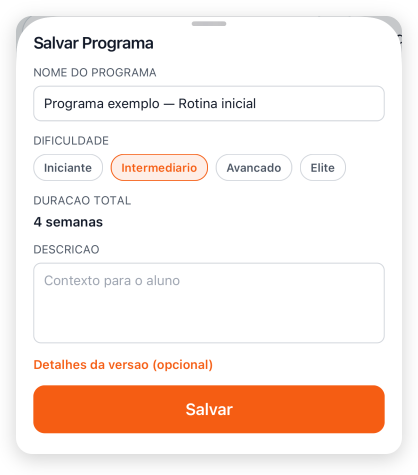
A captura usa outro programa fictício, Programa exemplo — Rotina inicial, para mostrar os mesmos campos de salvamento.
Seu resultado é um programa salvo na biblioteca. Para entregar o exemplo, siga Atribuir um programa a um aluno. Para registrar um marco recuperável, veja Criar e restaurar versões de programas.
Ajustes opcionais: aquecimento
Para prescrever aquecimento, use um destes caminhos:
-
Adicione um exercício específico no início da sessão, como Aquecimento, mobilidade, esteira leve ou a variação técnica do primeiro exercício.
-
Configure séries, repetições, tempo, carga leve e descanso desse exercício como faria com qualquer outro exercício.
-
Use as notas da sessão ou notas do exercício para deixar claro que aquela parte é de aquecimento, por exemplo: “2 séries leves antes das séries principais”.
-
Se você quer que o aluno registre uma série extra durante a execução, confira se a configuração da sessão/time permite séries extras para o aluno.
Não precisa usar IA para isso. Você pode montar o aquecimento manualmente dentro do programa e ajustar depois, se o aluno precisar de uma preparação diferente.
Ações avançadas nas sessões
-
Use os três pontinhos no topo da sessão para:
-
Mover sessão para outra posição
-
Duplicar a sessão por completo
-
Mover todos os exercícios para outra sessão
-
Agrupar exercícios em superset
-
Aplicar preset em massa aos exercícios
-
Excluir a sessão inteira
-
Como conjugar exercícios em superset na web
Para um bi-set ou superset, não basta adicionar os exercícios na mesma sessão ou colocá-los lado a lado. É necessário agrupá-los:
- No editor do programa, selecione pelo menos dois exercícios da mesma sessão.
- Na barra de ações da seleção, clique em Superset. Em telas menores, abra Mais > Agrupar em superset.
- Confira o agrupamento e revise a prescrição de cada exercício.
- Para separar novamente, selecione o grupo e use Desfazer superset.
Se a ação estiver desabilitada, confira se há pelo menos dois exercícios selecionados na mesma sessão e se você está editando a estrutura principal, não uma variação. Uma sessão bloqueada não permite essa alteração.
O aluno verá os exercícios em um bloco agrupado; veja Como o aluno visualiza e executa um treino com Superset no app. Se o programa já estiver atribuído, confira a atualização da cópia do aluno antes de esperar que o grupo apareça no app.
Visualizando o volume total
No painel web, clique em Volume no canto superior direito para visualizar:
- total de séries por grupo muscular;
- distribuição das séries por sessão;
- duração estimada das sessões, quando disponível.
No app do treinador, abra Volume para visualizar:
- total de séries e repetições por grupo muscular;
- quantidade de séries em cada sessão.
A contagem por grupo segue o método de Atribuição de volume da equipe, independentemente de habilitar variações:
- Grupo prescrito: atribui as séries ao grupo muscular prescrito no exercício.
- Músculos primários do exercício: usa os músculos primários da biblioteca; alongamentos ficam fora desse cálculo. Se faltarem músculos primários, usa o grupo prescrito.
Trocar esse método afeta somente as análises. Não altera os exercícios, a prescrição nem o histórico do aluno. Ao conferir uma opção do programa, revise o volume dos exercícios e séries daquela opção, em vez de presumir que será igual ao da base.
Como acompanhar alterações e versões
Mantenha nome, nível, descrição e estrutura do programa atualizados enquanto você edita. Antes de atribuir ou sincronizar, confira se o programa aparece em Programas com as alterações esperadas.
Editar o programa-base não altera automaticamente o que um aluno já recebeu. Para recuperar um marco, veja Criar e restaurar versões. Para entregar mudanças a cópias existentes, veja a seção Atualizar um programa já atribuído.
Se as alterações não aparecerem
Antes de refazer o programa, confira estes pontos:
| Situação | O que fazer |
|---|---|
| Falta nome, nível ou estrutura mínima | Complete os campos indicados pelo editor e crie pelo menos uma sessão com exercícios. |
| A sessão está vazia | Adicione os exercícios necessários antes de atribuir ou sincronizar o programa. |
| A duração em semanas não muda | Confira se cada mesociclo tem duração válida e se a estrutura do programa está completa. |
| Você aumentou as semanas de um programa já atribuído | A edição não muda automaticamente o que o aluno recebeu. Na web, use Atualizar clientes e revise o impacto; uma nova atribuição é outro fluxo. |
| Exercício por duração pede repetição | Confira se o exercício está configurado como exercício por duração/cardio quando essa opção existir. Se não houver campo de repetições e o erro continuar apontando exercícios por duração, envie print ou vídeo curto ao suporte. Isso pode ser uma validação da tela, e repetir os mesmos campos não deve resolver. |
| Quero adicionar aquecimento | Adicione um exercício ou bloco no começo da sessão e deixe claro nas notas que é aquecimento. Se o aluno precisar registrar mais uma série por conta própria, confira se séries extras estão permitidas. |
| O filtro de exercícios não muda a lista | Na web, use os seletores de músculo e tipo dentro de Adicionar exercícios. Eles atualizam os resultados diretamente; não procure outro botão Aplicar. Volte a Todos os músculos e Todos os tipos e confira também o texto da busca. Se persistir, envie uma captura ao suporte. |
| Não encontro peitoral, ombro, trapézio ou outro grupo | Na web, abra Filtrar por músculo na biblioteca de exercícios e percorra as opções. Você também pode buscar pelo nome do músculo. Não é necessário escolher um grupo muscular na sessão antes de adicionar exercícios. |
| Apareceu Salvando… na web | Mantenha a tela aberta e aguarde Salvo. Se houver erro, siga o guia de estados de salvamento. |
| A internet oscilou | Mantenha a tela aberta, aguarde a conexão voltar e confirme se as alterações aparecem antes de atribuir o programa. |
| Você saiu da tela no meio da edição | Volte para o construtor e procure o programa existente antes de criar outro do zero. |
| Acabei de montar/criar um treino e ele não aparece | Primeiro procure o programa em Programas. Confira o estado de salvamento e sua conexão. Não crie outro programa antes de conferir o existente. |
| Estou procurando Mesociclos | Use Programas > Novo programa. Hoje o fluxo começa por Programas; o mesociclo fica dentro da estrutura do programa. |
| O tour do editor travou | Recarregue a página, tente uma janela anônima ou outro navegador. Se continuar, envie print ou vídeo curto ao suporte. |
| Parece que só avança escolhendo IA | A IA é opcional. Se o caminho manual estiver bloqueado, fale com o suporte e envie print da etapa em que o editor parou. |
| As alterações continuam ausentes | Envie ao suporte um print ou vídeo curto mostrando o programa, o status exibido pelo editor e qualquer mensagem de erro. |
Um exercício por tempo precisa ter a duração definida, mas não precisa de um número inventado de repetições. Preencha a duração no próprio exercício e não tente preencher esse dado em outro lugar para contornar uma validação da tela.
Dicas extras
-
Você pode reorganizar sessões por ordem de prioridade ou dias da semana.
-
O recurso de “Volume” ajuda a evitar desequilíbrios de treino entre grupos musculares.
-
Utilize Presets para acelerar a montagem de treinos padronizados.