
Use Leads para acompanhar pessoas interessadas no seu trabalho antes de elas virarem alunos. O pipeline ajuda você a registrar contexto, combinar follow-up e saber quem está novo, em contato ou interessado.
Este artigo é para treinadores. O fluxo é feito no painel web e aparece apenas para equipes com o CRM de leads habilitado.
Onde acessar
No menu lateral do painel web, abra Leads.
Se a opção não aparecer, confirme se você está na equipe certa e se o recurso está disponível no seu plano.
Como um lead entra no pipeline
Um lead pode aparecer de duas formas:
- WhatsApp: um contato desconhecido envia mensagem para o número conectado da equipe;
- Manual: você clica em Adicionar Lead e informa pelo menos o nome, com telefone ou email quando disponível.
O TreinoAI evita criar outro cadastro quando o telefone ou email já pertence a um aluno, lead ou membro da mesma equipe. Se aparecer aviso de contato existente, procure a pessoa antes de tentar novamente.
Como acompanhar o pipeline
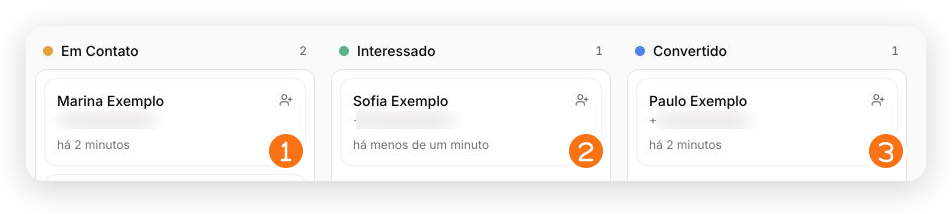
Na imagem, os cartões fictícios mostram a sequência:
- Em Contato: você já iniciou a conversa;
- Interessado: a pessoa demonstrou intenção de avançar;
- Convertido: o lead virou cliente.
O pipeline começa com etapas como:
- Novo Lead;
- Em Contato;
- Interessado;
- Convertido.
Arraste o card entre as colunas ou abra o lead e altere a etapa. No detalhe, você também pode:
- abrir a conversa, quando existir;
- registrar notas;
- agendar ou remover um follow-up;
- consultar o histórico de atividade;
- converter em aluno;
- marcar como perdido e registrar o motivo.
Como converter em aluno
- Abra o lead.
- Revise nome e contato.
- Clique em Converter para Cliente.
- Confirme a ação.
A conversão usa o mesmo cadastro: ela não deve criar um aluno duplicado. Depois, continue o onboarding pela área Clientes.
Como usar a lista de perdidos
Na parte superior de Leads, troque de Pipeline para Perdidos.
Use essa lista para entender por que oportunidades não avançaram. Marcar como perdido organiza o funil; não use essa ação apenas para esconder um contato que ainda precisa de follow-up.
O que o contato vê
Mover etapas, adicionar notas ou agendar follow-up são ações internas. O contato só recebe uma mensagem quando você abre a conversa e envia algo ou quando uma automação configurada dispara.
Problemas comuns
| Situação | O que fazer |
|---|---|
| Leads não aparece no menu | O CRM pode não estar habilitado para sua equipe. Confirme plano e equipe selecionada. |
| Mensagem do WhatsApp não criou lead | Confirme se o número da equipe está conectado e se a pessoa já não existe como aluno, lead ou membro. |
| Não consigo adicionar manualmente | Informe o nome e revise telefone/email. O contato pode já pertencer à equipe. |
| O card voltou para a etapa anterior | Atualize a página. Se a mudança não persistir, tente pelo detalhe do lead e envie um print ao suporte. |
| Não consigo converter | Verifique se o contato já é aluno. Evite criar outro cadastro para contornar o erro. |
| Quero encontrar um lead marcado como perdido | Abra a aba Perdidos. |