
Em Avaliações, você cria modelos reutilizáveis para anamnese, check-in, medidas, desempenho e acompanhamento por fotos.
Criar um modelo no painel web
- No painel web, acesse Avaliações.
- Abra a aba Modelos.
- Clique em Novo modelo.
- Informe nome, categoria e descrição.
- Salve o modelo.
Criar ou importar no app do treinador
- Abra Formulários.
- Selecione a aba Modelos.
- Toque em Novo modelo.
- Selecione um modelo pronto e importe-o, ou toque em Formulário em branco para criar um modelo do zero.
- Abra o modelo importado para revisar e personalizar as perguntas antes de atribuí-lo aos alunos.
Os modelos pertencem à equipe. Para adicionar o modelo pronto de PAR-Q ou resolver diferenças entre o painel web e o app, siga Como importar o PAR-Q no app do treinador.
Adicionar perguntas
No Editor, clique em Adicionar questão, escreva a pergunta e escolha o tipo:
- texto;
- múltipla escolha;
- escala;
- sim ou não;
- data;
- foto.
Use uma pergunta do tipo Foto para check-ins visuais. Isso permite avaliações periódicas organizadas e comparáveis sem transformar a imagem em diagnóstico automático.
Marque a pergunta como obrigatória quando a resposta for necessária para concluir a avaliação. Em múltipla escolha, cadastre as opções na ordem em que devem aparecer.
Conferir antes de enviar
Abra a aba Visualizar para conferir o modelo como o aluno verá. A prévia não envia a avaliação nem registra respostas.
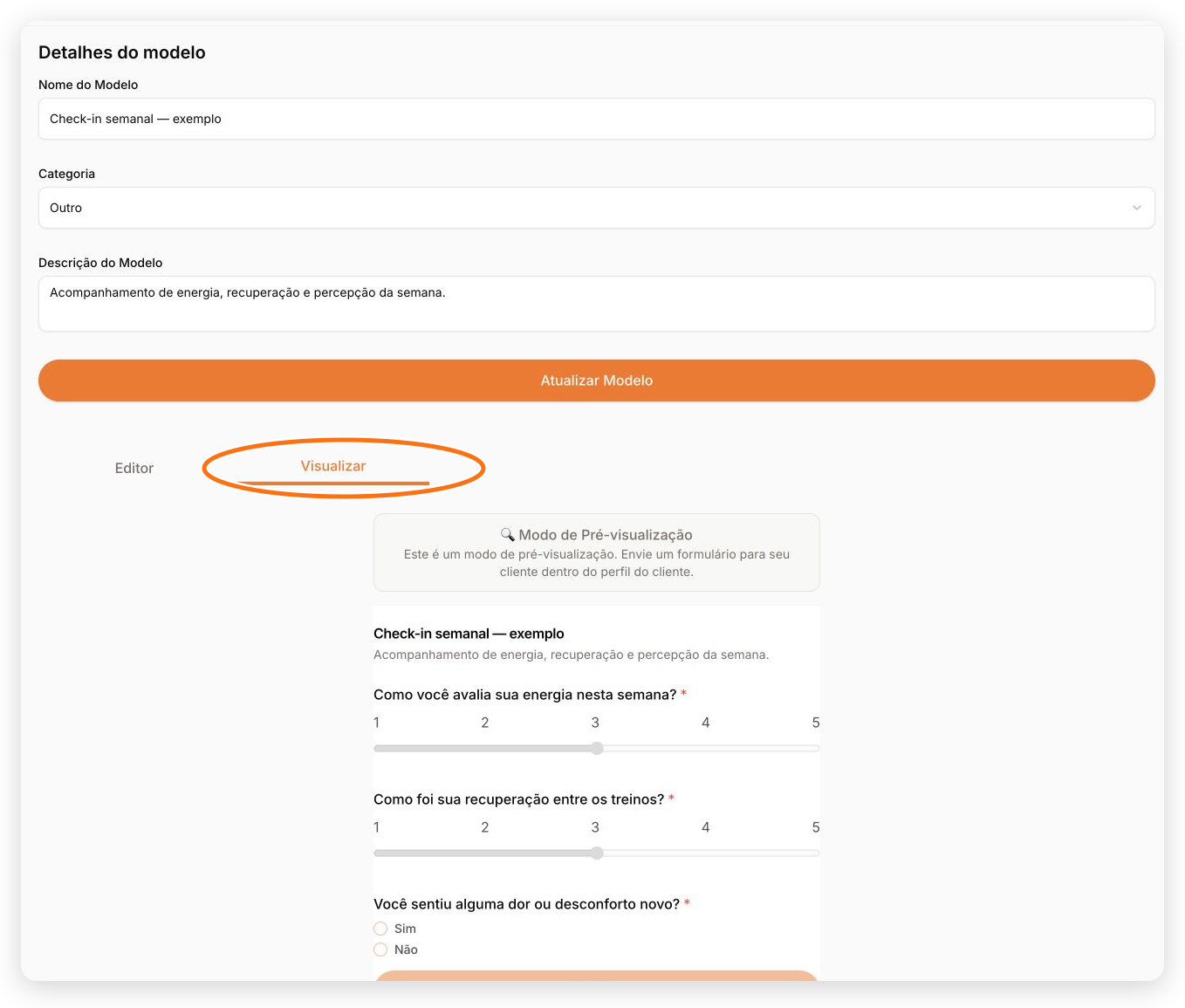
Volte ao Editor para corrigir perguntas e use Atualizar Modelo para salvar alterações nos detalhes.
Enviar e acompanhar
Na aba Resultados do painel web, selecione o modelo e o aluno. Você pode enviar, reenviar ou copiar o link de uma avaliação. Para registrar ali as respostas coletadas presencialmente, use Preencher avaliação na linha de uma avaliação ainda não concluída. O formulário abre em outra aba do navegador; envie as respostas para concluir o registro. Uma avaliação já concluída mostra Abrir avaliação para consulta, não a ação de preenchimento.
No app do treinador, abra Formulários > Envios, localize a avaliação do aluno e toque no menu de ações para escolher Copiar link. Abra o link copiado no navegador do celular e preencha o formulário por lá. Essa é uma página web: o app do treinador ainda não oferece um editor de respostas nessa lista. Copiar link aparece para avaliações não enviadas, enviadas ou em andamento; em avaliações concluídas, use Ver respostas.
Para encaminhar uma avaliação pelo perfil do aluno, veja Como enviar uma anamnese ou formulário.
Campos calculados
Quando uma fórmula usa idade, peso, altura ou outra medida, peça uma resposta numérica no formato indicado. Texto junto do número — como 29 anos ou 70 kg — pode impedir o cálculo.
Se o resultado ficar vazio, confira:
- se todas as variáveis da fórmula foram respondidas;
- se as unidades combinam com a pergunta;
- se nenhuma resposta contém texto extra;
- se o modelo foi salvo após a configuração do cálculo.
O TreinoAI organiza respostas e cálculos, mas não substitui avaliação clínica, diagnóstico ou análise profissional de exames e fotos.