
Use este artigo quando um programa de treino estiver marcado como Iniciante, Intermediário ou Avançado errado.
Esse nível é a dificuldade do programa. Ele não é a mesma coisa que os níveis de Vendas, usados para organizar produtos como Bronze, Prata e Ouro. No app, esses níveis ficam em Vendas > Vender > Níveis; no web, são escolhidos ou criados durante a edição do produto.
Antes de começar
-
No painel web, altere pelo editor de programa.
-
No app do treinador, altere pelo fluxo de salvar programa.
-
O campo de nível pertence ao programa-base. O editor da cópia já atribuída ao aluno não oferece esse campo.
Como alterar no painel web
-
Acesse Programas.
-
Abra o programa que está com o nível errado.
-
Faça qualquer ajuste necessário no programa.
-
Clique em Salvar ou Salvar Alterações.
-
Na tela final, ajuste o campo Nível para Iniciante, Intermediário ou Avançado.
-
Confirme em Salvar Programa ou Salvar Alterações.
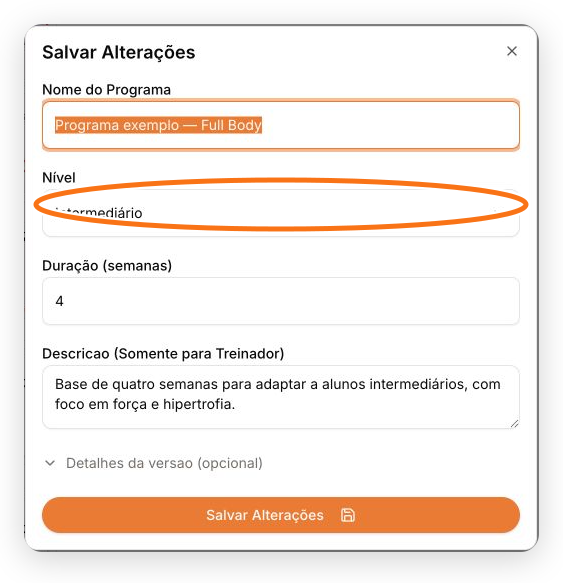
O campo destacado altera a dificuldade do programa. Revise também o nome, a duração e a descrição antes de salvar.
Como alterar no app do treinador
-
Abra Programas.
-
Entre no programa que quer ajustar.
-
Toque em Salvar programa.
-
Em Dificuldade, escolha Iniciante, Intermediário ou Avançado.
-
Salve.
O que acontece depois?
O programa passa a aparecer com o novo nível nas listas e filtros de programas.
Se o aluno já recebeu uma cópia do programa, a mudança de nível no programa-base não altera essa cópia automaticamente. Quando necessário, publique a versão atualizada e use a sincronização disponível ou faça uma nova atribuição.
Isso não muda preço, checkout, produto, acesso do aluno ou plano comercial. Para organizar produtos vendidos, use Níveis.
Problemas comuns
| Situação | O que fazer |
|---|---|
| Não achei onde editar | Procure o campo Nível ou Dificuldade na tela final de salvar o programa. |
| Fui em Vendas > Vender > Níveis no app e não encontrei o programa | Essa tela é de produtos comerciais, não de programas de treino. Abra o editor do programa. |
| O programa já está atribuído a um aluno | Altere o nível no programa-base. Depois, publique e sincronize a versão atualizada ou faça uma nova atribuição; o editor da cópia atribuída não possui o campo de nível. |
| O nível mudou, mas o checkout ficou igual | Isso é esperado. O nível do programa não altera produto, preço ou checkout. |
Perguntas rápidas
P: Mudar o nível do programa muda o acesso do aluno? R: Não. Acesso do aluno é controlado por produto e permissões. O nível do programa é só a dificuldade do treino.
P: Onde edito o nível do produto? R: No app, use Vendas > Vender > Níveis; no web, selecione ou crie o nível durante a edição do produto. Para programa, use a tela de salvar programa.