
A lista de Automações separa rotinas ativas, pausadas, rascunhos e arquivadas. Use a busca, filtros e colunas para encontrar uma regra.
Conferir execuções
- Abra Automações.
- Clique em Histórico ou abra o menu da rotina e escolha Ver histórico.
- Filtre por período, automação, status ou aluno.
- Abra uma execução para conferir cada etapa e o erro, quando houver.
O histórico mostra se a regra encontrou o público e se a ação foi concluída.
Editar o gatilho ou a frequência
Você pode alterar uma automação existente sem criar outra:
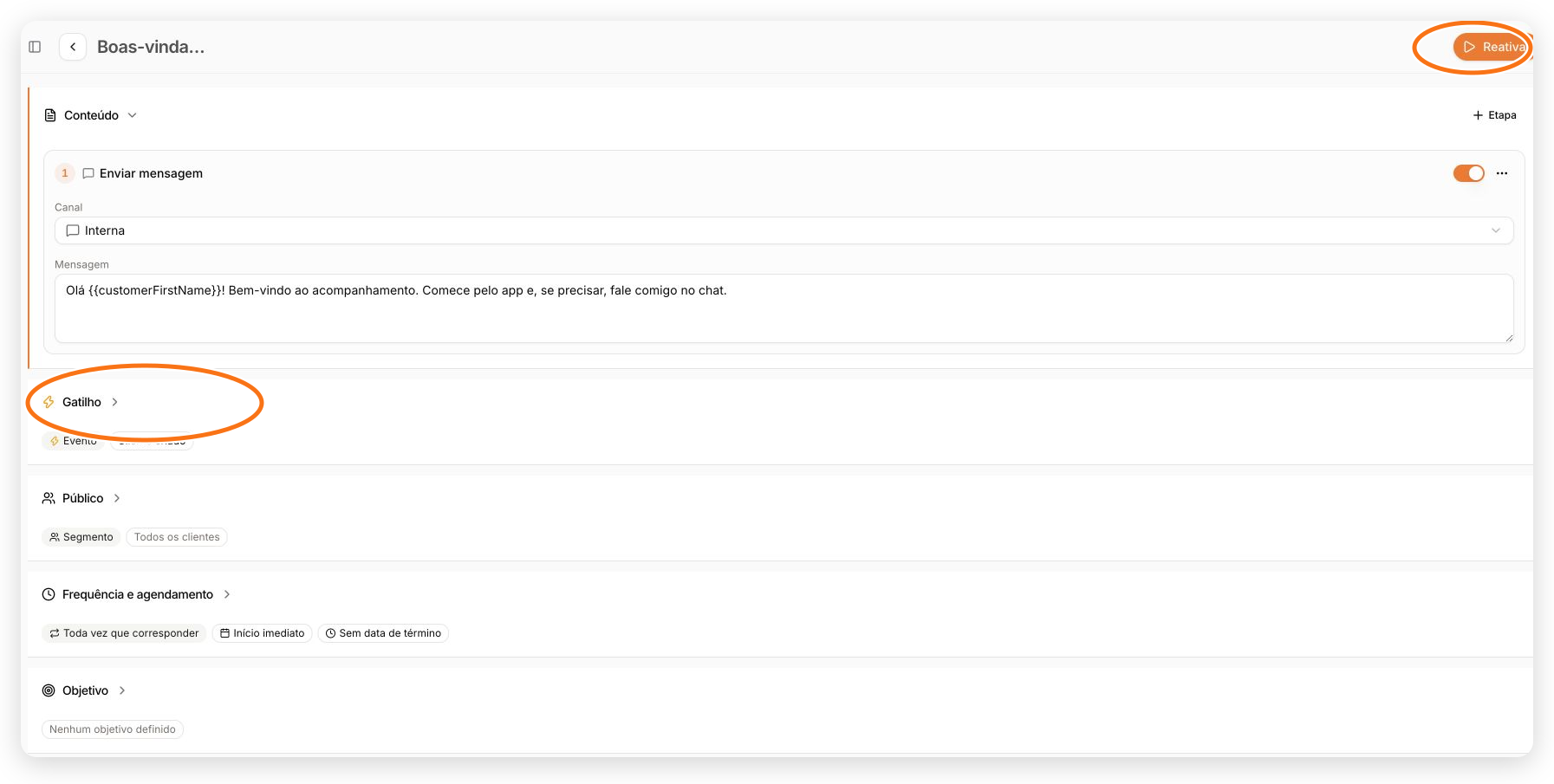
- Na lista de Automações, clique diretamente no nome da automação. A edição não fica no menu dos três pontos.
- Abra a seção Gatilho.
- Em Quando enviar, escolha Agendamento.
- Ajuste a Expressão cron e o Fuso horário.
- Clique fora do campo da expressão para salvar a alteração.
- Volte à lista e confira a coluna Próxima execução.
Por exemplo, 0 9 * * 1,2,4,5 agenda o envio para 9h nas segundas, terças, quintas e sextas, usando o fuso configurado na automação.
Evite criar outra automação apenas para mudar os dias ou o horário: duas regras ativas com o mesmo público e ação podem gerar envios duplicados.
Pausar e reativar
Pause quando a configuração ainda será útil, mas não deve gerar novos disparos.
No menu da rotina, escolha Pausar. O conteúdo e o histórico são preservados. Para voltar, abra a automação pausada e clique em Reativar.
Executar agora
Executar agora inicia uma avaliação manual da automação. Antes de usar, revise público, conteúdo e frequência para não enviar uma mensagem fora de contexto. Depois, confirme o resultado no histórico.
Arquivar
Use Arquivar quando a regra não será mais utilizada. Uma automação arquivada não cria novos disparos, mas continua disponível para consulta histórica.
Se a interrupção for temporária, prefira pausar.
Quando algo não dispara
Confira:
- se o status está ativo;
- se o gatilho aconteceu depois da ativação;
- se o aluno pertence ao público configurado;
- se a etapa está habilitada;
- se programa, formulário ou canal continuam disponíveis;
- qual resultado aparece no histórico.