
Use versões para registrar marcos do programa-base e recuperar um conteúdo anterior. Este guia separa três ações: salvar sua edição, registrar um marco e entregar mudanças aos alunos.
Antes de começar
Abra o programa da sua biblioteca em Programas. Se você entrou pelo perfil de um aluno, pode estar editando somente a cópia dele: nesse caso, siga Editar o programa de um aluno.
Na web, Salvo confirma o salvamento da edição, não a criação de uma versão nomeada. O programa-base fica na biblioteca; o marco registra o conteúdo de um momento, e a cópia atribuída é o planejamento que um aluno recebeu.
Registrar e restaurar um marco
Criar uma versão nomeada
- Abra o programa-base e aguarde Salvo.
- Clique em Versões no cabeçalho para abrir Histórico de versões.
- Clique em Criar versão nomeada.
- Preencha Nome da versão, por exemplo, Full Body — revisão inicial. Se quiser, registre o motivo em Observações (opcional).
- Clique em Criar versão e confira o marco na lista.
O selo Mais recente identifica o último marco listado. Ele não significa que todas as edições posteriores do programa estão naquele marco, nem que os alunos receberam esse conteúdo.
Restaurar uma versão
- Em Versões, abra o marco que deseja recuperar.
- Clique em Restaurar.
- Na tela Restaurar versão, confira a versão selecionada e o estado atual que será substituído.
- Clique em Confirmar restauração e aguarde a confirmação de que a versão foi restaurada como estado atual.
- Revise o programa no editor antes de atribuir ou atualizar alunos.
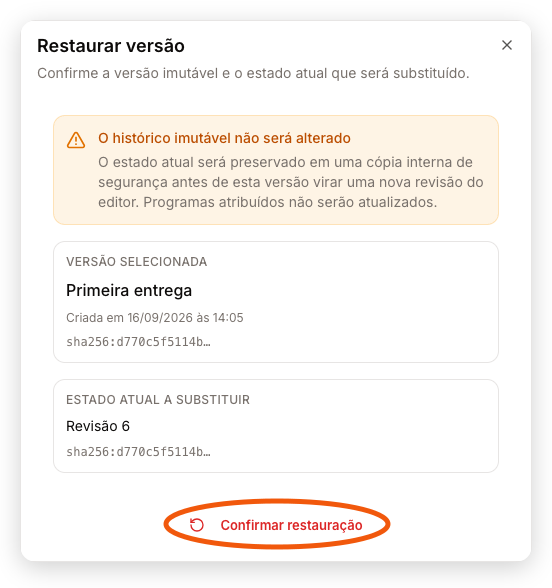
A restauração preserva o estado anterior em uma cópia interna de segurança e cria uma nova revisão do editor. Ela não reescreve os marcos do histórico nem cria, por si só, outra versão nomeada. Se quiser registrar o conteúdo restaurado como um novo marco, use Criar versão nomeada.
Salvar uma versão do programa-base
- Abra o programa em Programas e revise sua edição.
- Toque no ícone Salvar programa no cabeçalho.
- Na tela Salvar Programa, confira nome e dificuldade. Preencha os detalhes de versão, se desejar.
- Toque em Salvar e aguarde o retorno do editor.
O salvamento automático mantém o trabalho em andamento; o comando explícito Salvar registra a versão do programa-base. Isso não entrega silenciosamente as mudanças aos alunos já vinculados.
Recuperar uma versão
- No editor do programa-base, toque no ícone de histórico de versões.
- Selecione o marco desejado.
- Use Rollback, revise a confirmação e confira o programa depois da restauração.
No app, a restauração registra uma nova versão marcada como restaurada e preserva os marcos anteriores.
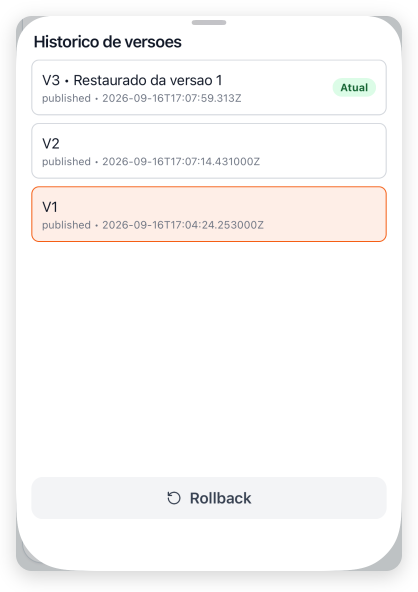
O histórico do app não oferece um comando Sincronizar. Para escolher alunos e revisar a entrega das mudanças, use Atualizar clientes no painel web. O editor da cópia de um aluno também não oferece esse histórico do programa-base.
Conferir o resultado e entregar mudanças
Depois de restaurar, compare um ajuste concreto no editor: o nome de uma sessão, um exercício ou uma observação da versão escolhida.
Se o objetivo era somente recuperar sua edição, a tarefa termina nessa conferência. Se o objetivo é mudar o que alunos já receberam, veja Atualizar um programa já atribuído. Esse fluxo permite revisar destinatários e consequências; não é preciso atribuir outro programa apenas para aplicar uma atualização.
Problemas comuns
| Situação | O que fazer |
|---|---|
| O histórico web está vazio | Use Criar versão nomeada para registrar um marco. Salvo sozinho não cria esse marco. |
| A versão mais recente não contém minha última edição | O marco registra o conteúdo do momento em que foi criado. Confira o editor e crie outro marco quando necessário. |
| A restauração ainda não está pronta | Aguarde Salvo na web. Diante de erro, mantenha a edição aberta e use Tentar novamente; diante de conflito, use Revisar e confira as cópias antes de continuar. |
| A restauração foi bloqueada por exercício indisponível | Confira o exercício indicado e a biblioteca da equipe. Não tente contornar o bloqueio apagando o histórico; envie o aviso ao suporte se não conseguir recuperar o marco. |
| O aluno continua vendo o conteúdo anterior | Restaurar não entrega mudanças. Revise Atualizar clientes na web e confira o resultado da atualização e uma sessão pendente no app do aluno. |
| Procuro Sincronizar no histórico | Na web, a entrega fica no controle separado Atualizar clientes do editor. No app, use o painel web para esse fluxo. |