
Categorias organizam a biblioteca para o aluno e definem o conteúdo que cada produto pode liberar.
Crie uma categoria quando houver um grupo claro de conteúdos: um curso, objetivo, etapa, nível ou oferta. Evite criar uma categoria para cada aula.
Você pode organizar por objetivo (Mobilidade, Hipertrofia), por jornada (Comece aqui, Fundamentos) ou por oferta (Desafio 8 semanas, Plano Premium). Use nomes que o aluno reconheça no app.
Organizar no painel web
- Acesse Área de Membros > Categorias.
- Selecione Nova categoria.
- Informe nome, descrição e cor.
- Salve.
Depois, escolha essa categoria ao criar ou editar uma aula.
Criar uma subcategoria
Abra o menu de ações de uma categoria e escolha Adicionar subcategoria. Há uma camada de subcategorias; use-a apenas quando uma categoria ficou grande demais.
Exemplo:
Desafio 8 semanasSemana 1Semana 2Semana 3
Alterar a ordem
Na tela Categorias, arraste as categorias para mudar a ordem exibida. Dentro da biblioteca, também é possível reorganizar as aulas.
Coloque primeiro o que o aluno deve consumir primeiro: boas-vindas, instruções, aulas principais e materiais extras.
Organizar no app do treinador
- Abra Mais > Aulas.
- Toque na engrenagem e selecione Gerenciar categorias.
- Use Nova categoria para criar uma categoria informando apenas o nome.
- Toque no nome para renomear diretamente na lista.
- Use as setas para mover a categoria para cima ou para baixo.
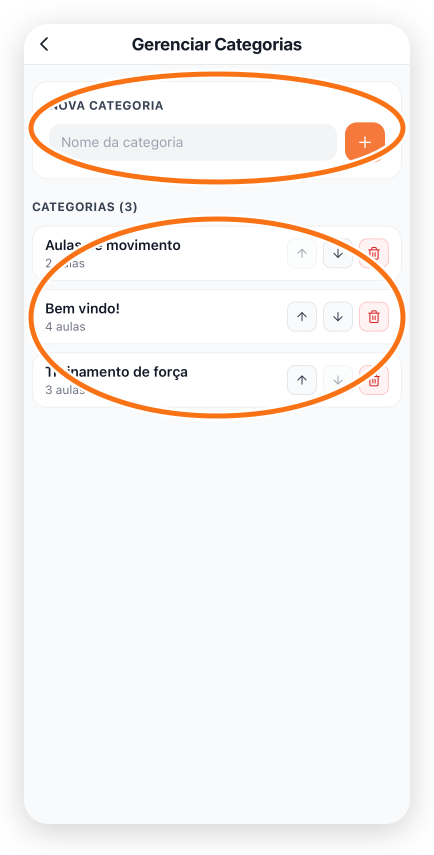
Descrição, cor, subcategorias e ordenação por arrastar ficam disponíveis no painel web.
Excluir uma categoria
O TreinoAI bloqueia a exclusão enquanto houver aulas ou subcategorias ativas.
- Mova as aulas para outra categoria.
- Remova ou mova as subcategorias.
- Confira se algum produto liberava essa categoria e atualize-o.
- Exclua a categoria vazia.
Problemas comuns
| Situação | O que fazer |
|---|---|
| Criei categorias demais | Agrupe temas parecidos e preserve só decisões úteis para o aluno. |
| O aluno não encontra as aulas | Crie Comece aqui, use títulos claros e ordene a sequência. |
| O produto libera a categoria errada | Edite o produto e ajuste Categorias Permitidas. |
| Não consigo excluir | Confirme no web se ainda existem aulas ou subcategorias ativas. |