
Quando o teste grátis de 14 dias termina, o time passa para o Starter, o plano gratuito para até 2 alunos ativos. Se o time tem mais alunos ativos do que isso, o seu painel de treinador fica fechado até você escolher um caminho: manter 2 alunos no Starter ou assinar um plano pago que comporte todos. Seus alunos seguem treinando no app normalmente.
Quando isso acontece
Este artigo vale quando o teste terminou com mais de 2 alunos ativos, ou quando um time no Starter passou do limite. Você reconhece a situação por estes sinais:
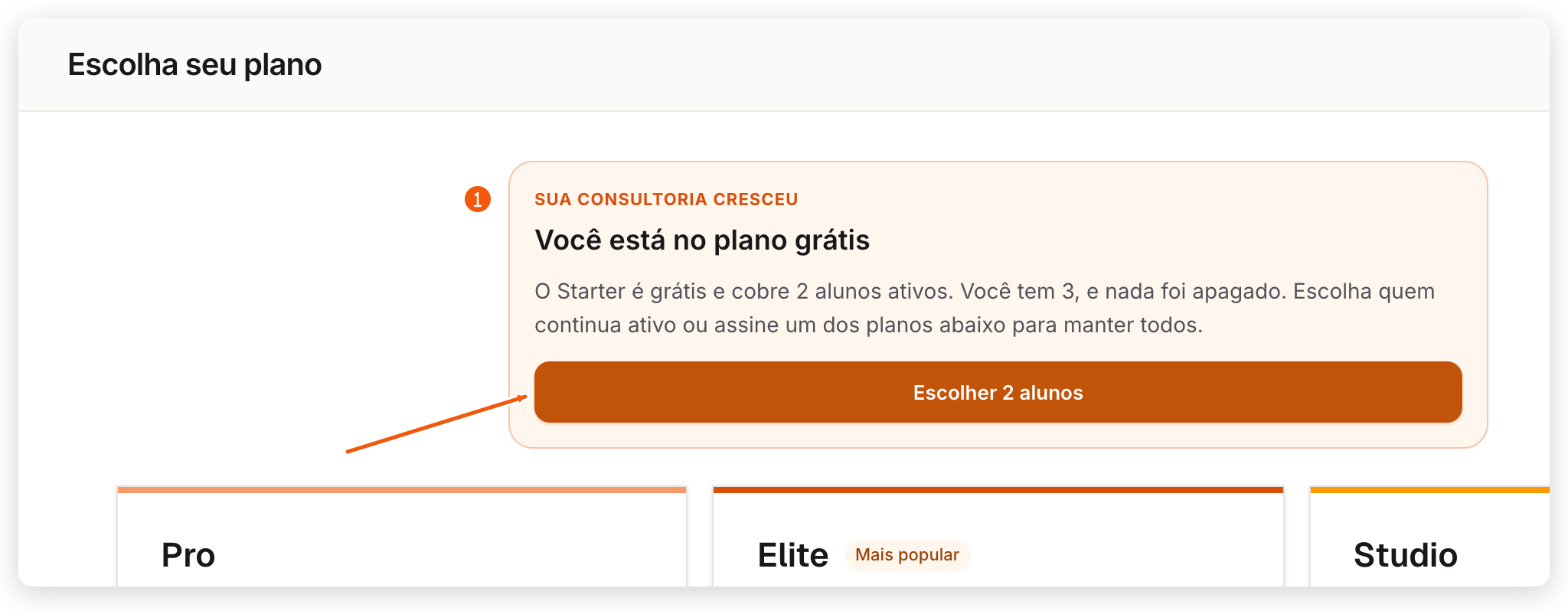
- No painel web, qualquer página abre a tela Escolha seu plano, com o aviso Sua consultoria cresceu e o título Você está no plano grátis, seguidos dos cartões dos planos pagos.
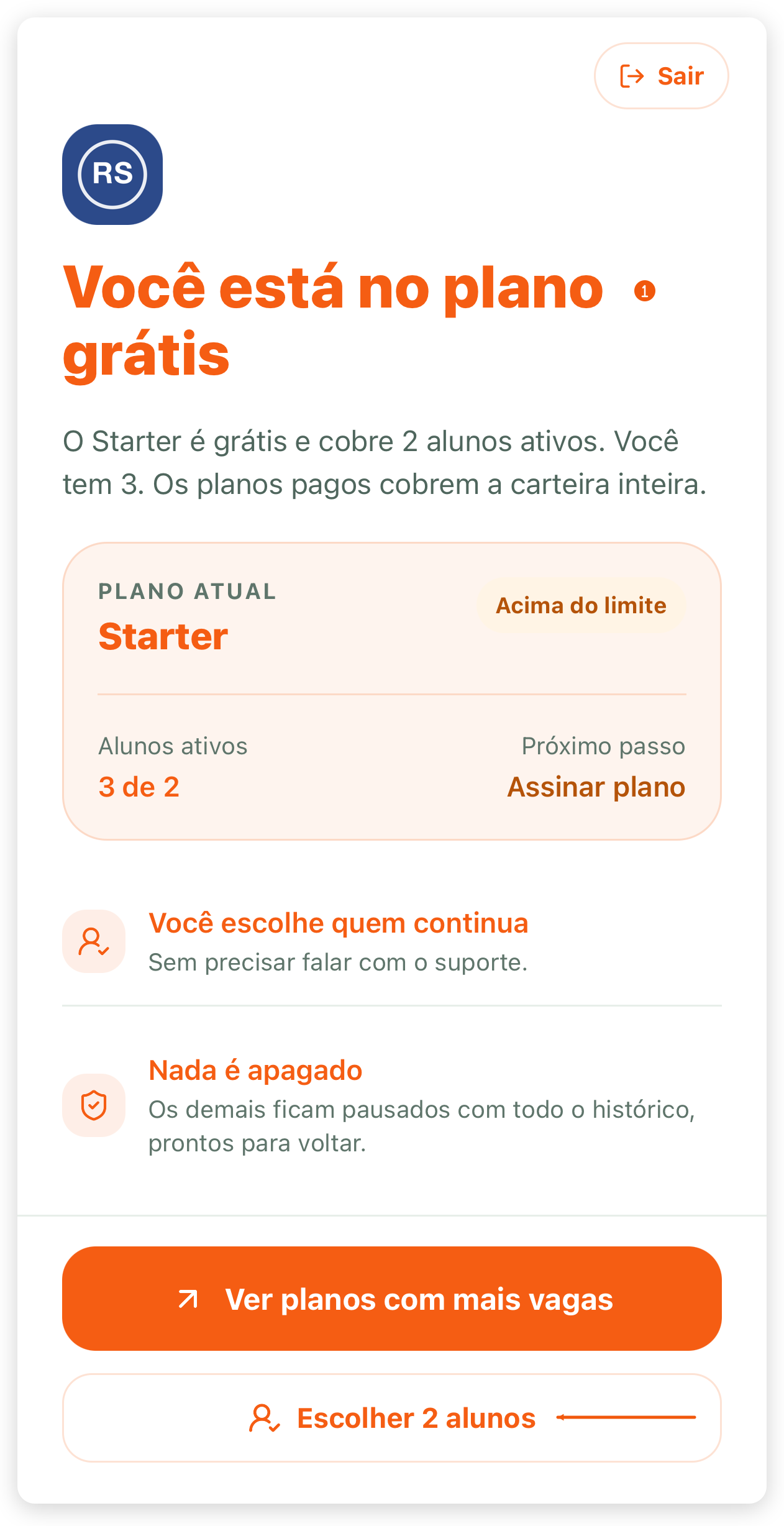
- No app do treinador, aparece a tela Você está no plano grátis, com os botões Ver planos com mais vagas e Escolher 2 alunos. Se o app mostrar Seu teste terminou. Escolha um plano para continuar, só com o botão Escolher plano, atualize o app pela loja ou use o painel web para escolher os alunos.
- O dono do time recebe um e-mail dizendo que os alunos seguem treinando e que falta escolher um plano, por exemplo Seus 5 alunos seguem treinando. Escolha um plano para voltar ao seu painel, e os treinadores da equipe recebem o push Escolha um plano para continuar. O botão do e-mail, Liberar acesso dos meus alunos, abre a página Assinatura do painel web, com os planos pagos. Essa página serve para assinar, mas não tem a escolha de alunos: para escolher 2 alunos, abra o endereço do painel ou qualquer item do menu e você será levado para Escolha seu plano.
- Seus alunos não percebem nada: eles seguem treinando no app normalmente.
Se o time perdeu um plano pago e tem mais de 2 alunos ativos, o painel web mostra Assinatura Cancelada, sem a escolha de alunos; veja Paguei a assinatura e meu acesso continua bloqueado.
Nada é apagado: alunos, programas, treinos, avaliações e histórico continuam salvos. Se o teste terminou com até 2 alunos ativos, o time segue no Starter sem bloqueio e você não precisa fazer nada; entenda as fases em Teste grátis, plano Starter e limite de alunos.
Escolha um caminho
| Caminho | Quando escolher | O que acontece com os alunos |
|---|---|---|
| Manter 2 alunos no Starter | Você quer continuar de graça, por enquanto, com 2 alunos | Os 2 escolhidos seguem treinando; os demais ficam pausados, com histórico |
| Assinar um plano pago | Você quer manter todos os alunos ativos | Todos seguem treinando; o seu painel volta quando o pagamento é confirmado |
Escolher os 2 alunos que continuam ativos
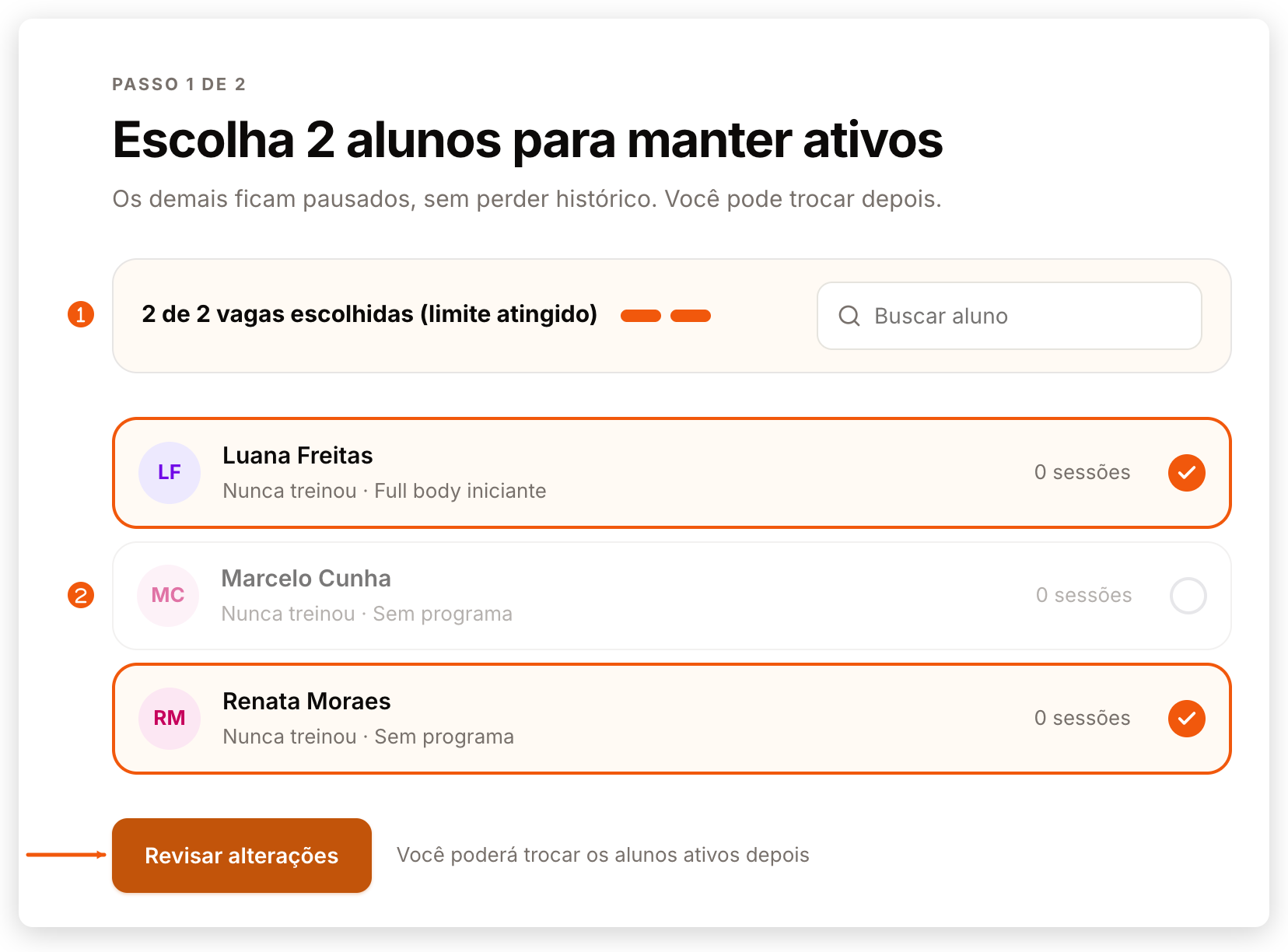
O fluxo tem dois passos: escolher quem fica e confirmar. A lista mostra os alunos que treinaram mais recentemente, com a data do último treino e o programa de cada um, e a busca filtra só essa lista. Ao marcar 2 alunos, os outros ficam indisponíveis até você desmarcar alguém.
O vídeo abaixo mostra, no painel web, com dados de exemplo e narração por voz sintética, a escolha dos 2 alunos do começo ao fim; o passo a passo escrito, no painel web e no app do treinador, vem logo depois.
Quando o teste grátis termina com mais de 2 alunos ativos, o painel abre a tela Escolha seu plano. Você pode assinar um plano pago nos cartões ou continuar de graça no Starter, com 2 alunos.
Para continuar de graça, clique em Escolher 2 alunos.
Marque os alunos que continuam ativos. Ao marcar 2, os outros ficam indisponíveis até você desmarcar alguém. Depois, clique em Revisar alterações.
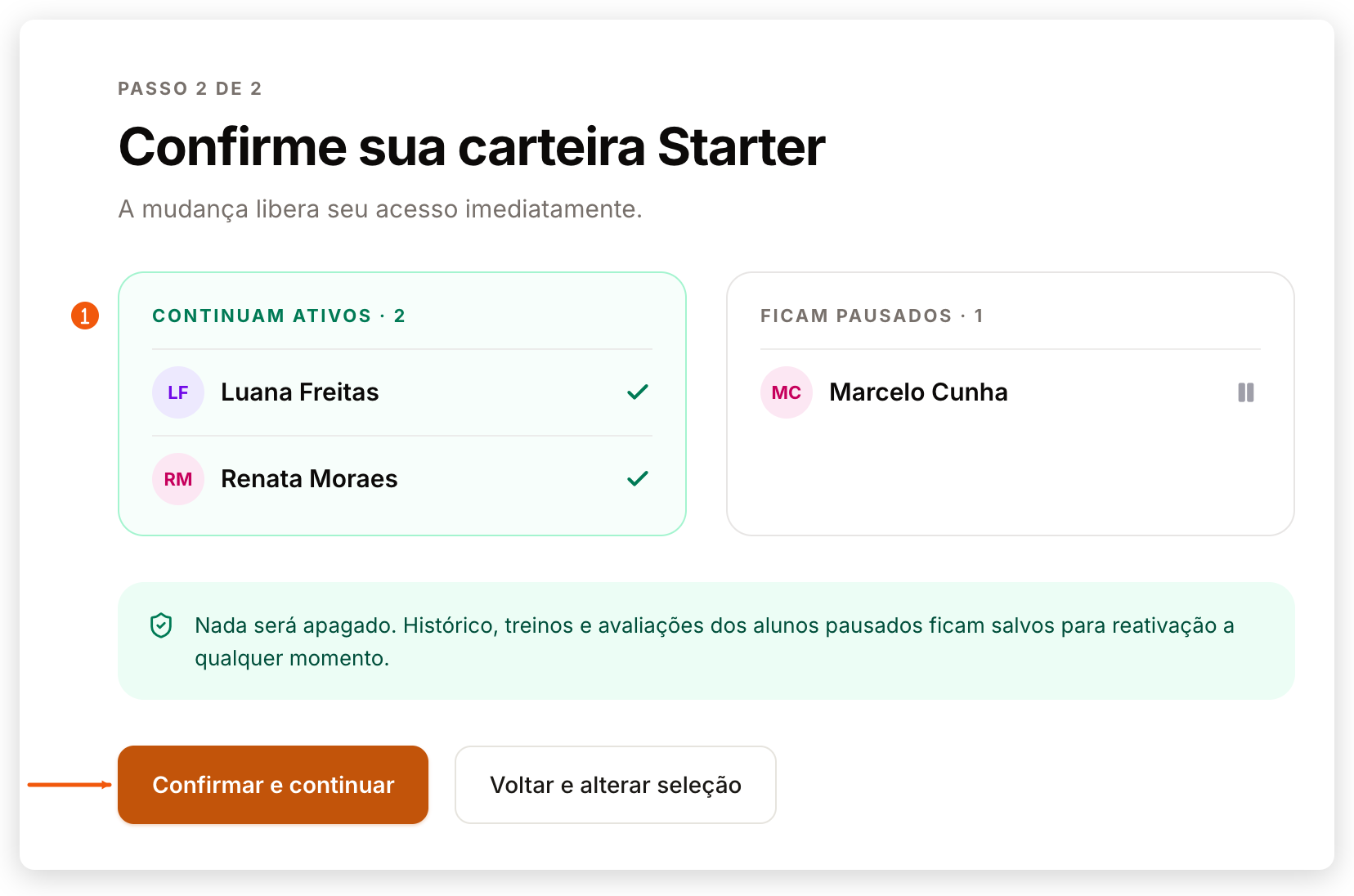
Confira quem continua ativo e quem fica pausado. Nada é apagado: o histórico, os treinos e as avaliações dos pausados ficam salvos.
Clique em Confirmar e continuar. O acesso é liberado na hora, para você e para os 2 alunos.
Os alunos pausados continuam em Clientes, na aba Inativos, com todo o histórico, e não ocupam vaga. Para reativar um deles no Starter, inative antes outro aluno.
Abra a escolha de alunos
Entre no painel. Na tela Escolha seu plano, no aviso Sua consultoria cresceu, clique em Escolher 2 alunos. Abre a tela Escolha seus alunos.
Marque quem continua ativo
Em Passo 1 de 2, Escolha 2 alunos para manter ativos, clique nos alunos que continuam. Use Buscar aluno para achar alguém pelo nome. Depois clique em Revisar alterações.
Confira e confirme
Em Passo 2 de 2, Confirme sua carteira Starter, confira os grupos Continuam ativos e Ficam pausados. A mensagem Nada será apagado lembra que o histórico dos pausados fica salvo. Se algum aluno pausado tem cobranças na Carteira TreinoAI, escolha também o que fazer com elas em Alunos pausados com cobranças na Carteira TreinoAI (veja abaixo). Se quiser mudar, clique em Voltar e alterar seleção. Para concluir, clique em Confirmar e continuar: a mudança libera seu acesso imediatamente.
Volte ao painel
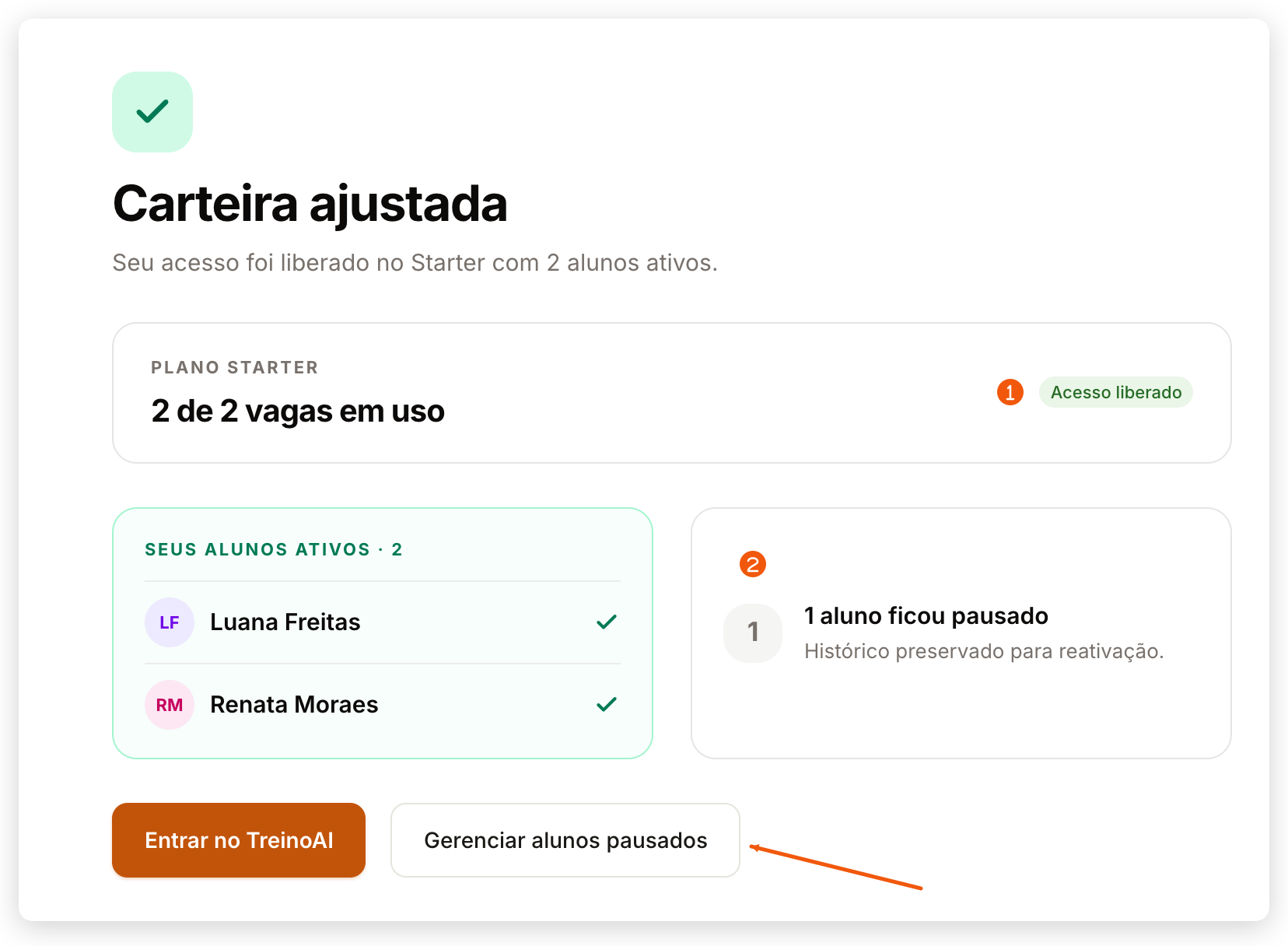
A tela Carteira ajustada mostra o selo Acesso liberado, os alunos ativos e quantos ficaram pausados, com Histórico preservado para reativação. Clique em Entrar no TreinoAI para voltar ao painel, ou em Gerenciar alunos pausados para abrir Clientes já filtrado pelos inativos.
Abra a escolha de alunos
Na tela Você está no plano grátis, toque em Escolher 2 alunos. Abre a tela Escolher alunos.
Marque quem continua ativo
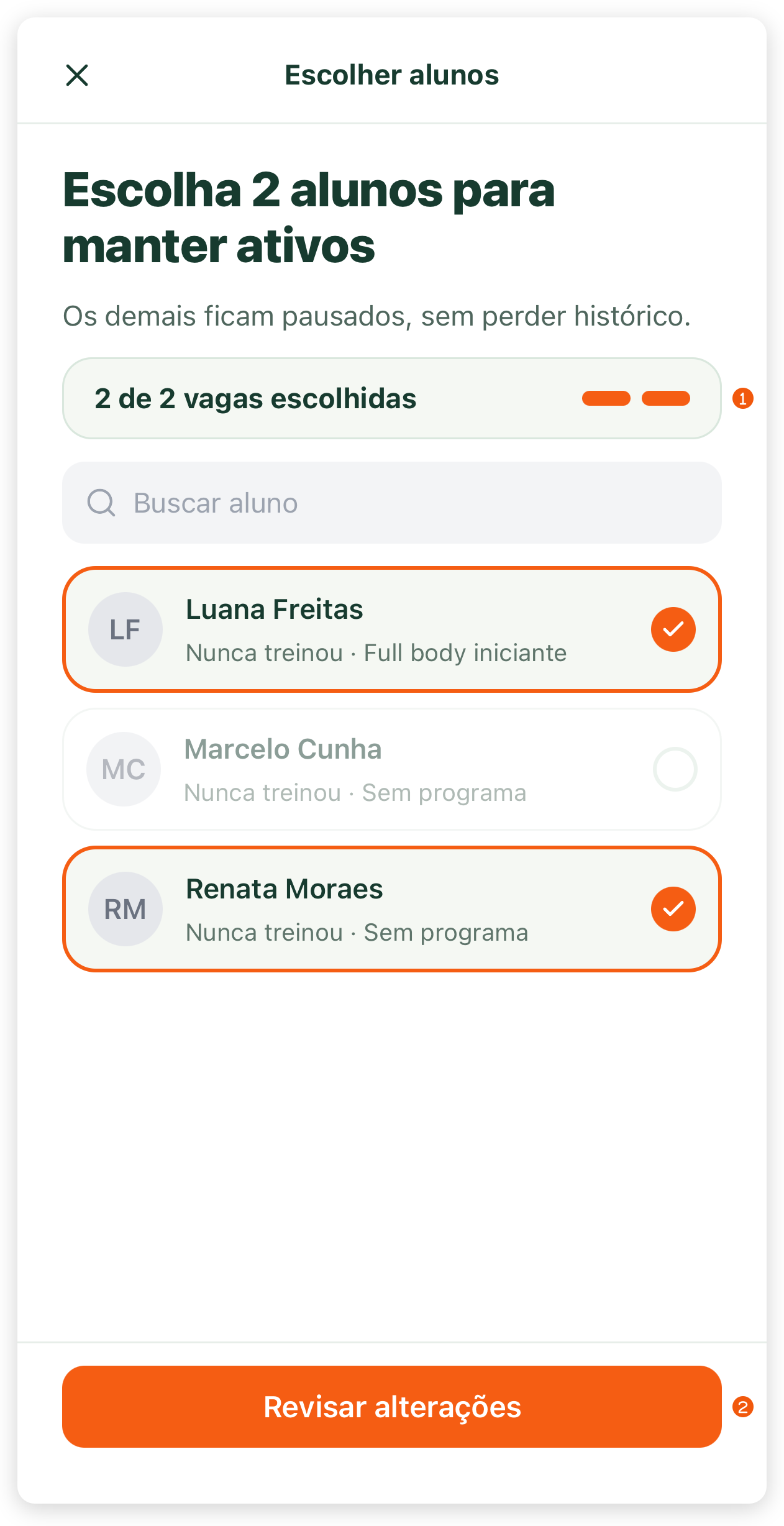
Em Escolha 2 alunos para manter ativos, toque nos alunos que continuam. O contador mostra quantas vagas você já escolheu, por exemplo 2 de 2 vagas escolhidas. Use Buscar aluno para achar alguém pelo nome. Depois toque em Revisar alterações.
Confira e confirme
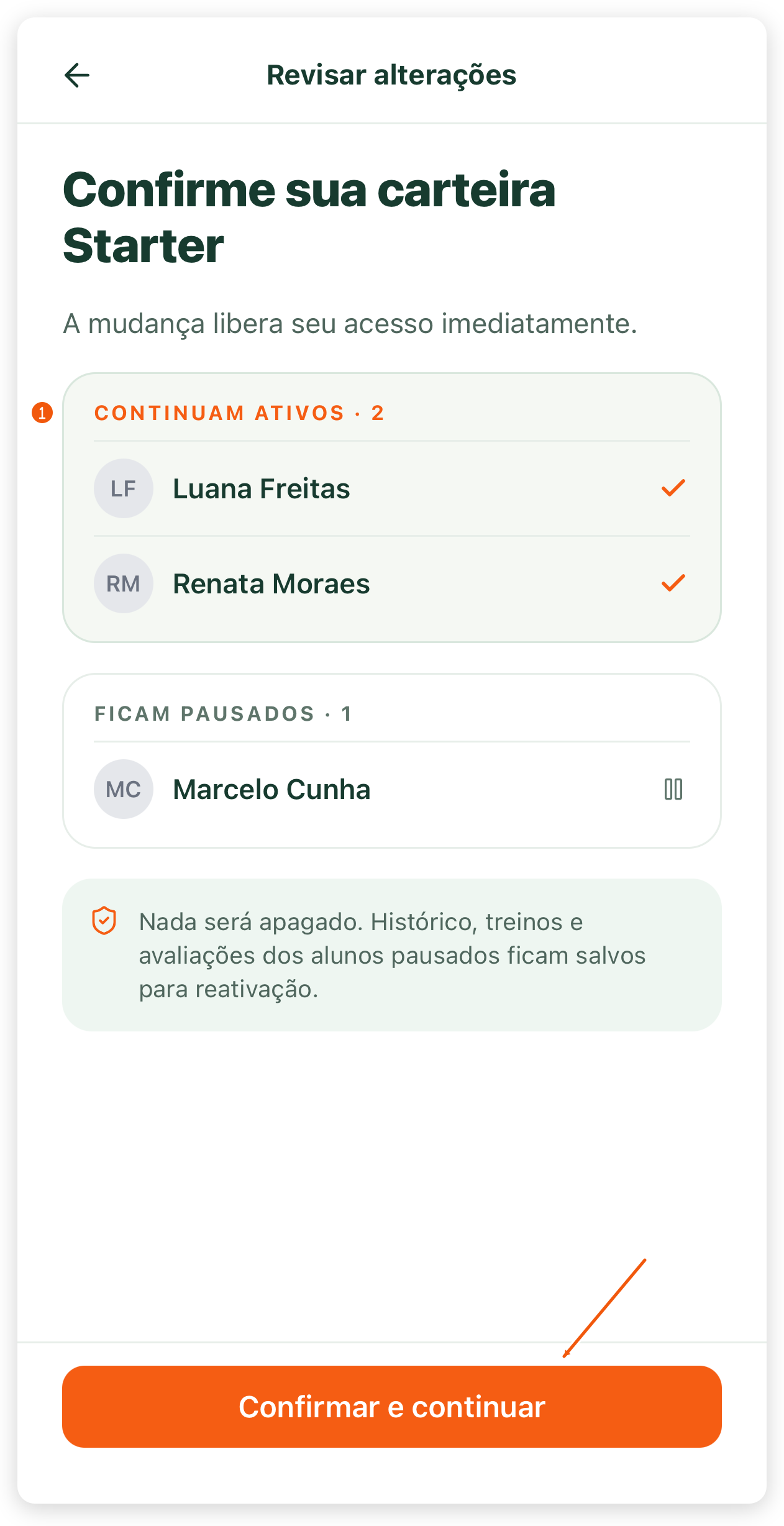
Na revisão, confira os grupos Continuam ativos e Ficam pausados. Se algum aluno pausado tem cobranças na Carteira TreinoAI, escolha o que fazer com elas em Alunos pausados com cobranças na Carteira TreinoAI (veja abaixo). Para mudar a escolha, use o botão de voltar no topo. Para concluir, toque em Confirmar e continuar.
Volte ao app
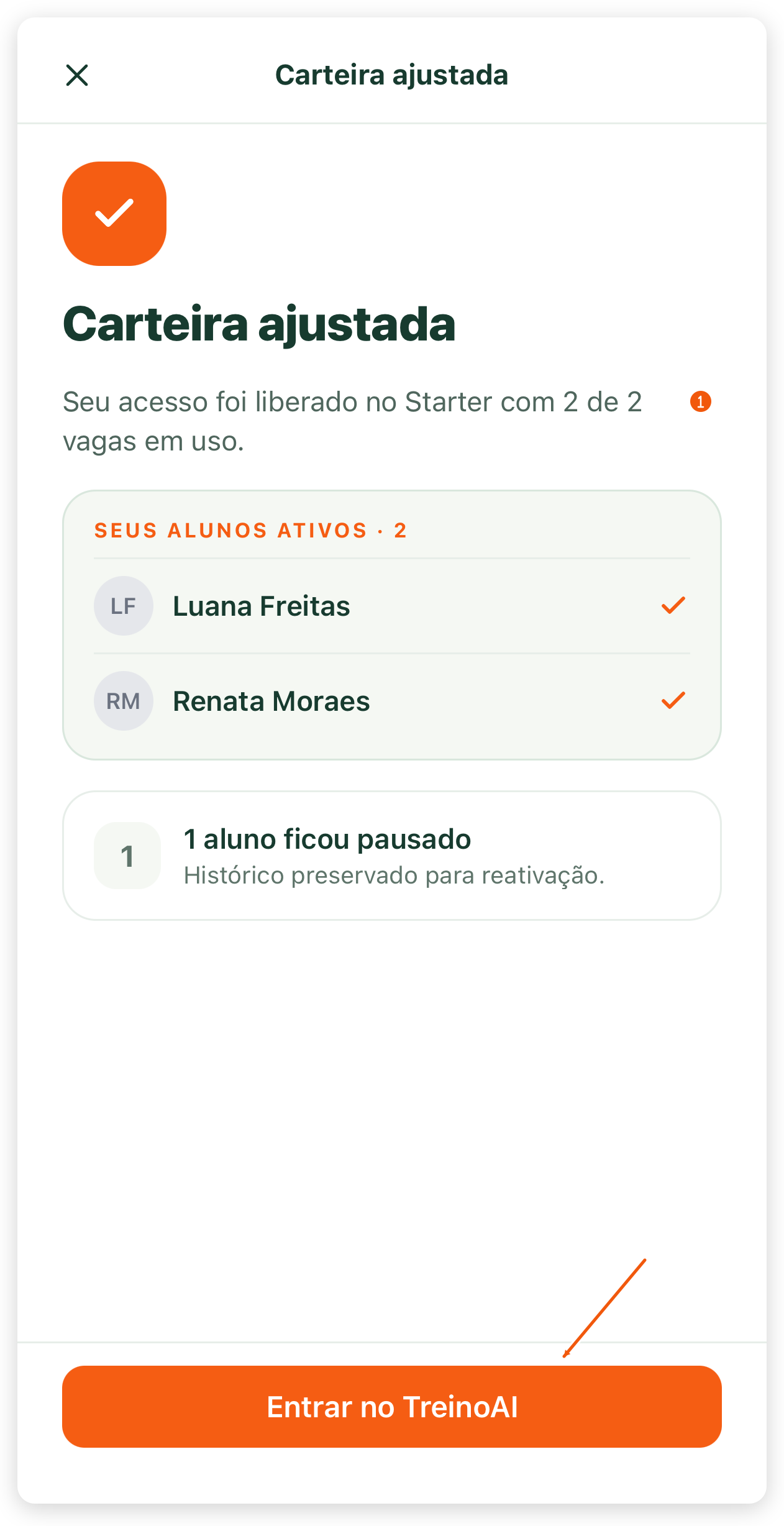
A tela Carteira ajustada confirma que seu acesso foi liberado no Starter e mostra os alunos ativos e quantos ficaram pausados. Toque em Entrar no TreinoAI.
Se você confirmar sem marcar nenhum aluno, o aviso alerta que todos os alunos ficarão pausados. O seu painel volta, mas os alunos pausados deixam de treinar pelo app até serem reativados.
Se algum aluno pausado tem cobranças
Pausar um aluno aqui é o mesmo que inativá-lo. Quando algum dos alunos que ficam pausados tem assinatura ou cobrança em aberto na Carteira TreinoAI, a revisão mostra Alunos pausados com cobranças na Carteira TreinoAI. No painel web, esses alunos também aparecem com Com cobranças na lista do passo 1. Nenhuma opção vem marcada, e Confirmar e continuar só é liberado depois da escolha, que vale para todos os pausados:
- Cancelar as cobranças: as assinaturas e cobranças em aberto dos alunos pausados são canceladas. Pagamentos já recebidos não são devolvidos. Se você reativar um deles, a assinatura não volta sozinha: o aluno precisa comprar de novo pelo link do produto.
- Continuar cobrando: os alunos pausados continuam sendo cobrados enquanto estiverem bloqueados no app.
Se aparecer As cobranças dos alunos pausados mudaram. Revise e escolha uma opção., ou o aviso de que alunos pausados fora da lista têm cobranças, escolha uma das opções e confirme de novo. O que cada opção faz está em Inativar e reativar alunos.
Confira o resultado
O painel e o app voltam a abrir normalmente, e os 2 alunos escolhidos seguem treinando pelo app. Os alunos pausados continuam em Clientes, na aba Inativos do painel web, com todo o histórico.
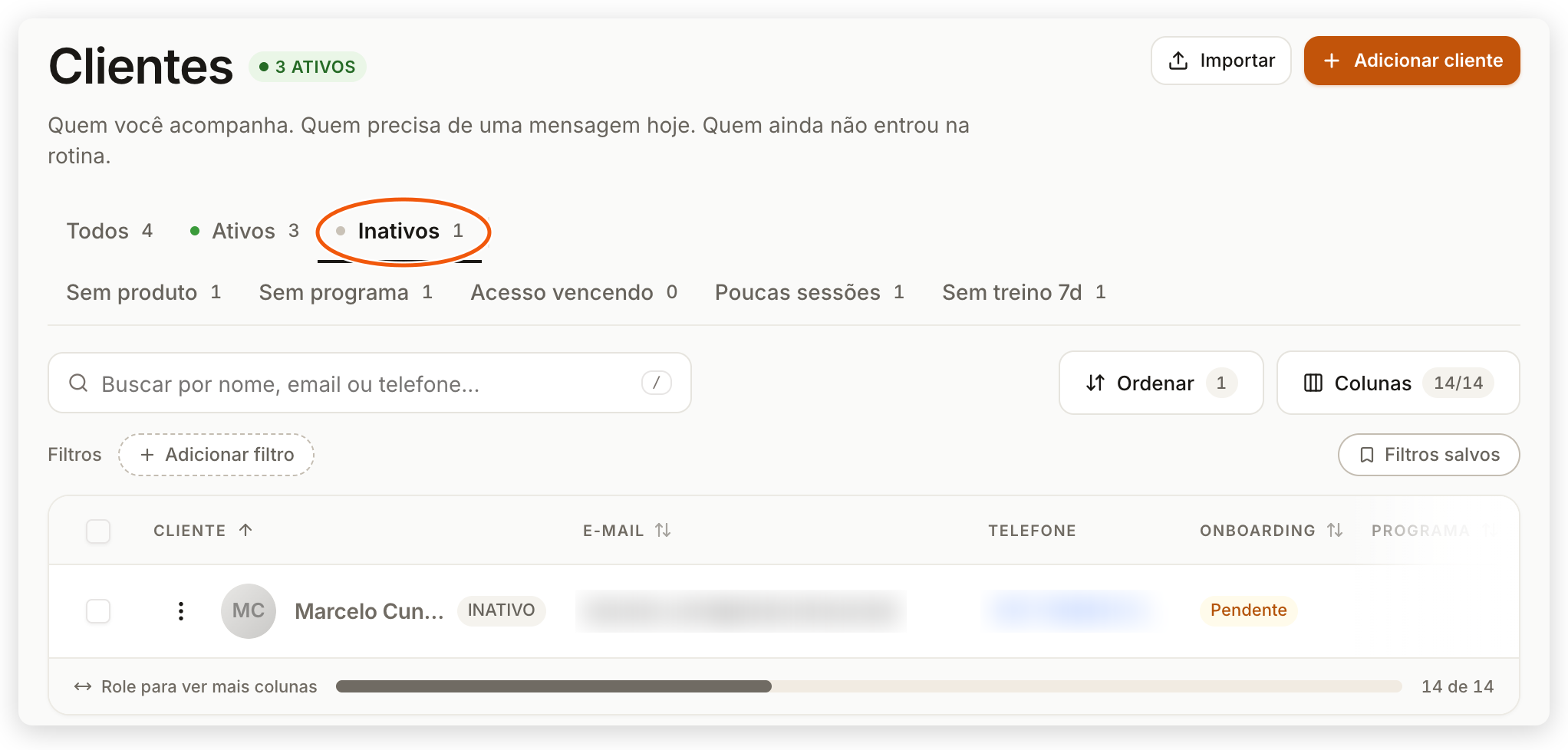
Os pausados não ocupam vaga. Você pode reativar um deles depois, mas ele volta a ocupar vaga: no Starter, com 2 alunos ativos, reative só depois de inativar outro, ou o cadastro é bloqueado com Limite de clientes atingido. Veja como em Inativar e reativar alunos.
Ou assine um plano pago
Para manter todos os alunos ativos, assine um plano com uma faixa que comporte a quantidade atual de alunos ativos. Faixas menores do que isso não podem ser contratadas.
- No painel web, os cartões dos planos aparecem logo abaixo do aviso, na tela Escolha seu plano. Escolha o plano e a quantidade de alunos e clique em Dê o Próximo Passo para ir ao pagamento.
- No app do treinador, toque em Ver planos com mais vagas. A página Assinatura do painel web abre no navegador; continue por lá.
Quando o pagamento é confirmado, o seu painel volta e todos os alunos seguem ativos. O passo a passo completo está em Assinar um plano pago. Se você já pagou e o acesso não voltou, veja Paguei a assinatura e meu acesso continua bloqueado.
Se aparecer um erro
| Mensagem | O que fazer |
|---|---|
| Você escolheu mais alunos do que o plano grátis cobre. | Desmarque alunos até ficar com 2 e revise de novo. |
| Sua carteira mudou durante a alteração. Revise a seleção e tente novamente. | Os alunos ativos do time mudaram enquanto você escolhia. Recomece a escolha. |
| Sua carteira já cabe no plano grátis (no app: Sua equipe já cabe no plano grátis.) | O time já está dentro do limite. Não há nada a escolher: use Entrar no TreinoAI ou feche a tela. |
| Não foi possível salvar sua escolha. Verifique sua conexão e tente novamente. | Confira a internet e confirme de novo. |
Perguntas frequentes
Sim. Os alunos pausados mantêm o histórico e podem ser reativados depois em Clientes, desde que caibam no limite do plano.
Depende da sua escolha. Se algum aluno pausado tem assinatura ou cobrança em aberto na Carteira TreinoAI, a revisão pede que você escolha entre Cancelar as cobranças e Continuar cobrando antes de confirmar.
Com o painel fechado, ele abre só a tela Escolha seu plano. Use Escolher 2 alunos nessa tela para pausar os demais.