
Cada exercício de um programa tem a sua prescrição: séries, repetições, descanso e notas, metas de cardio ou duração, e técnicas como Drop Set, Rest-Pause e Cluster. Este artigo mostra onde preencher cada uma no editor de programas do painel web e do app do treinador, e quando o aluno recebe o que você prescreveu.
Antes de começar
-
O tipo do exercício define os campos. Ele vem da categoria do exercício na biblioteca, e o editor mostra os campos de acordo com ele:
Tipo O que você prescreve Força Séries, repetições e descanso. É o único tipo que aceita smart set. Peso corporal Séries, repetições e descanso, sem carga externa. Por tempo Séries, duração de cada série e descanso. Cardiovascular Séries, uma métrica principal com o valor alvo, até 3 métricas adicionais e descanso. -
A prescrição avançada vale para todos os planos. Cardio, exercícios por tempo, Séries Independentes e Smart set fazem parte de todos os planos. Se um exercício de cardio mostrar só séries e repetições, ou se Séries Independentes não aparecer, fale com o suporte.
-
Não existe campo de carga. Você prescreve séries, repetições e descanso; o aluno registra no app a carga e as repetições que fez em cada série. Para exigir esse registro, veja Controlar o que o aluno pode fazer durante o treino.
-
O editor salva sozinho. Não há botão de salvar: cada valor digitado é salvo automaticamente, e o topo do editor mostra Salvando… e depois Salvo. Veja Salvamento e validação do programa.
-
Salvar não entrega ao aluno. O aluno vê a nova prescrição quando você atribui o programa, quando usa Atualizar clientes no programa-base ou Aplicar ao cliente na cópia de um aluno. Veja Atualizar os alunos e gerenciar as versões do programa e Editar o programa de um aluno.
Os limites do editor são: de 1 a 50 séries, de 1 a 1000 repetições, descanso de até 5 minutos e duração de 1 segundo a 4 horas por série. Ao adicionar um exercício, ele já vem com um valor inicial: força e peso corporal com 3 séries de 10 repetições e 1 min 30 s de descanso, por tempo com 3 séries de 30 s e 1 min de descanso, e cardio com 1 série de 10 min sem descanso.
Descanso e Duração são digitados em duas casas, min e s. Para um minuto e meio, digite 1 e 30; se você digitar 90 na casa dos segundos, o campo acerta para 1 min e 30 s quando você sai dele. Uma hora e meia é 90 na casa dos minutos, e o campo mostra = 1 h 30 min embaixo. Um valor fora do limite deixa o campo com a borda vermelha e uma frase com o limite, como Descanso de até 5 min.
Abrir a prescrição de um exercício
A prescrição fica dentro de uma sessão. A sessão faz parte de um mesociclo, que é um bloco de semanas dentro do programa. Para começar um programa do zero, use Programas > Novo programa > Programa no painel web; criar com IA é opcional. Para montar sessões e adicionar exercícios, veja Editar um programa.
- No menu lateral, clique em Programas e abra o programa.
- Na coluna da sessão, localize o exercício. Fechado, o cartão resume a prescrição, por exemplo “3 séries de 10 reps” e “1:30 descanso”, e mostra nota quando o exercício tem nota.
- A barra colorida ao lado do nome indica o tipo. Passe o mouse sobre ela para ver Tipo de exercício e o nome do tipo.
- Clique na seta à direita do cartão, Mostrar detalhes, para abrir os campos. Clique de novo para fechar.
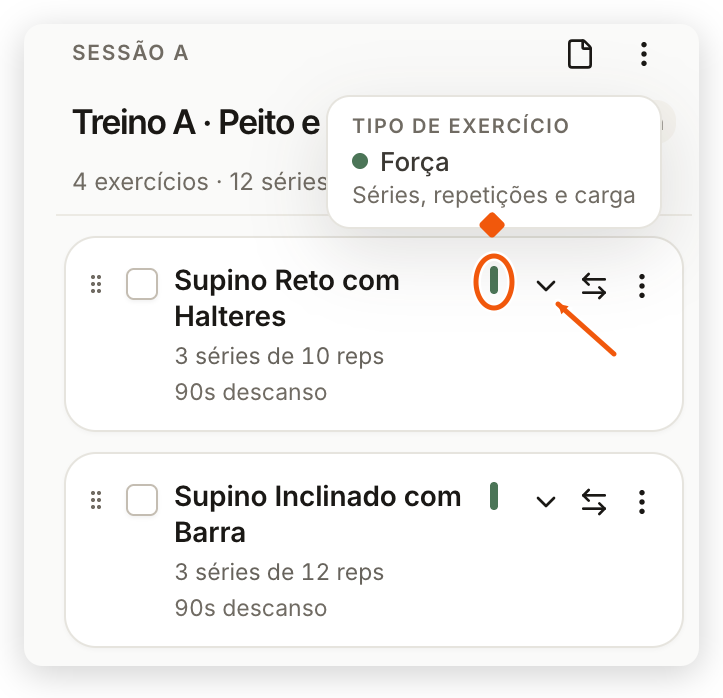
Clicar no nome do exercício abre Informações do exercício, com vídeo, músculos, tipo, dificuldade e a prescrição desta sessão.
- Na barra inferior, toque em Programas e toque no programa para abrir o editor.
- Localize o exercício na sessão. Fechado, o cartão resume a prescrição, por exemplo “3 séries de 10 reps · 1:30 descanso”.
- Toque na seta do exercício, Expandir exercício, para abrir os campos. Toque de novo para recolher.
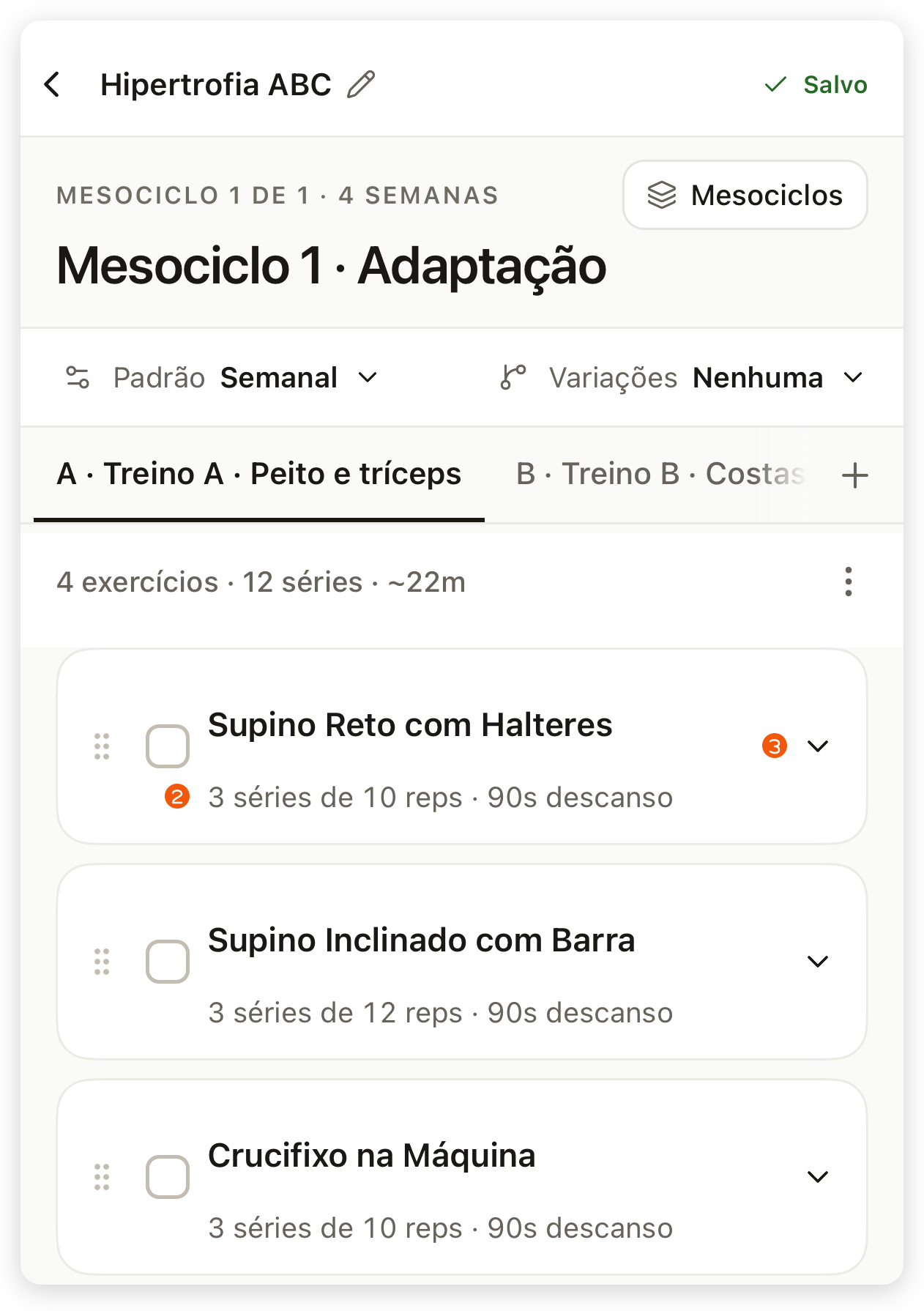
Tocar no nome do exercício, na linha que termina em Ver vídeo, abre o vídeo e os detalhes. O mesmo conteúdo aparece em Mais > Ver prévia, no rodapé do exercício.
Prescrever um exercício de força
Os passos abaixo valem para exercícios de Força e de Peso corporal.
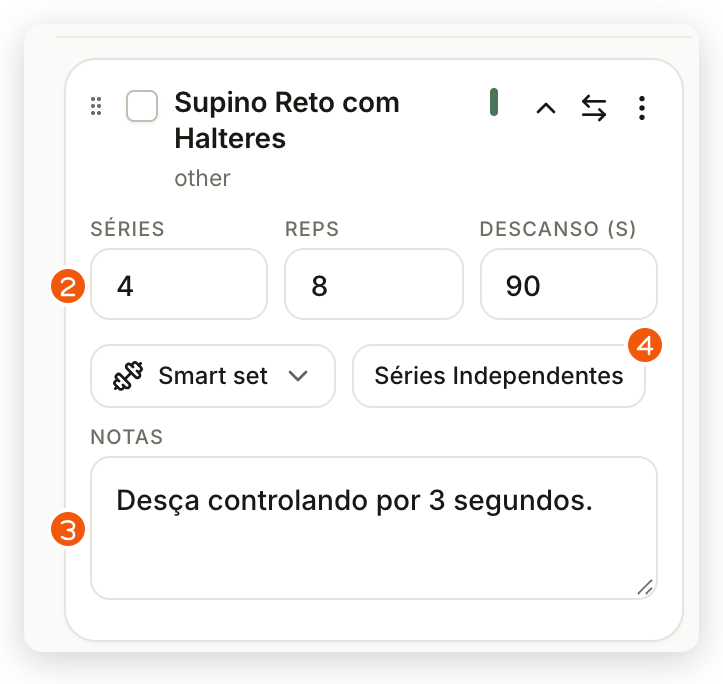
- Abra a prescrição do exercício.
- Preencha Séries, Reps e Descanso.
- Para orientar a execução, escreva em Notas. A nota aparece para o aluno junto do exercício.
- Se cada série precisa de um número diferente de repetições, clique em Séries Independentes e preencha as repetições de cada série nas linhas Série 1, Série 2 e assim por diante. Clique de novo em Séries Independentes para voltar a uma prescrição única.
- Expanda o exercício.
- Preencha Séries, Reps e Descanso.
- Toque em Notas do exercício (mostra Nenhuma quando ainda não há nota) e escreva a orientação.
- Se cada série precisa de um número diferente de repetições, ligue Séries independentes e preencha cada série. Para adicionar ou remover uma série, ajuste Séries.
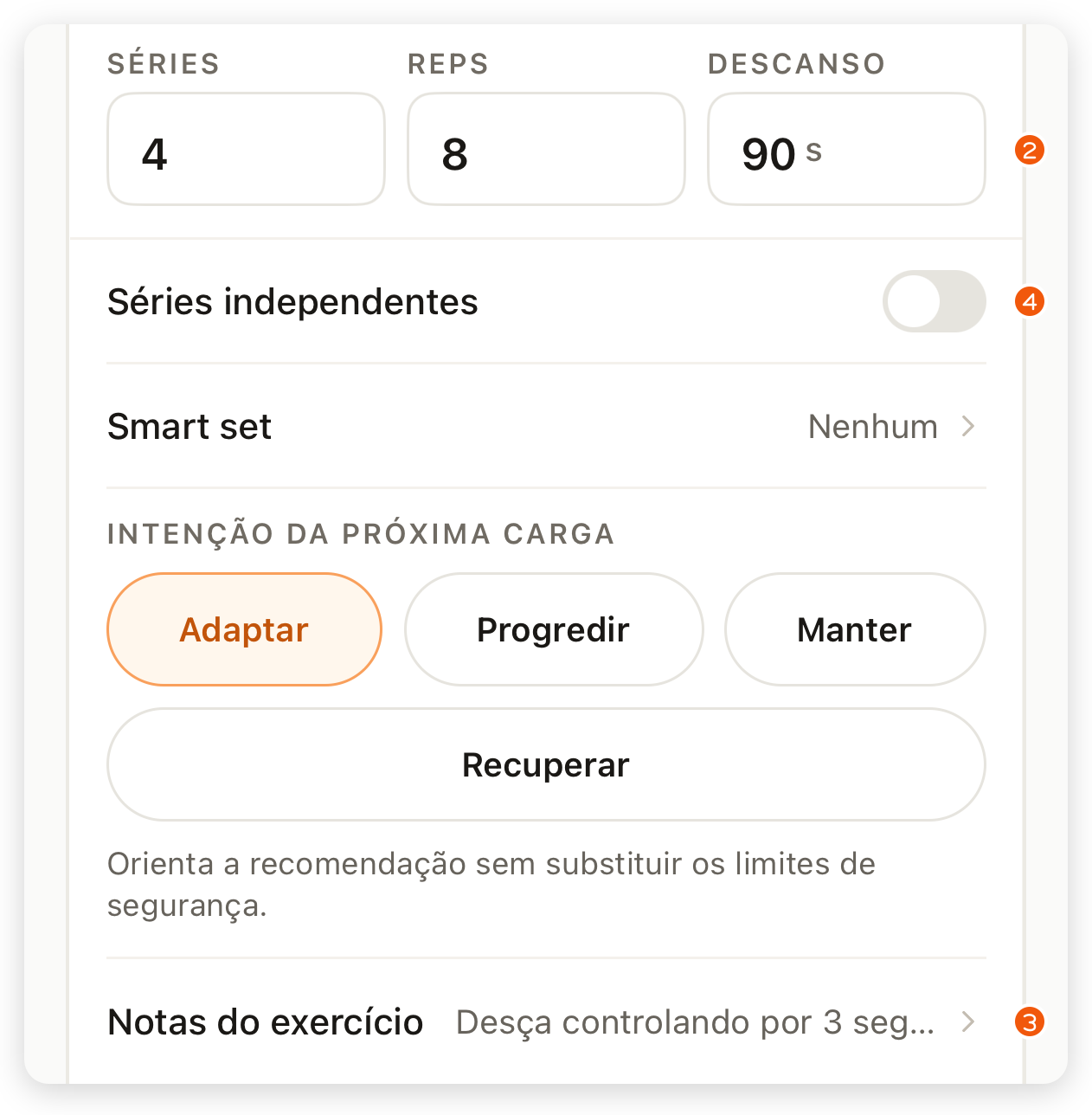
No exercício de força, Séries Independentes muda só as repetições de cada série; o descanso continua o mesmo para todas.
Se você repete a mesma prescrição em muitos exercícios, salve um preset de exercício e aplique de uma vez; veja Reutilizar modelos de sessão e presets de exercício.
Prescrever cardio e exercícios por tempo
Cardio
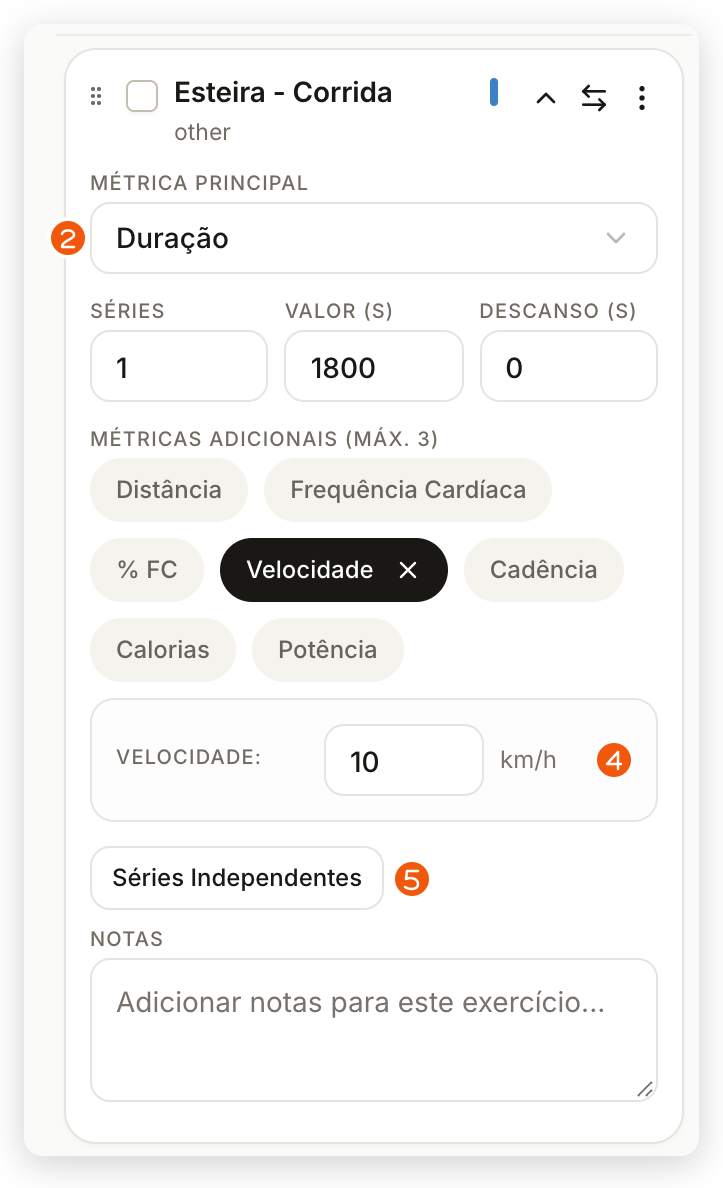
No cardio, você escolhe a métrica principal, que o aluno acompanha durante o treino, e pode acrescentar até 3 métricas adicionais. As métricas disponíveis são Distância (em metros), Duração (em minutos e segundos), Frequência Cardíaca (bpm), % FC, Velocidade (km/h), Cadência (rpm), Calorias (kcal) e Potência (W). Não existe métrica de ritmo (pace); use Velocidade.
Exemplos: corrida de 5 km é Distância com 5000; 30 minutos de esteira é Duração com 30 na casa dos minutos; bike por Potência; um bloco guiado por % FC.
- Abra a prescrição de um exercício do tipo Cardiovascular.
- Em Métrica principal, escolha a métrica.
- Preencha Séries, o Valor da métrica (a unidade aparece no nome do campo; Duração tem as casas min e s) e Descanso.
- Se quiser outras metas, clique nas métricas em Métricas Adicionais (máx. 3) e preencha o valor de cada uma. Clique de novo em uma métrica para tirá-la.
- Para um intervalado com metas diferentes em cada série, clique em Séries Independentes e preencha as métricas de cada série.
- Expanda um exercício de cardio.
- Toque em Métrica e escolha a métrica principal.
- Preencha Séries, o valor da métrica e Descanso.
- Se quiser outras metas, toque em Adicionar em Métricas adicionais, escolha a métrica e preencha o valor. Cabem até 3.
- Para um intervalado com metas diferentes em cada série, ligue Séries independentes e preencha cada série.

O cardio precisa de uma métrica principal com valor. Sem isso, o editor mostra uma pendência e o programa não pode ser atribuído nem enviado aos alunos até você corrigir.
Exercícios por tempo
Prancha, isometria e outros exercícios do tipo Por tempo usam Séries, Duração e Descanso. Um exercício por tempo precisa ter a duração definida em cada série: ele não precisa de um número inventado de repetições, e não tente preencher esse dado em outro lugar, como nas notas. No painel web e no app, o campo é Duração. Com Séries Independentes, você informa o tempo de cada série: no painel web, nas duas casas; no app, em segundos.
Configurar um smart set
O smart set aplica uma técnica avançada ao exercício: Drop Set, Rest-Pause ou Cluster. Antes de começar:
- Só exercícios de Força. Em peso corporal, por tempo e cardio, o smart set não pode ser configurado. Se um exercício desses já tiver um smart set, o editor avisa que ele é incompatível e oferece Remover.
- Smart set substitui Séries Independentes. Ao aplicar um smart set, as séries independentes do exercício são removidas, e Séries Independentes fica desabilitado enquanto o smart set existir.
O vídeo abaixo mostra, no painel web, com dados de exemplo e narração por voz sintética, a aplicação de um Drop Set do cartão fechado até o resumo no exercício.
No painel web, abra o programa e passe o mouse na barra colorida: ela mostra o tipo do exercício. O smart set só vale para exercícios de força. Abra o cartão pela seta.
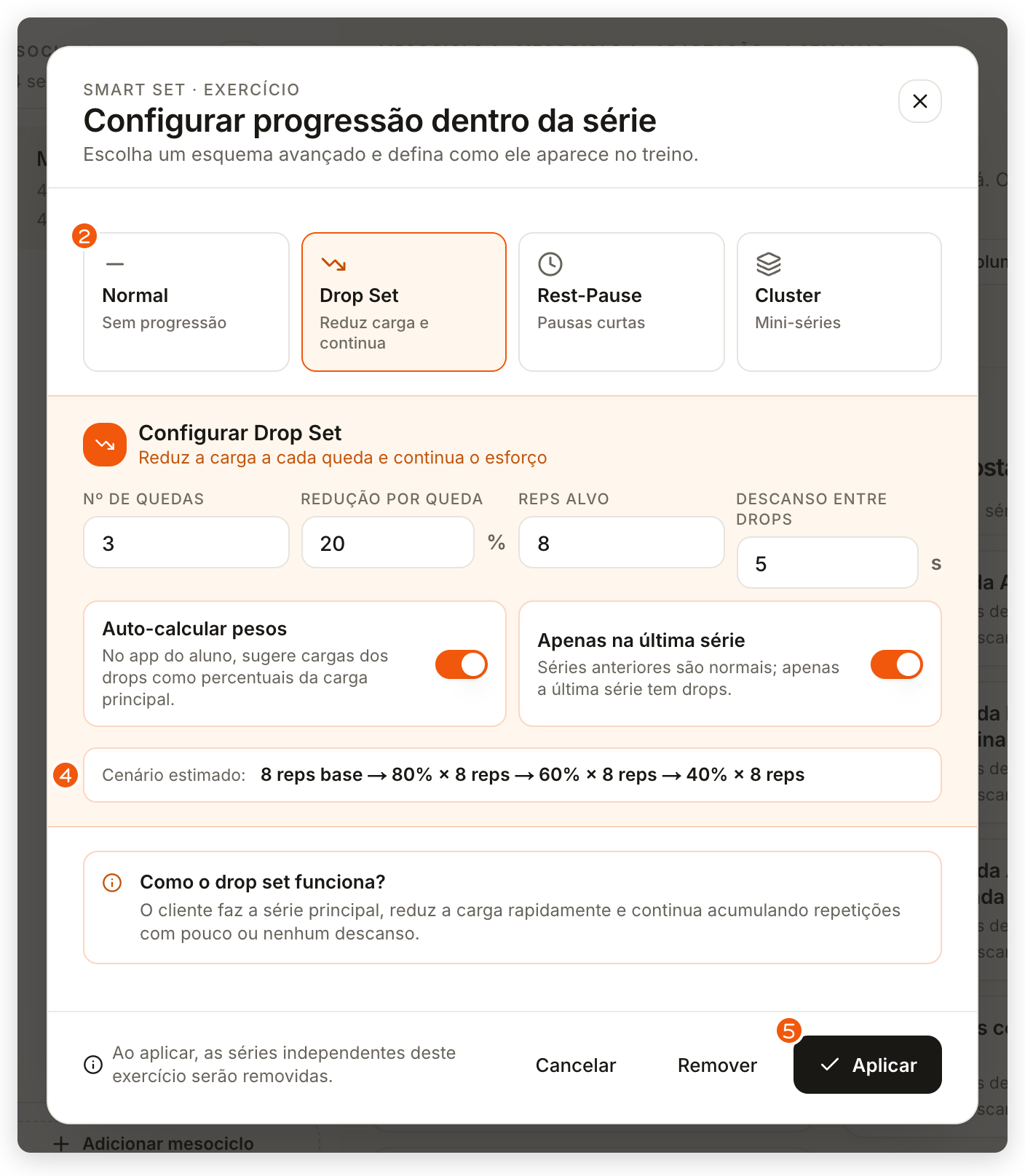
Clique em Smart set e escolha a técnica: Drop Set, Rest-Pause ou Cluster. Aqui, o Drop Set.
Ajuste as quedas, a redução de carga e as repetições. Com Auto-calcular pesos, o app do aluno sugere a carga de cada queda. O cenário estimado mostra como a série vai ficar.
Ao aplicar, as séries independentes do exercício são removidas. Clique em Aplicar.
O cartão mostra o resumo do Drop Set, e Séries Independentes fica desabilitado. O editor salva sozinho. Para os alunos que já usam o programa, a mudança só chega quando você clica em Atualizar clientes.
- Abra a prescrição de um exercício de força e clique em Smart set.
- Na janela Configurar progressão dentro da série, escolha Drop Set, Rest-Pause ou Cluster. Normal mantém séries comuns.
- Preencha os campos da técnica (veja a tabela abaixo). A caixa Como o drop set funciona?, ou a da técnica escolhida, explica a técnica.
- Confira o Cenário estimado, por exemplo “8 reps base → 80% × 8 reps → 60% × 8 reps → 40% × 8 reps”.
- Clique em Aplicar. O botão passa a mostrar o nome da técnica, e o cartão mostra o resumo, como Principal e cada Drop. Para tirar a técnica, abra a janela de novo e clique em Remover.
- Expanda um exercício de força e toque em Smart set (mostra Nenhum quando não há técnica), ou toque em Mais no rodapé do exercício.
- No menu, toque em Configurar smart set.
- Em Tipo de smart set, escolha Drop Set, Rest-Pause ou Cluster. Se preferir, comece por um protocolo pronto em Templates rápidos.
- Ajuste os campos em Configuração e confira o Resumo aplicado.
- Toque em Aplicar smart set. Para tirar a técnica, escolha Normal e toque em Remover smart set.

Os campos de cada técnica:
| Técnica | Campos no painel web | Campos no app | Como funciona |
|---|---|---|---|
| Drop Set | Nº de quedas, Redução por queda, Reps alvo, Descanso entre drops, Auto-calcular pesos, Apenas na última série | Os mesmos | O aluno faz a série principal, reduz a carga e continua com pouco ou nenhum descanso. |
| Rest-Pause | Mini-séries, Pausa entre elas, Reps por mini, Ir até a falha, Apenas na última série, Usar alvo total | Mini-sets, Descanso, Reps iniciais, Ir até a falha, Apenas na última série, Usar alvo total de reps | A série é dividida em mini-séries com pausas curtas. |
| Cluster | Blocos, Reps por bloco, Pausa entre, Manter mesma carga, Carga | Clusters, Reps por cluster, Microdescanso, Manter mesma carga, Carga (%) | A série é quebrada em blocos iguais com pausa curta entre eles. |
Com Auto-calcular pesos ligado, o app do aluno sugere a carga de cada drop como percentual da carga que ele usou na série principal. Com Apenas na última série, as séries anteriores ficam normais e só a última recebe a técnica. No Drop Set, essa opção e Auto-calcular pesos já vêm ligadas, com 3 quedas de 80%, 60% e 40% da carga, 8 repetições cada; no Rest-Pause, Apenas na última série também vem ligada.
No app do aluno, o exercício mostra a técnica e as etapas de cada série, e o aluno pode abrir uma explicação de como executá-la. O que o aluno vê no treino está em Fazer seu treino no app.
Definir a intenção da próxima carga
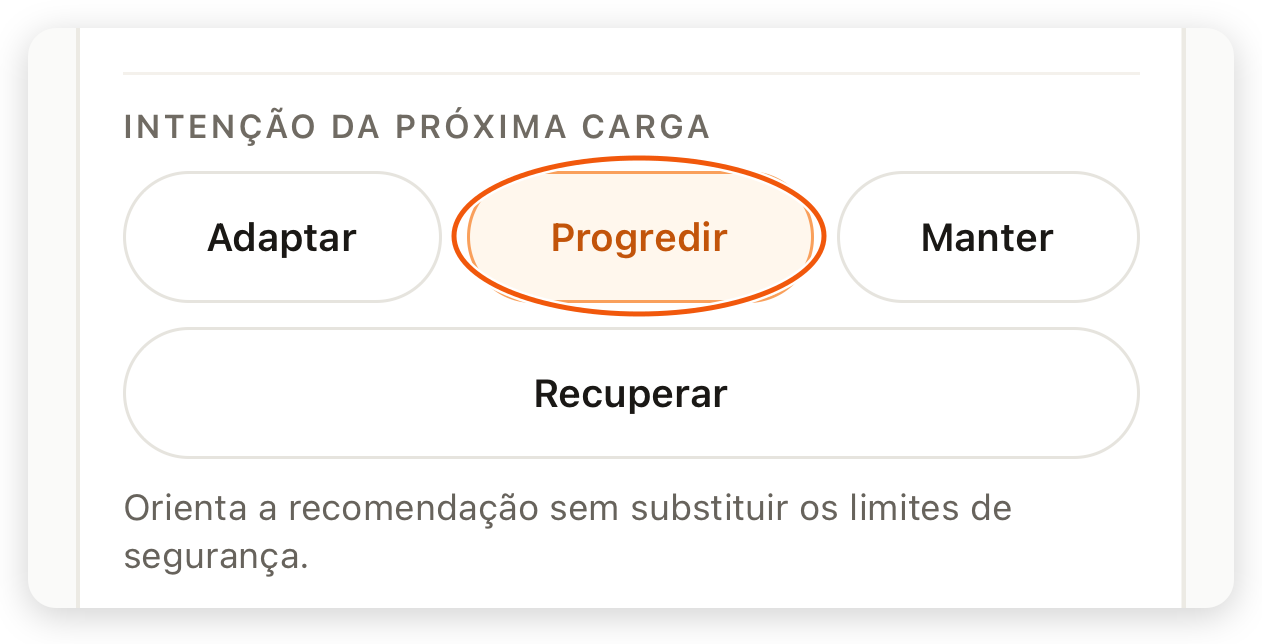
Intenção da próxima carga existe só no app do treinador, em exercícios de força e de peso corporal. Ela orienta a sugestão de carga com IA que o aluno recebe no treino. Essa sugestão hoje existe só para exercícios de Força: em peso corporal, o aluno vê IA não disponível, e a escolha não muda nada para ele. O painel web não mostra esse campo; a escolha feita no app continua valendo quando o programa é editado na web.
A sugestão de carga só aparece para o aluno quando o recurso de predições de IA está liberado para a sua equipe, o que depende do plano, e quando um produto ativo do aluno inclui Predições de IA. Veja Sugestão de carga com IA.
- No app do treinador, expanda o exercício.
- Em Intenção da próxima carga, toque em uma opção:
- Adaptar (o padrão): a sugestão segue o histórico do aluno;
- Progredir, Manter ou Recuperar: indica o que você quer para a próxima carga desse exercício.
- A escolha é salva na hora. O texto abaixo das opções lembra que ela “Orienta a recomendação sem substituir os limites de segurança.”
Perguntas frequentes
Não. O smart set oferece Drop Set, Rest-Pause e Cluster. Para outra técnica, prescreva as séries normalmente e explique a execução em Notas (web) ou Notas do exercício (app).
Não existe campo nem tipo de série de aquecimento: adicione no início da sessão um exercício como mobilidade, esteira leve ou a variação mais leve do primeiro exercício, prescreva como qualquer outro e diga nas notas que é aquecimento. Outra opção é escrever nas notas da sessão, por exemplo “aquecimento de 5 min antes da primeira série”.
No app do treinador, o exercício expandido tem Intenção da próxima carga, com Adaptar, Progredir, Manter e Recuperar. Ela orienta a sugestão de carga com IA sem passar dos limites de segurança. A sugestão em si é explicada em Sugestão de carga com IA.
O smart set só pode ser configurado em exercícios de Força. Confira o tipo pela barra colorida (web) ou pela linha abaixo do nome (app); o tipo vem da categoria do exercício na biblioteca.
Use um exercício de cardio com a meta em Distância, Duração, Velocidade ou % FC; o treino chega só ao app do TreinoAI, sem envio para relógio ou outro aplicativo nem medição por GPS, e o aluno registra o que fez no próprio treino. Se o aluno conectar o Apple Health ou o Health Connect em Perfil > Conexões de Saúde, as atividades importadas aparecem como atividade extra, separadas do treino prescrito; o passo a passo do aluno está em Conectar o Apple Health ou o Health Connect.
Problemas comuns
| Situação | O que fazer |
|---|---|
| O exercício de cardio mostra séries e repetições | Confira a barra colorida ou a linha do tipo: o tipo vem da categoria do exercício na biblioteca. Se o exercício já é de cardio e os campos não aparecem, fale com o suporte. |
| Pendência “Cardio sem metas” ou “Cardio sem métrica principal” | Escolha a métrica principal e preencha o valor dela. |
| Pendência “Exercício por tempo sem duração: informe a duração de cada série” | Preencha Duração em cada série; esse tipo não usa repetições. |
| Pendência “Exercício sem repetições” | Preencha as repetições do exercício ou, com Séries Independentes, de cada série. |
| Séries Independentes está desabilitado | O exercício tem um smart set. Remova o smart set para configurar cada série separadamente. |
| Aviso de smart set incompatível | O exercício não é de força. Use Remover no aviso. |
| O aluno não vê a nova prescrição | Salvar não entrega. Use Atualizar clientes no programa-base ou Aplicar ao cliente na cópia do aluno. |