
Quando um aluno para de treinar com você, inative o cadastro. Ele sai da lista de alunos ativos, deixa de ocupar uma vaga do seu plano e pode ser reativado quando voltar, com todo o histórico. Dá para inativar e reativar no painel web e no app do treinador; inativar vários alunos de uma vez é só no painel web.
O que acontece ao inativar um aluno
Inativar está disponível em todos os planos e vale só para alunos. Treinadores da equipe, que aparecem na lista com o selo EQUIPE, não são inativados por essa ação.
- O vínculo com a equipe é mantido. A inativação não apaga os dados: o cadastro, os treinos, as sessões e o histórico continuam guardados para consulta ou reativação.
- A vaga do plano é liberada. Só alunos ativos ocupam vaga; o aluno inativo deixa de contar no limite.
- O aluno sai da lista de ativos. No painel web ele passa para a aba Inativos de Clientes, e o perfil dele mostra o selo Inativo ao lado do nome; no app do treinador, só aparece com o filtro de alunos inativos.
- O app do aluno fica pausado para a sua equipe, como mostra a seção abaixo.
- Você escolhe o que fazer com as cobranças. Se o aluno tem assinatura ou cobrança em aberto na Carteira TreinoAI, a inativação pergunta o que fazer com elas, como mostra a seção abaixo. Sem nada a cancelar, as cobranças não entram na inativação.
O que acontece com as cobranças
Quando o aluno tem assinatura ou cobrança em aberto na Carteira TreinoAI, a janela de inativação mostra a lista em Cobranças na Carteira TreinoAI (no perfil do aluno no painel web, em As cobranças continuam ativas) e pergunta o que fazer com elas. Nenhuma opção vem marcada, e a inativação só é liberada depois que você escolhe uma:
- Cancelar as cobranças: as assinaturas e as cobranças em aberto do aluno são canceladas logo depois da inativação, inclusive as vencidas, e não haverá novas cobranças. Você deixa de receber os valores em aberto, e o acesso aos produtos dessas assinaturas termina junto. Pagamentos já recebidos não são devolvidos; para devolver um valor, faça o estorno em Vendas > Receber.
- Continuar cobrando: as assinaturas e cobranças continuam ativas, e o aluno continua sendo cobrado enquanto estiver bloqueado no app.
O cancelamento termina em segundo plano, logo depois da inativação. Se algo falhar, você recebe a notificação Cobranças não canceladas, que diz o que cancelar e onde. As assinaturas ficam em Vendas > Receber, na aba Assinaturas; as cobranças avulsas em aberto ficam em Vendas > Receber. Quando sobram assinaturas, a notificação cita só elas: confira também as cobranças avulsas do aluno em Vendas > Receber. Cancelar uma assinatura ali é o mesmo cancelamento; veja Acompanhar e cancelar assinaturas dos alunos.
Se não houver assinatura nem cobrança em aberto, a janela não pergunta nada: na lista de Clientes e no app, ela mostra Não há assinaturas nem cobranças em aberto deste aluno na Carteira TreinoAI.; no perfil do aluno, o bloco de cobranças não aparece.
Reativar o aluno não traz de volta uma assinatura cancelada: para voltar a cobrar, o aluno precisa comprar de novo pelo link do produto. Acessos a produtos que você concedeu manualmente, sem assinatura, não mudam com a inativação; para encerrá-los, veja Conceder, estender e revogar acessos.
Não existe exclusão definitiva do aluno na tela de Clientes, nem no app do treinador. Para tirar alguém da sua lista, inative. Se o aluno pedir a exclusão dos dados por privacidade ou obrigação legal, fale com o suporte e não crie um cadastro novo para a mesma pessoa enquanto o pedido estiver em análise.
O que o aluno vê
Ao abrir o app, o aluno inativado vê a tela Seu acesso à equipe (nome da sua equipe) está pausado, com o texto Fale com seu treinador para voltar a treinar pelo app. Seu histórico fica guardado e volta quando seu acesso for reativado. Quando a sua equipe tem telefone e e-mail de contato, a tela traz os botões Enviar WhatsApp e Enviar e-mail, para falar com você; o botão Sair aparece sempre. Quando você reativa o aluno, ele volta a treinar com o mesmo histórico.
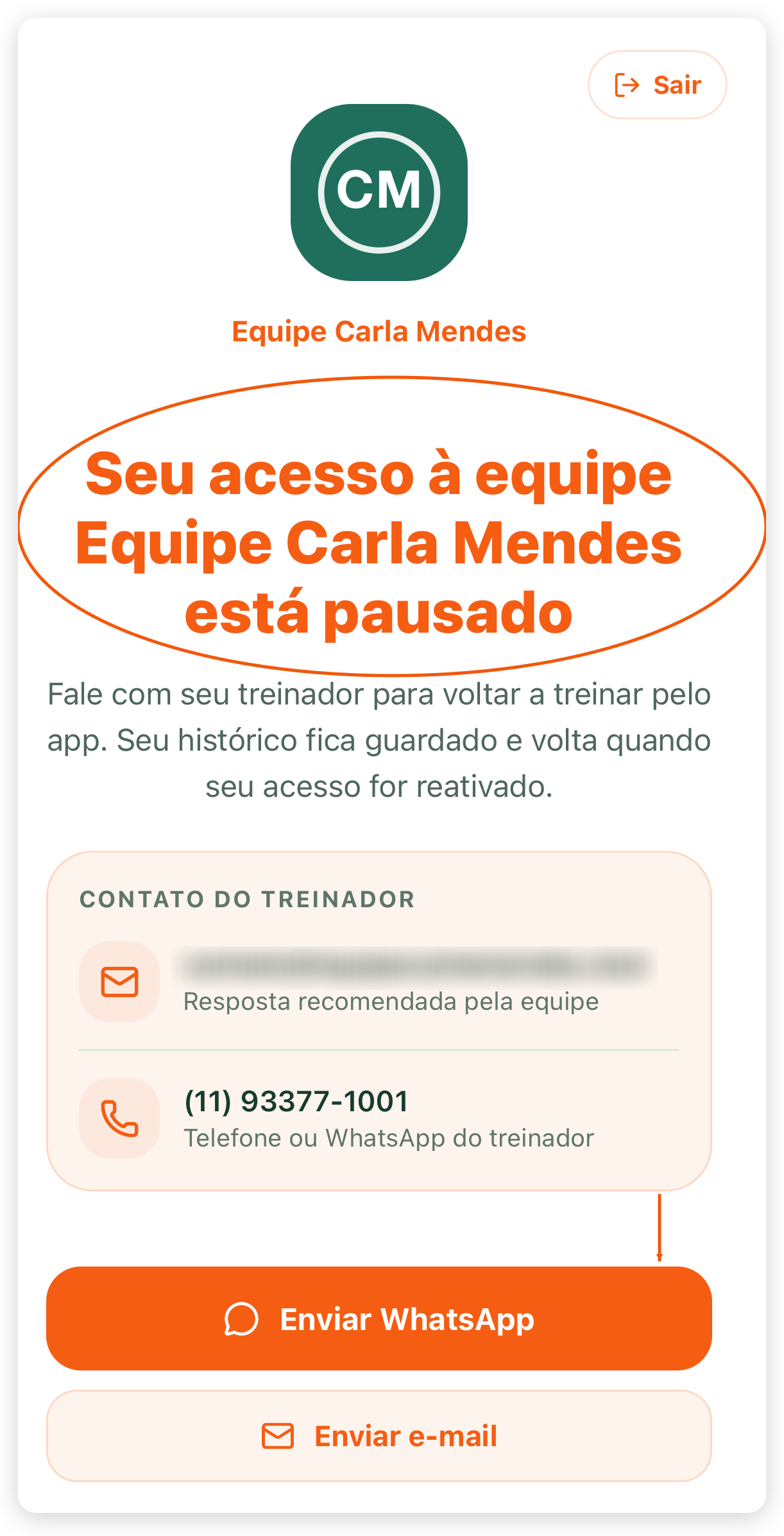
Essa tela é diferente de Seu acesso está pausado por enquanto, que todos os alunos veem quando a própria equipe está sem plano ativo. Para esse caso, veja Teste grátis, plano Starter e limite de alunos.
Inativar um aluno
- No menu lateral, clique em Clientes. A lista abre na aba Ativos.
- Na linha do aluno, clique no botão de três pontos, à esquerda da foto e do nome.
- Clique em Inativar aluno, o último item do menu.
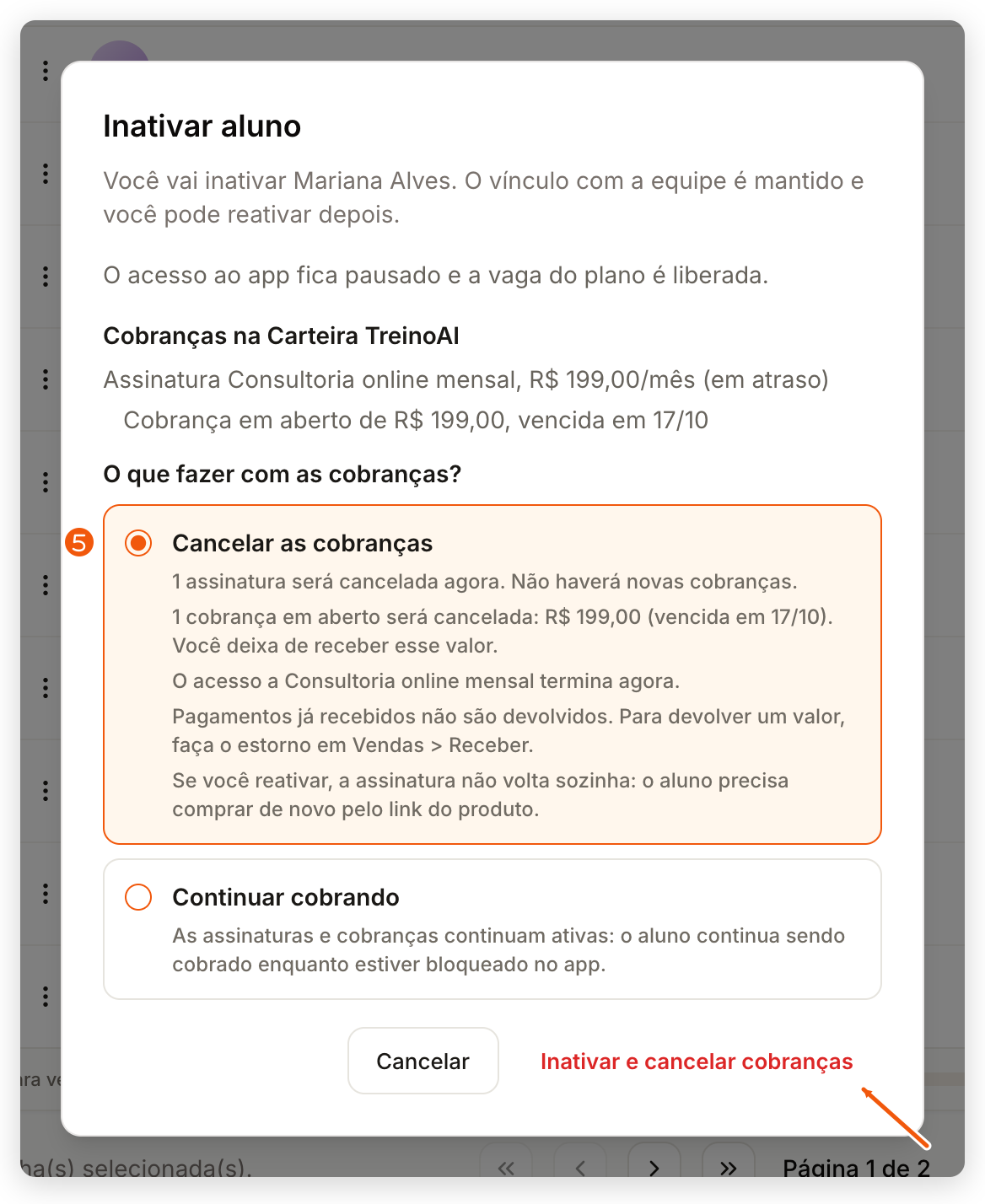
- A janela Inativar aluno mostra o nome do aluno, lembra que o vínculo com a equipe é mantido e avisa O acesso ao app fica pausado e a vaga do plano é liberada.
- Se o aluno tem cobranças na Carteira TreinoAI, confira a lista e escolha Cancelar as cobranças ou Continuar cobrando (veja a seção O que acontece com as cobranças, acima). O botão passa a dizer Inativar e cancelar cobranças ou Inativar e continuar cobrando. Sem cobranças, o botão é Inativar aluno.
- Clique no botão para confirmar, ou em Cancelar para desistir. Aparece Aluno inativado.; se você escolheu cancelar, o aviso é Aluno inativado. Estamos cancelando as cobranças e avisamos se algo falhar. O aluno sai da aba Ativos e passa para Inativos.
Pelo perfil do aluno. Se você já está no perfil, inative por lá. A janela é outra, mas o efeito é o mesmo: o vínculo com a equipe é mantido, o histórico fica guardado e a vaga do plano é liberada.
- Abra o perfil do aluno: em Clientes, clique no nome dele.
- No canto superior direito do perfil, clique no botão de três pontos Ações do cliente.
- Em Zona de risco, clique em Inativar cliente.
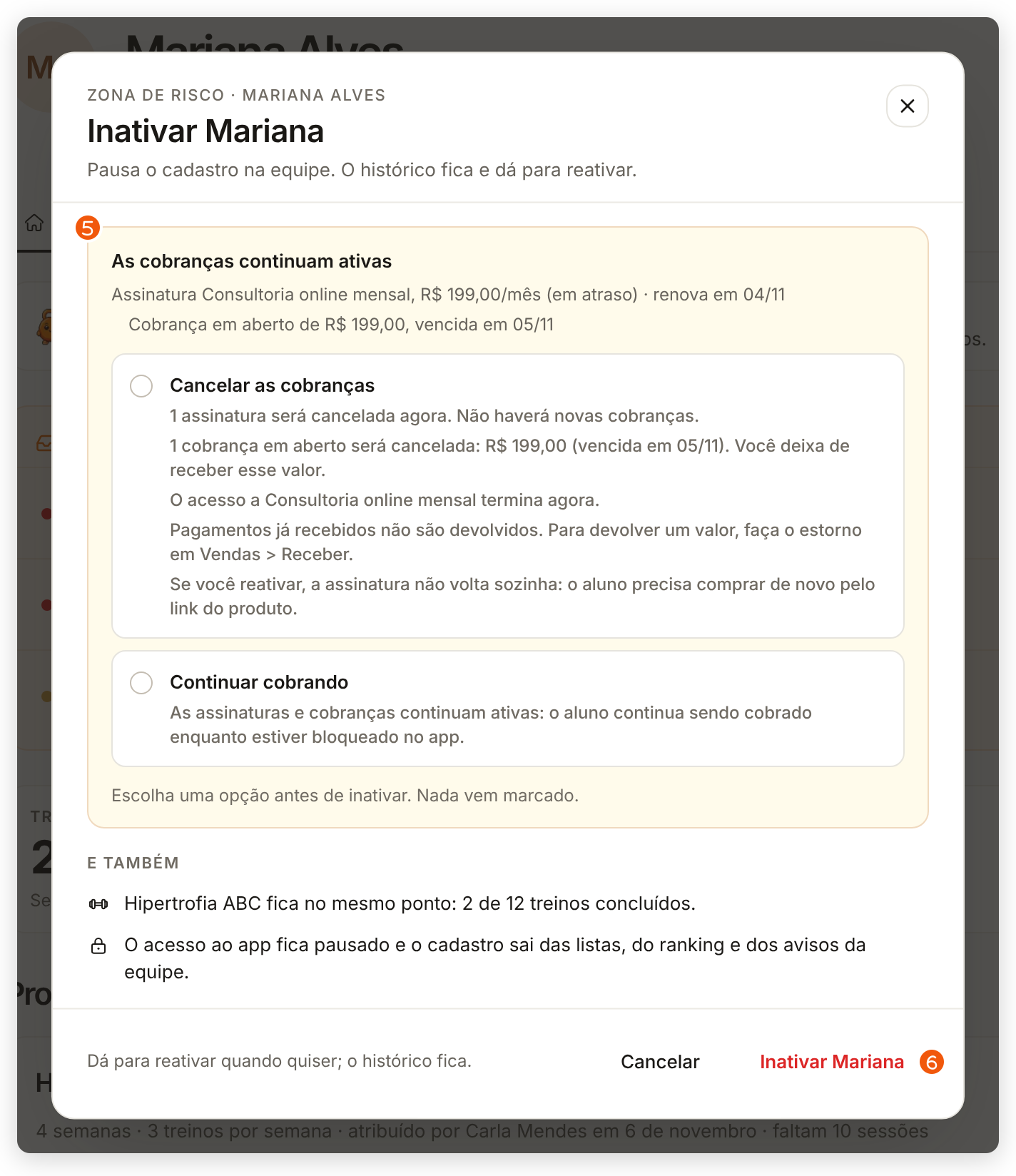
- A janela Inativar (com o primeiro nome do aluno) explica o que acontece: o programa atual fica no mesmo ponto, com quantos treinos já foram concluídos, e O acesso ao app fica pausado e o cadastro sai das listas, do ranking e dos avisos da equipe. Se o aluno tem check-in ligado, a janela avisa que o check-in fica pausado e que nenhum novo aviso será enviado.
- Se o aluno tem cobranças na Carteira TreinoAI, confira a lista em As cobranças continuam ativas e escolha Cancelar as cobranças ou Continuar cobrando. Nada vem marcado, e a inativação só segue depois da sua escolha (veja a seção O que acontece com as cobranças, acima).
- Clique em Inativar (com o primeiro nome do aluno), ou em Cancelar para desistir. Aparece o aviso com o nome do aluno e cadastro inativado.; se você escolheu cancelar, o aviso diz também que as cobranças estão sendo canceladas. O perfil passa a mostrar o selo Inativo e o botão Reativar cliente, e o aluno vai para a aba Inativos de Clientes.
- Na aba Clientes, toque no aluno para abrir o perfil.
- Toque no botão de três pontos, no canto superior direito. Abre a folha Ações.
- Toque em Inativar Aluno, em vermelho, no fim da lista. A opção aparece só para aluno ativo.
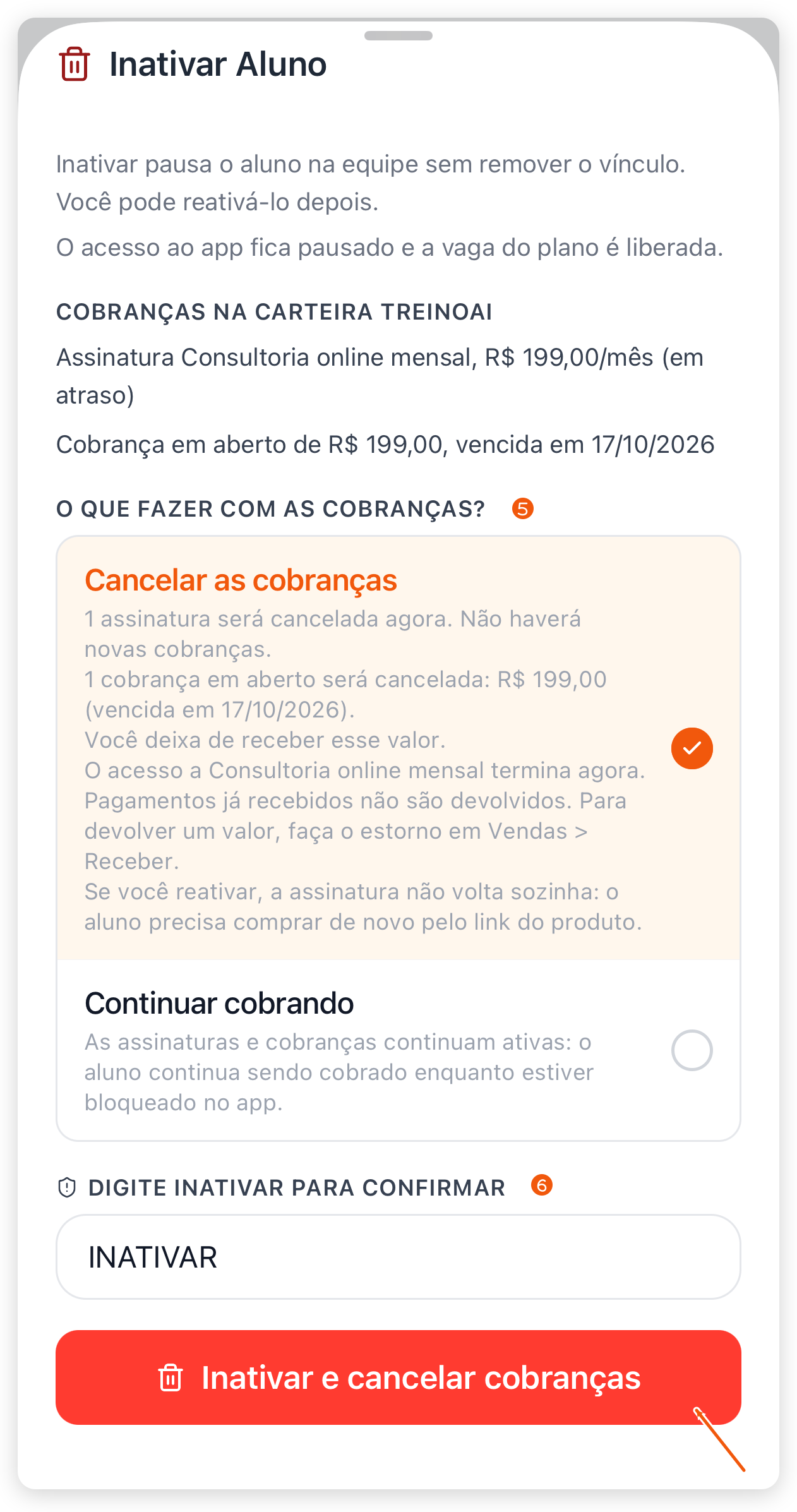
- Leia o aviso Inativar pausa o aluno na equipe sem remover o vínculo. Você pode reativá-lo depois.
- Se o aluno tem cobranças na Carteira TreinoAI, confira a lista em Cobranças na Carteira TreinoAI e, em O que fazer com as cobranças?, toque em Cancelar as cobranças ou Continuar cobrando. Sem cobranças, a folha mostra Não há assinaturas nem cobranças em aberto deste aluno na Carteira TreinoAI.
- Em Digite INATIVAR para confirmar, escreva INATIVAR. O botão só é liberado depois disso e, quando há cobranças, depois da sua escolha.
- Toque em Inativar e cancelar cobranças, Inativar e continuar cobrando ou, sem cobranças, Inativar aluno. Aparece Aluno inativado. (ou Aluno inativado. Estamos cancelando as cobranças e avisamos se algo falhar.) e o app volta para a lista de Clientes, onde o aluno não aparece mais.
O vídeo abaixo mostra, no painel web, com dados de exemplo e narração por voz sintética, a inativação de um aluno, onde ele fica depois e a reativação.
No painel web, abra Clientes e, na linha do aluno que parou de treinar, clique nos três pontos, à esquerda da foto. O menu abre com Inativar aluno por último.
Clique em Inativar aluno. Se o aluno tem cobranças na Carteira TreinoAI, a janela pergunta o que fazer com elas: cancelar as cobranças ou continuar cobrando. Escolha uma opção e confirme. O vínculo com a equipe e o histórico ficam guardados.
Ele sai da aba Ativos e passa para a aba Inativos, com o selo Inativo. No app do aluno, aparece o aviso de que o acesso à equipe está pausado.
Quando ele voltar, clique nos três pontos da linha, em Ativar aluno, e confirme. Reativar volta a ocupar uma vaga do plano: sem vaga livre, aparece o aviso de limite de clientes.
O aluno volta para a aba Ativos, com o mesmo cadastro e o histórico de antes.
Inativar vários alunos de uma vez
A inativação em lote existe só no painel web. Cada aluno inativado libera a sua vaga e mantém o histórico, como na inativação de um aluno.
- Em Clientes, fique na aba Ativos. Assim você não seleciona alunos que já estão inativos.
- Marque a caixa no começo da linha de cada aluno. A caixa do cabeçalho marca todos os alunos da página.
- Na barra que aparece com N clientes selecionados, clique em Inativar.
- Na janela Inativar alunos em lote, confira a lista. Treinadores da equipe e alunos já inativos selecionados são ignorados, e a janela avisa quantos itens serão ignorados e por quê.
- Se algum aluno tem cobranças na Carteira TreinoAI, a janela lista esses alunos pelo nome e pergunta O que fazer com as cobranças?. A escolha vale para todos os alunos do lote, como explica a seção O que acontece com as cobranças, acima.
- Clique em Inativar N alunos (com o número de alunos), que vira Inativar N alunos e cancelar cobranças ou Inativar N alunos e continuar cobrando quando há cobranças. Aparece N alunos inativados., com Estamos cancelando as cobranças e avisamos se algo falhar. quando você escolheu cancelar.
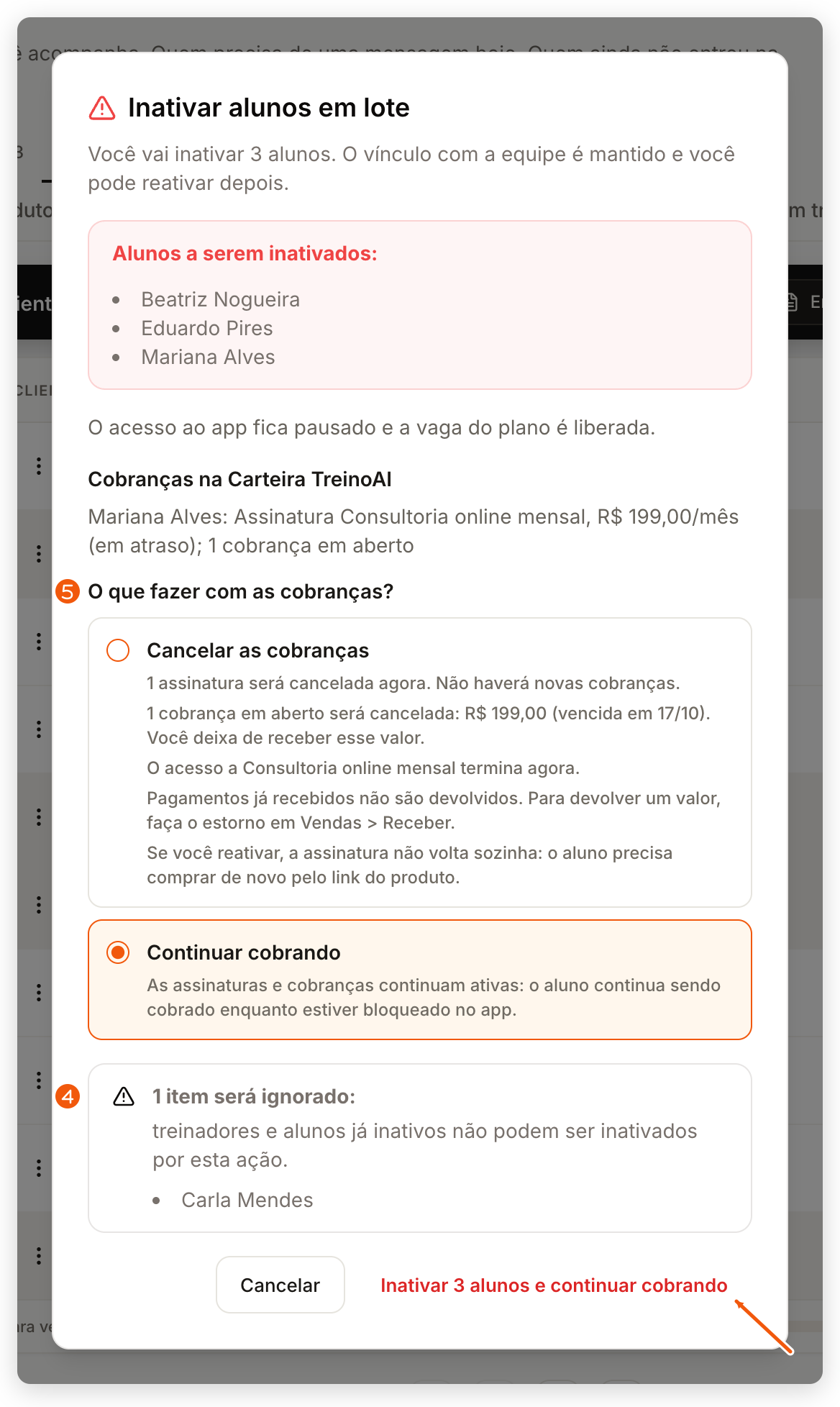
Se nenhum dos selecionados puder ser inativado, a janela mostra Nenhum aluno elegível selecionado. e o botão fica como Inativar 0 alunos, desativado. Para desfazer a seleção sem inativar, clique em Cancelar na barra.
Encontrar seus alunos inativos
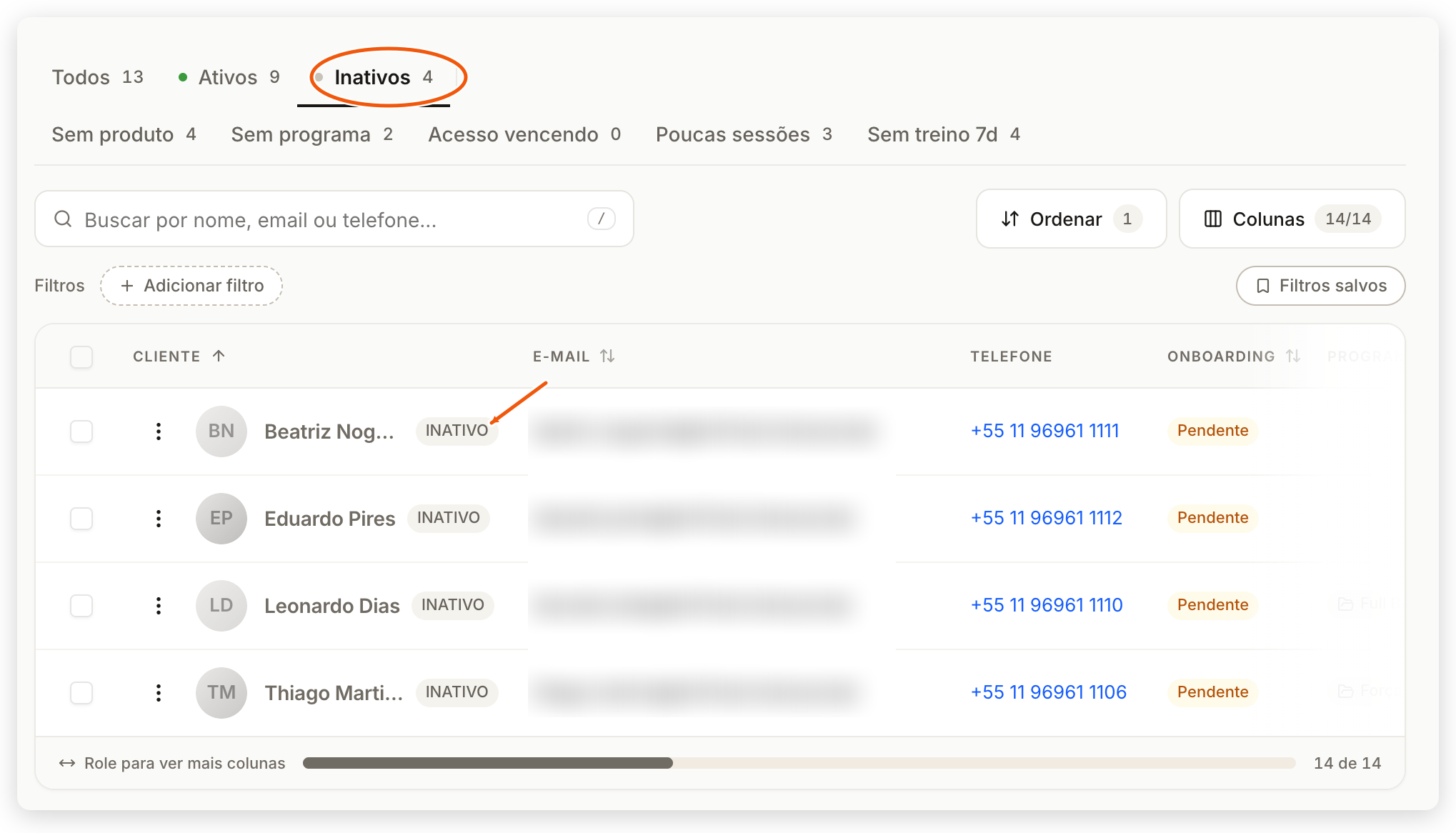
Em Clientes, clique na aba Inativos. O número ao lado da aba mostra quantos alunos estão inativos. Na lista, o nome do aluno inativo fica acinzentado e com o selo INATIVO. A aba Todos mostra ativos, inativos e os treinadores da equipe juntos.
A lista de Clientes do app mostra só alunos ativos. Para ver os inativos:
- Toque no botão de filtro, o segundo à direita do campo de busca, depois do botão de ordenar.
- Em Adicionar Filtro, toque em Ativo/Inativo.
- Em Status de cadastro, toque em Inativos. A lista mostra a pílula Cadastro: Inativos e os cartões com o selo Inativo.
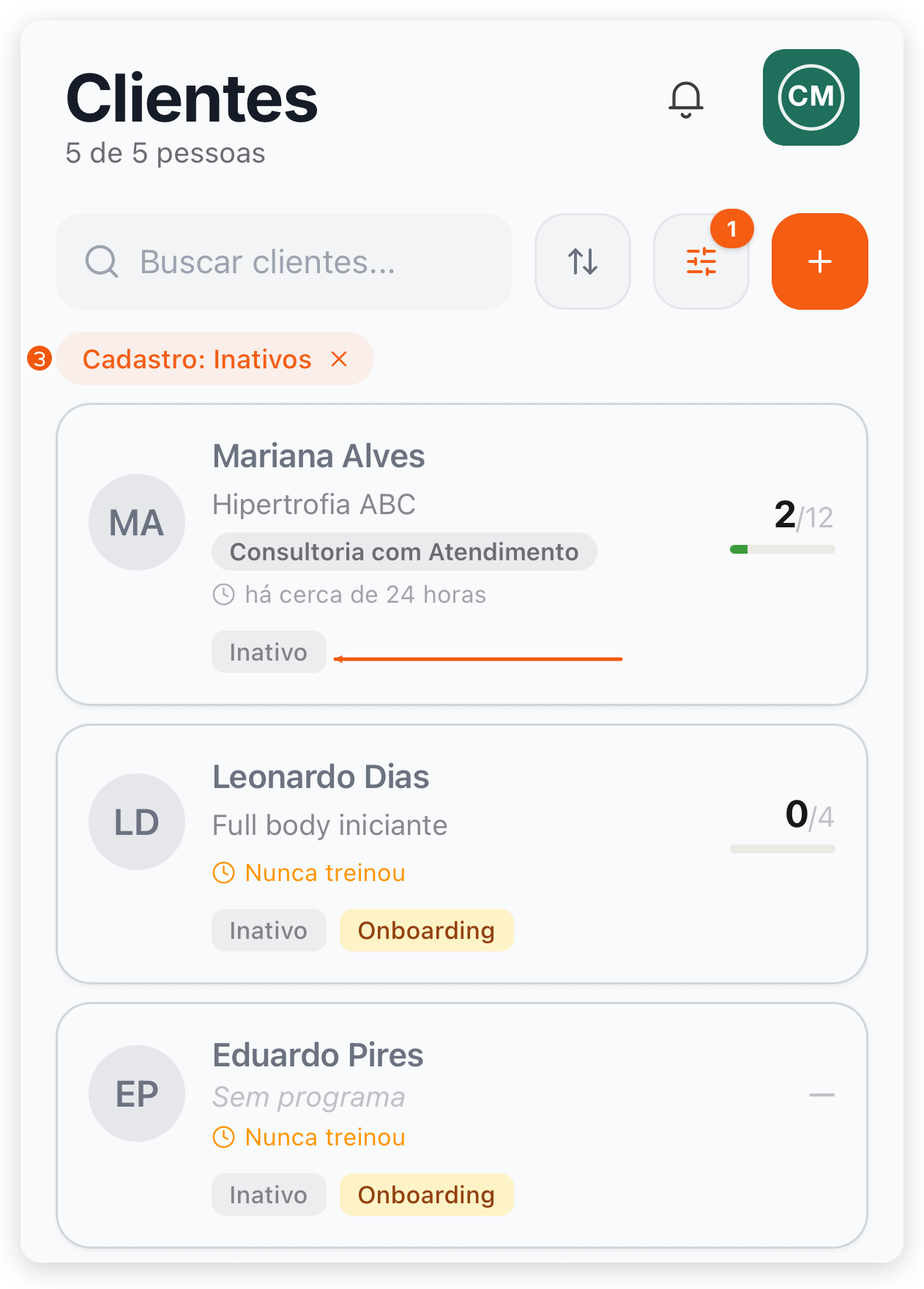
Para voltar à lista normal, abra o mesmo filtro e escolha Ativos. A opção Todos mostra ativos e inativos juntos. O filtro Status, com Online e Offline, trata de outra coisa: alunos sem acesso ao app, não inativos. Os outros filtros e a busca estão em Buscar, filtrar e organizar seus alunos.
Reativar um aluno
Reativar devolve o aluno às listas de ativos, com o mesmo cadastro e histórico, e ele pode voltar a receber programas. O aluno volta a ocupar uma vaga do plano: se não houver vaga, a reativação é bloqueada, como explica a seção seguinte.
Reativar não retoma cobranças canceladas na inativação. Se você escolheu Cancelar as cobranças, a assinatura não volta sozinha: para voltar a pagar, o aluno precisa comprar de novo pelo link do produto. Se escolheu Continuar cobrando, a assinatura seguiu ativa e nada muda.
- Em Clientes, clique na aba Inativos.
- Na linha do aluno, clique no botão de três pontos, à esquerda da foto e do nome. Para um aluno inativo, o menu mostra só Ativar aluno.
- Clique em Ativar aluno.
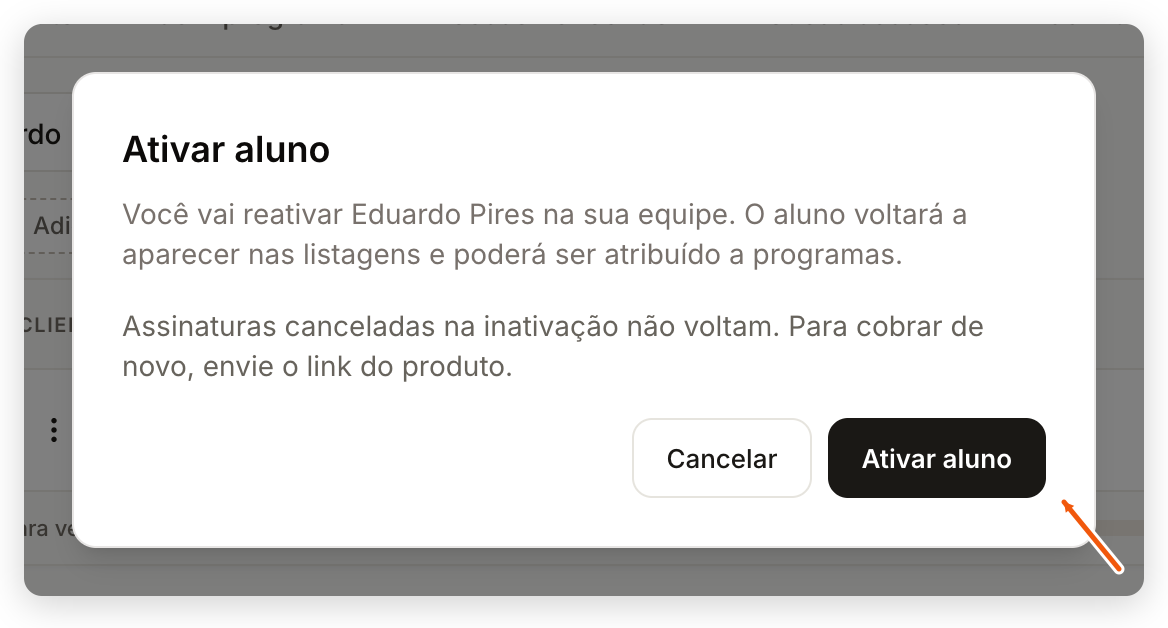
- Na janela Ativar aluno, confira o aviso O aluno voltará a aparecer nas listagens e poderá ser atribuído a programas. e o lembrete Assinaturas canceladas na inativação não voltam. Para cobrar de novo, envie o link do produto. Clique em Ativar aluno. Aparece Aluno reativado com sucesso!.
Pelo perfil do aluno. O perfil de um aluno inativo não tem o menu Ações do cliente: no lugar dele aparece o botão laranja Reativar cliente.
- Em Clientes, na aba Inativos, clique no nome do aluno. O perfil abre com o selo Inativo ao lado do nome.
- Clique em Reativar cliente, no canto superior direito.
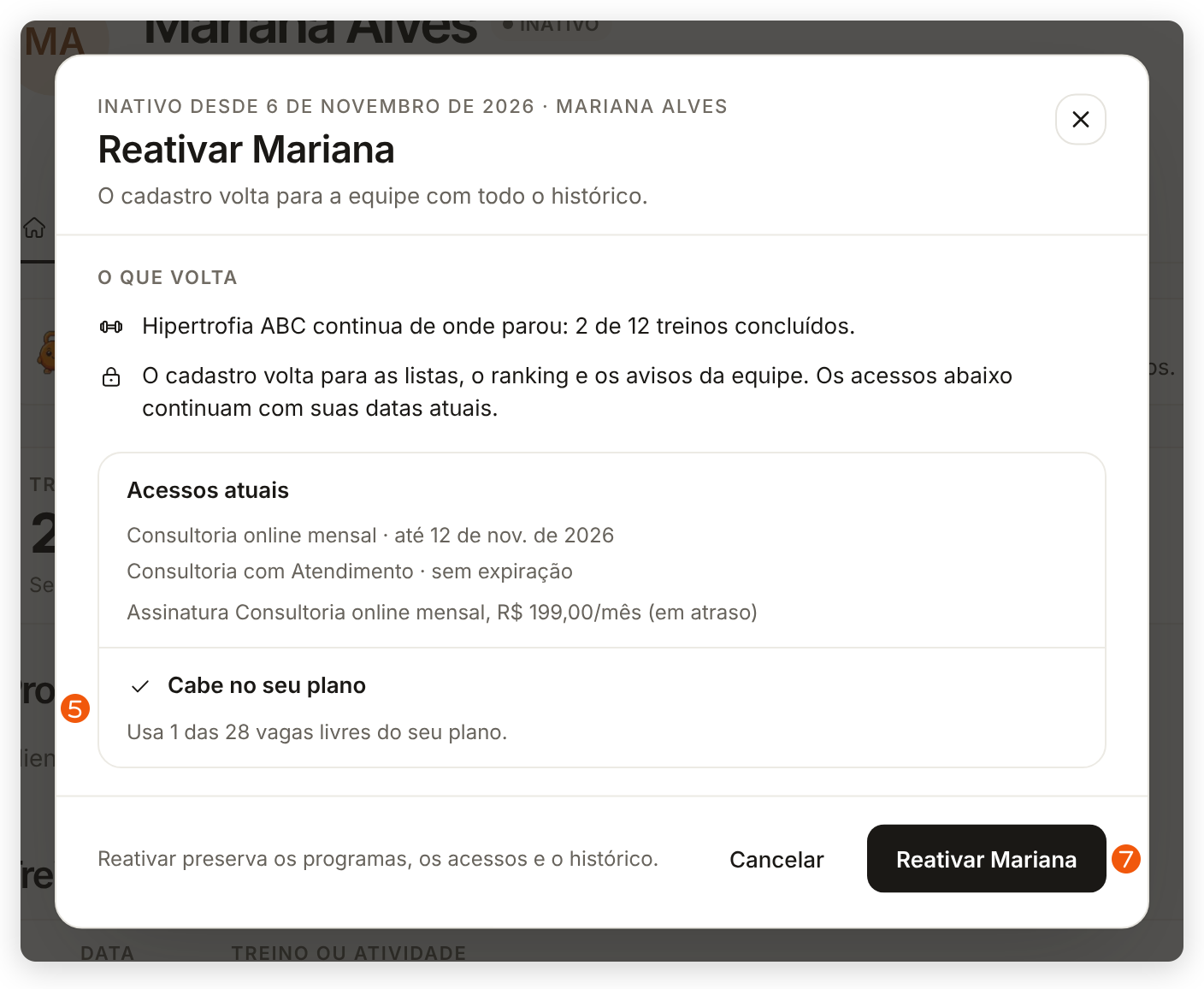
- A janela Reativar (com o primeiro nome do aluno) mostra, em O que volta, o programa, que continua de onde parou, e confirma que o cadastro volta para as listas, o ranking e os avisos da equipe.
- Em Acessos atuais, confira os acessos a produtos que continuam valendo. Se o aluno não tem nenhum, aparece Sem acesso ativo a produto. Reativar não concede novos acessos. Para dar um acesso logo depois, clique em Conceder acesso: o botão final vira Reativar e escolher acesso, e você escolhe o produto depois da reativação. Sem assinatura ativa, a janela lembra Assinaturas canceladas não voltam. Para cobrar de novo, envie o link do produto.
- Confira a vaga: Cabe no seu plano mostra que a reativação usa uma das vagas livres do plano (ou que o plano não tem limite de vagas). Se aparecer Plano sem vagas, o botão de reativar fica desativado; veja a seção seguinte.
- Se o aluno tinha check-in ligado até a inativação, marque Ligar de novo o check-in para retomá-lo com o mesmo ritmo e dia.
- Clique em Reativar (com o primeiro nome do aluno). Aparece o aviso com o nome do aluno e cadastro reativado. (com e check-in retomado quando você religou o check-in), e o perfil volta a mostrar o menu Ações do cliente.
- Na aba Clientes, use o filtro Ativo/Inativo > Inativos, como na seção anterior, e toque no aluno.
- O perfil do aluno inativo fica reduzido: dos atalhos, só Programa e Notas continuam (veja Acompanhar um aluno pelo perfil). Toque no botão de três pontos, no canto superior direito.
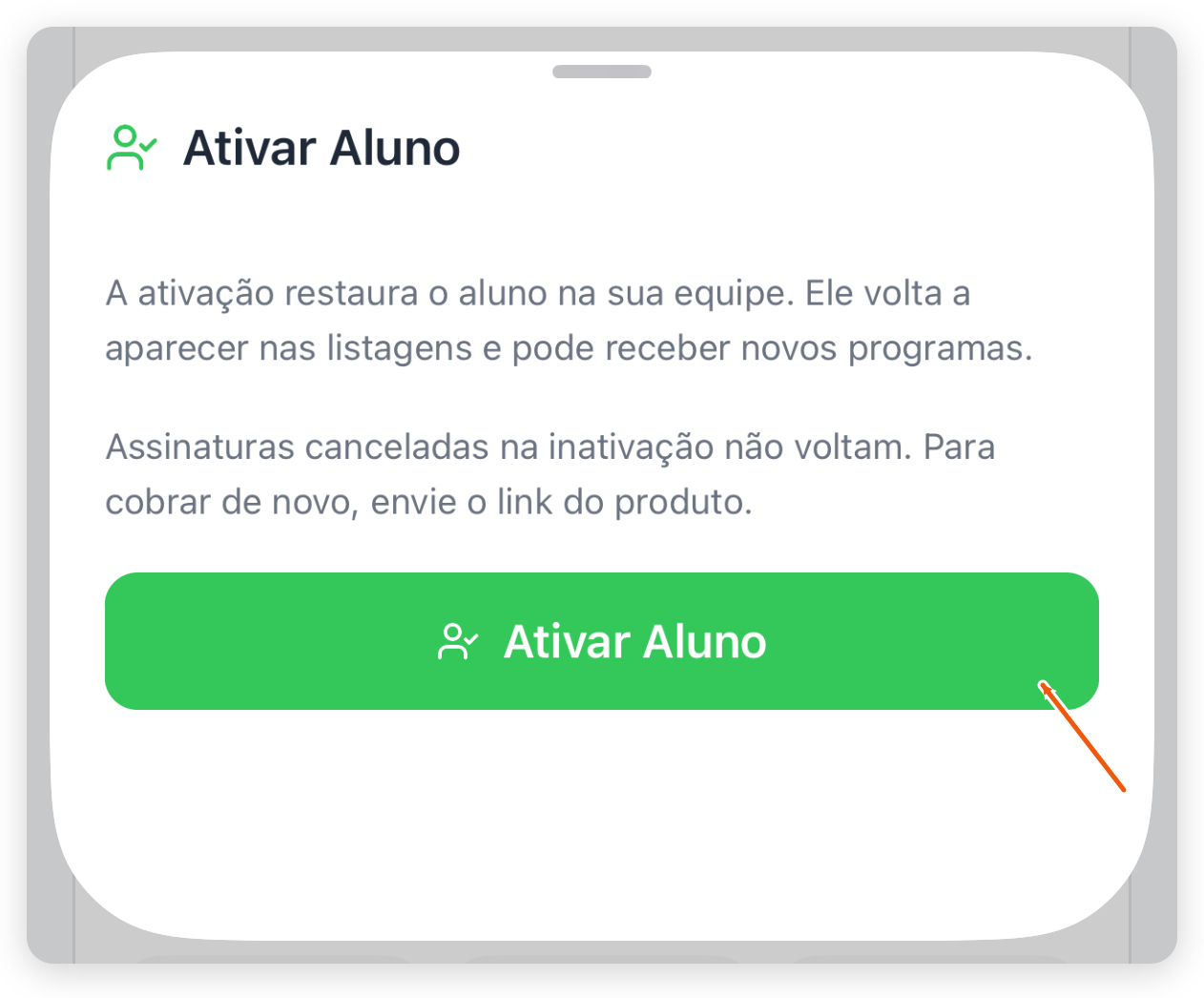
- Na folha Ações, toque em Ativar Aluno, em verde, no fim da lista.
- Leia A ativação restaura o aluno na sua equipe. Ele volta a aparecer nas listagens e pode receber novos programas. e o lembrete Assinaturas canceladas na inativação não voltam. Para cobrar de novo, envie o link do produto. Toque em Ativar Aluno. Aparece Aluno reativado com sucesso. e o perfil volta a mostrar todas as opções.
Se você cadastrar de novo, em Adicionar cliente, o e-mail de um aluno que está inativo, o sistema reativa o cadastro antigo com todo o histórico em vez de criar outro; a janela mostra De volta. Essa volta também respeita o limite do plano.
Se não houver vaga para reativar
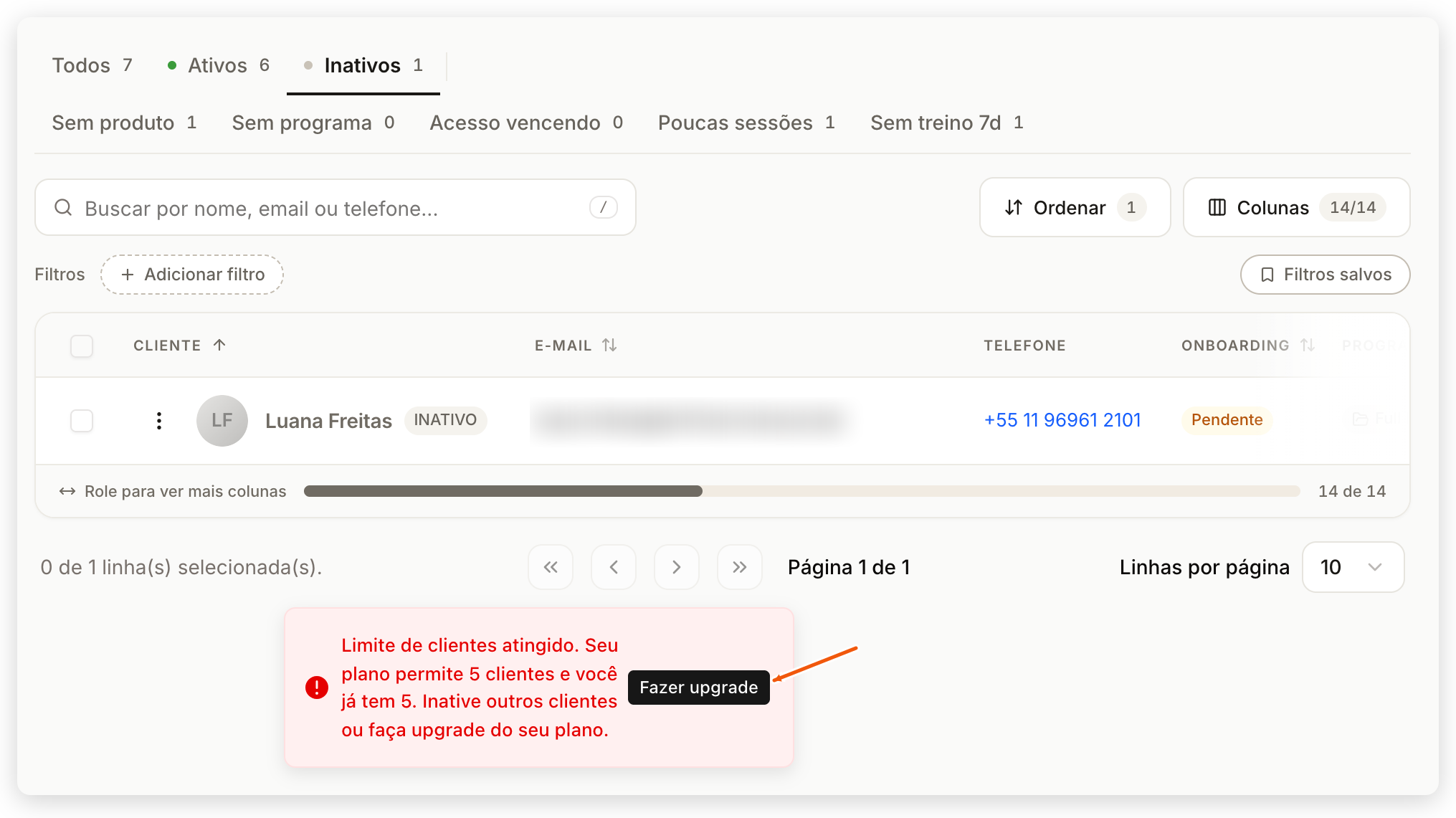
Sem vaga livre, a reativação pela lista de Clientes mostra Limite de clientes atingido. Seu plano permite N clientes e você já tem N. Inative outros clientes ou faça upgrade do seu plano. No painel web, o aviso tem o botão Fazer upgrade, que abre Configurações > Assinatura. No app, a mesma mensagem aparece no topo da folha Ativar Aluno.
Pelo perfil do aluno, a janela Reativar avisa antes de você confirmar: aparece Plano sem vagas, com quantos clientes ativos o plano tem, e o botão de reativar fica desativado. Na mesma janela, Inativar alguém abre a lista de Clientes, para você inativar outro aluno, e Fazer upgrade abre Configurações > Assinatura.
A contagem da aba Ativos inclui você e os outros treinadores da equipe; o limite do plano conta só os alunos. Por isso, o número da aba pode ser maior que o da mensagem.
Para continuar, escolha um caminho:
- Inative um aluno ativo que não treina mais com você e tente reativar de novo.
- Passe para uma faixa maior de alunos ou para outro plano. Veja Ver e alterar sua assinatura: plano, alunos e cartão.
Liberar vagas no plano
Inativar é o caminho para liberar vagas. Só alunos ativos contam no limite: você e os outros treinadores da equipe não contam, alunos inativos não contam, e revogar o acesso a um produto não libera vaga. O limite de cada plano e as faixas de alunos estão em Planos do TreinoAI: recursos, limite de alunos e cobrança.
Algumas mensagens de limite do painel web, como Sem vagas no plano (seguido do nome do plano) ao adicionar um cliente, sugerem excluir clientes inativos. Alunos inativos já não ocupam vaga e não há exclusão de aluno: para abrir vaga, inative alunos ativos que não treinam mais com você ou mude de plano.
No plano Starter, ter mais alunos ativos do que o limite fecha o seu painel de treinador (os alunos seguem treinando), e a tela Clientes não abre para inativar. Nesse caso, siga Liberar o acesso depois do teste grátis.
Num plano pago, se um aluno entrar pelo checkout com o plano cheio, o time fica com uma pendência de plano: o aviso Regularize seu plano aparece e ficam bloqueados cadastrar, importar e reativar alunos, criar programas e criar exercícios. Inativar alunos até o total de ativos caber no plano também resolve a pendência, assim como escolher uma faixa maior. Os alunos seguem treinando o tempo todo.
Problemas comuns
| Situação | O que fazer |
|---|---|
| Inativei o aluno, mas ele continua treinando pelo app | Confira se ele está na aba Inativos (web) ou no filtro Inativos (app). Se não estiver, a inativação não foi concluída: inative de novo. Se estiver, peça para ele fechar e abrir o app com internet; se ainda treinar, fale com o suporte. |
| Inativei o aluno e a cobrança dele continua | Na inativação ficou escolhido Continuar cobrando, por você ou pela automação que inativou o aluno. Para parar agora, cancele a assinatura em Acompanhar e cancelar assinaturas dos alunos. |
| Recebi a notificação Cobranças não canceladas | O cancelamento não terminou. Abra Vendas > Receber, aba Assinaturas, e cancele o que ficou ativo; cobranças avulsas em aberto ficam em Vendas > Receber. |
| Aparece As cobranças deste aluno mudaram. Revise e escolha uma opção. (no lote, destes alunos) | As cobranças mudaram enquanto a janela estava aberta. Confira a lista atualizada e escolha de novo. |
| Treinador da equipe não foi inativado | Treinadores da equipe (selo EQUIPE) não são inativados por essa ação. |
| Alguns selecionados foram ignorados no lote | Treinadores da equipe (selo EQUIPE) e alunos já inativos não entram na inativação em lote. |
| Não acho Inativar Aluno no app | A opção aparece só para alunos ativos. No perfil de um aluno inativo, a folha Ações mostra Ativar Aluno. |
| Limite de clientes atingido ou Plano sem vagas ao reativar | Inative outro aluno ativo ou aumente a faixa do plano. |
| Não acho Inativar cliente no perfil (web) | O menu Ações do cliente aparece só no perfil de aluno ativo. No perfil de um aluno inativo, use o botão Reativar cliente. |
| Não encontro o aluno inativo no app | A lista do app mostra só ativos. Use o filtro Ativo/Inativo > Inativos. |
| Não encontro mais o aluno ou o e-mail dele depois de inativar | No painel web, abra a aba Inativos: a linha e o perfil do aluno continuam lá, com os dados. No app, use o filtro Inativos. |
Perguntas frequentes
Não há exclusão definitiva do aluno na tela de Clientes nem no app. Inative o aluno: ele sai da lista de ativos, libera a vaga do plano e o histórico fica guardado. Para um pedido de exclusão de dados por privacidade, fale com o suporte.
Não. Inativar pausa o aluno na equipe e libera a vaga do plano; revogar encerra o acesso a um produto, mas não inativa o aluno nem libera vaga (Conceder, estender e revogar acessos). Se o aluno tem assinatura na Carteira TreinoAI e você escolhe Cancelar as cobranças ao inativar, o acesso aos produtos dessa assinatura termina junto.
Só se você escolher. Quando o aluno tem assinatura ou cobrança em aberto na Carteira TreinoAI, a inativação pergunta O que fazer com as cobranças?: Cancelar as cobranças cancela a assinatura e as cobranças em aberto logo depois da inativação, sem devolver o que já foi pago; Continuar cobrando mantém tudo ativo enquanto o aluno fica bloqueado no app.
No app ele vê o aviso de que o acesso à sua equipe está pausado, com a orientação de falar com você, até ser reativado. O histórico dele continua guardado e volta com a reativação.
Reativar volta a ocupar uma vaga do plano. Se não houver vaga, aparece Limite de clientes atingido na lista de Clientes, ou Plano sem vagas na janela Reativar do perfil: inative outro aluno ou mude de plano em Ver e alterar sua assinatura.
Não. Reative o aluno pela aba Inativos ou pelo botão Reativar cliente do perfil (web), ou pelo filtro Inativos (app). Se você cadastrar o mesmo e-mail em Adicionar cliente, o sistema também reativa o cadastro antigo, com o histórico.