
Use a área Sessões para revisar, em uma única lista, os treinos concluídos ou pulados pelos alunos da sua equipe.
Este artigo é para treinadores no painel web. O aluno continua executando o treino pelo app; você usa a linha do tempo para acompanhar aderência, abrir detalhes e encontrar sessões com notas.
Onde acessar
- Abra Visão Geral no painel web.
- No card de sessões, clique em Ver todas as sessões.
Você também pode abrir uma sessão específica pelo perfil do aluno.
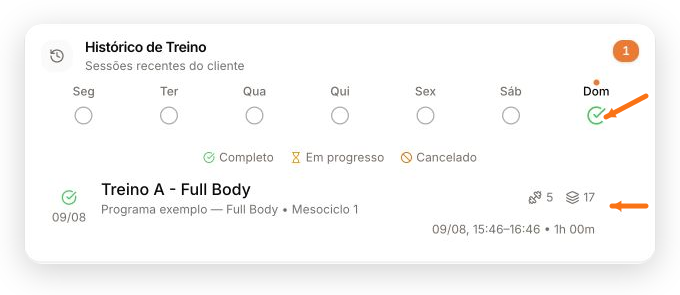
As setas destacam o calendário semanal, que indica em quais dias houve treino, e o card da sessão. O card resume data, treino, programa, mesociclo, exercícios, séries e duração; clique nele para abrir os detalhes.
O que aparece na lista
Cada sessão pode mostrar:
- aluno;
- nome da sessão, programa e mesociclo;
- status Concluída ou Pulada;
- duração;
- exercícios concluídos;
- média de PSE/RPE, quando houver;
- quantidade de notas.
Clique no card para abrir o detalhe da sessão. Se houver notas, clique no indicador de notas para ir diretamente à revisão.
Como filtrar
Use o período rápido de 7, 30 ou 90 dias, ou escolha Todos.
No botão de filtros, você também pode escolher:
- um aluno;
- sessões concluídas ou puladas;
- um programa;
- apenas sessões com notas.
Para revisar a aderência de um aluno, filtre primeiro pelo aluno e depois compare concluídas e puladas no mesmo período.
No painel web, a linha do tempo não tem um botão rápido chamado Hoje nem período personalizado. Use 7 dias e confira a data de cada sessão. No app do treinador, use Data da atividade > Período personalizado com a data de hoje como início e fim. A lista mostra sessões, não uma lista única de alunos; o mesmo aluno pode aparecer mais de uma vez.
O que fazer depois
- Para corrigir carga, repetições, horário ou observações, abra a sessão e use o fluxo de edição disponível para o status.
- Para responder comentários, abra a sessão ou a área Notas.
- Para entender relatórios mais amplos do aluno, veja Como acompanhar relatórios e evolução do aluno.
- Para revisar e corrigir uma sessão, veja Como revisar e editar detalhes da sessão do aluno.
Problemas comuns
| Situação | O que fazer |
|---|---|
| Não encontro uma sessão | Limpe os filtros, amplie o período e confirme se está procurando o aluno e programa corretos. |
| Uma sessão pendente ou em andamento não aparece | A linha do tempo é voltada às sessões concluídas e puladas. Abra o perfil do aluno para ver o planejamento atual. |
| O número parece incorreto | Confira o período e os filtros ativos antes de comparar com outro relatório. |
| Não vejo o indicador de notas | Ele aparece apenas quando a sessão tem notas vinculadas. |
| O card não abre | Atualize a página e tente pelo perfil do aluno. Se continuar, envie o link e um print ao suporte. |