
A fila permite deixar o próximo planejamento preparado sem encerrar imediatamente o programa ativo. Cada aluno pode ter até três programas na fila.
Como adicionar um programa
- Acesse Clientes e abra o perfil do aluno.
- Clique em Programa.
- Escolha um programa existente ou gere um novo com IA.
- Selecione o programa e clique em Continuar.
- Marque Adicionar à Fila.
- Escolha quando ele deve iniciar.
- Clique em Atribuir programa.
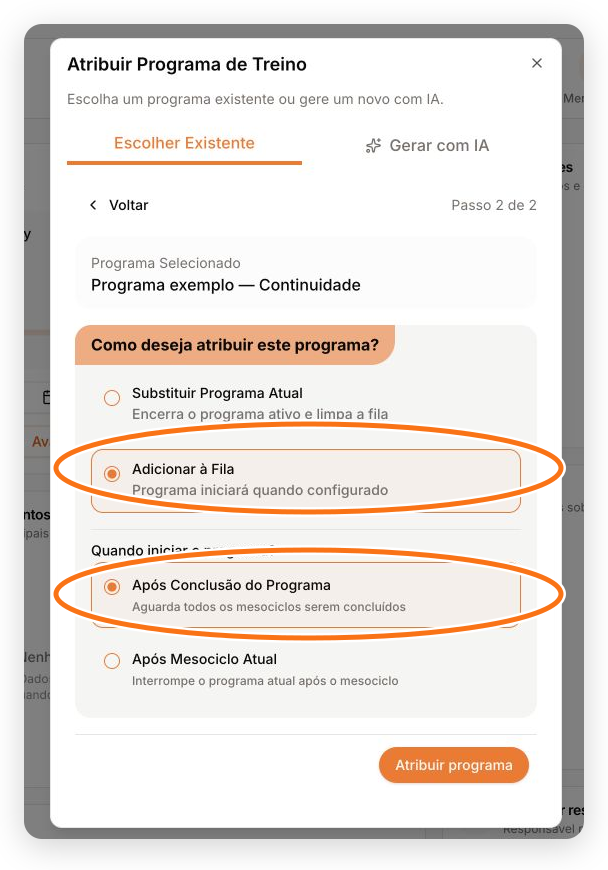
Quando o próximo programa começa
O TreinoAI oferece dois gatilhos:
| Opção | Comportamento |
|---|---|
| Após Conclusão do Programa | Aguarda todos os mesociclos do programa ativo serem concluídos. |
| Após Mesociclo Atual | Encerra o programa ativo quando o mesociclo atual terminar e inicia o próximo programa. |
A fila não usa uma data avulsa no calendário. A troca acontece quando o gatilho escolhido é concluído.
Como conferir e organizar
No card Programa Atribuído, a fila mostra a posição, o programa, o mesociclo inicial e o gatilho configurado.
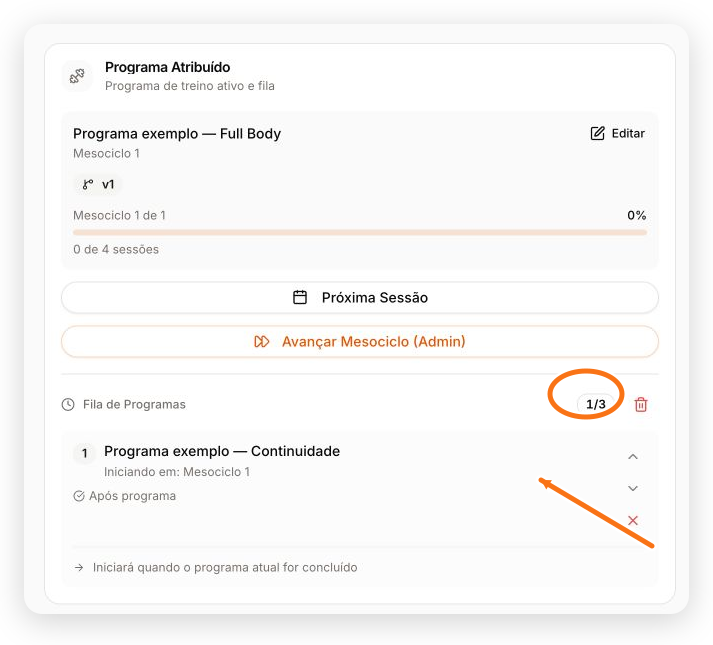
Use as ações ao lado de cada item para:
- mover o programa para cima ou para baixo;
- remover somente aquele item;
- limpar toda a fila sem encerrar o programa ativo.
O contador, como 1/3, indica quantas posições estão ocupadas.
Cuidados ao substituir o programa atual
Na mesma etapa de atribuição existe a opção Substituir Programa Atual. Ela encerra o programa ativo e limpa a fila. Use-a somente quando a troca precisa acontecer agora.
Para uma transição planejada, escolha Adicionar à Fila. Antes de confirmar, revise o programa selecionado, o gatilho e o mesociclo inicial.
Se a fila não avançar
Confira se:
- o item continua visível na fila;
- o gatilho corresponde à intenção do planejamento;
- o programa ou mesociclo ativo realmente foi concluído;
- não existem sessões pendentes que ainda façam parte da fase atual.